Dokumentacja Ultimate Blueprint Generator
Ultimate Blueprint Generator - Najbardziej elastyczny AI Co-Pilot dla Unreal Engine 5
Dziękujemy za zainteresowanie Ultimate Blueprint Generator - AI-Co-Pilotem dla Unreal Engine. Masz pytania? Sprawdź nasze Często Zadawane Pytania (FAQ)
Witamy w kolejnej ewolucji Ultimate Blueprint Generator. Ten przewodnik przeprowadzi Cię przez konfigurację wtyczki.
Upewnij się, że otrzymasz rolę wsparcia na Discordzie, aby uzyskać dostęp do Ekskluzywnych Zasobów i Cennych Informacji dotyczących rozwoju AI w Unreal. To jest społeczność Premium Select i wszystko, co musisz zrobić, aby dołączyć, to zweryfikować zakup. Do zobaczenia po drugiej stronie!
Obecnie istnieją 3 sposoby korzystania z wtyczki. To jest najbardziej elastyczny Co-Pilot dla Unreal Engine.
Od 26 stycznia 2026 dodałem obsługę lokalnych LLM-ów i również całkowicie zintegrowałem wtyczkę wewnątrz Unreal Editor. Nie musimy używać wtyczki z aplikacjami desktopowymi osób trzecich, takimi jak Claude Desktop, chyba że tak wolicie.
Fundamentalnie przedefiniowałem to, czym może być asystent deweloperski. To już nie jest tylko generator. Przekroczył swój pierwotny cel i stał się prawdziwym, Engine-wide AI Co-Pilotem. To jest partner w rozmowie z głębokim, kontekstowym zrozumieniem całego projektu, od Content Browsera po widok poziomu po najgłębsze zakamarki wykresów Blueprintów.
To nie jest iteracja. To jest kolejna ewolucja.
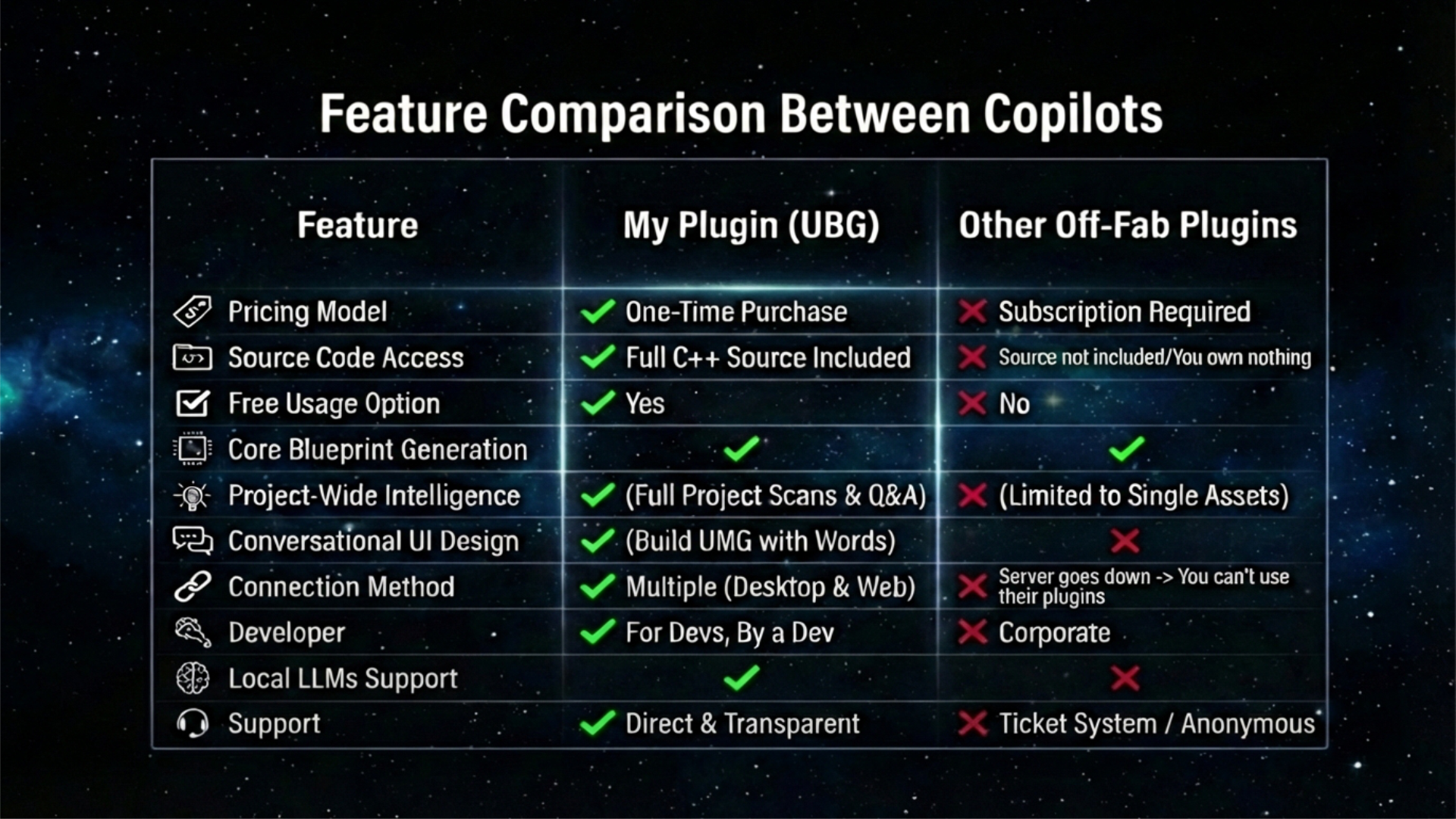
!! To jest najlepszy stosunek jakości do ceny, jaki otrzymasz w przypadku AI Co-Pilotów w Unreal !! Te inne wtyczki poza FAB nie mogą konkurować z tym, co zapakowałem w tego Co-Pilota.
W przypadku pytań/wsparcia zapraszam do dołączenia do Serwera Discord. (link działa poprawnie, upewnij się, że przeglądarka nie blokuje wyskakujących okienek lub podobnych)
Wersja 0.3.5 jest dostępna od 26 stycznia 2026. —> Przegląd wideo
Kluczowe funkcje w pigułce
To jest podsumowanie na wysokim poziomie podstawowych możliwości wtyczki. Aby zobaczyć bardziej szczegółową listę aktualnie dostępnych funkcji, możesz zajrzeć do rozszerzonej listy funkcji.
Podsumowanie funkcji (W pigułce)
To jest przegląd na wysokim poziomie głównych funkcjonalności.
- Uniwersalna Architektura i Analiza Assetów: Generuj, modyfikuj, refaktoryzuj i otrzymuj szczegółowe wyjaśnienia dla Blueprintów, Materiałów, Behavior Trees, Animation Blueprints i Widget Blueprints. Eksportuj dowolne podsumowanie na dysk do dokumentacji.
- Zarządzanie Projektami i Assetami: Twórz nowe assety na bieżąco, w tym Structs, Enums, Blueprinty i foldery, bezpośrednio z promptu.
- Sterowanie Sceną w Czasie Rzeczywistym: Spawnuj, wybieraj i manipuluj aktorami bezpośrednio w widoku poziomu za pomocą poleceń konwersacyjnych. (Eksperymentalne)
- Konwersacyjne Projektowanie UI: Projektuj i prototypuj całe układy UMG, twórz pojedyncze widgety i modyfikuj ich właściwości za pomocą języka naturalnego. (Eksperymentalne)
- Inteligencja w Skali Projektu: Skanuj cały projekt (Blueprinty, Materiały, itp.), aby znaleźć punkty krytyczne wydajności i zadawać kontekstowe pytania dotyczące bazy kodu.
- Zewnętrzna Analiza C++: Czytaj i zapisuj do zewnętrznych plików źródłowych C++ (.cpp/.h), aby analizować lub modyfikować zewnętrzne bazy kodu.
Pierwsze kroki z wtyczką
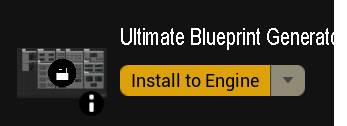
Po zakupie wtyczki po prostu otwórz Epic Games Launcher, uzyskaj dostęp do biblioteki Unreal Engine, znajdź tę wtyczkę i zainstaluj ją w silniku.
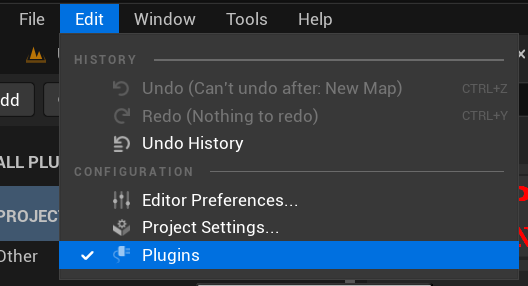
Otwórz Unreal Engine i uzyskaj dostęp do zakładki Plugins.
Włącz BP Generator i upewnij się, że te inne wtyczki są włączone, i uruchom ponownie edytor.
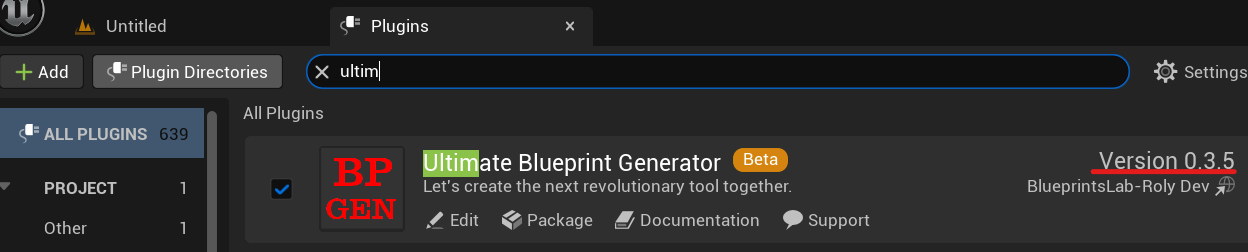
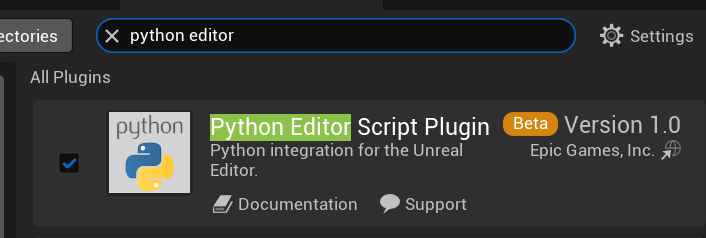
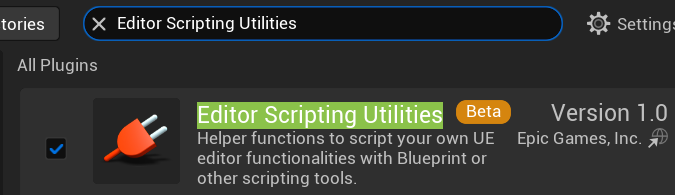
Uruchom ponownie Edytor.

To wszystko, możesz używać wtyczki od razu, ale kontynuuj czytanie poniższych szczegółów:
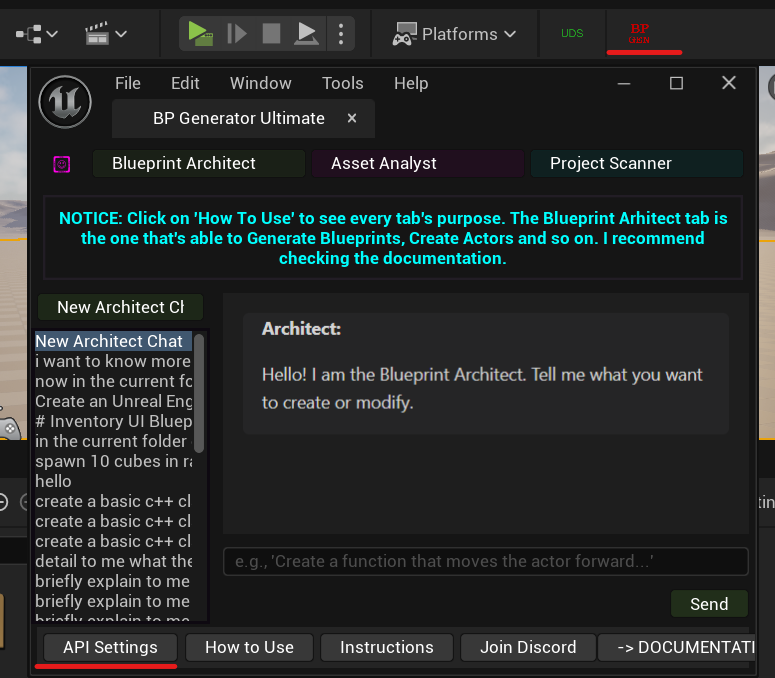
Wtyczka domyślnie ma ~100k tokenów darmowego użycia przez klucz API, który dodałem. Po wyczerpaniu tych ~100k tokenów będziesz musiał dostarczyć własny klucz API. Możesz używać praktycznie dowolnego dostawcy, a także możesz połączyć wtyczkę z lokalnym LLM-em, jeśli Twoja maszyna jest wystarczająco wydajna.
Gemini oferuje darmowy klucz API. Więcej szczegółów o kluczach API w sekcji KLUCZE API.
Użyj własnego klucza API
Wersja 0.3.5 wydana 26 stycznia w pełni integruje wtyczkę w Unreal Editor bez potrzeby używania aplikacji desktopowych i połączeń osób trzecich, takich jak Claude Desktop, Cursor czy łączenia wtyczki z rozszerzeniem przeglądarki do DeepSeek.
Wtyczka nadal może być używana jak zwykle przez Claude Desktop i inne aplikacje desktopowe, takie jak Cursor, Github Copilot, Google Antigravity itp. ORAZ lokalne LLM-y (z wersją 0.3.5).
KONFIGURACJA KLUCZA API GOOGLE GEMINI (darmowy i zalecany)
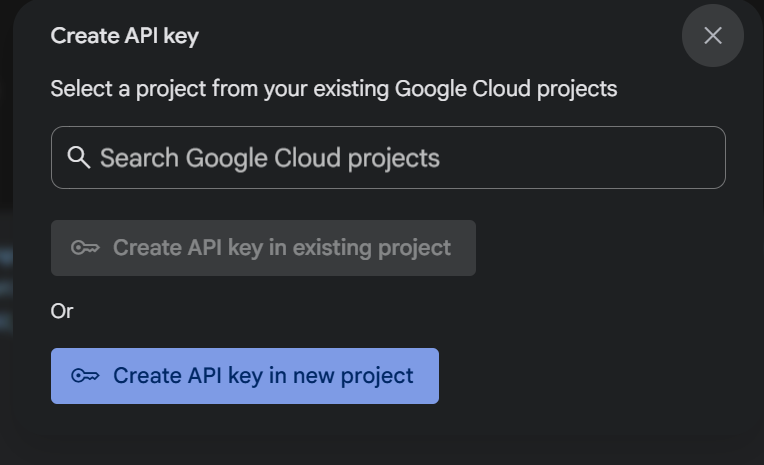
Przejdź do strony Google Studio, abyśmy mogli utworzyć nowy klucz API.
Kliknij przycisk Utwórz klucz API.
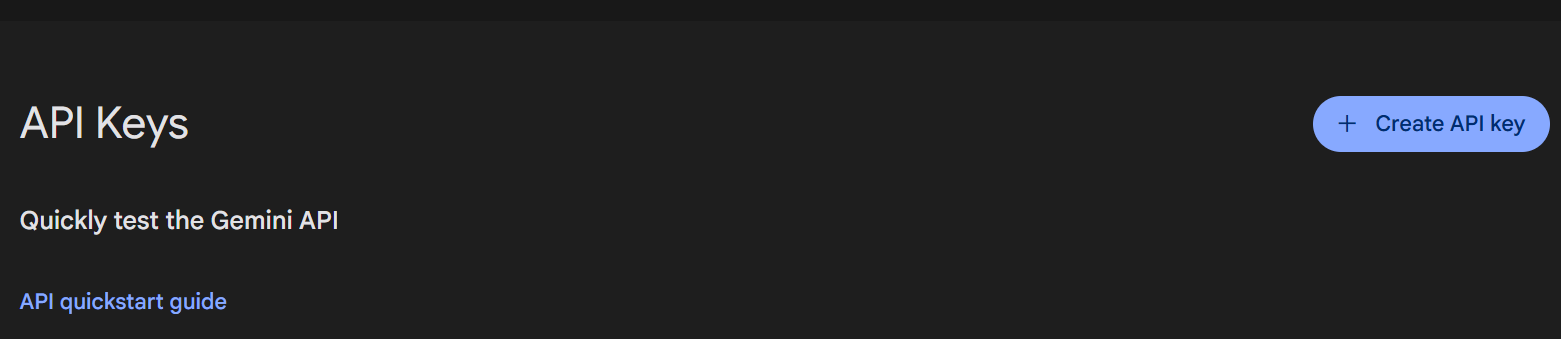
Druga opcja, jeśli nie masz jeszcze utworzonego projektu w Google Cloud.
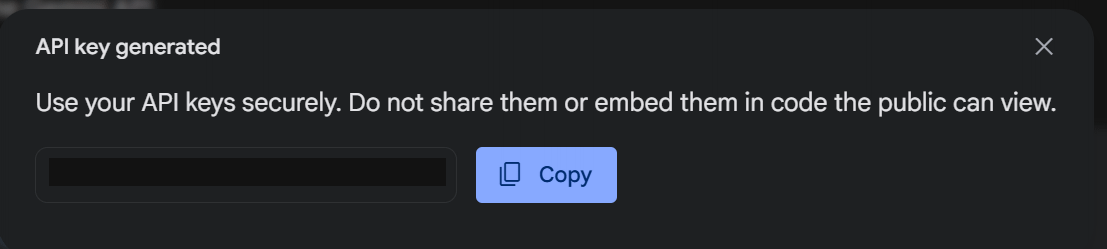
Skopiuj wygenerowany klucz i otwórz ponownie swój projekt Unreal Engine.
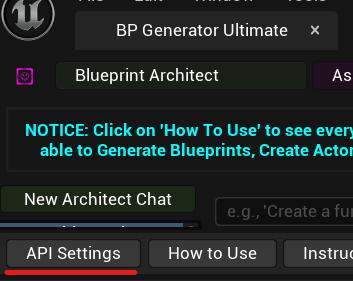
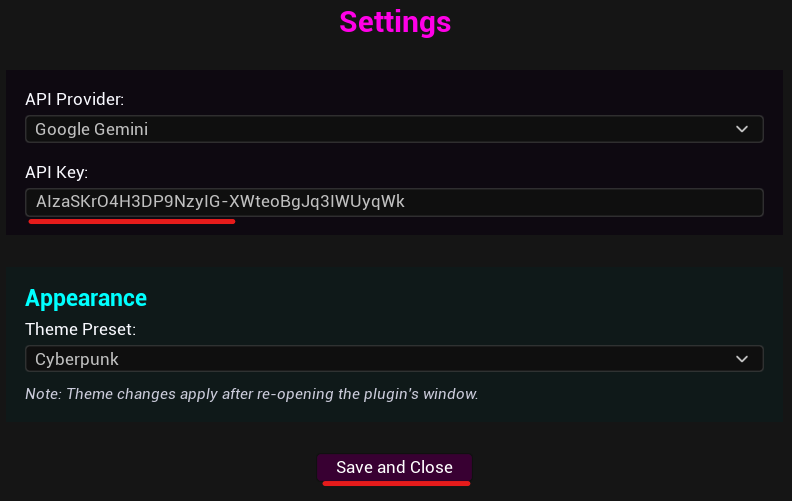
Dodaj klucz i Zapisz.
KONFIGURACJA KLUCZA API OPEN AI (chatgpt)
Chociaż polecam Gemini, OpenAI jest również wykonalnym wyborem.
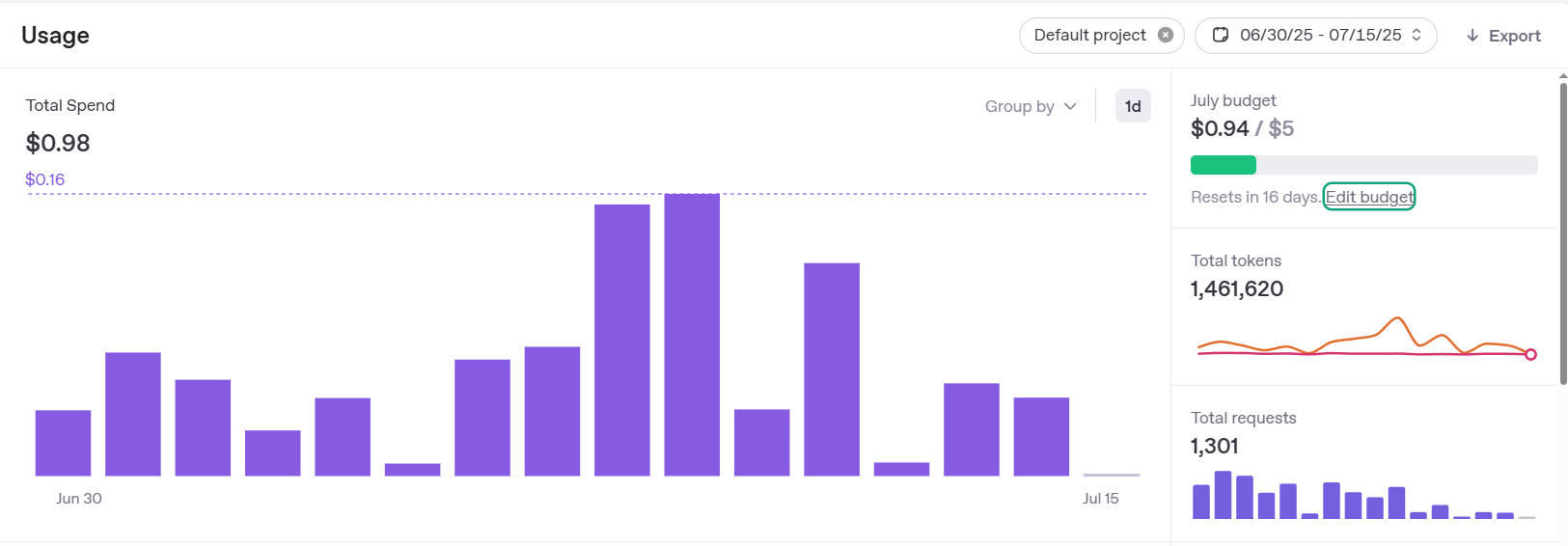
Przejdź do https://platform.openai.com/usage.
Po zalogowaniu kliknij tekst Edit Budget w zakładce Usage.
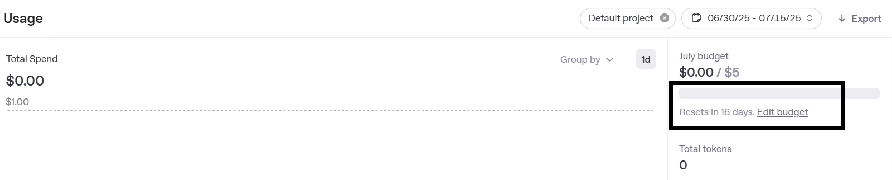
W nowym oknie, które się otworzyło, znajdź sekcję Billing.
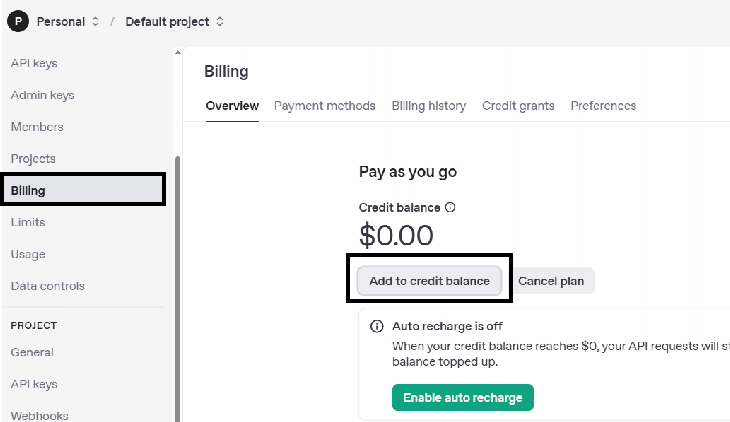
Wybierz Add to credit balance i możesz wybrać minimalne 5$ kredytu. Po dodaniu kredytu możesz uzyskać dostęp do sekcji kluczy API i utworzyć nowy klucz.

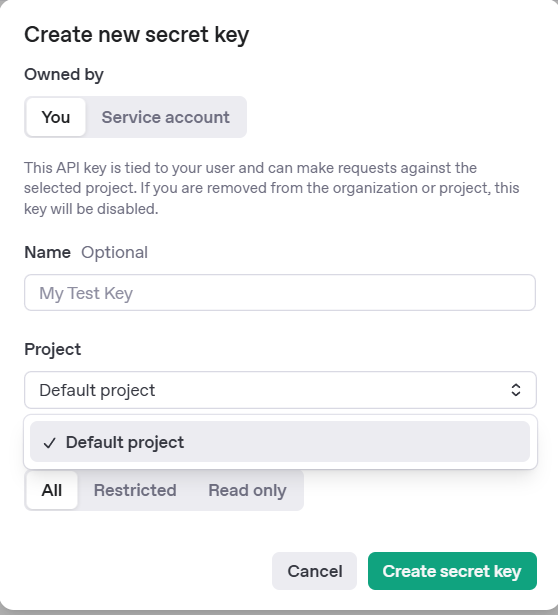
Skopiuj wygenerowany klucz i przejdź do swojego projektu Unreal Engine.
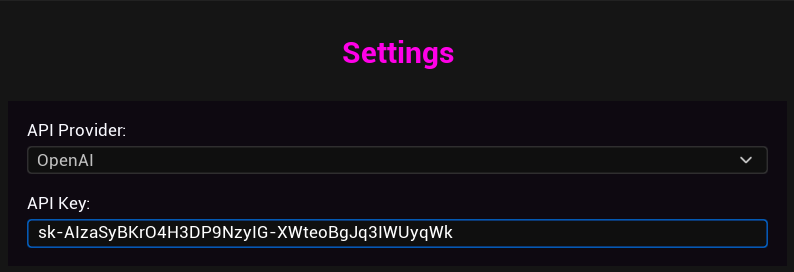
Klucz API Claude, DeepSeek działa tak samo jak OpenAi - musisz doładować trochę kredytów na ich stronie, aby klucz API działał, lub możesz mieć ważną subskrypcję u nich i powinieneś być w stanie uzyskać klucz.
Niestandardowy dostawca klucza API
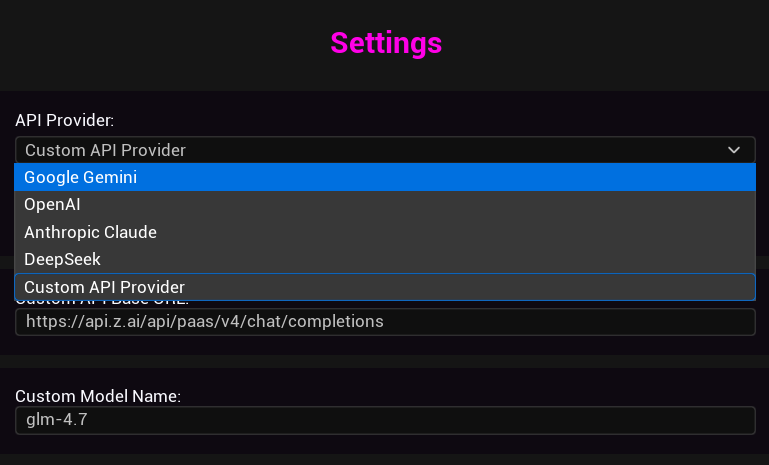
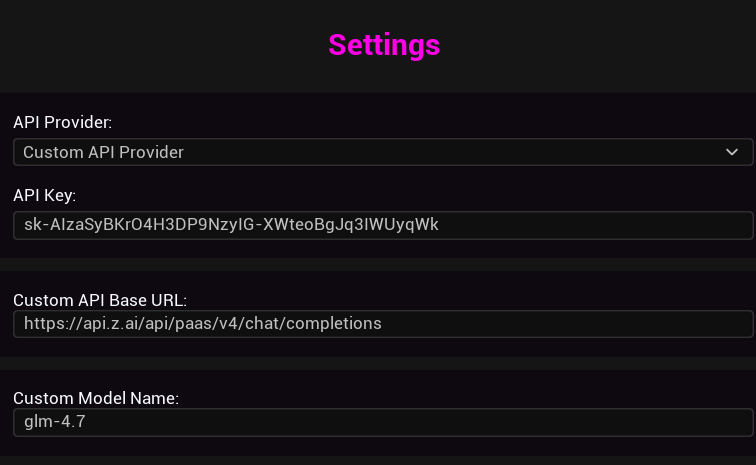
Korzystanie z lokalnych LLM-ów - Ollama i LM Studio
Ultimate Blueprint Generator obsługuje lokalne, kompatybilne z OpenAI serwery, takie jak Ollama i LM Studio. Pozwala to na użycie offline, zwiększoną prywatność i brak kosztów API.
WAŻNE: URL punktu końcowego
Twój punkt końcowy MUSI kończyć się na /v1/chat/completions, aby wtyczka działała poprawnie.
NIE używaj ścieżek takich jak /chat, /generate, lub tylko bazowego URL. Te nie będą działać.
Konfiguracja Ollama
Krok 1: Zainstaluj i uruchom Ollama
- Pobierz z ollama.ai i zainstaluj
- Pobierz model:
ollama pull llama3.2 - Uruchom model:
ollama run llama3.2 - Ollama automatycznie uruchamia swój serwer API w tle
Krok 2: Skonfiguruj we wtyczce
W ustawieniach API wtyczki:
- Dostawca: Wybierz
Custom API Provider - URL punktu końcowego API:
http://localhost:11434/v1/chat/completions - Nazwa modelu: W głównym widoku Blueprint Generator wprowadź swój model (np.
llama3.2)
Konfiguracja LM Studio
Krok 1: Uruchom serwer
- Otwórz LM Studio i przejdź do zakładki Local Server (ikona
</>) - Wybierz model z listy rozwijanej, aby go załadować
- Kliknij przycisk Start Server
Krok 2: Skonfiguruj we wtyczce
W ustawieniach API wtyczki:
- Dostawca: Wybierz
Custom API Provider - URL punktu końcowego API:
http://localhost:1234/v1/chat/completions - Nazwa modelu: W głównym widoku wprowadź dokładną nazwę modelu pokazaną w liście rozwijanej LM Studio
Rozwiązywanie problemów
Problemy z połączeniem?
- Upewnij się, że Twój lokalny serwer faktycznie działa przed wysłaniem żądań
- Sprawdź, czy URL kończy się na
/v1/chat/completions(NIE/chatlub/generate) - Sprawdź, czy port jest zgodny (Ollama: 11434, LM Studio: 1234 domyślnie)
- Dla maszyn w sieci zamień
localhostna IP (np.http://192.168.1.50:11434/v1/chat/completions) - Sprawdź, czy firewall nie blokuje połączenia
Dlaczego /v1/chat/completions?
Wtyczka używa formatu API OpenAI, który jest standardem dla lokalnych serwerów LLM. Punkt końcowy /v1/chat/completions zapewnia ustrukturyzowane odpowiedzi JSON, które wtyczka może poprawnie przeanalizować. Inne punkty końcowe, takie jak /chat lub /generate, używają różnych formatów i nie będą działać.
Testowane modele lokalne
- Ollama minimax m2
Pierwsza konfiguracja Pythona (Zignoruj poniższe kroki, jeśli używasz wtyczki z Unreal Editor. Te kroki są dla tych, którzy chcą używać wtyczki z aplikacjami desktopowymi.)
Nowa integracja MCP używa małego serwera Python do komunikacji między klientem AI a Unreal Engine. Wymaga to jednorazowej konfiguracji na Twoim komputerze, aby upewnić się, że Python jest zainstalowany i ma wymaganą bibliotekę.
Zainstaluj Python
Musisz mieć zainstalowany Python w swoim systemie. Zainstaluj wersję 3.13. Nie instaluj wersji 3.14.
Upewnij się, że nie masz zainstalowanych wielu wersji Pythona!
Aby sprawdzić, czy jest już zainstalowany, uruchom to polecenie w terminalu:
python --version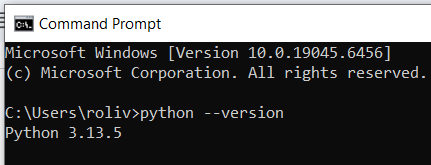
Pobierz oficjalny instalator ze strony Pythona, jeśli żaden Python nie jest zainstalowany: https://www.python.org/downloads/release/python-31311/
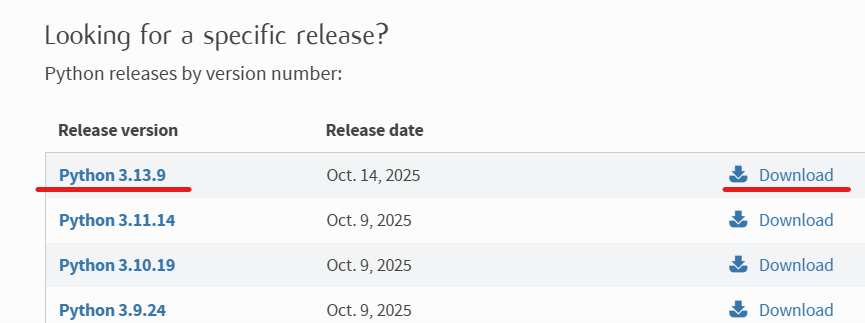
W zależności od systemu operacyjnego (Windows lub MAC) pobierz instalator.
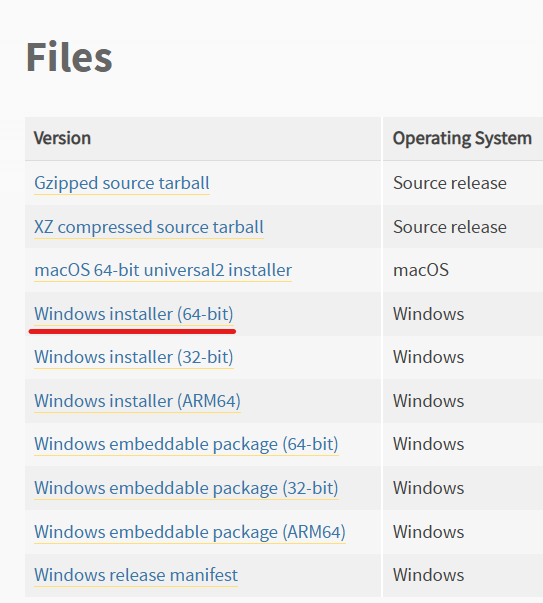
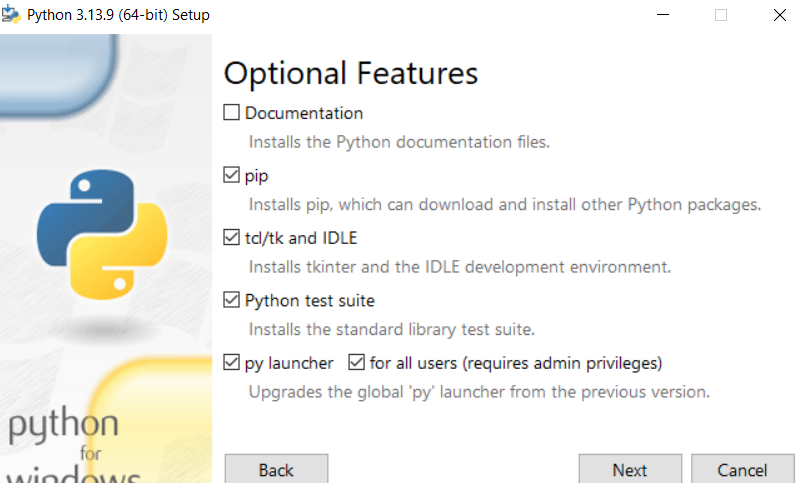
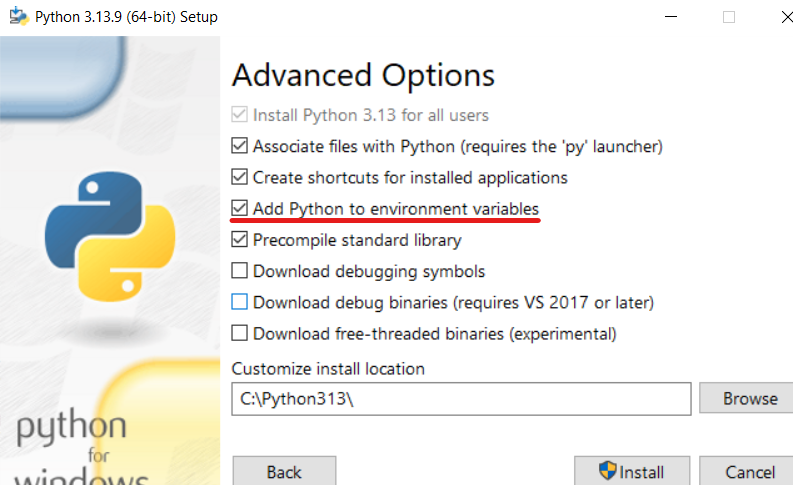
KRYTYCZNE: Podczas instalacji upewnij się, że zaznaczysz pole mówiące “Add python.exe to PATH”. Jest to niezbędne, aby wiersz poleceń mógł znaleźć Pythona.
Zainstaluj i uruchom ponownie komputer.
Po ponownym uruchomieniu musisz otworzyć wiersz poleceń (Windows) lub terminal na MAC. Możesz to zrobić, szukając w polu wyszukiwania.


W wierszu poleceń uruchom to polecenie, aby upewnić się, że Python jest zainstalowany:
Po potwierdzeniu, że jest poprawnie zainstalowany, musimy uruchomić to polecenie: (NIE POMIJAJ) !!!!!
pip install mcp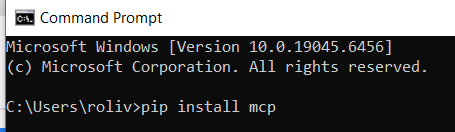
Lub jeśli to nie zadziałało, spróbuj zamiast tego tego polecenia:
python -m pip install mcp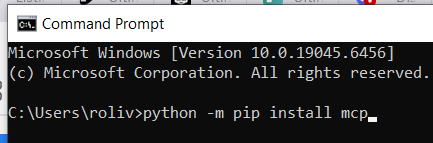
To wszystko, teraz możemy przejść do instalacji Claude Desktop, aby nawiązać połączenie między nim a Unreal Engine.
Łączenie wtyczki z aplikacjami desktopowymi osób trzecich
Do tej pory użytkownicy łączyli wtyczkę z wieloma aplikacjami, takimi jak Cursor, Claude Desktop, Claude Code, Google Antigravity, Github Copilot i kilka innych.
To całkowicie od Ciebie zależy, jaką konfigurację wybierzesz, klucz API, lokalny LLM czy aplikację desktopową. Cokolwiek aplikacje desktopowe robią ze swoją agentową egzekucją promptów, konfiguracja klucza API również może to zrobić.
Konfiguracja Claude Desktop
Pobierz i zainstaluj ze strony: https://claude.ai/download
Po zainstalowaniu uruchom i poszukaj Ustawień:
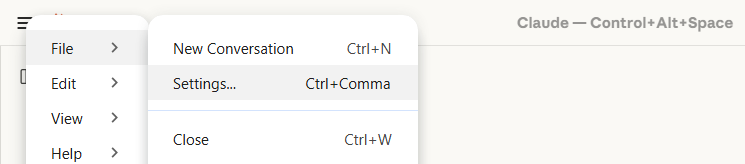
W ustawieniach przejdź do Extensions → Advanced Settings
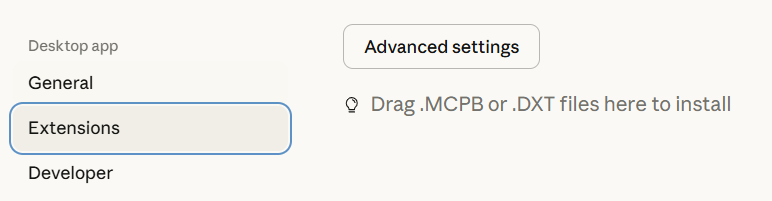
Zainstaluj rozszerzenie:
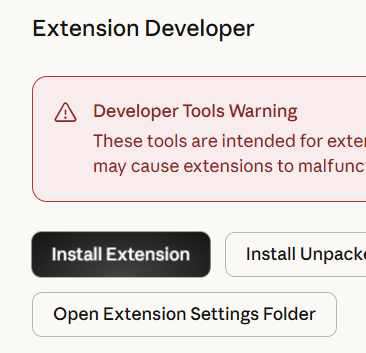
I przejdź do miejsca, gdzie nowa wersja wtyczki jest zainstalowana na Twoim komputerze. (przykład: C:/Program Files/Epic Games/UE_5.7/Engine/Plugins/Marketplace/Ultimate3867945fbc2aV39/Content/Python/Extensions). I dodaj je jedno po drugim:
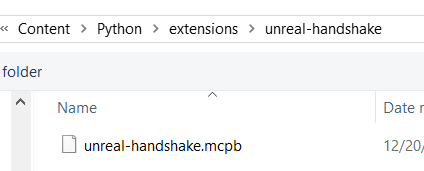
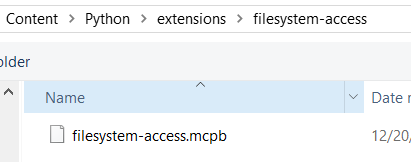
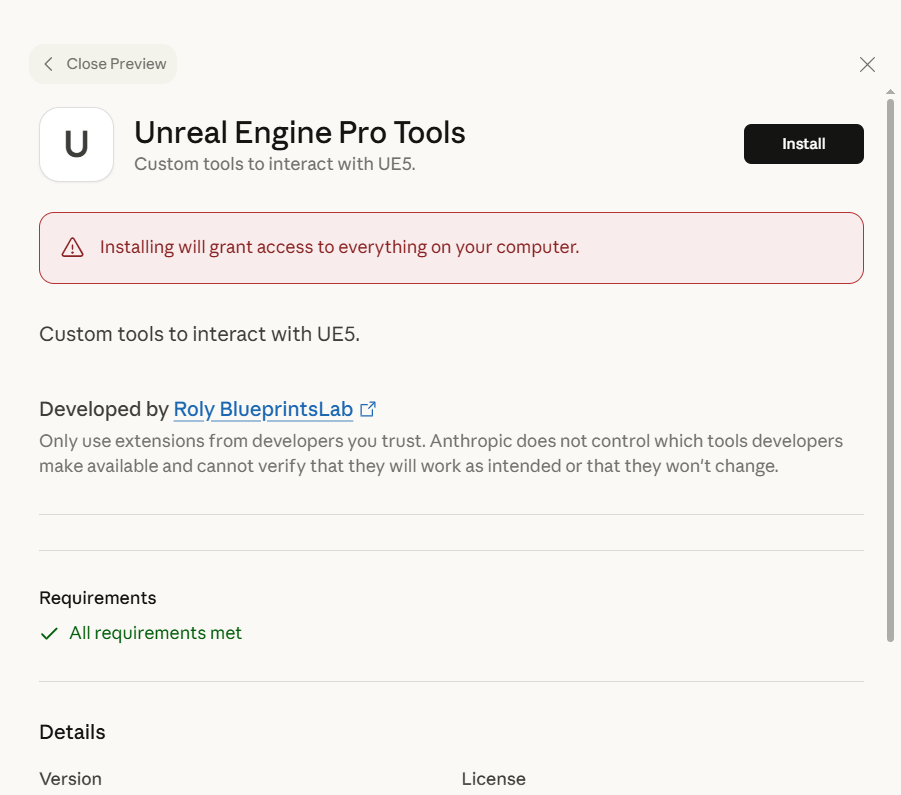
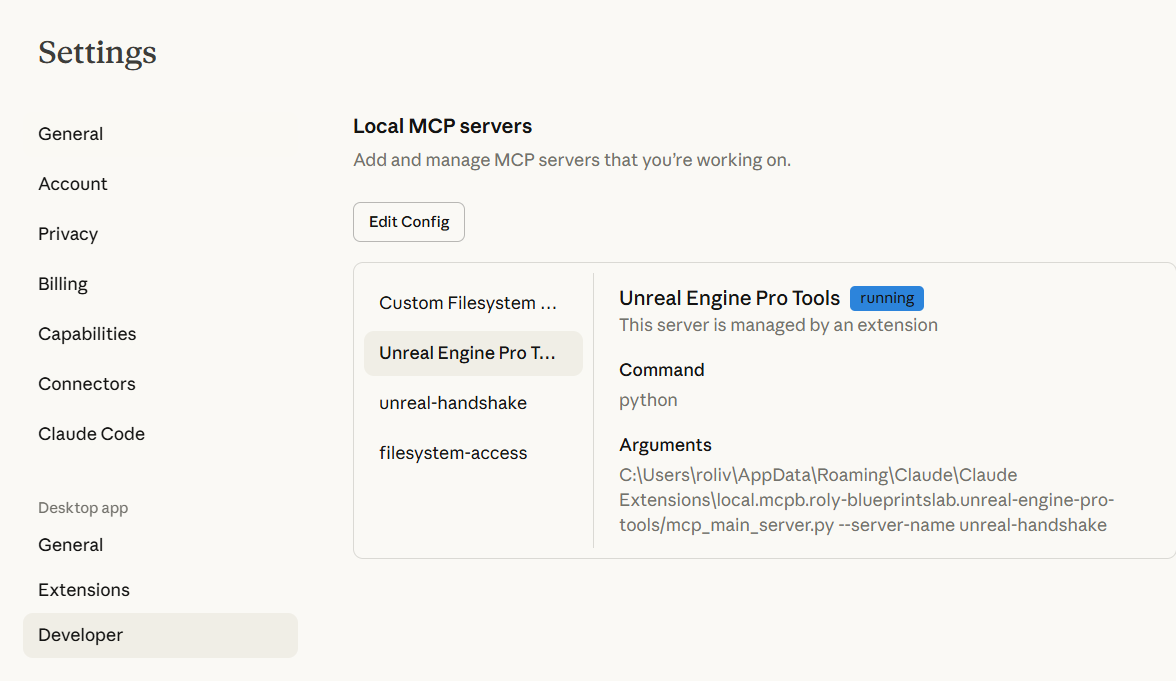
Po zainstalowaniu obu powinieneś zobaczyć je działające w zakładce Developer.
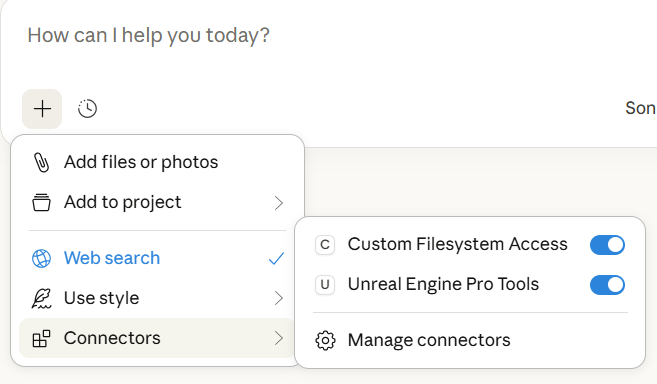
Przygotuj Claude mówiąc “how to use the connected tools?”
Dla innych aplikacji desktopowych z możliwościami MCP
To jest domyślny plik konfiguracyjny MCP, ale musisz zmienić ścieżkę, aby wskazywała na miejsce, gdzie Epic zainstalował wtyczkę:
{
  "mcpServers": {
    "unreal-handshake": {
      "command": "python",
      "args": [
        "C:/Program Files/Epic Games/UE_5.7/Engine/Plugins/Marketplace/Ultimate3867945fbc2aV39/Content/Python/mcp_main_server.py",
        "--server-name",
        "unreal-handshake"
      ],
      "env": {
        "UNREAL_HOST": "localhost",
        "UNREAL_PORT": "9877"
      }
    },
    "filesystem-access": {
      "command": "python",
      "args": [
        "C:/Program Files/Epic Games/UE_5.7/Engine/Plugins/Marketplace/Ultimate3867945fbc2aV39/Content/Python/mcp_main_server.py",
        "--server-name",
        "filesystem-access"
      ]
    }
  }
}
!! Ścieżka, którą skopiujesz, będzie miała ukośniki \ zamiast ukośników /. Upewnij się, że zastąpisz \ przez / !!
Jeśli napotkasz trudności, upewnij się, że skonsultujesz się z AI, a ona poprowadzi Cię dalej w konfiguracji wybranej aplikacji.
Niestandardowe instrukcje - Powiedz AI, jak ma się zachowywać
Możesz dostosować zachowanie AI, dodając niestandardowe instrukcje, które będą wysyłane z każdym żądaniem.
Dostęp do niestandardowych instrukcji
Kliknij przycisk “Instructions” w interfejsie wtyczki w Unreal Editor.

Dodawanie swoich instrukcji
W nowo otwartej zakładce będziesz mógł dodać swoje niestandardowe instrukcje. Instrukcje te są wysyłane z każdym żądaniem do AI, co pozwala dostosować zachowanie AI do Twoich konkretnych potrzeb.
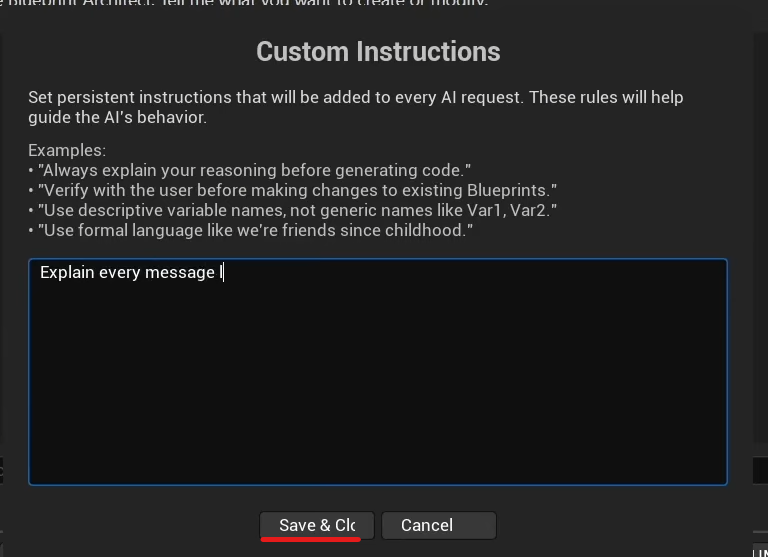
Wiele innych opcji dostosowywania zostanie dodanych w przyszłych aktualizacjach.
Kody błędów API Gemini
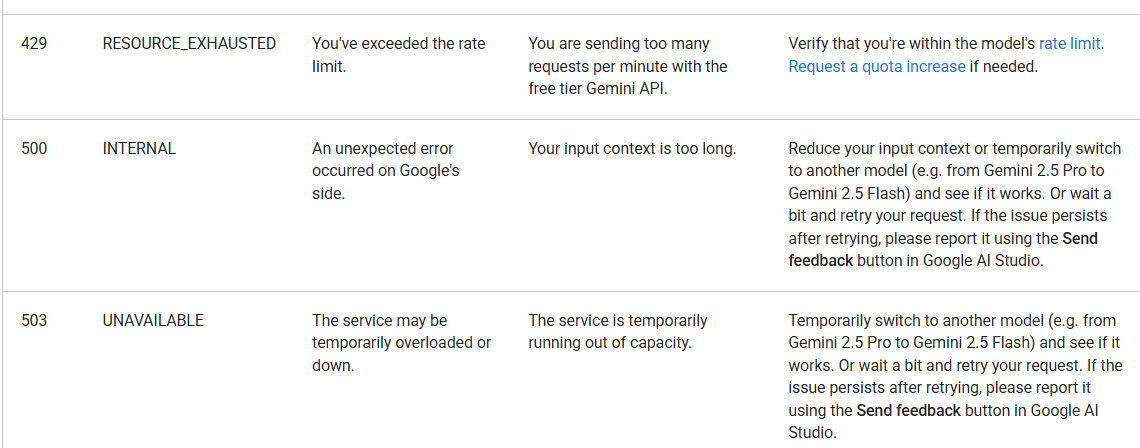
Jeśli używasz darmowego klucza API Gemini, możesz napotkać pewne kody błędów z powodu limitów szybkości.
Typowe kody błędów
Możesz sprawdzić oficjalną dokumentację kodów błędów tutaj: Rozwiązywanie problemów API Gemini
Radzenie sobie z limitami szybkości (Błąd 429)
Jeśli napotkasz błąd 429 (Rate Limit):
- Utwórz wiele darmowych kluczy API używając różnych kont Google
- W przyszłej aktualizacji zostanie dodany łatwy sposób przełączania między kluczami API
- Połącz darmową warstwę Gemini z darmową warstwą Claude Desktop, aby zminimalizować ograniczenia
- Rozważ użycie lokalnego LLM do użytku offline bez kosztów API
Aby uzyskać więcej szczegółów lub pomoc, dołącz do Serwera Discord.
Potrzebujesz pomocy?
Jeśli napotkasz jakiekolwiek problemy:
- Dołącz do naszego Serwera Discord po wsparcie
- Sprawdź Rozszerzoną listę funkcji, aby poznać wszystkie możliwości
- Przeczytaj Przewodnik aktualizacji wtyczki po instrukcje aktualizacji
Ostatnio zaktualizowane: Styczeń 2026