Документация Ultimate Blueprint Generator
Ultimate Blueprint Generator - Самый гибкий AI-копилот для Unreal Engine 5
Благодарим за интерес к Ultimate Blueprint Generator - AI-копилоту для Unreal Engine. Есть вопросы? Ознакомьтесь с нашими Часто задаваемыми вопросами (FAQ)
Добро пожаловать в следующую эволюцию Ultimate Blueprint Generator. Это руководство проведет вас через настройку плагина.
Обязательно получите роль поддержки в Discord, чтобы получить доступ к эксклюзивным ресурсам и ценной информации относительно AI-разработки в Unreal. Это премиальное избранное сообщество, и все, что нужно сделать для вступления - это подтвердить покупку. Увидимся на другой стороне!
На данный момент есть 3 способа использования плагина. Это самый гибкий копилот для Unreal Engine.
По состоянию на 26 января 2026 года я добавил поддержку локальных LLM, а также полностью интегрировал плагин в Unreal Editor. Нам не нужно использовать плагин со сторонними десктопными приложениями вроде Claude Desktop, если только мы не предпочитаем их.
Я фундаментально переосмыслил, чем может быть ассистент разработки. Это больше не просто генератор. Он превзошел свою первоначальную цель, став настоящим AI-копилотом для всего движка. Это разговорный партнер с глубоким контекстным пониманием всего вашего проекта, от Content Browser до окна уровня и до самых глубоких уголков ваших графов Blueprint.
Это не итерация. Это следующая эволюция.
!! Это лучшее соотношение цены и качества, которое вы получите, когда речь идет об AI-копилотах в Unreal !! Другие плагины вне FAB не могут конкурировать с тем, что я упаковал в этот копилот.
По вопросам/поддержке я призываю вас присоединиться к Discord серверу. (ссылка работает нормально, убедитесь, что ваш браузер не блокирует всплывающие окна или что-либо еще)
Версия 0.3.5 выпущена 26 января 2026 года. —> Видеообзор
Обзор ключевых функций
Это высокоуровневое описание основных возможностей плагина. Для более подробного списка текущих доступных функций вы можете посмотреть расширенный список функций.
Краткий обзор функций
Это высокоуровневый обзор основных функциональных возможностей.
- Универсальная архитектура и анализ активов: Генерация, модификация, рефакторинг и получение подробных объяснений для Blueprints, Materials, Behavior Trees, Animation Blueprints и Widget Blueprints. Экспорт любого описания на диск для документации.
- Управление проектом и активами: Создание новых активов на лету, включая Structs, Enums, Blueprints и папки, прямо из промпта.
- Управление сценой в реальном времени: Спавн, выбор и манипуляция актерами прямо в окне уровня с помощью разговорных команд. (Экспериментально)
- Разговорный дизайн UI: Проектирование и прототипирование целых UMG макетов, создание отдельных виджетов и изменение их свойств с использованием естественного языка. (Экспериментально)
- Интеллект на уровне проекта: Сканирование всего проекта (Blueprints, Materials и т.д.) для поиска проблемных мест производительности и задания контекстных вопросов о вашей кодовой базе.
- Внешний анализ C++: Чтение и запись во внешние исходные файлы C++ (.cpp/.h) для анализа или модификации внешних кодовых баз.
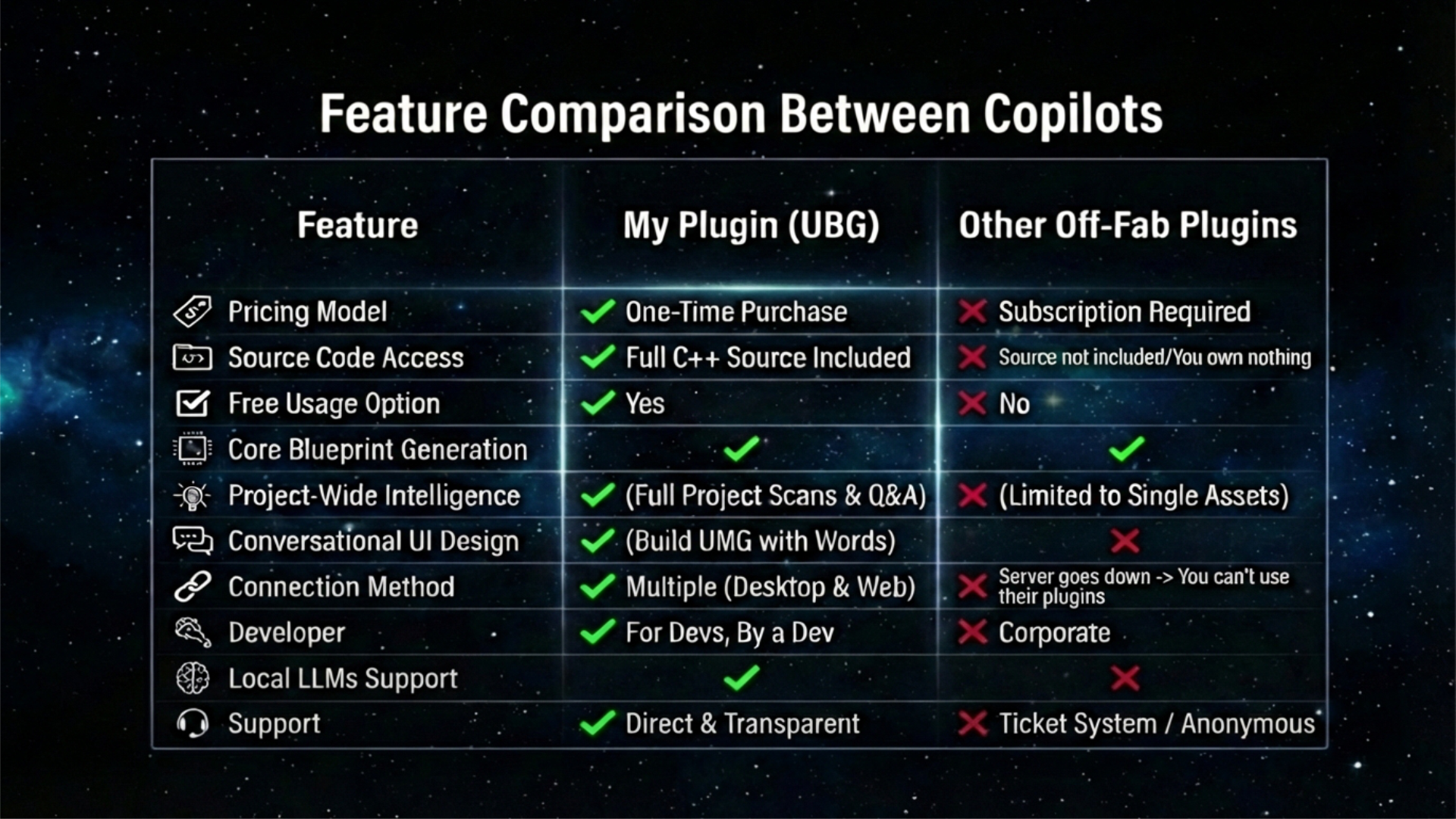
Как начать работу с плагином
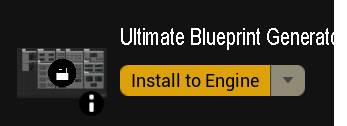
После приобретения плагина вам просто нужно открыть Epic Games Launcher, зайти в библиотеку Unreal Engine, найти этот плагин и установить его в движок.
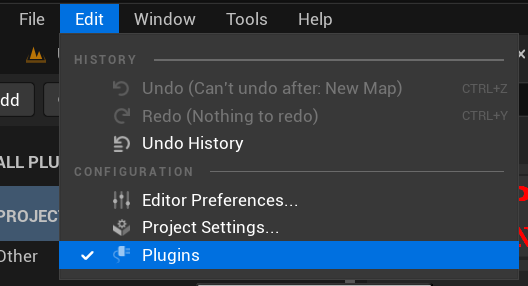
Откройте Unreal Engine и перейдите во вкладку Plugins.
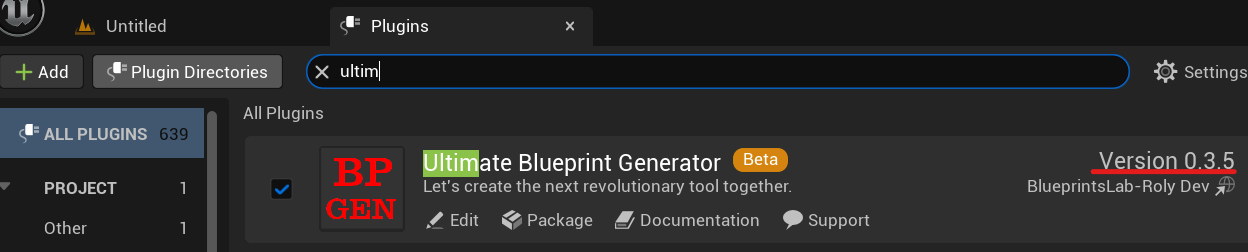
Включите BP Generator и убедитесь, что эти другие плагины включены, затем перезапустите редактор.
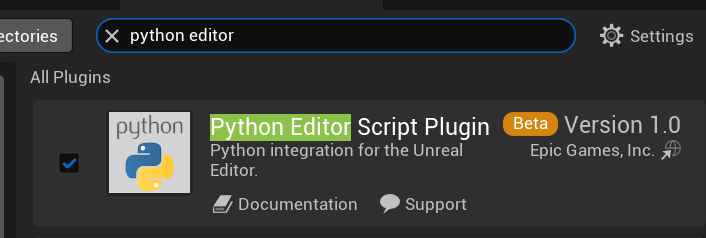
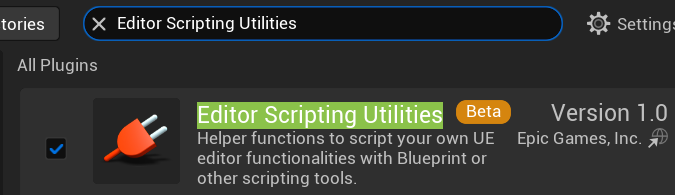
Перезапустите редактор.

Вот и все, вы можете использовать плагин прямо сейчас, но продолжайте читать следующие детали:
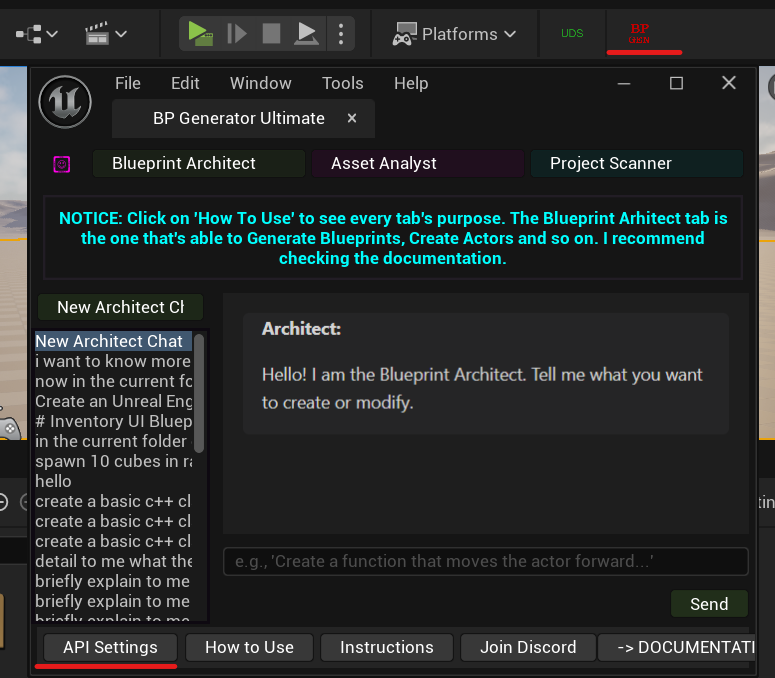
Плагин по умолчанию имеет ~100k токенов бесплатного использования через API-ключ, который я добавил. Когда эти ~100k токенов закончатся, вам нужно будет использовать свой API-ключ. Вы можете использовать практически любого провайдера, а также подключить плагин к локальной LLM, если ваша машина достаточно мощная.
Gemini предлагает бесплатный API-ключ. Более подробная информация об API-ключах в разделе API KEYS.
Используйте свой API-ключ
Версия 0.3.5, выпущенная 26 января, полностью интегрирует плагин в Unreal Editor без необходимости использования сторонних приложений и соединений, таких как Claude Desktop, Cursor, или подключения плагина через расширение браузера к DeepSeek.
Плагин все еще можно использовать как обычно через Claude Desktop и другие десктопные приложения, такие как Cursor, Github Copilot, Google Antigravity и т.д., а также локальные LLM (с версией 0.3.5).
НАСТРОЙКА API-КЛЮЧА GOOGLE GEMINI (бесплатно и рекомендуется)
Перейдите на веб-сайт Google Studio, чтобы создать новый API-ключ.
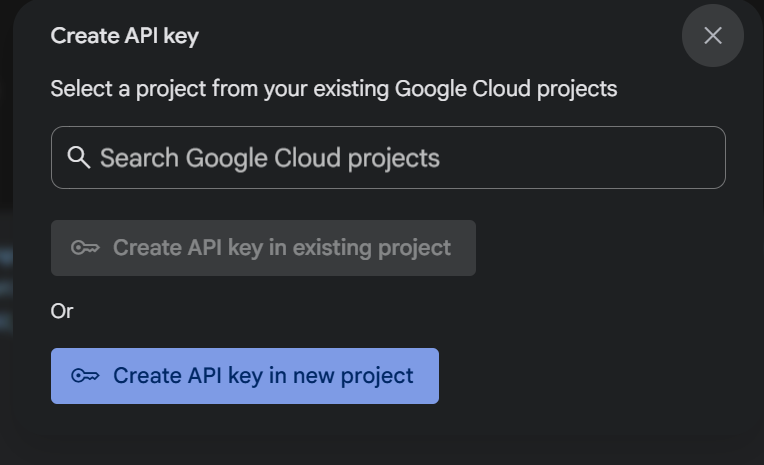
Нажмите на кнопку Create API key.
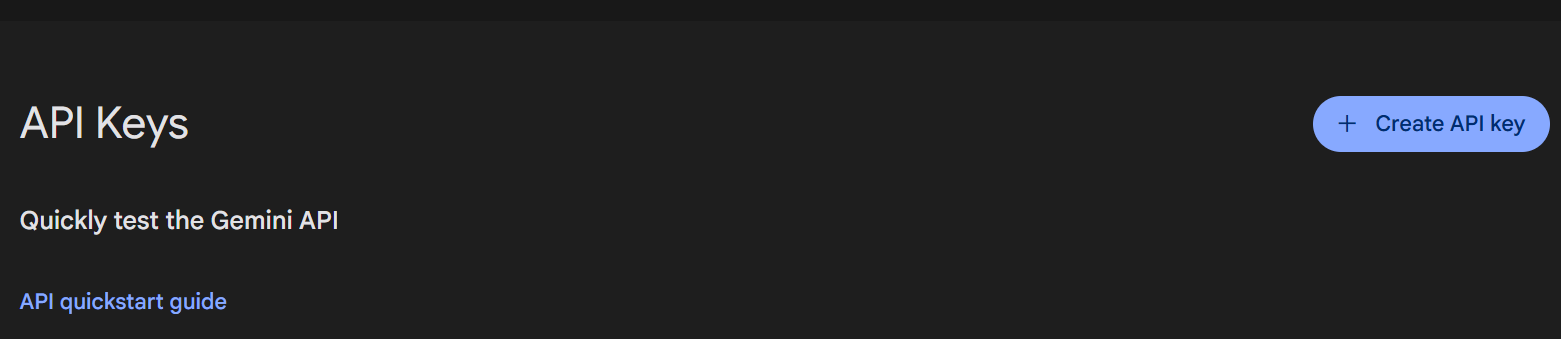
Второй вариант, если у вас еще нет созданного проекта в Google Cloud.
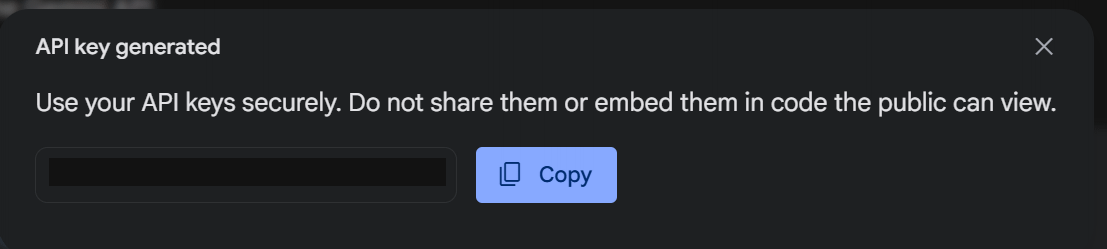
Скопируйте сгенерированный ключ и вернитесь к своему проекту Unreal Engine.
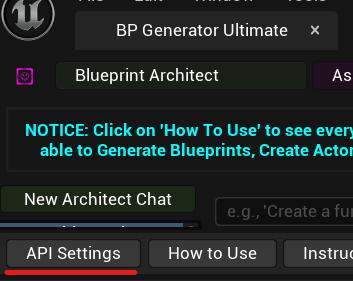
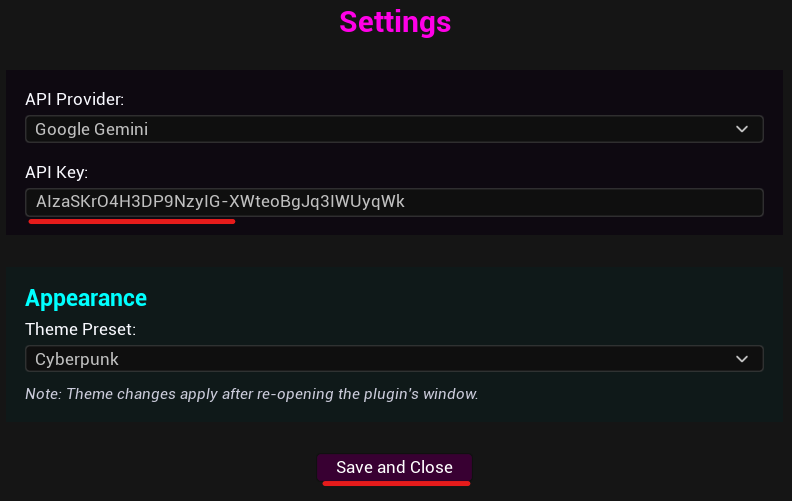
Добавьте ключ и сохраните.
НАСТРОЙКА API-КЛЮЧА OPEN AI (chatgpt)
Хотя я рекомендую Gemini, OpenAI также является жизнеспособным выбором.
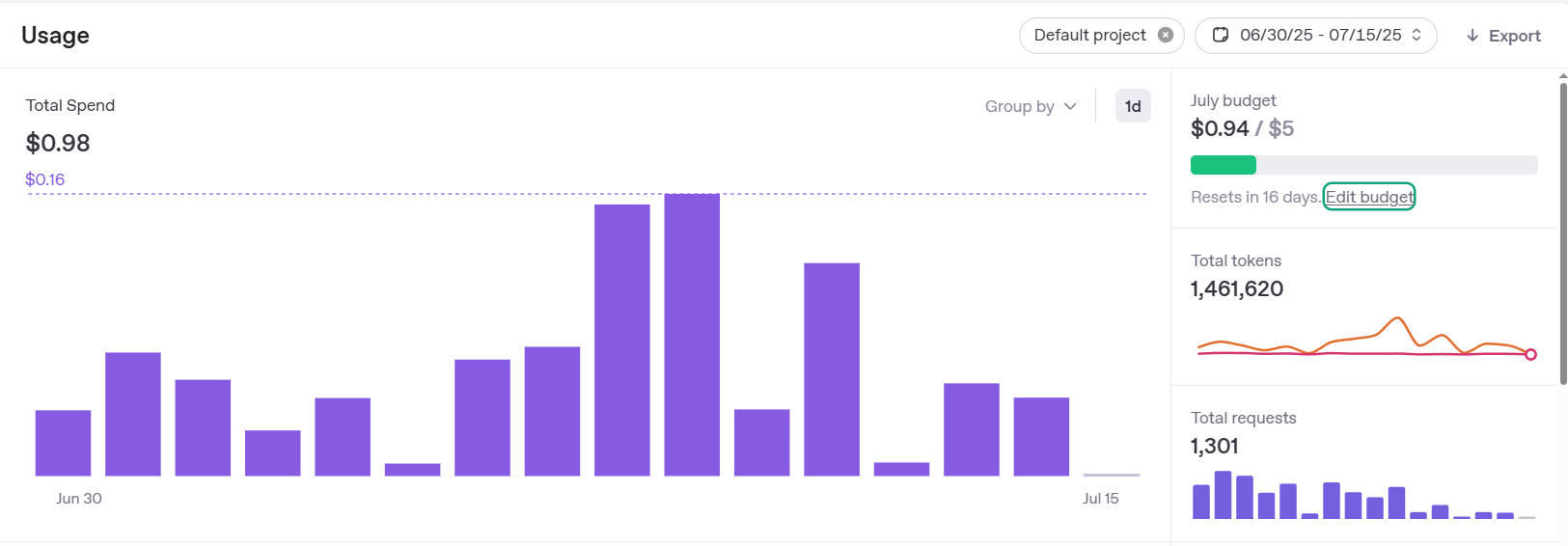
Перейдите на https://platform.openai.com/usage.
После входа нажмите на текст Edit Budget во вкладке Usage.
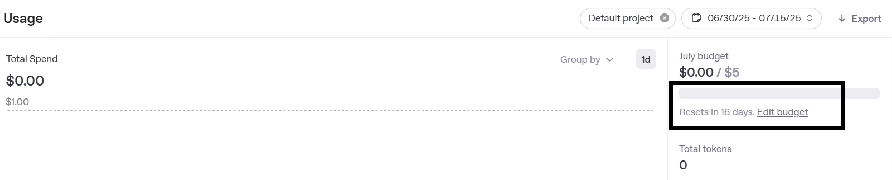
В открывшемся новом окне найдите раздел Billing.
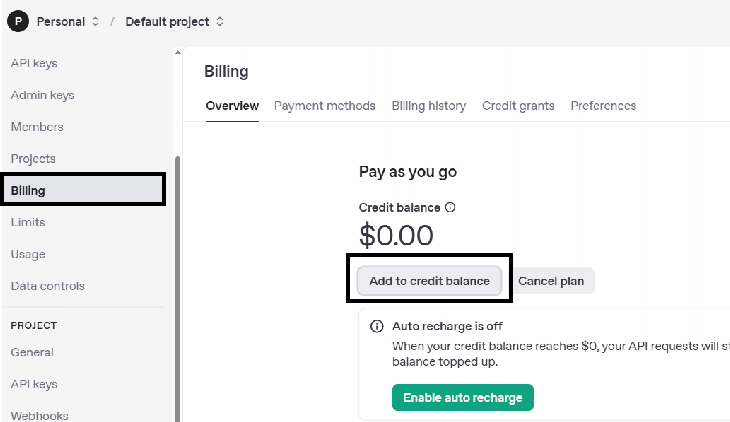
Выберите Add to credit balance, и вы можете выбрать минимальные 5$ кредита. После добавления кредитного баланса вы сможете получить доступ к разделу API keys и создать новый ключ.

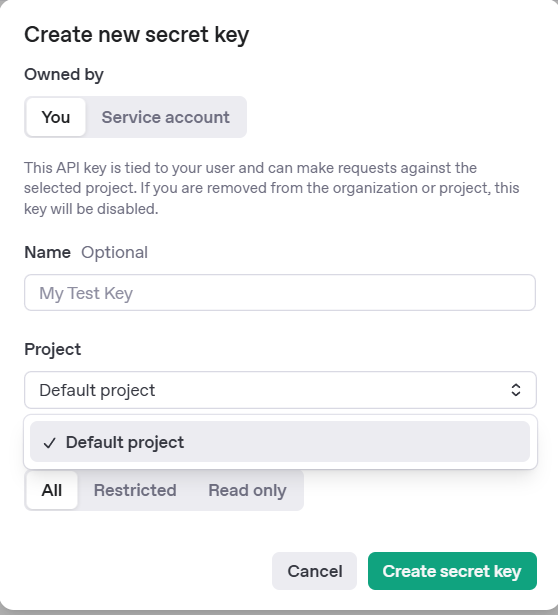
Скопируйте сгенерированный ключ и перейдите к своему проекту Unreal Engine.
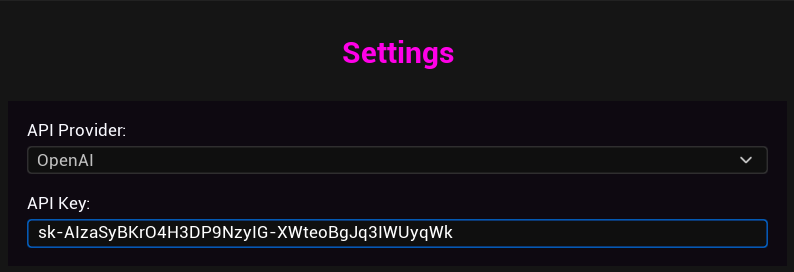
Claude, DeepSeek API KEY работают так же, как OpenAI - вам нужно пополнить кредиты на их веб-сайте, чтобы API-ключ работал, или у вас должна быть действующая подписка на них, и вы сможете получить ключ.
Пользовательский API-провайдер
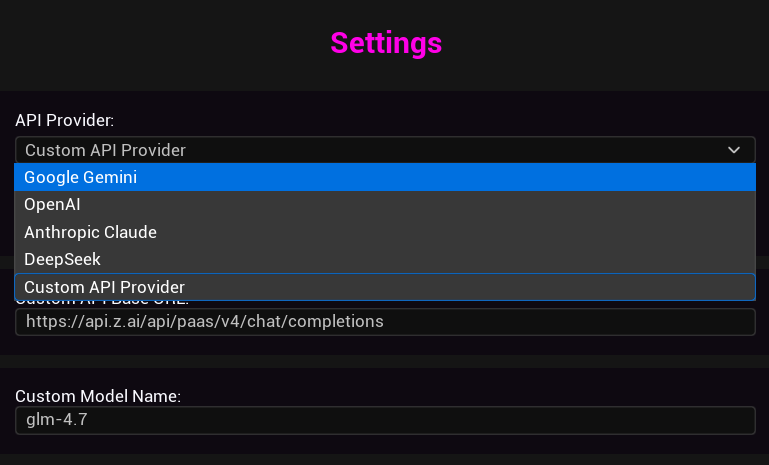
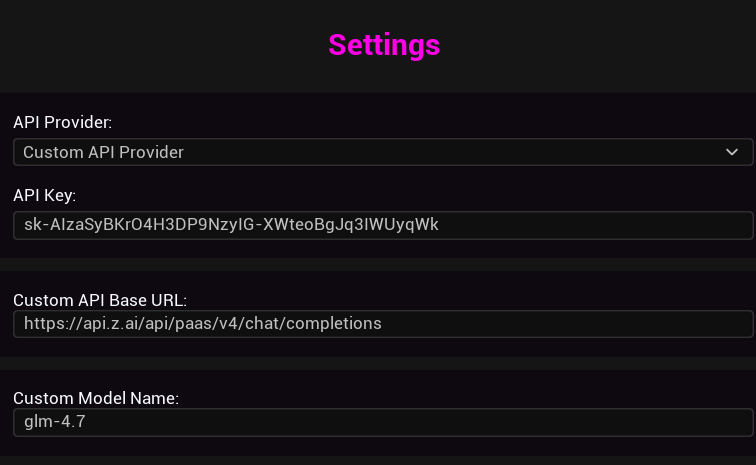
Использование локальных LLM - Ollama и LM Studio
Ultimate Blueprint Generator поддерживает локальные OpenAI-совместимые серверы, такие как Ollama и LM Studio. Это позволяет использовать офлайн, повышенную конфиденциальность и отсутствие затрат на API.
ВАЖНО: URL эндпоинта
Ваш эндпоинт ДОЛЖЕН заканчиваться на /v1/chat/completions, чтобы плагин работал корректно.
НЕ используйте пути типа /chat, /generate или просто базовый URL. Они не будут работать.
Настройка Ollama
Шаг 1: Установка и запуск Ollama
- Скачайте с ollama.ai и установите
- Загрузите модель:
ollama pull llama3.2 - Запустите модель:
ollama run llama3.2 - Ollama автоматически запускает свой API-сервер в фоновом режиме
Шаг 2: Настройка в плагине
В настройках API плагина:
- Провайдер: Выберите
Custom API Provider - URL API Endpoint:
http://localhost:11434/v1/chat/completions - Имя модели: В главном окне Blueprint Generator введите вашу модель (например,
llama3.2)
Настройка LM Studio
Шаг 1: Запуск сервера
- Откройте LM Studio и перейдите на вкладку Local Server (иконка
</>) - Выберите модель из выпадающего списка для загрузки
- Нажмите кнопку Start Server
Шаг 2: Настройка в плагине
В настройках API плагина:
- Провайдер: Выберите
Custom API Provider - URL API Endpoint:
http://localhost:1234/v1/chat/completions - Имя модели: В главном окне введите точное имя модели, показанное в выпадающем списке LM Studio
Устранение неполадок
Проблемы с подключением?
- Убедитесь, что ваш локальный сервер действительно запущен перед отправкой запросов
- Проверьте, что URL заканчивается на
/v1/chat/completions(НЕ/chatили/generate) - Проверьте, что порт совпадает (Ollama: 11434, LM Studio: по умолчанию 1234)
- Для сетевых машин замените
localhostна IP (например,http://192.168.1.50:11434/v1/chat/completions) - Проверьте, что ваш брандмауэр не блокирует соединение
Почему /v1/chat/completions?
Плагин использует формат OpenAI API, который является стандартом для локальных LLM-серверов. Эндпоинт /v1/chat/completions предоставляет структурированные JSON-ответы, которые плагин может правильно разобрать. Другие эндпоинты, такие как /chat или /generate, используют другие форматы и не будут работать.
Протестированные локальные модели
- Ollama minimax m2
Первоначальная настройка Python (Игнорируйте следующие шаги, если вы используете плагин из Unreal Editor. Эти шаги для тех, кто хочет использовать плагин с десктопными приложениями.
Новая интеграция MCP использует небольшой Python-сервер для связи между AI-клиентом и Unreal Engine. Это требует разовой настройки на вашей машине, чтобы убедиться, что Python установлен и имеет необходимую библиотеку.
Установка Python
На вашей системе должен быть установлен Python. Установите версию 3.13. Не устанавливайте версию 3.14.
Убедитесь, что у вас не установлено несколько версий Python!
Чтобы проверить, установлен ли он уже, выполните эту команду в терминале:
python --version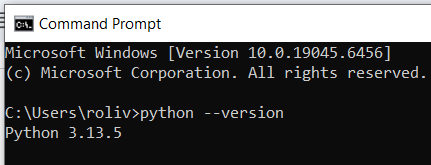
Скачайте официальный установщик с веб-сайта Python, если Python не установлен: https://www.python.org/downloads/release/python-31311/
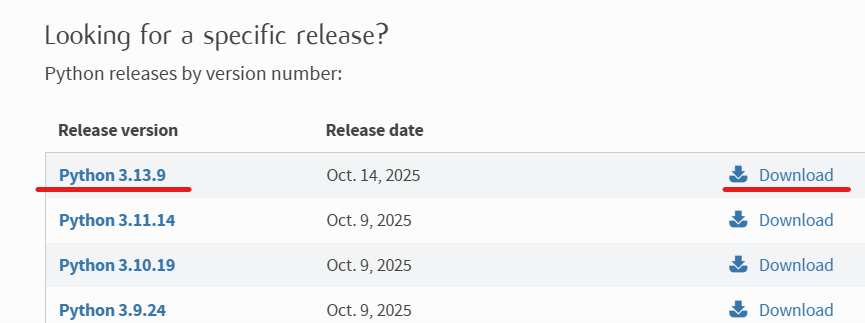
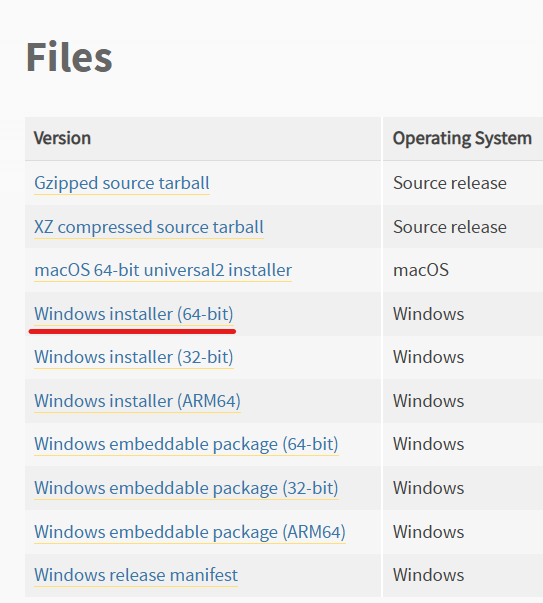
В зависимости от вашей операционной системы (Windows или MAC) скачайте установщик.
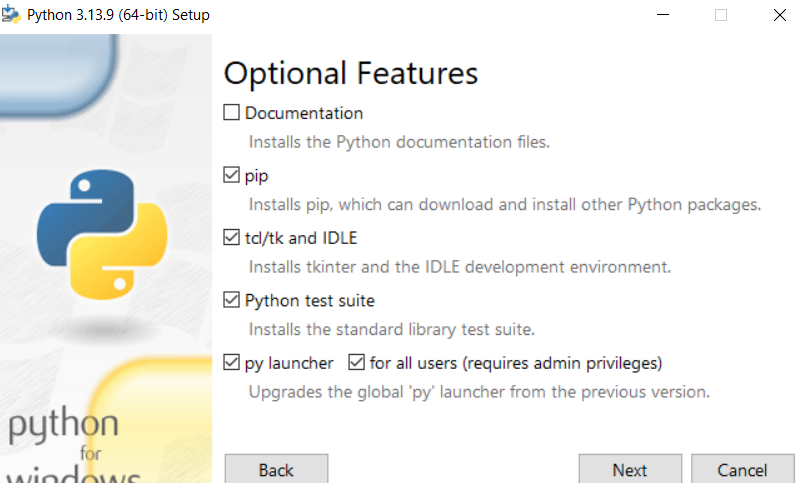
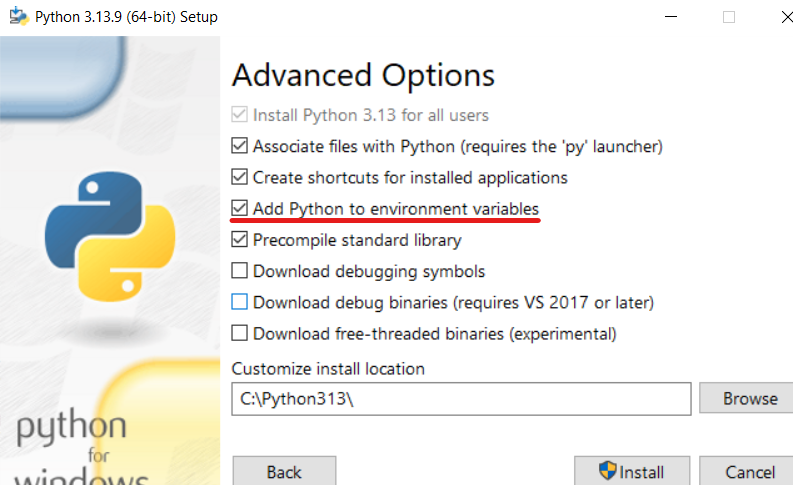
КРИТИЧЕСКИ ВАЖНО: Во время установки обязательно отметьте галочку “Add python.exe to PATH”. Это необходимо для того, чтобы командная строка могла найти Python.
Установите и перезагрузите ПК.
После перезагрузки вам нужно открыть командную строку (windows) или терминал на MAC. Вы можете сделать это, выполнив поиск в поле поиска.


В командной строке выполните эту команду, чтобы убедиться, что Python установлен:
После подтверждения правильной установки, нам нужно выполнить эту команду: (НЕ ПРОПУСКАЙТЕ) !!!!!
pip install mcp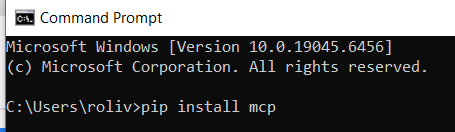
Или если это не сработало, попробуйте эту команду вместо этого:
python -m pip install mcp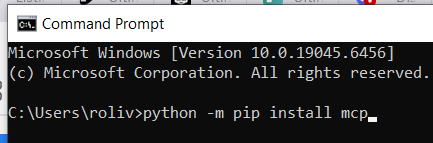
Вот и все, теперь мы можем приступить к установке Claude Desktop для установления соединения между ним и Unreal Engine.
Подключение плагина к сторонним десктопным приложениям
До сих пор пользователи подключали плагин к множеству приложений, таких как Cursor, Claude Desktop, Claude Code, Google Antigravity, Github Copilot и нескольким другим.
Полностью ваше решение, какую настройку выбрать: API Key, локальная LLM или десктопное приложение. Что бы ни делали десктопные приложения со своим агентным выполнением промптов, настройка с API Key тоже может это сделать.
Настройка Claude Desktop
Скачайте и установите с их веб-сайта: https://claude.ai/download
После установки запустите его и найдите Settings:
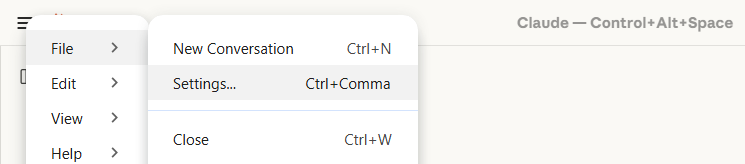
В настройках перейдите в Extensions → Advanced Settings
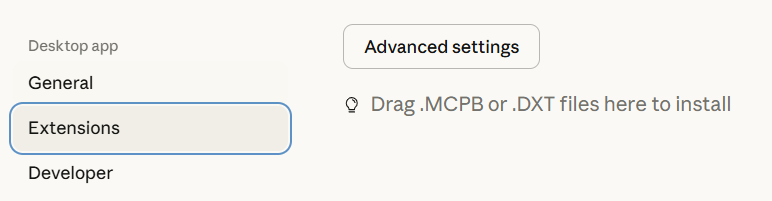
Установите расширение:
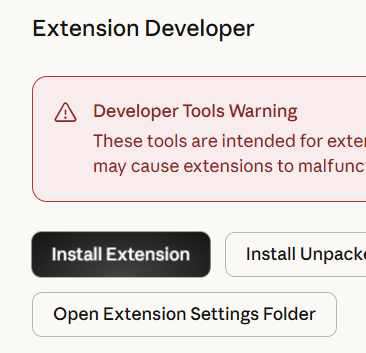
И перейдите туда, где на вашем компьютере установлена новая версия плагина. (например: C:/Program Files/Epic Games/UE_5.7/Engine/Plugins/Marketplace/Ultimate3867945fbc2aV39/Content/Python/Extensions). И добавьте их по одному:
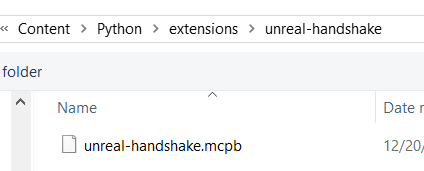
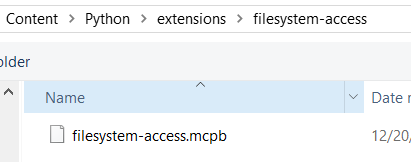
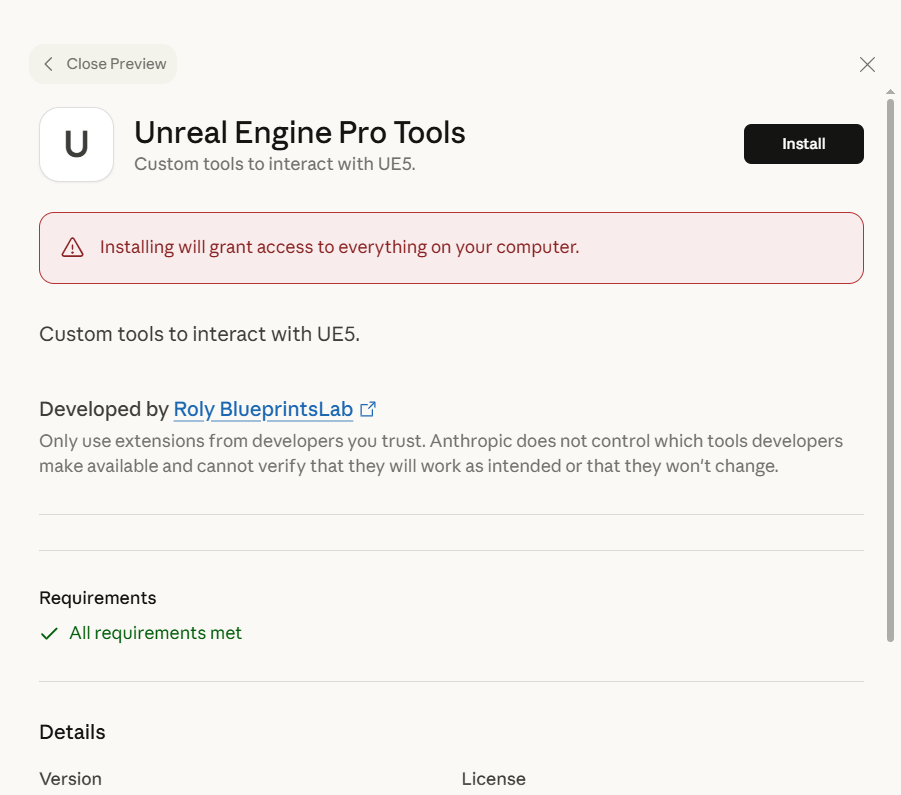
После установки обоих вы должны увидеть их работу во вкладке Developer.
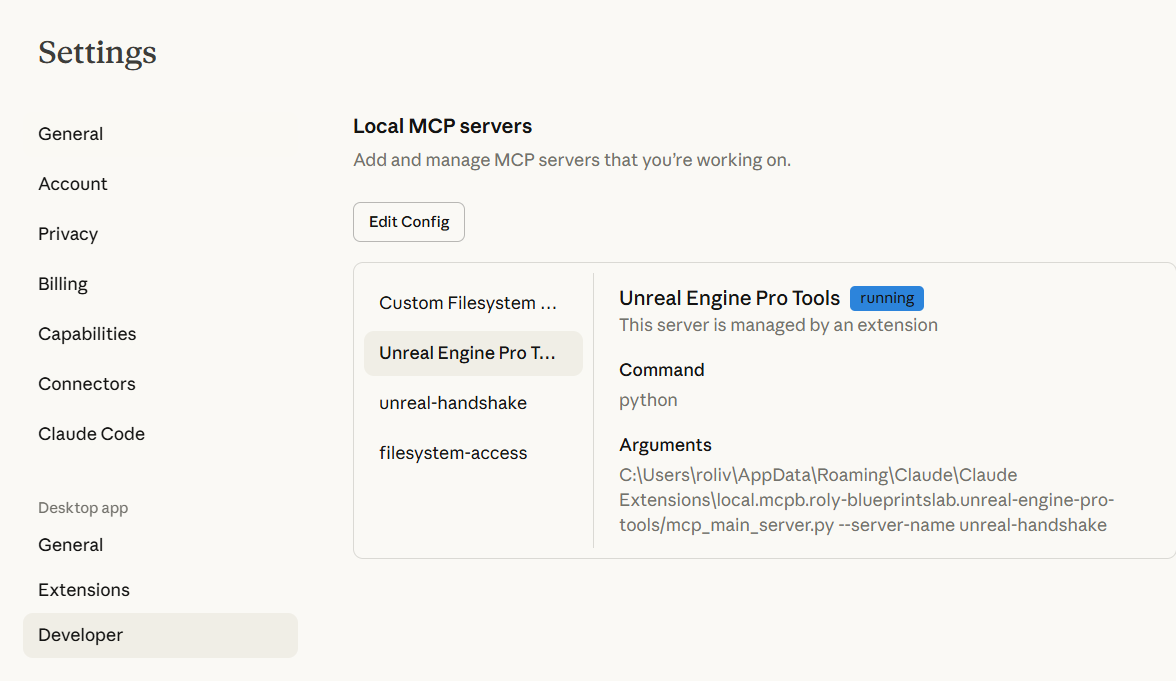
Инициируйте Claude, сказав “how to use the connected tools?”
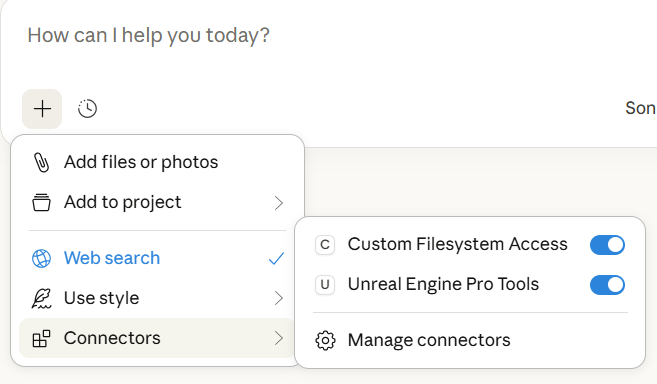
Для других десктопных приложений с поддержкой MCP
Это файл конфигурации MCP по умолчанию, но вам нужно изменить путь, чтобы он указывал на место, где Epic установил плагин:
{
  "mcpServers": {
    "unreal-handshake": {
      "command": "python",
      "args": [
        "C:/Program Files/Epic Games/UE_5.7/Engine/Plugins/Marketplace/Ultimate3867945fbc2aV39/Content/Python/mcp_main_server.py",
        "--server-name",
        "unreal-handshake"
      ],
      "env": {
        "UNREAL_HOST": "localhost",
        "UNREAL_PORT": "9877"
      }
    },
    "filesystem-access": {
      "command": "python",
      "args": [
        "C:/Program Files/Epic Games/UE_5.7/Engine/Plugins/Marketplace/Ultimate3867945fbc2aV39/Content/Python/mcp_main_server.py",
        "--server-name",
        "filesystem-access"
      ]
    }
  }
}
!! Путь, который вы скопируете, будет иметь \ слеши вместо / слешей. Обязательно замените \ на / !!
Если вы столкнетесь с трудностями, обязательно проконсультируйтесь с AI, и он сможет направить вас дальше в настройке выбранного вами приложения.
Пользовательские инструкции - Укажите AI, как себя вести
Вы можете настроить поведение AI, добавив пользовательские инструкции, которые будут отправляться с каждым запросом.
Доступ к пользовательским инструкциям
Нажмите на кнопку “Instructions” внутри интерфейса плагина в Unreal Editor.

Добавление ваших инструкций
Во вновь открывшейся вкладке вы сможете добавить свои пользовательские инструкции. Эти инструкции отправляются с каждым запросом к AI, позволяя вам изменять поведение AI в соответствии с вашими конкретными потребностями.
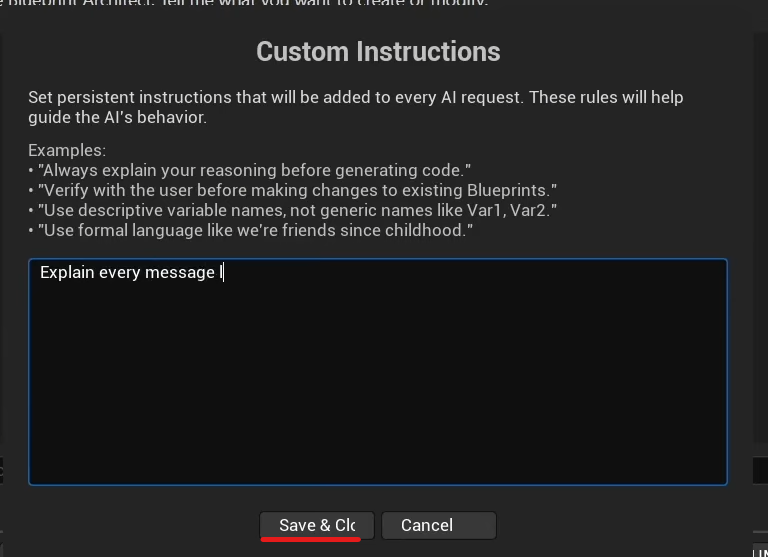
Гораздо больше опций настройки будет добавлено в будущих обновлениях.
Коды ошибок Gemini API
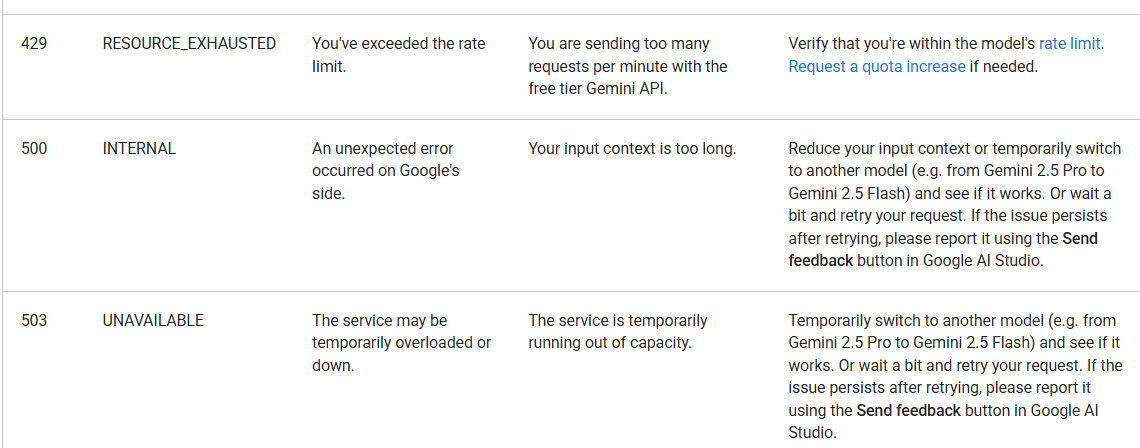
Если вы используете бесплатный API-ключ Gemini, вы можете столкнуться с определенными кодами ошибок из-за ограничения частоты запросов.
Распространенные коды ошибок
Вы можете ознакомиться с официальной документацией по кодам ошибок здесь: Устранение неполадок Gemini API
Работа с ограничениями частоты (Ошибка 429)
Если вы столкнулись с ошибкой 429 (Rate Limit):
- Создайте несколько бесплатных API-ключей, используя разные учетные записи Google
- В будущем обновлении будет добавлен простой способ переключения между API-ключами
- Комбинируйте бесплатный уровень Gemini с бесплатным уровнем Claude Desktop для минимизации ограничений
- Рассмотрите использование локальной LLM для офлайн-использования без затрат на API
Для получения более подробной информации или помощи присоединяйтесь к Discord серверу.
Нужна помощь?
Если вы столкнулись с какими-либо проблемами:
- Присоединяйтесь к нашему Discord серверу для поддержки
- Ознакомьтесь с Расширенным списком функций для всех возможностей
- Просмотрите Руководство по обновлению плагина для инструкций по обновлению
Последнее обновление: Январь 2026