توثيق Ultimate Blueprint Generator
Ultimate Blueprint Generator - أكثر مساعد الذكاء الاصطناعي مرونةً لـ Unreal Engine 5
شكراً لاهتمامك بـ Ultimate Blueprint Generator - مساعد الذكاء الاصطناعي لـ Unreal Engine. هل لديك أسئلة؟ راجع الأسئلة الشائعة (FAQ)
مرحباً بك في التطور التالي لـ Ultimate Blueprint Generator. سيرشدك هذا الدليل خلال إعداد الإضافة.
تأكد من الحصول على دور الدعم على Discord للوصول إلى الموارد الحصرية والمعلومات القيمة فيما يتعلق بتطوير الذكاء الاصطناعي في Unreal. هذا مجتمع متميز وكل ما عليك فعله للانضمام هو التحقق من شرائك. نراك على الجانب الآخر!
هناك 3 طرق لاستخدام الإضافة حالياً. هذا هو أكثر مساعد مرونةً لـ Unreal Engine.
اعتباراً من 26 يناير 2026، أضفت دعماً لنماذج اللغة المحلية وأيضاً قمت بدمج الإضافة بالكامل داخل Unreal Editor. لا يتعين علينا استخدام الإضافة مع تطبيقات الطرف الثالث مثل Claude Desktop إلا إذا فضلنا ذلك.
لقد أعدت تخيل ما يمكن أن يكون عليه مساعد التطوير بشكل أساسي. هذا لم يعد مجرد مولد. لقد تجاوز هدفه الأصلي ليصبح مساعد ذكاء اصطناعي حقيقي على مستوى المحرك. إنه شريك محادثة لديه فهم عميق وسياقي لمشروعك بالكامل، من Content Browser إلى نافذة المستوى إلى أعمق زوايا رسوم Blueprint الخاصة بك.
هذا ليس تكراراً. هذا هو التطور التالي.
!! هذه هي أفضل قيمة مقابل المال ستحصل عليها عندما يتعلق الأمر بمساعدي الذكاء الاصطناعي في Unreal !! هذه الإضافات الأخرى خارج FAB لا يمكنها منافسة ما حزمته في هذا المساعد.
للأسئلة/الدعم أشجعك على الانضمام إلى خادم Discord. (الرابط يعمل بشكل جيد، تأكد من أن متصفحك لا يحظر النافذة المنبثقة أو أي شيء آخر)
الإصدار 0.3.5 متاح اعتباراً من 26 يناير 2026. —> نظرة عامة بالفيديو
نظرة عامة على الميزات الرئيسية
هذا ملخص عالي المستوى لقدرات الإضافة الأساسية. للحصول على قائمة أكثر تفصيلاً بالميزات المتاحة حالياً يمكنك إلقاء نظرة على قائمة الميزات الموسعة.
ملخص الميزات (نظرة عامة)
هذه نظرة عامة عالية المستوى على الوظائف الأساسية.
- هندسة وتحليل الأصول الشامل: إنشاء وتعديل وإعادة هيكلة والحصول على شروحات تفصيلية لـ Blueprints و Materials و Behavior Trees و Animation Blueprints و Widget Blueprints. تصدير أي ملخص إلى القرص للتوثيق.
- إدارة المشروع والأصول: إنشاء أصول جديدة أثناء التنقل، بما في ذلك Structs و Enums و Blueprints والمجلدات، مباشرة من موجه.
- توجيه المشهد في الوقت الفعلي: إنشاء وتحديد ومعالجة الجهات الفاعلة مباشرة في نافذة المستوى باستخدام أوامر المحادثة. (تجريبي)
- تصميم واجهة المستخدم المحادثية: تصميم وإنشاء نماذج تخطيطات UMG كاملة، وإنشاء عناصر واجهة مستخدم فردية، وتعديل خصائصها باستخدام اللغة الطبيعية. (تجريبي)
- ذكاء على مستوى المشروع: فحص مشروعك بالكامل (Blueprints و Materials وما إلى ذلك) للعثور على نقاط ضعف الأداء وطرح أسئلة سياقية حول قاعدة التعليمات البرمجية الخاصة بك.
- تحليل C++ الخارجي: القراءة والكتابة إلى ملفات مصدر C++ الخارجية (.cpp/.h) لتحليل أو تعديل قواعد التعليمات البرمجية الخارجية.
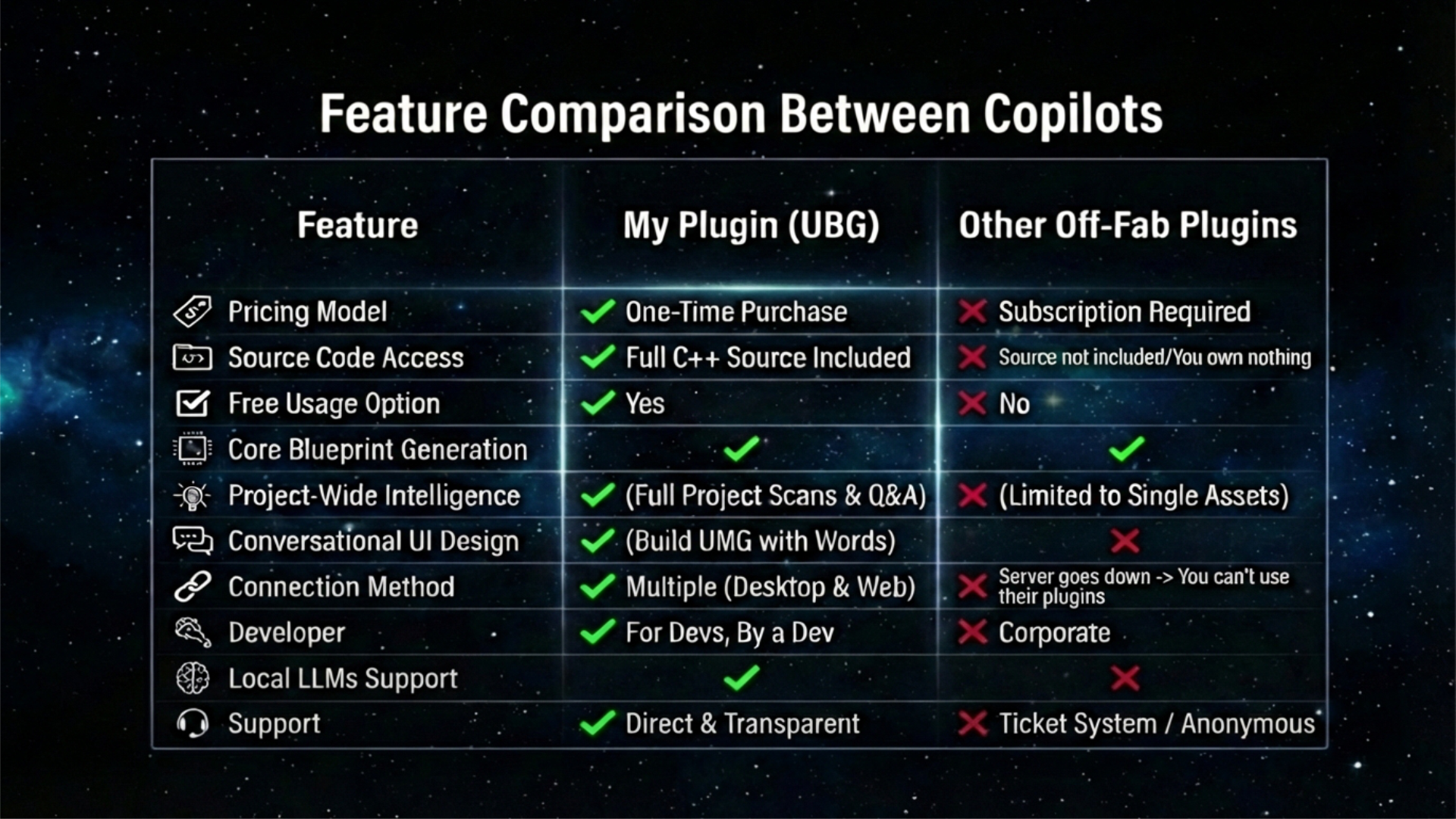
كيفية البدء مع الإضافة
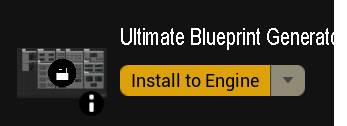
بمجرد حصولك على الإضافة، ما عليك سوى فتح Epic Games Launcher، والوصول إلى مكتبة Unreal Engine الخاصة بك، والبحث عن هذه الإضافة وتثبيتها على المحرك.
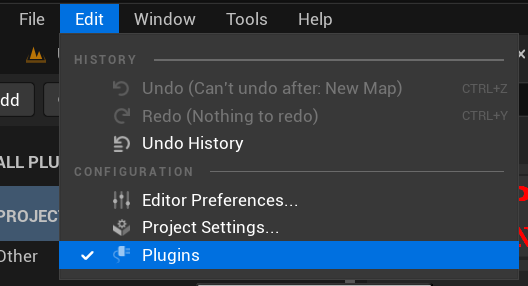
افتح Unreal Engine وانتقل إلى علامة تبويب Plugins.
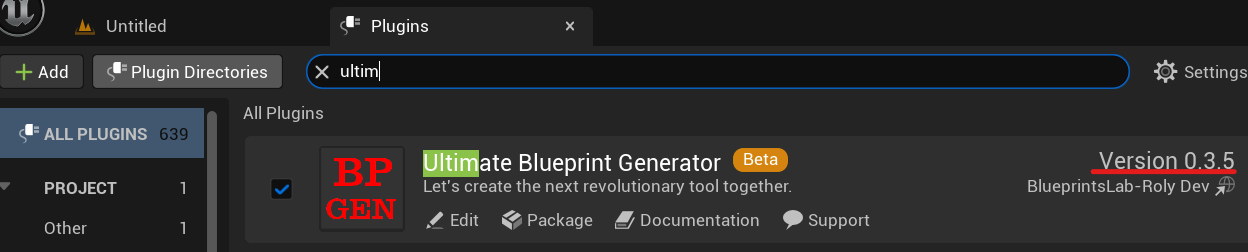
قم بتمكين BP Generator وتأكد من تمكين هذه الإضافات الأخرى وأعد تشغيل المحرر.
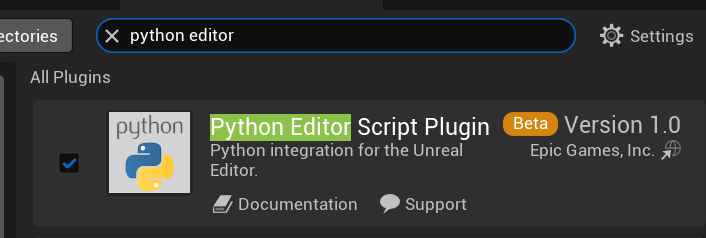
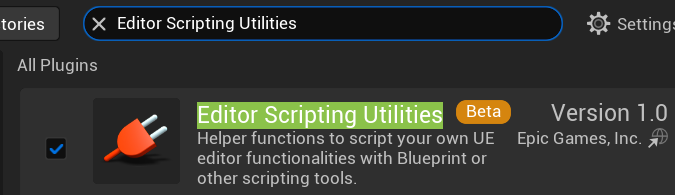
أعد تشغيل المحرر.

هذا كل شيء، يمكنك استخدام الإضافة فوراً ولكن تابع قراءة التفاصيل التالية:
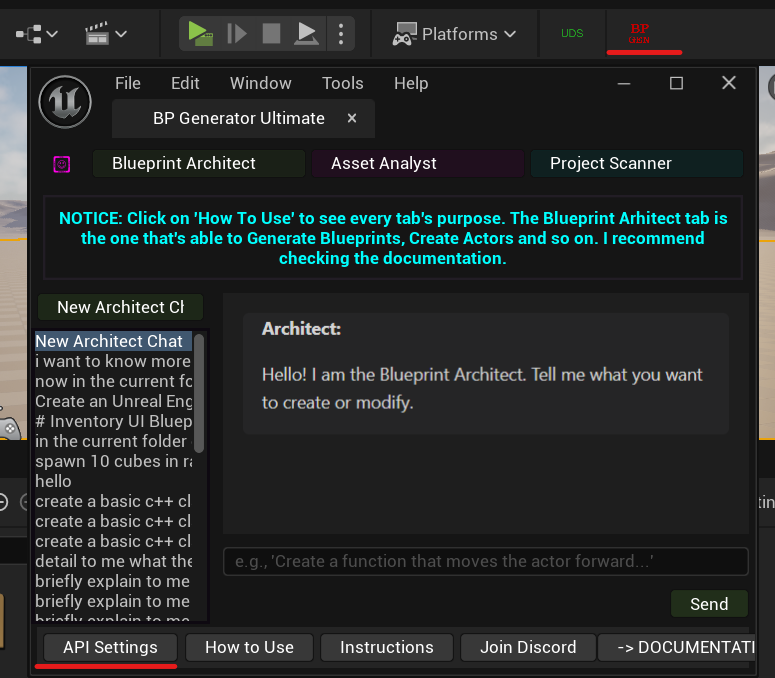
تحتوي الإضافة افتراضياً على استخدام مجاني يبلغ حوالي 100 ألف رمز من خلال مفتاح API أضفته. بمجرد نفاد تلك الرموز البالغ عددها حوالي 100 ألف، ستحتاج إلى إحضار مفتاح API الخاص بك. يمكنك استخدام أي مزود تقريباً وأيضاً يمكنك توصيل الإضافة بنموذج لغة محلي إذا كانت جهازك قوياً بما يكفي.
Gemini يوفر مفتاح API مجاني. مزيد من التفاصيل حول مفاتيح API في قسم API KEYS.
استخدم مفتاح API الخاص بك
الإصدار 0.3.5 الذي صدر في 26 يناير يدمج الإضافة بالكامل داخل Unreal Editor دون الحاجة إلى استخدام تطبيقات واتصالات الطرف الثالث مثل Claude Desktop أو Cursor أو توصيل الإضافة مع امتداد المتصفح إلى DeepSeek.
لا يزال يمكن استخدام الإضافة كالمعتاد من خلال Claude Desktop وتطبيقات سطح المكتب الأخرى مثل Cursor و Github Copilot و Google Antigravity وما إلى ذلك. ونماذج اللغة المحلية (مع الإصدار 0.3.5).
إعداد GOOGLE GEMINI API KEY (مجاني وموصى به)
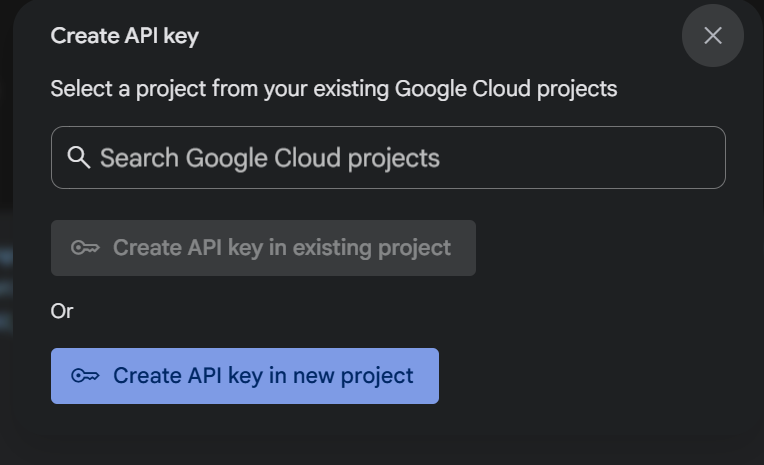
انتقل إلى موقع Google Studio حتى نتمكن من إنشاء مفتاح API جديد.
انقر على زر Create API key.
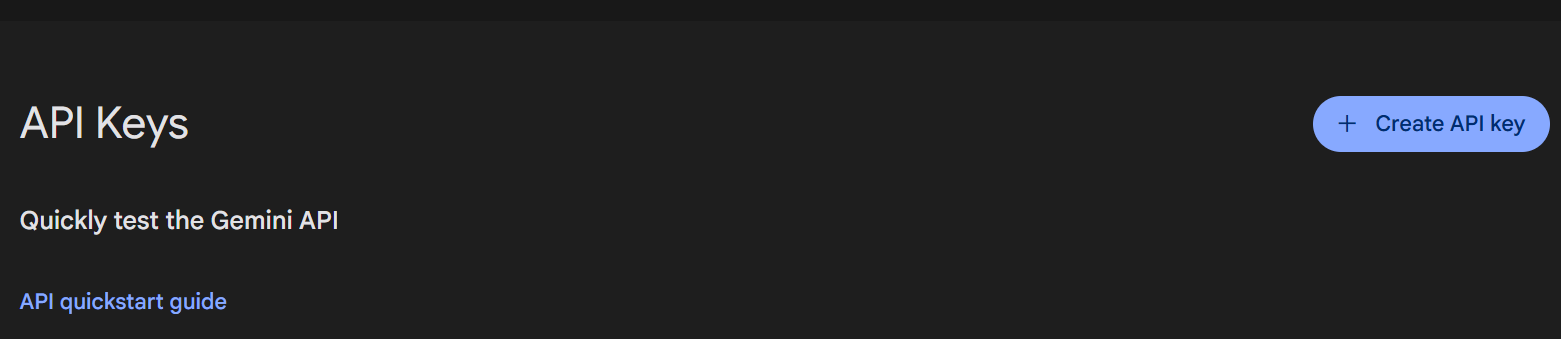
الخيار الثاني إذا لم يكن لديك مشروع تم إنشاؤه في google cloud بالفعل.
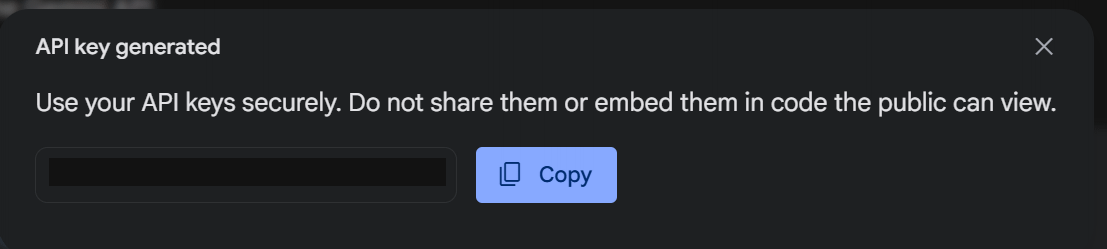
انسخ المفتاح الذي تم إنشاؤه وارجع إلى مشروع Unreal Engine الخاص بك.
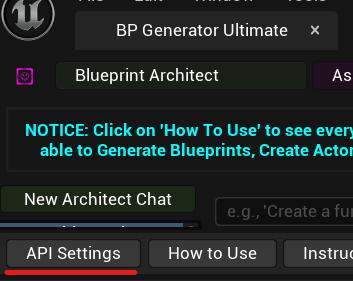
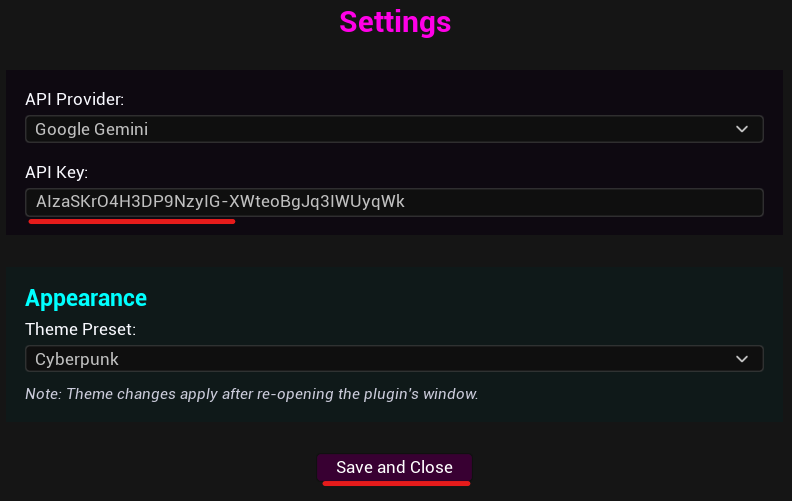
أضف المفتاح واحفظه.
إعداد OPEN AI API KEY (chatgpt)
بينما أوصي بـ Gemini، فإن OpenAI خيار viable أيضاً.
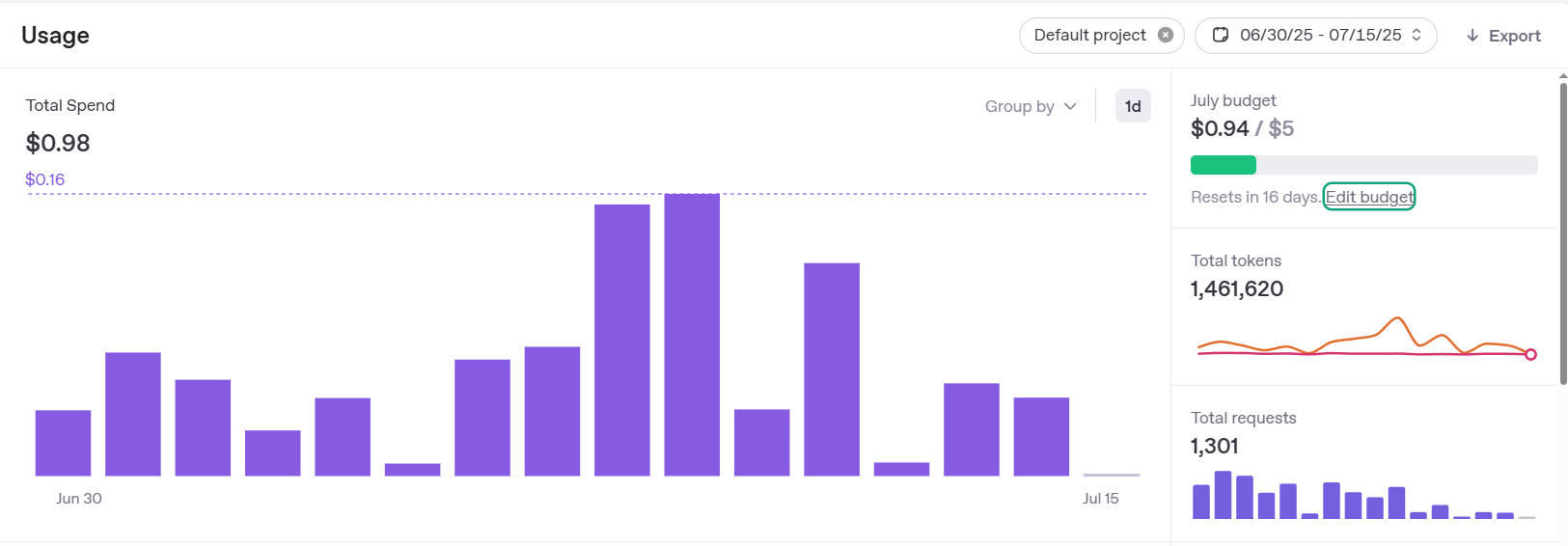
انتقل إلى https://platform.openai.com/usage.
بعد تسجيل الدخول، انقر على نص Edit Budget داخل علامة تبويب Usage.
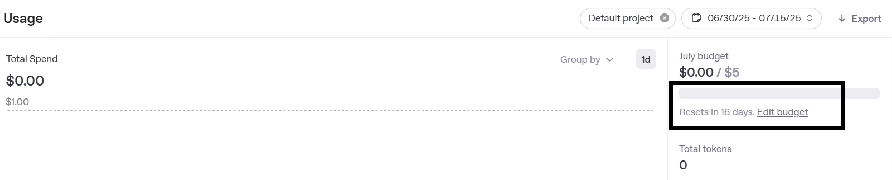
من النافذة الجديدة التي تم فتحها، ابحث عن قسم Billing.
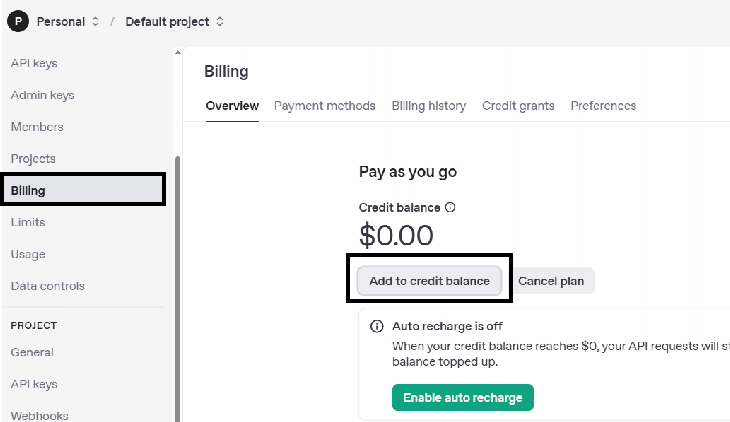
حدد Add to credit balance ويمكنك اختيار الحد الأدنى للرصيد 5 دولارات. بمجرد إضافة رصيد الائتمان يمكنك الوصول إلى قسم API keys وإنشاء مفتاح جديد.

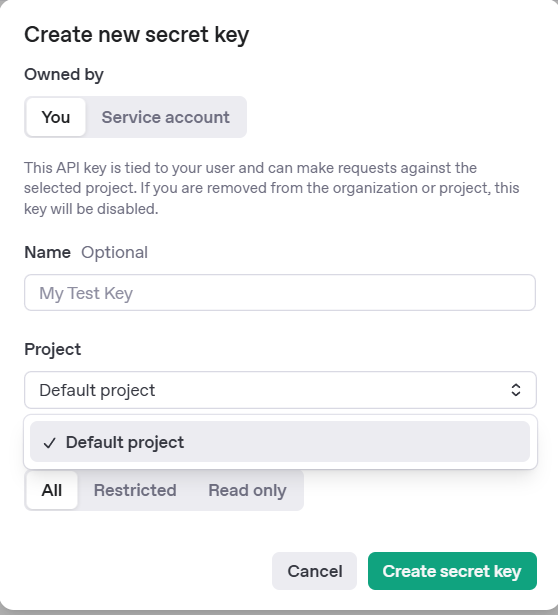
انسخ المفتاح الذي تم إنشاؤه وانتقل إلى مشروع Unreal Engine الخاص بك.
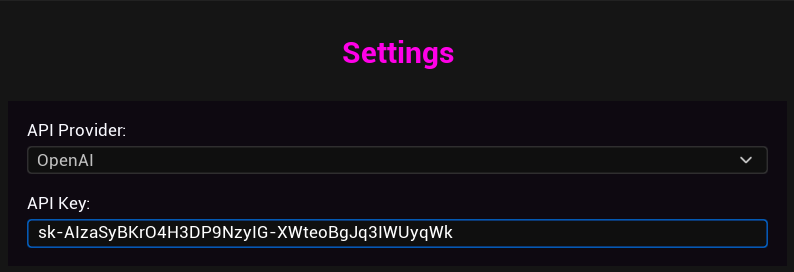
Claude، DeepSeek API KEY يعملان بنفس طريقة OpenAi - تحتاج إلى شحن بعض الأرصدة على موقعهما على الويب ليعمل مفتاح API أو يمكنك الحصول على اشتراك صالح لديهم ويجب أن تكون قادراً على الحصول على مفتاح.
مزود API KEY مخصص
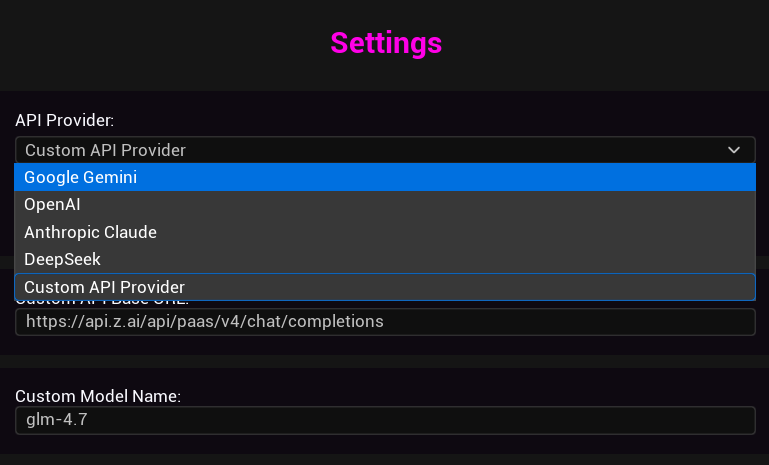
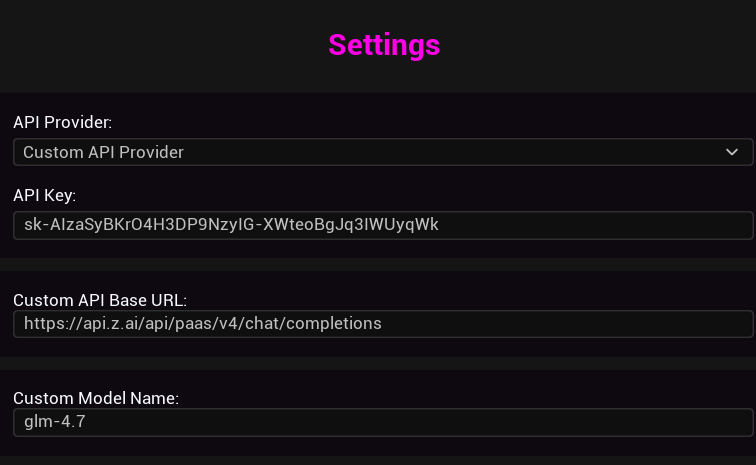
استخدام نماذج اللغة المحلية - Ollama & LM Studio
يدعم Ultimate Blueprint Generator الخوادم المحلية المتوافقة مع OpenAI مثل Ollama و LM Studio. يتيح ذلك الاستخدام دون اتصال، وخصوصية محسنة، ولا تكاليف API.
هام: عنوان URL لنقطة النهاية
يجب أن تنتهي نقطة النهاية الخاصة بك بـ /v1/chat/completions لكي تعمل الإضافة بشكل صحيح.
لا تستخدم مسارات مثل /chat أو /generate أو فقط عنوان URL الأساسي. هذه لن تعمل.
إعداد Ollama
الخطوة 1: تثبيت وتشغيل Ollama
- قم بالتنزيل من ollama.ai والتثبيت
- سحب نموذج:
ollama pull llama3.2 - تشغيل النموذج:
ollama run llama3.2 - يبدأ Ollama تلقائياً خادم API في الخلفية
الخطوة 2: التكوين في الإضافة
في إعدادات API للإضافة:
- المزود: حدد
Custom API Provider - عنوان URL لنقطة نهاية API:
http://localhost:11434/v1/chat/completions - اسم النموذج: في طريقة عرض Blueprint Generator الرئيسية، أدخل نموذجك (مثلاً،
llama3.2)
إعداد LM Studio
الخطوة 1: بدء الخادم
- افتح LM Studio وانتقل إلى علامة تبويب Local Server (أيقونة
</>) - حدد نموذجاً من القائمة المنسدلة لتحميله
- انقر على زر Start Server
الخطوة 2: التكوين في الإضافة
في إعدادات API للإضافة:
- المزود: حدد
Custom API Provider - عنوان URL لنقطة نهاية API:
http://localhost:1234/v1/chat/completions - اسم النموذج: في العرض الرئيسي، أدخل اسم النموذج بالضبط كما هو موضح في القائمة المنسدلة لـ LM Studio
استكشاف الأخطاء وإصلاحها
مشاكل الاتصال؟
- تأكد من أن الخادم المحلي الخاص بك يعمل بالفعل قبل إرسال الطلبات
- تحقق من أن عنوان URL ينتهي بـ
/v1/chat/completions(وليس/chatأو/generate) - تأكد من أن المنفذ مطابق (Ollama: 11434، LM Studio: 1234 بشكل افتراضي)
- للأجهزة المتصلة بالشبكة، استبدل
localhostبعنوان IP (مثلاً،http://192.168.1.50:11434/v1/chat/completions) - تحقق من أن جدار الحماية الخاص بك لا يحظر الاتصال
لماذا /v1/chat/completions؟
تستخدم الإضافة تنسيق OpenAI API، وهو المعيار لخوادم LLM المحلية. توفر نقطة النهاية /v1/chat/completions استجابات JSON منظمة يمكن للإضافة تحليلها بشكل صحيح. نقاط النهاية الأخرى مثل /chat أو /generate تستخدم تنسيقات مختلفة ولن تعمل.
نماذج محلية تم اختبارها
- Ollama minimax m2
إعداد Python للمرة الأولى (تجاهل الخطوات التالية إذا كنت تستخدم الإضافة من داخل Unreal Editor. هذه الخطوات مخصصة لأولئك الذين يرغبون في استخدام الإضافة مع تطبيقات سطح المكتب.)
يستخدم تكامل MCP الجديد خادم Python صغير للتواصل بين عميل AI و Unreal Engine. يتطلب هذا إعداداً لمرة واحدة على جهازك لضمان تثبيت Python ولديه المكتبة الضرورية.
تثبيت Python
يجب أن يكون لديك Python مثبتاً على نظامك. قم بتثبيت الإصدار 3.13. لا تقم بتثبيت الإصدار 3.14.
تأكد من عدم وجود إصدارات متعددة من Python مثبتة!
للتحقق مما إذا كان مثبتاً بالفعل، قم بتشغيل هذا الأمر في الطرفية:
python --version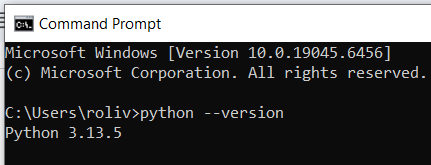
قم بتنزيل المثبت الرسمي من موقع Python إذا لم يكن هناك python مثبت: https://www.python.org/downloads/release/python-31311/
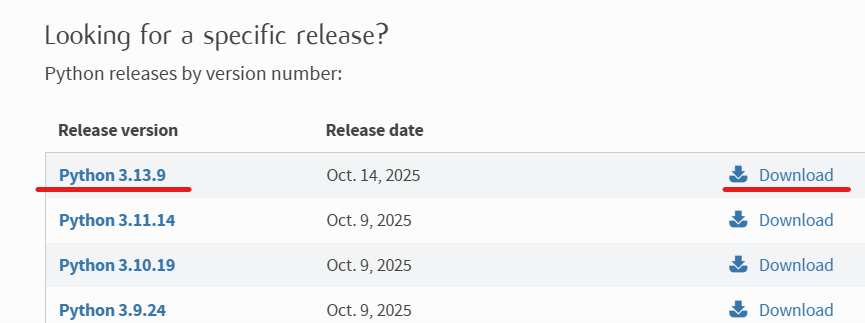
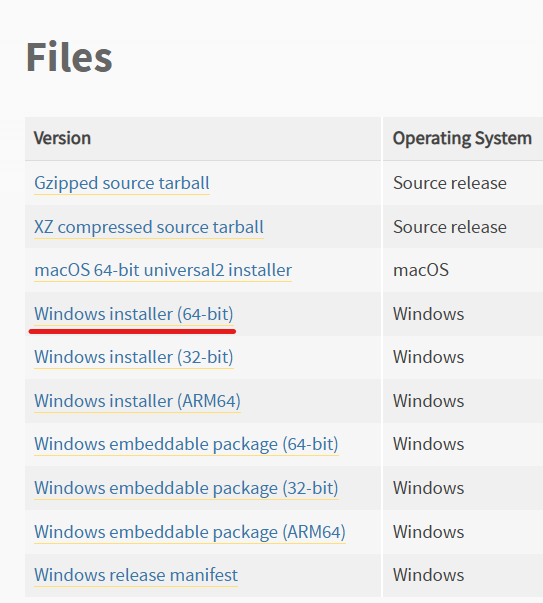
حسب نظام التشغيل الخاص بك (Windows أو MAC) قم بتنزيل المثبت.
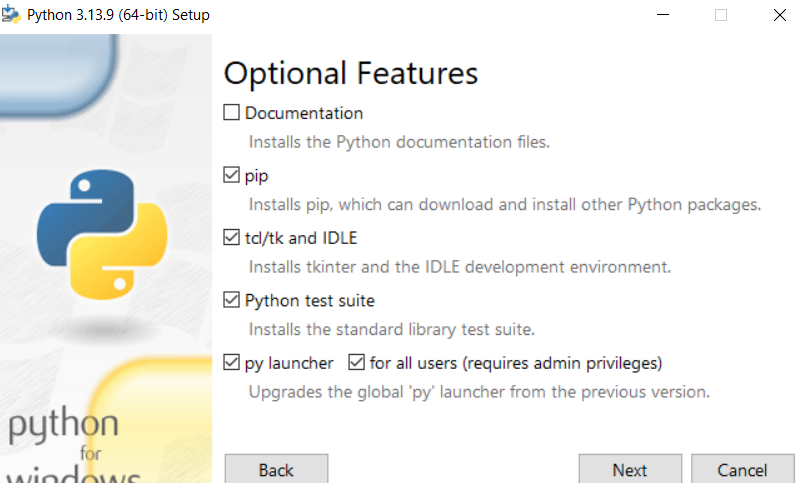
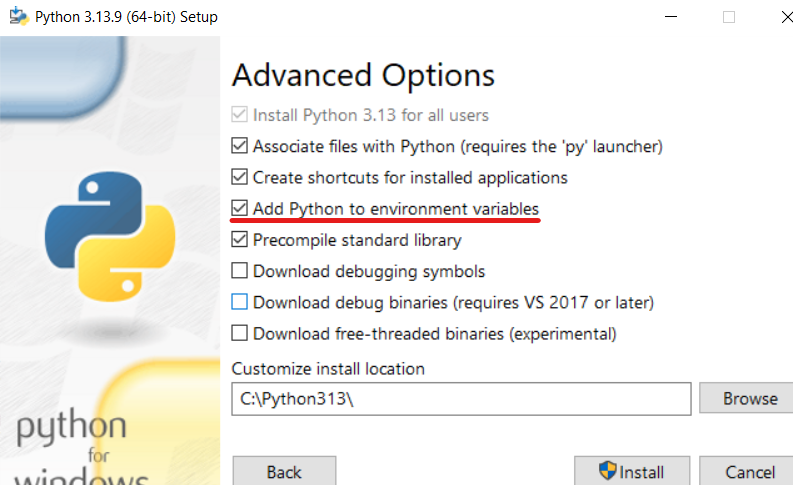
هام: أثناء التثبيت، تأكد من تحديد المربع الذي يقول “Add python.exe to PATH”. هذا ضروري لكي يجد سطر الأوامر Python.
قم بالتثبيت وأعد تشغيل جهاز الكمبيوتر الخاص بك.
بعد إعادة التشغيل تحتاج إلى فتح موجه أوامر (windows) أو طرفية على MAC. يمكنك القيام بذلك عن طريق البحث في مربع البحث.

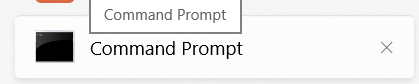
في موجه الأوامر قم بتشغيل هذا الأمر للتأكد من تثبيت python:
بمجرد التأكد من تثبيته بشكل صحيح، نحتاج إلى تشغيل هذا الأمر: (لا تتخطى) !!!!!
pip install mcp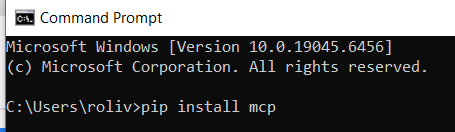
أو إذا لم يعمل ذلك، جرب هذا الأمر بدلاً من ذلك:
python -m pip install mcp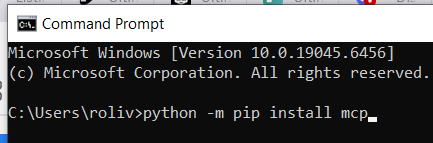
هذا كل شيء الآن يمكننا المتابعة لتثبيت Claude Desktop لإنشاء الاتصال بينه وبين Unreal Engine.
توصيل الإضافة بتطبيقات سطح المكتب من الطرف الثالث
حتى الآن قام المستخدمون بتوصيل الإضافة بمجموعة متنوعة من التطبيقات مثل Cursor و Claude Desktop و Claude Code و Google Antigravity و Github Copilot وغيرها القليل.
الأمر متروك لك تماماً أي إعداد تقرر اختياره، مفتاح API، أو نموذج لغة محلي، أو تطبيق سطح مكتب. مهما كانت تطبيقات سطح المكتب تفعل مع تنفيذها الذريع للمطالبات، يمكن لإعداد مفتاح API القيام بذلك أيضاً.
إعداد Claude Desktop
قم بتنزيله وتثبيته من موقعه على الويب: https://claude.ai/download
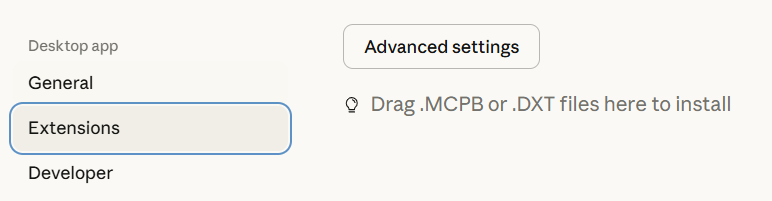
بمجرد التثبيت، قم بتشغيله وابحث عن Settings:
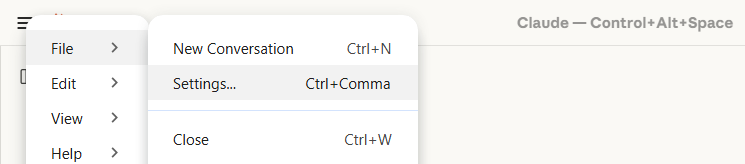
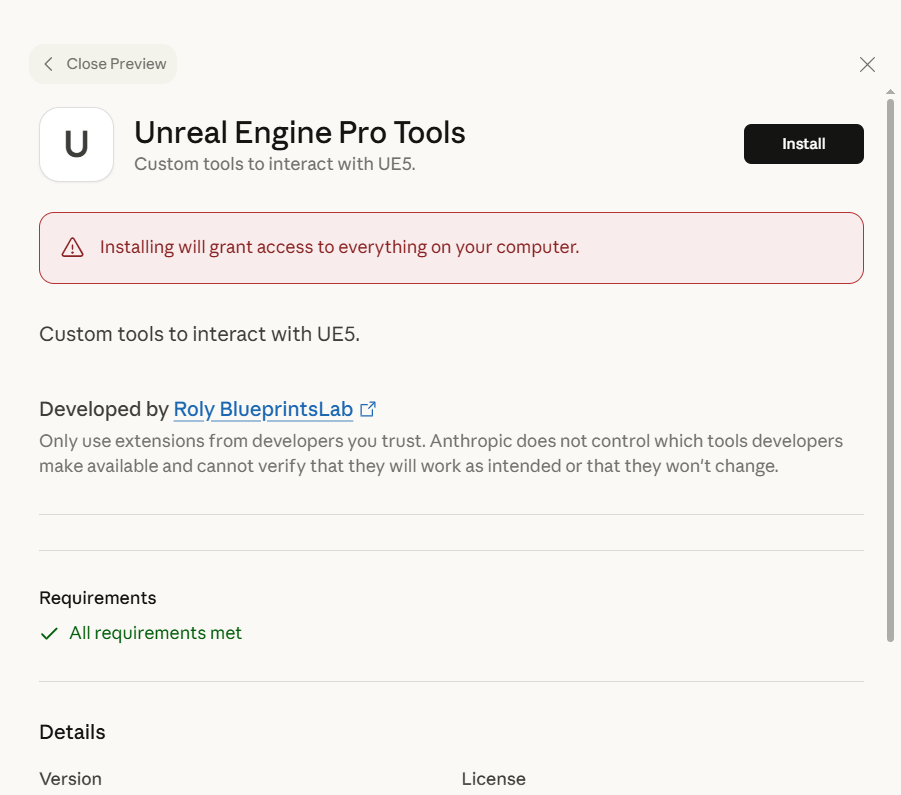
في الإعدادات انتقل إلى Extensions → Advanced Settings
تثبيت Extension:
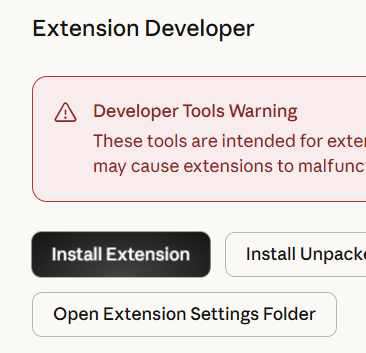
واذهب إلى أي مكان تم تثبيت الإصدار الجديد من الإضافة فيه على جهاز الكمبيوتر الخاص بك. (مثال: C:/Program Files/Epic Games/UE_5.7/Engine/Plugins/Marketplace/Ultimate3867945fbc2aV39/Content/Python/Extensions). وأضفها واحدة تلو الأخرى:
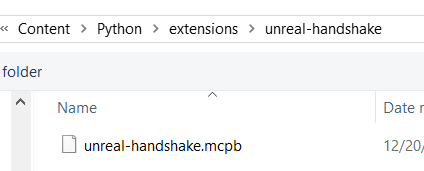
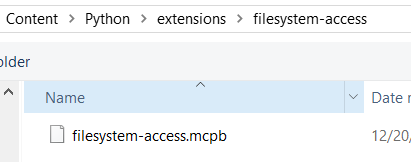
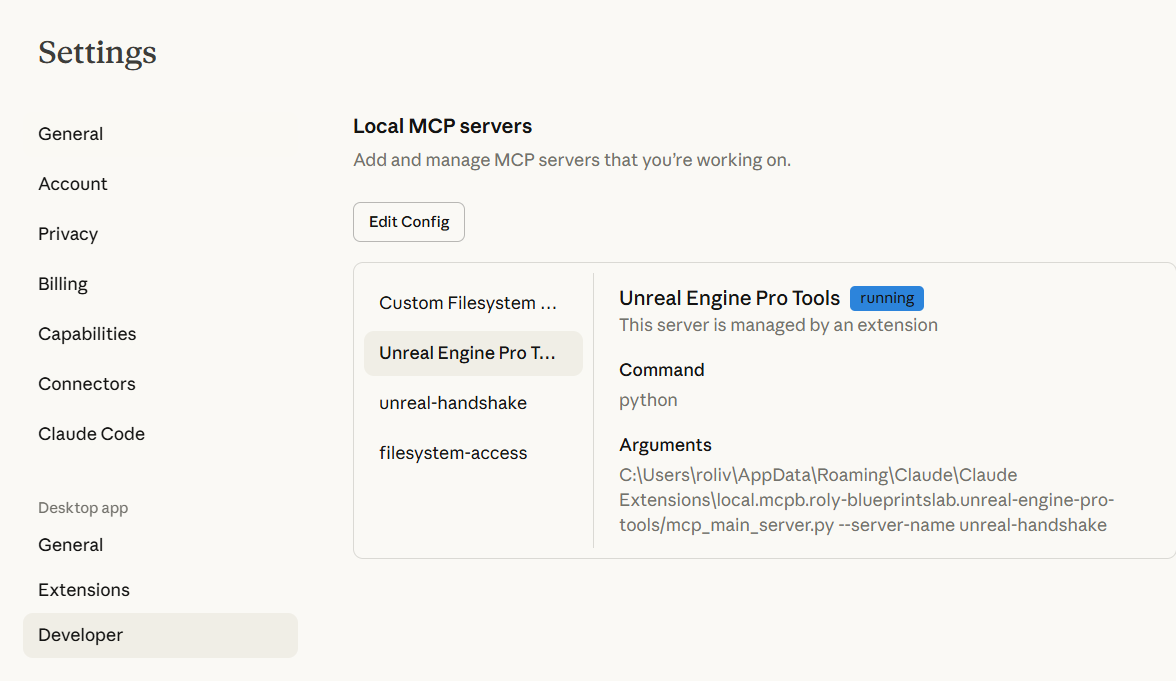
بمجرد تثبيت كلاهما يجب أن تراهما يعملان في علامة تبويب Developer.
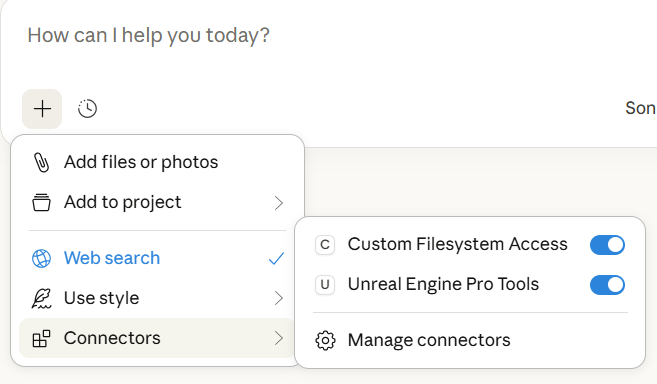
جهز Claude بالقول “how to use the connected tools?”
لتطبيقات سطح المكتب الأخرى مع إمكانيات MCP
هذا هو ملف تكوين MCP الافتراضي لكنك تحتاج إلى تغيير المسار للإشارة إلى أي مكان قام Epic بتثبيت الإضافة فيه:
{
  "mcpServers": {
    "unreal-handshake": {
      "command": "python",
      "args": [
        "C:/Program Files/Epic Games/UE_5.7/Engine/Plugins/Marketplace/Ultimate3867945fbc2aV39/Content/Python/mcp_main_server.py",
        "--server-name",
        "unreal-handshake"
      ],
      "env": {
        "UNREAL_HOST": "localhost",
        "UNREAL_PORT": "9877"
      }
    },
    "filesystem-access": {
      "command": "python",
      "args": [
        "C:/Program Files/Epic Games/UE_5.7/Engine/Plugins/Marketplace/Ultimate3867945fbc2aV39/Content/Python/mcp_main_server.py",
        "--server-name",
        "filesystem-access"
      ]
    }
  }
}
!! المسار الذي ستنسخه يحتوي على شرطات مائلة عكسية \ بدلاً من شرطات مائلة /. تأكد من استبدال \ بـ / !!
إذا واجهت صعوبات تأكد من استشارة AI وسيكون قادراً على إرشادك بشكل أكبر لإعداد التطبيق الذي تختاره.
تعليمات مخصصة - أخبر AI كيف يتصرف
يمكنك تخصيص سلوك AI عن طريق إضافة تعليمات مخصصة سيتم إرسالها مع كل طلب.
الوصول إلى التعليمات المخصصة
انقر على زر “Instructions” داخل واجهة الإضافة في Unreal Editor.

إضافة تعليماتك
في علامة التبويب المفتوحة حديثاً، ستتمكن من إلحاق تعليماتك المخصصة. يتم إرسال هذه التعليمات مع كل طلب إلى AI، مما يتيح لك تعديل سلوك AI ليناسب احتياجاتك المحددة.
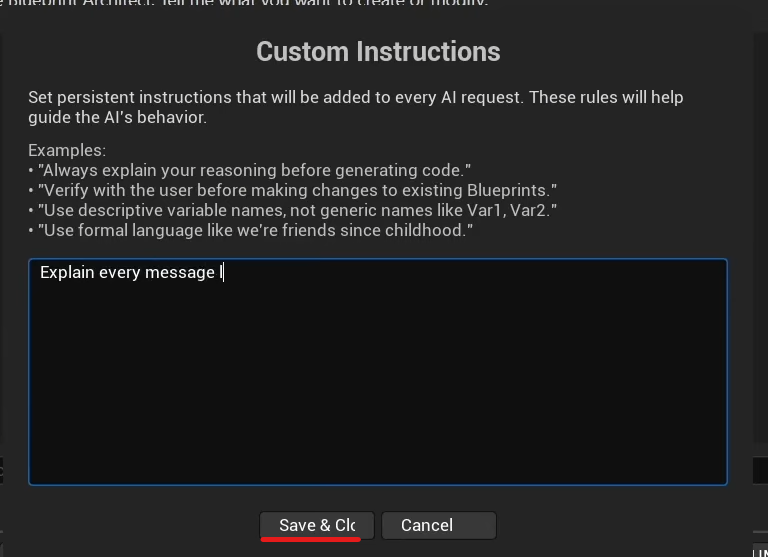
المزيد من خيارات التخصيص ستضاف في التحديثات المستقبلية.
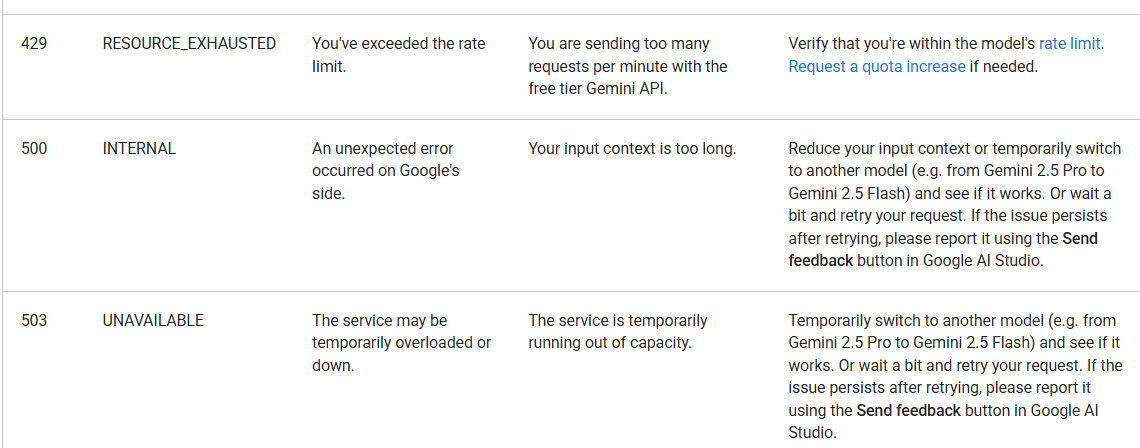
رموز أخطاء Gemini API
إذا كنت تستخدم مفتاح Gemini API المجاني، فقد تواجه رموز أخطاء معينة بسبب تحديد المعدل.
رموز الأخطاء الشائعة
يمكنك التحقق من وثائق رموز الأخطاء الرسمية هنا: Gemini API Troubleshooting
التعامل مع حدود المعدل (خطأ 429)
إذا واجهت خطأ 429 (Rate Limit):
- إنشاء مفاتيح API مجانية متعددة باستخدام حسابات Google مختلفة
- في تحديث مستقبلي، سيتم إضافة طريقة سهلة للتبديل بين مفاتيح API
- الجمع بين المستوى المجاني من Gemini والمستوى المجاني من Claude Desktop لتقليل القيود
- النظر في استخدام نموذج لغة محلي للاستخدام دون اتصال بدون تكاليف API
لمزيد من التفاصيل أو المساعدة، انضم إلى خادم Discord.
هل تحتاج مساعدة؟
إذا واجهت أي مشاكل:
- انضم إلى خادم Discord للدعم
- راجع قائمة الميزات الموسعة لجميع القدرات
- راجع دليل تحديث الإضافة للحصول على تعليمات التحديث
آخر تحديث: يناير 2026