Ultimate Blueprint Generator Dokümantasyonu
Ultimate Blueprint Generator - Unreal Engine 5 için en esnek AI Co-Pilot
Ultimate Blueprint Generator - Unreal Engine için AI-Copilot’a gösterdiğiniz ilgi için teşekkürler. Sorularınız mı var? Sıkça Sorulan Sorular (FAQ) sayfamıza göz atın
Ultimate Blueprint Generator’ın yeni evrimine hoş geldiniz. Bu kılavuz, eklentiyi kurmanızda size yol gösterecekt.
Unreal’da AI Geliştirme ile ilgili Özel Kaynaklara ve Değerli Bilgilere erişmek için Discord’da destek rolünü aldığınızdan emin olun. Bu Premium seçilmiş bir topluluktur ve katılmak için yapmanız gereken tek şey satın alımınızı doğrulatmaktır. Diğer tarafta görüşmek üzere!
Şu anda eklentiyi kullanmanın 3 yolu vardır. Bu, Unreal Engine için en esnek Co-Pilot’tur.
26 Ocak 2026 itibarıyla Yerel LLM’ler için destek ekledim ve ayrıca eklentiyi Unreal Editor içine tamamen entegre ettim. Tercih etmediğimiz sürece eklentiyi Claude Desktop gibi üçüncü taraf masaüstü uygulamalarıyla kullanmak zorunda değiliz.
Bir geliştirme asistanının ne olabileceğini temelden yeniden hayal ettim. Bu artık sadece bir üreteç değil. Orijinal amacını aşarak gerçek, Motor Genelinde bir AI Co-Pilot’a dönüştü. Content Browser’dan level viewport’a ve Blueprint grafiklerinizin en derin köşelerine kadar tüm projenizin derin, bağlamsal bir anlayışına sahip konuşmacı bir partnerdir.
Bu bir yineleme değil. Bu, bir sonraki evrimdir.
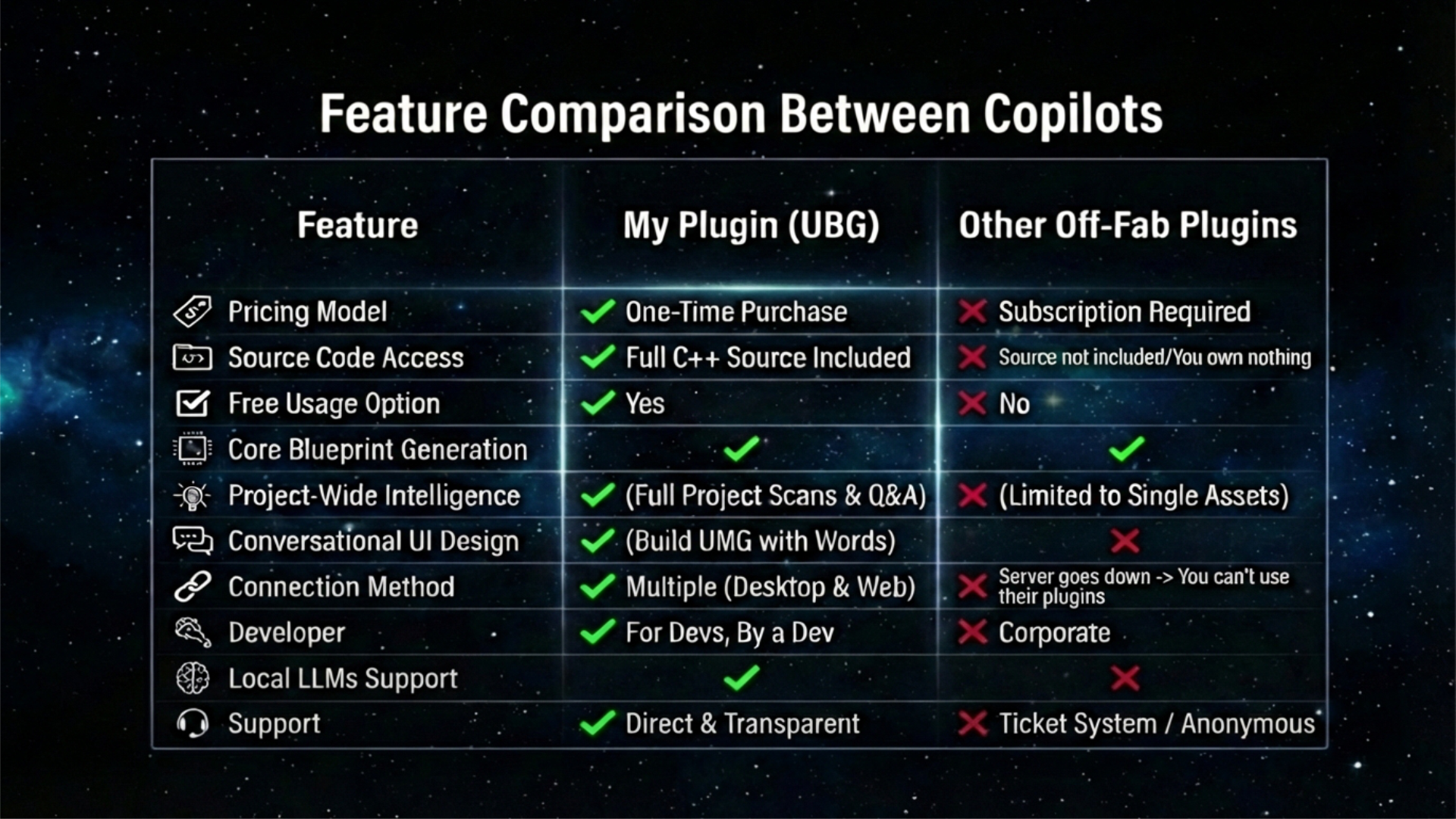
!! Unreal’daki AI Co-Pilot’lar söz konusu olduğunda paranızın karşılığını en iyi şekilde alacaksınız !! FAB dışındaki bu diğer eklentiler bu Co-Pilot’a paketlediğim şeylerle rekabet edemez.
Sorular/destek için Discord Sunucusuna katılmanızı teşvik ederim. (bağlantı gayet iyi çalışıyor, tarayıcınızın açılır pencereyi engellemediğinden veya herhangi bir şeyden emin olun)
Sürüm 0.3.5, 26 Ocak 2026 itibarıyla yayında. —> Video Genel Bakış
Temel Özelliklere Genel Bakış
Bu, eklentinin temel yeteneklerinin üst düzey bir özetidir. Mevcut özelliklerin daha ayrıntılı bir listesi için genişletilmiş özellik listesine bakabilirsiniz.
Özellik Özeti (Genel Bakış)
Bu, temel işlevlerin üst düzey bir genel bakışıdır.
- Evrensel Varlık Mimarisi ve Analizi: Blueprints, Materials, Behavior Trees, Animation Blueprints ve Widget Blueprints için üretin, değiştirin, yeniden düzenleyin ve detaylı açıklamalar alın. Belgelendirme için herhangi bir özeti diske dışa aktarın.
- Proje ve Varlık Yönetimi: Anında yeni varlıklar oluşturun,包括 Structs, Enums, Blueprints ve klasörler, doğrudan bir istemden.
- Gerçek Zamanlı Sahne Yönetimi: Konuşma komutlarıyla level viewport’ta doğrudan aktörleri doğurun, seçin ve manipüle edin. (Deneysel)
- Konuşmaya Dayalı UI Tasarımı: Tüm UMK düzenlerini tasarlayın ve prototipleyin, bireysel widget’lar oluşturun ve doğal dil kullanarak özelliklerini değiştirin. (Deneysel)
- Proje Geneli Zeka: Performans sorunlarını bulmak ve kod tabanınız hakkında bağlamsal sorular sormak için tüm projenizi (Blueprints, Materials, vb.) tarayın.
- Harici C++ Analizi: Harici kod tabanlarını analiz etmek veya değiştirmek için harici C++ kaynak dosyalarına (.cpp/.h) okuyun ve yazın.
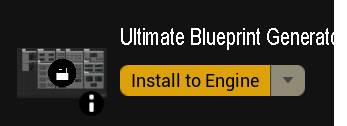
Eklentiyle nasıl başlanır
Eklentiyi satın aldıktan sonra yapmanız gereken tek şey Epic Games Launcher’ı açmak, Unreal Engine Kütüphanenize erişmek, bu eklentiyi aramak ve motora yüklemektir.
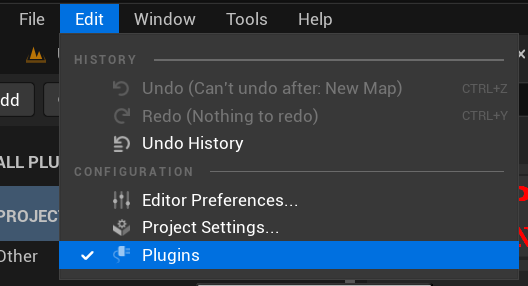
Unreal Engine’i açın ve Plugins sekmesine erişin.
BP Generator’ü etkinleştirin ve bu diğer eklentilerin etkinleştirildiğinden emin olun ve editörü yeniden başlatın.
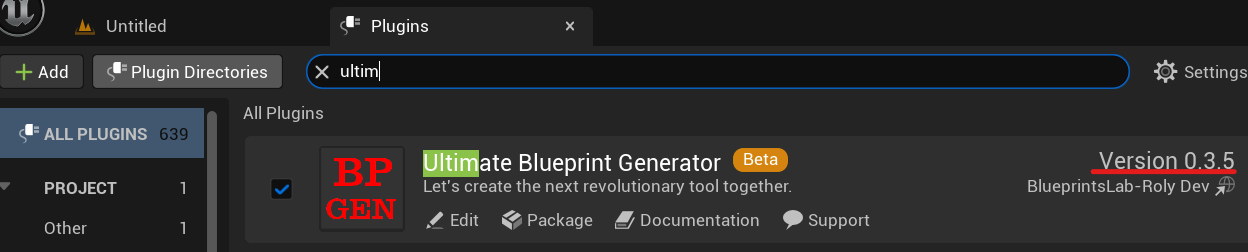
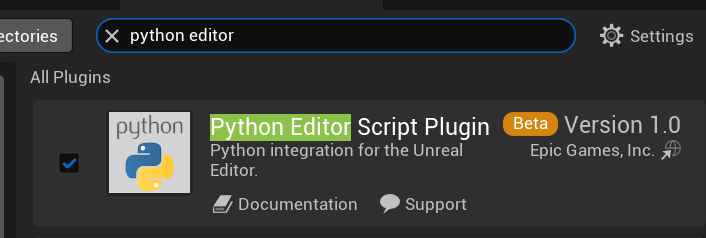
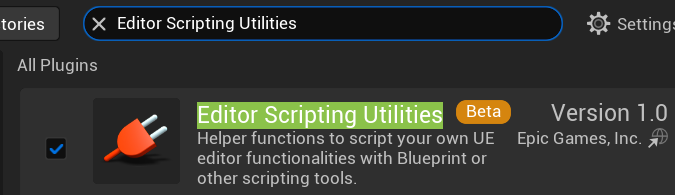
Editörü Yeniden Başlatın.

Bu kadar, eklentiyi hemen kullanabilirsiniz ancak aşağıdaki detayları okumaya devam edin:
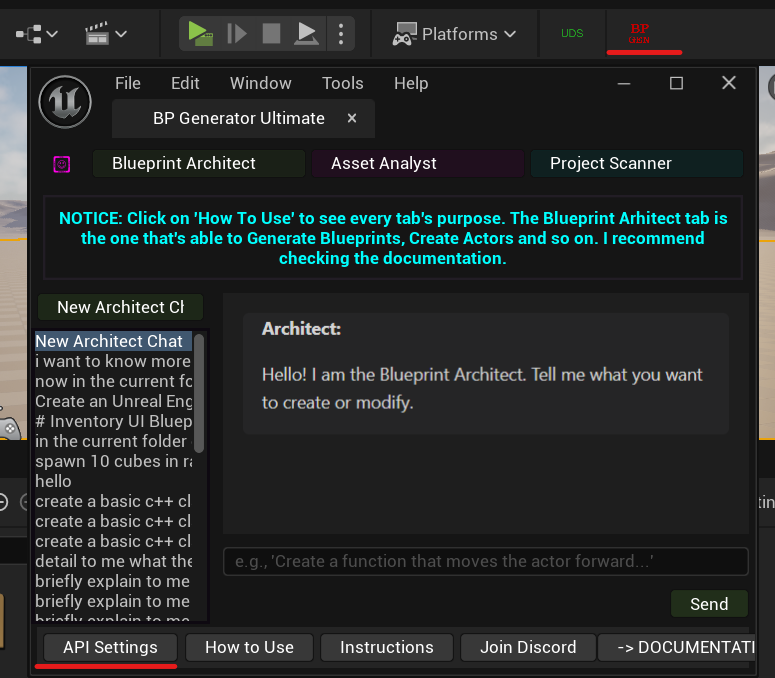
Eklenti varsayılan olarak eklediğim bir API anahtarı aracılığıyla yaklaşık 100k token ücretsiz kullanıma sahiptir. Bu yaklaşık 100k token bittiğinde kendi API anahtarınızı getirmeniz gerekir. Neredeyse her sağlayıcıyı kullanabilirsiniz ve ayrıca makineniz yeterince güçlüyse eklentiyi yerel bir LLM’ye bağlayabilirsiniz.
Gemini ücretsiz bir API anahtarı sunar. API Anahtarları hakkında daha fazla detay API KEYS bölümünde.
Kendi API anahtarınızı kullanın
26 Ocak’ta yayınlanan 0.3.5 sürümü, eklentiyi Unreal Editor içinde tamamen entegre eder ve Claude Desktop, Cursor gibi üçüncü taraf uygulamalar ve bağlantılar kullanma veya eklentiyi DeepSeek tarayıcı uzantısına bağlama ihtiyacını ortadan kaldırır.
Eklenti hala her zamanki gibi Claude Desktop ve Cursor, Github Copilot, Google Antigravity vb. diğer masaüstü uygulamaları ve Yerel LLM’ler (0.3.5 sürümüyle) aracılığıyla kullanılabilir.
GOOGLE GEMINI API ANAHTARI KURULUMU (ücretsiz ve önerilen)
Yeni bir API anahtarı oluşturabilmemiz için Google Studio web sitesine gidin.
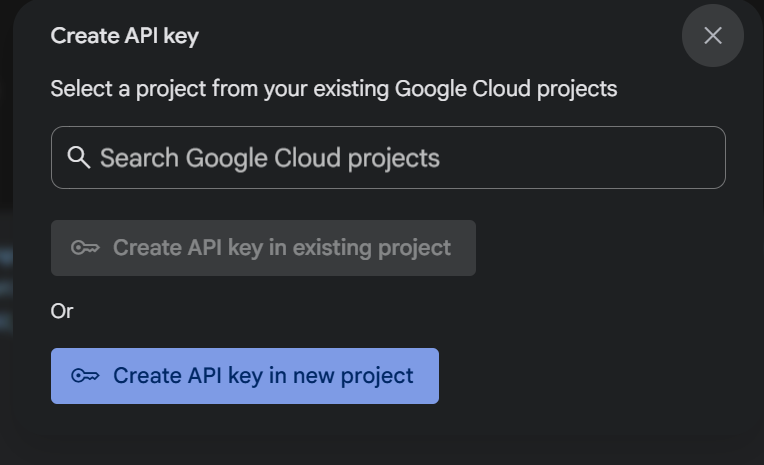
Create API key düğmesine tıklayın.
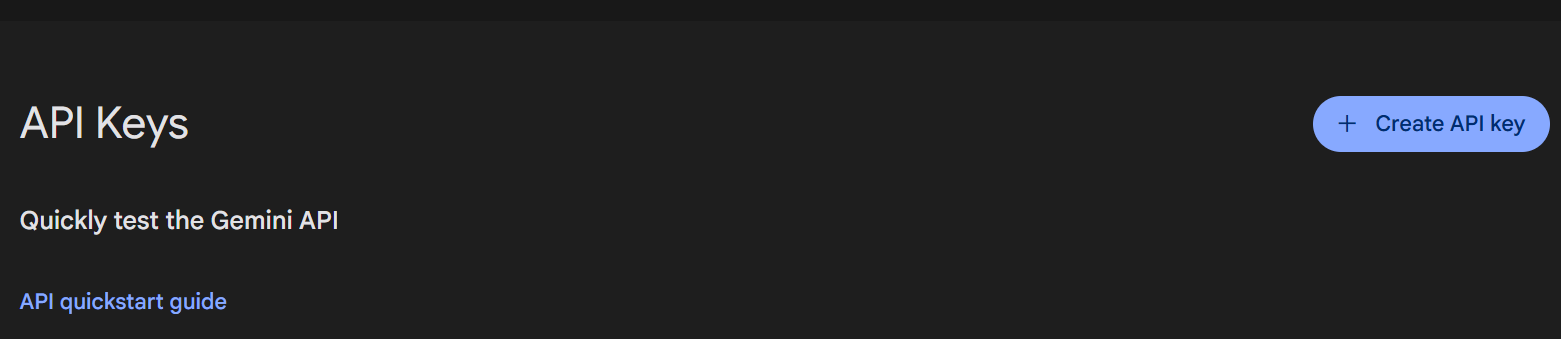
Google cloud’da zaten oluşturulmuş bir projeniz yoksa ikinci seçenek.
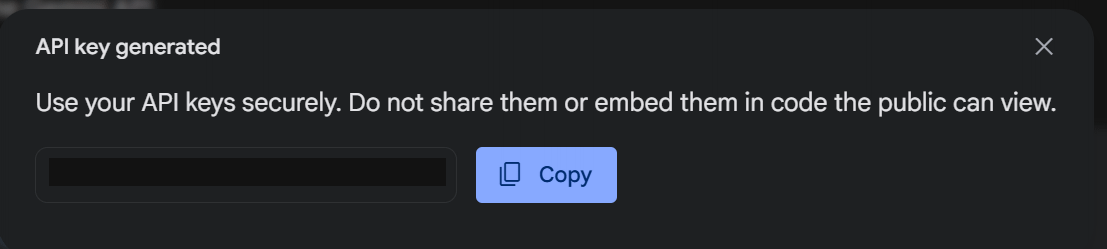
Oluşturulan anahtarı kopyalayın ve Unreal Engine projenizi tekrar açın.
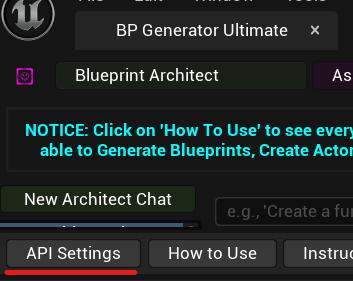
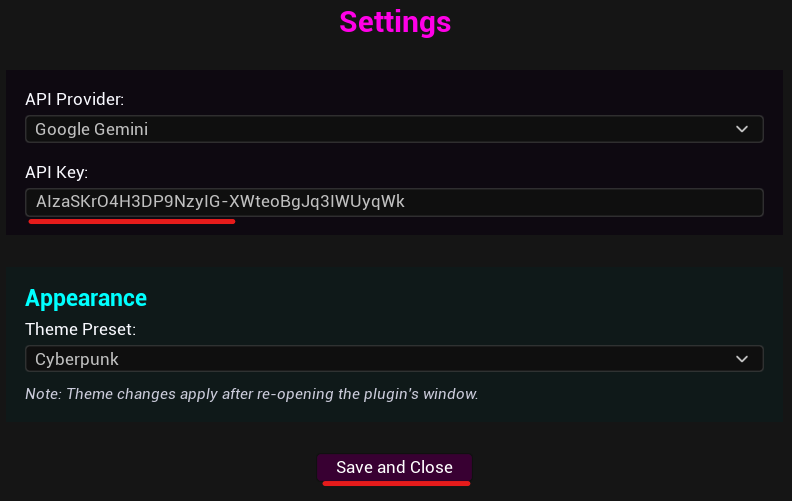
Anahtarı ekleyin ve Kaydedin.
OPEN AI API ANAHTARI KURULUMU (chatgpt)
Gemini’yi önerirken, OpenAI de uygulanabilir bir seçektir.
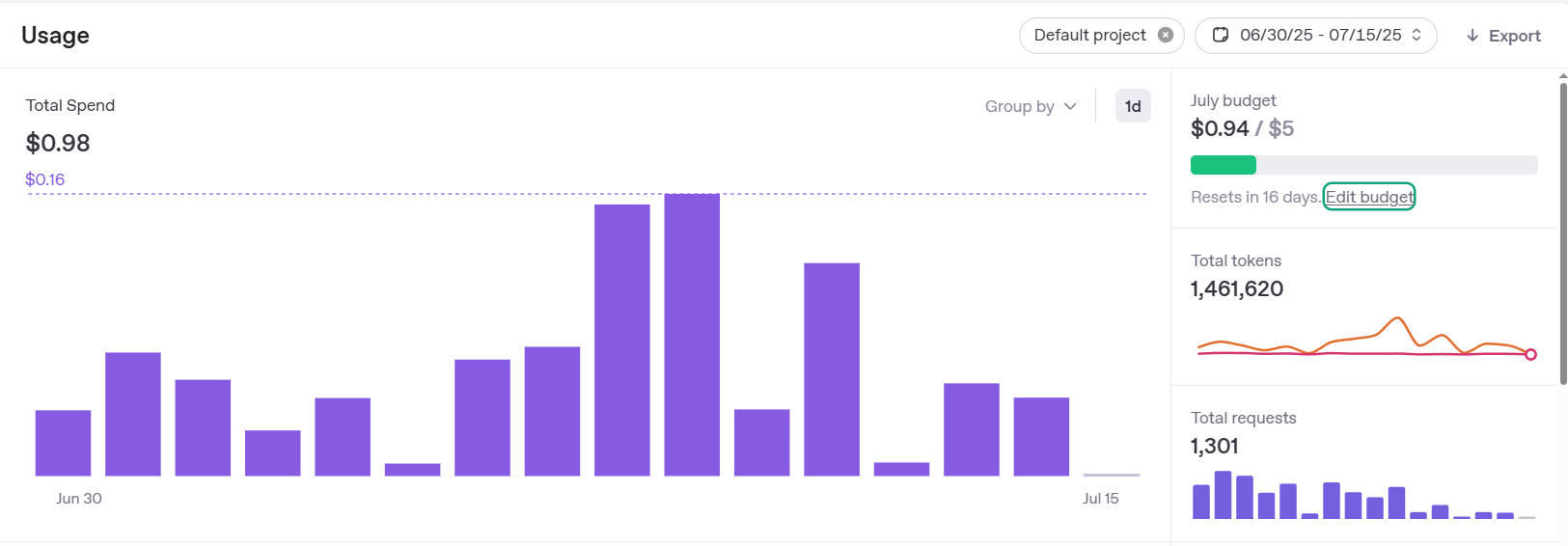
https://platform.openai.com/usage adresine gidin.
Giriş yaptıktan sonra, Usage sekmesindeki Edit Budget metnine tıklayın.
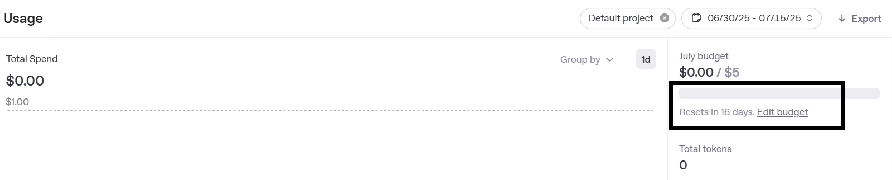
Açılan yeni pencereden, Billing bölümünü bulun.
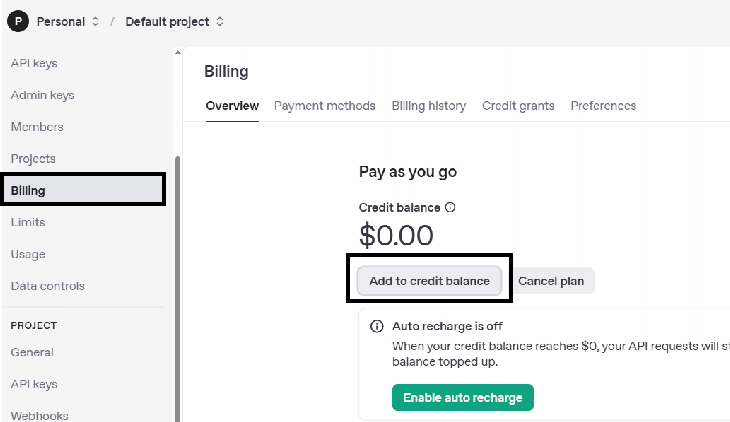
Add to credit balance’ı seçin ve minimum 5$ krediye gidebilirsiniz. Bakiye kredisi ekledikten sonra API keys bölümüne erişebilir ve yeni bir anahtar oluşturabilirsiniz.

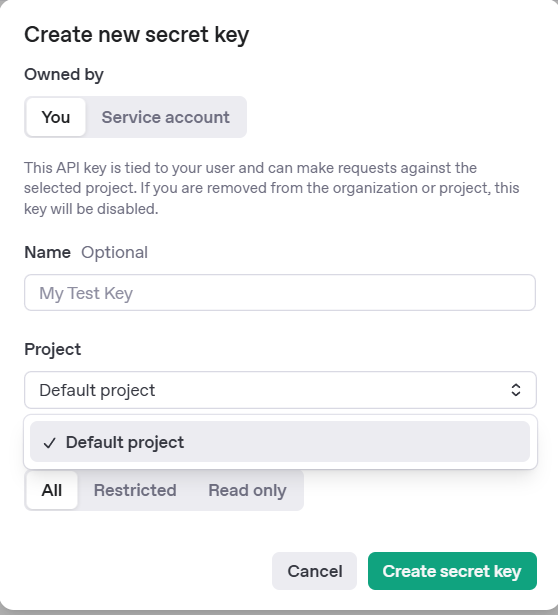
Oluşturulan anahtarı kopyalayın ve Unreal Engine projenize gidin.
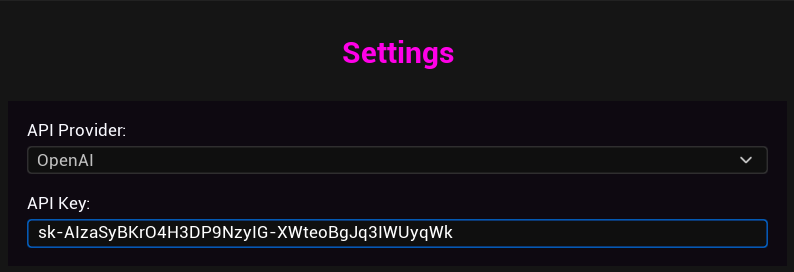
Claude, DeepSeek API ANAHTARI OpenAi ile aynı şekilde çalışır - API anahtarının çalışması için web sitelerine bazı krediler yüklemeniz veya onlara geçerli bir aboneliğiniz olabilir ve bir anahtar alabilmelisiniz.
Özel API ANAHTARI Sağlayıcı
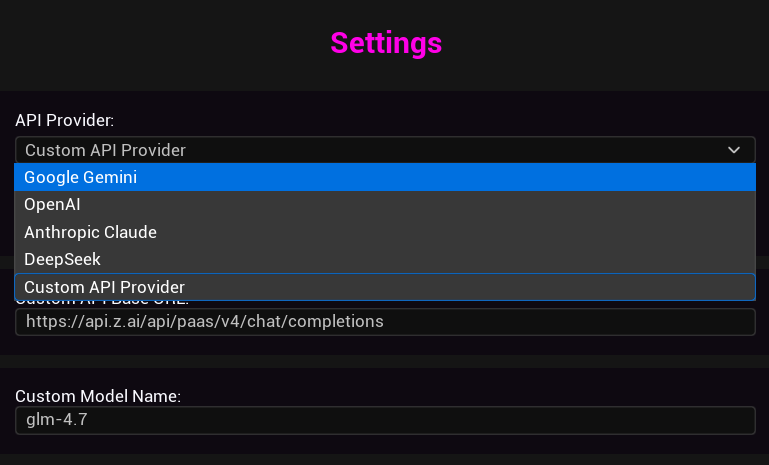
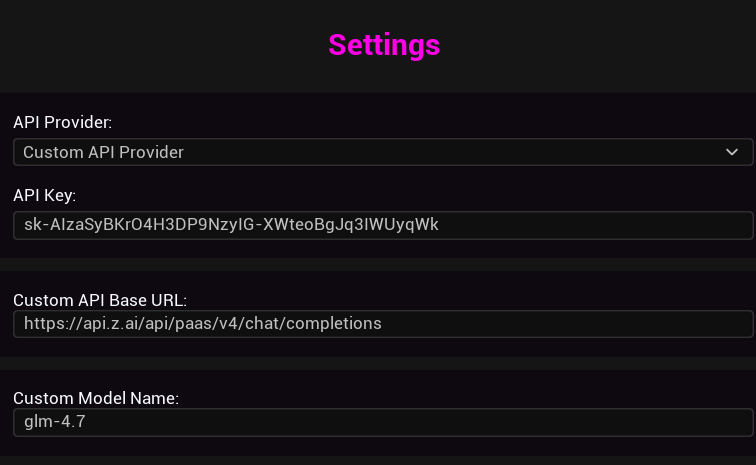
Yerel LLM’leri Kullanma - Ollama & LM Studio
Ultimate Blueprint Generator, Ollama ve LM Studio gibi yerel, OpenAI uyumlu sunucuları destekler. Bu, çevrimdışı kullanım, gelişmiş gizlilik ve API maliyetleri olmaksızın kullanım sağlar.
ÖNEMLİ: Endpoint URL’si
Endpoint’iniz eklentinin düzgün çalışması için /v1/chat/completions ile BİTMELİDİR.
/chat, /generate veya sadece temel URL gibi yolları KULLANMAYIN. Bunlar çalışmayacaktır.
Ollama Kurulumu
Adım 1: Ollama’yı Yükleyin ve Çalıştırın
- ollama.ai’den indirin ve yükleyin
- Bir model çekin:
ollama pull llama3.2 - Modeli çalıştırın:
ollama run llama3.2 - Ollama API sunucusunu arka planda otomatik olarak başlatır
Adım 2: Eklentide Yapılandırma
Eklentinin API Ayarlarında:
- Sağlayıcı:
Custom API Providerseçin - API Endpoint URL’si:
http://localhost:11434/v1/chat/completions - Model Adı: Ana Blueprint Generator görünümünde modelinizi girin (örn.,
llama3.2)
LM Studio Kurulumu
Adım 1: Sunucuyu Başlatın
- LM Studio’yu açın ve Local Server sekmesine gidin (
</>simgesi) - Yüklemek için açılır menüden bir model seçin
- Start Server düğmesine tıklayın
Adım 2: Eklentide Yapılandırma
Eklentinin API Ayarlarında:
- Sağlayıcı:
Custom API Providerseçin - API Endpoint URL’si:
http://localhost:1234/v1/chat/completions - Model Adı: Ana görünümde LM Studio’nun açılır menüsünde gösterilen tam model adını girin
Sorun Giderme
Bağlantı sorunları mı var?
- İstek göndermeden önce yerel sunucunuzun gerçekten çalıştığından emin olun
- URL’nin
/v1/chat/completionsile bittiğini doğrulayın (/chatveya/generateDEĞİL) - Port’un eşleştiğini kontrol edin (Ollama: 11434, LM Studio: varsayılan olarak 1234)
- Ağdaki makineler için
localhostyerine IP’yi kullanın (örn.,http://192.168.1.50:11434/v1/chat/completions) - Güvenlik duvarınızın bağlantıyı engellemediğini kontrol edin
Neden /v1/chat/completions?
Eklenti, yerel LLM sunucuları için standart olan OpenAI API formatını kullanır. /v1/chat/completions endpoint’i, eklentinin doğru şekilde ayrıştırabileceği yapılandırılmış JSON yanıtları sağlar. /chat veya /generate gibi diğer endpoint’ler farklı formatlar kullanır ve çalışmaz.
Test Edilmiş Yerel Modeller
- Ollama minimax m2
İlk Kez Python Kurulumu (Eklentiyi Unreal Editor içinden kullanıyorsanız aşağıdaki adımları yoksayın. Bu adımlar, eklentiyi Masaüstü Uygulamalarıyla kullanmak isteyenler içindir.)
Yeni MCP entegrasyonu, AI istemcisi ve Unreal Engine arasında iletişim kurmak için küçük bir Python sunucusu kullanır. Bu, Python’un yüklü olduğundan ve gerekli kitaplığa sahip olduğundan emin olmak için makinenizde tek seferlik bir kurulum gerektirir.
Python Yükleyin
Sisteminizde Python yüklü olmalıdır. Sürüm 3.13’ü yükleyin. 3.14 sürümünü yüklemeyin.
Birden fazla Python sürümü yüklü olmadığından emin olun!
Zaten yüklü olup olmadığını görmek için bir terminalde bu komutu çalıştırın:
python --version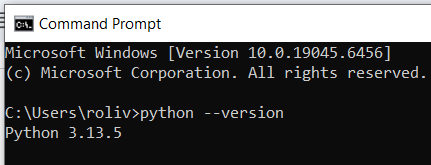
Python yüklü değilse Python web sitesinden resmi yükleyiciyi indirin: https://www.python.org/downloads/release/python-31311/
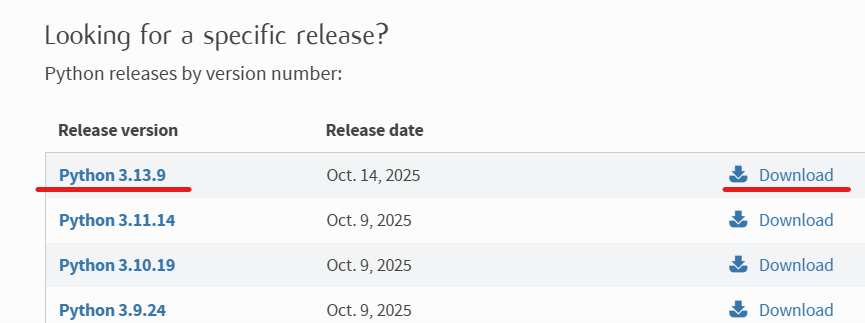
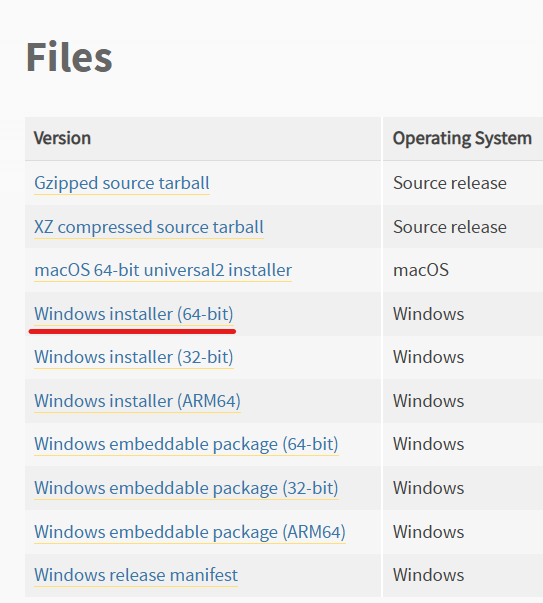
İşletim sisteminize (Windows veya MAC) bağlı olarak yükleyiciyi indirin.
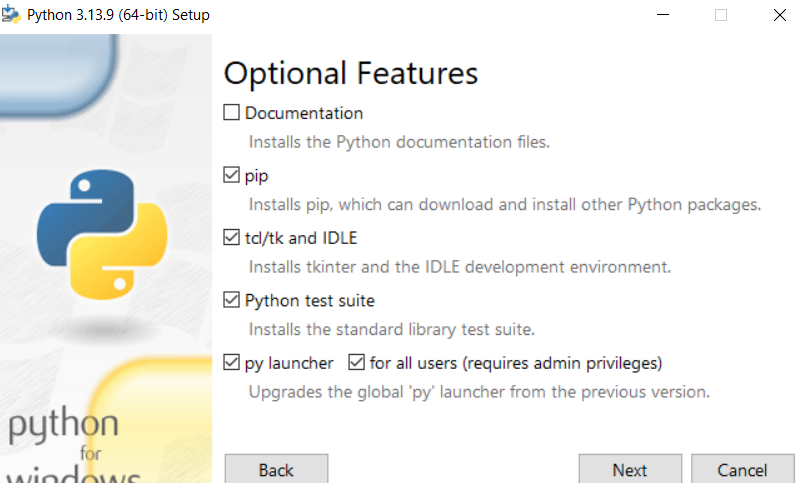
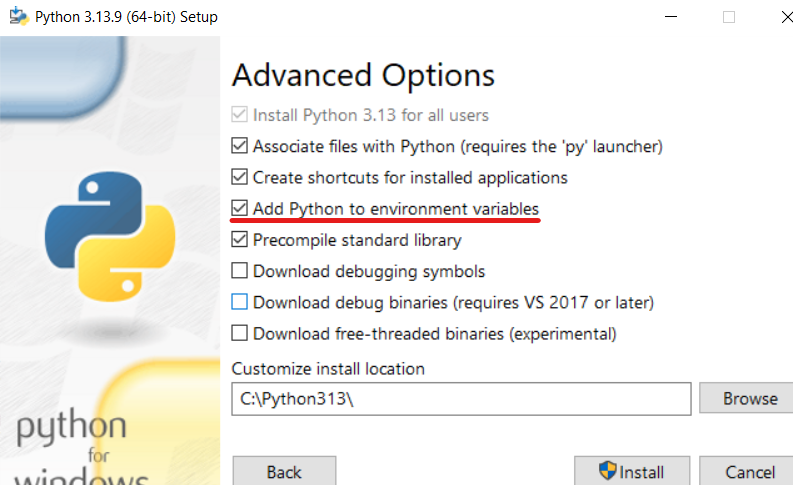
KRİTİK: Kurulum sırasında, “Add python.exe to PATH” yazan kutuyu işaretlediğinizden emin olun. Bu, komut satırının Python’u bulması için gereklidir.
Yükleyin ve bilgisayarınızı yeniden başlatın.
Yeniden Başlattıktan sonra bir komut istemi (windows) veya MAC’te bir terminal açmanız gerekir. Bunu arama kutusunda arayarak yapabilirsiniz.


Komut isteminde python’un yüklü olduğundan emin olmak için bu komutu çalıştırın:
Doğru şekilde yüklendiği onaylandıktan sonra, bu komutu çalıştırmamız gerekir: (ATLAMAYIN) !!!!!
pip install mcp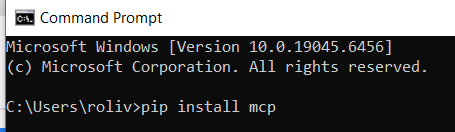
Veya bu çalışmadıysa, bunun yerine bu komutu deneyin:
python -m pip install mcp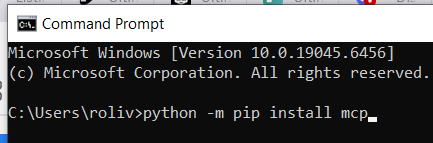
Bu kadar, şimdi Claude Desktop’ı yükleyerek onun ve Unreal Engine arasında bağlantı kurmaya devam edebiliriz.
Eklentiyi Üçüncü Taraf Masaüstü Uygulamalarına Bağlama
Şimdiye kadar kullanıcılar eklentiyi Cursor, Claude Desktop, Claude Code, Google Antigravity, Github Copilot ve daha birkaçı gibi çok çeşitli uygulamalara bağladılar.
Hangi kurulumu seçmeye karar verdiğiniz tamamen size kalmış, API Anahtarı, Yerel LLM veya Masaüstü Uygulaması. Masaüstü Uygulamalarının istemlerin ajanlı yürütmesiyle yaptıkları her şeyi API anahtarı kurulumu da yapabilir.
Claude Desktop Kurulumu
Web sitelerinden indirin ve yükleyin: https://claude.ai/download
Yüklendikten sonra, çalıştırın ve Settings’i arayın:
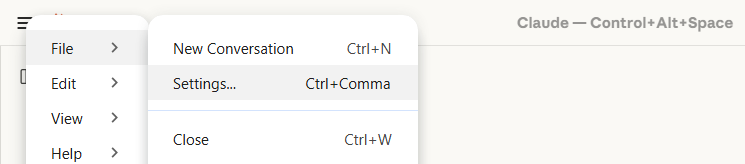
Ayarlar’da Extensions → Advanced Settings’e gidin
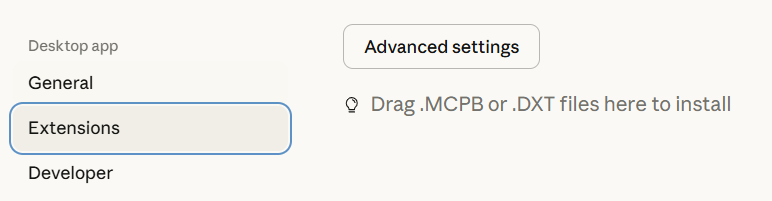
Extension Yükleyin:
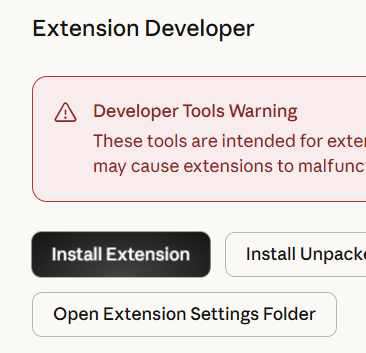
Ve eklentinin yeni sürümünün bilgisayarınızda nereye yüklendiğine gidin. (örnek: C:/Program Files/Epic Games/UE_5.7/Engine/Plugins/Marketplace/Ultimate3867945fbc2aV39/Content/Python/Extensions). Ve bunları tek tek ekleyin:
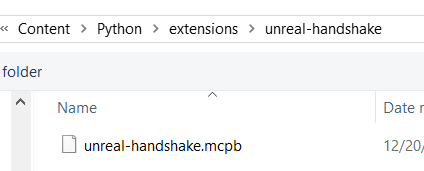
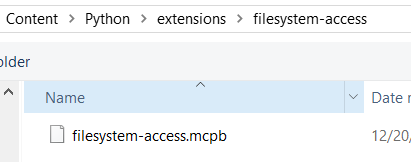
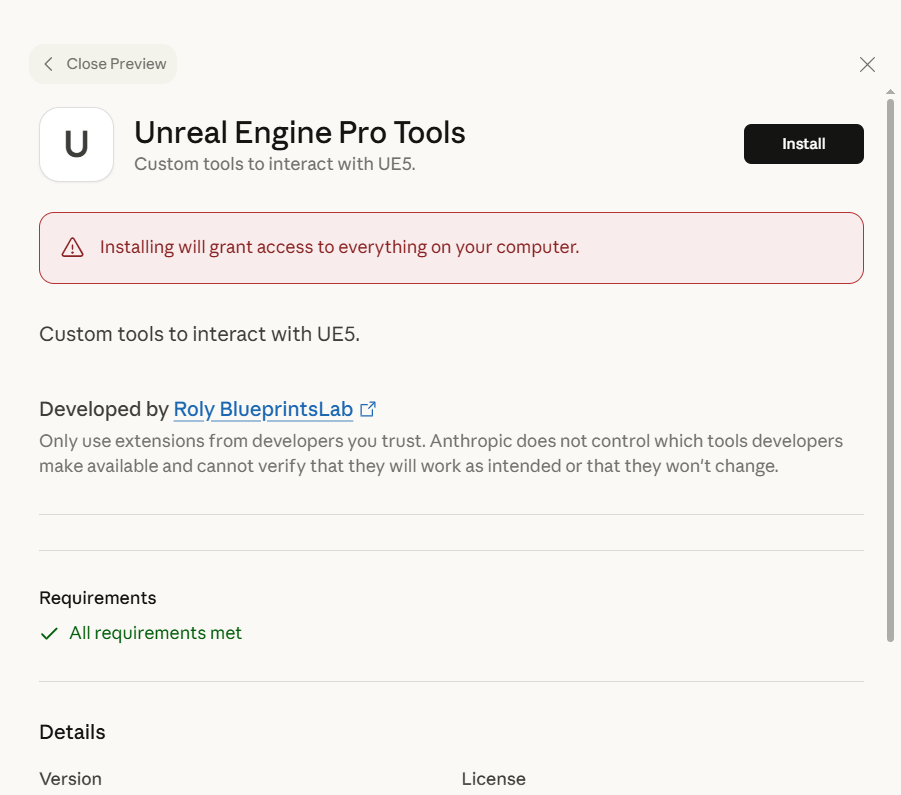
Her ikisi de yüklendikten sonra Developer sekmesinde çalıştıklarını görmelisiniz.
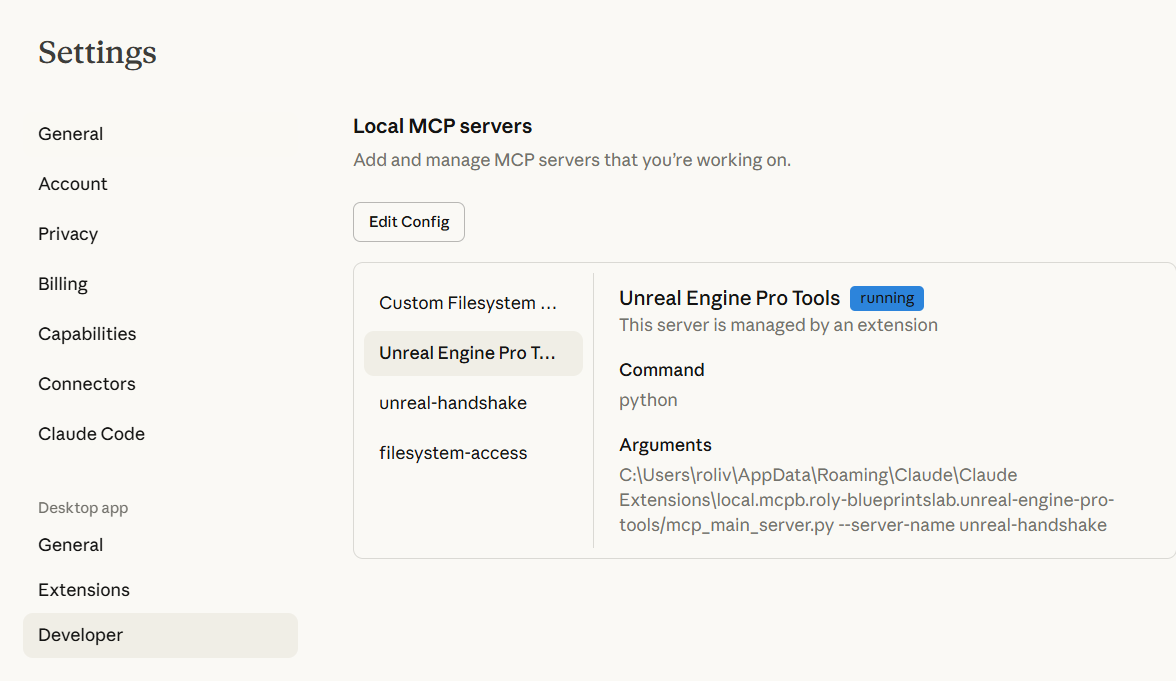
Claude’u “how to use the connected tools?” diyerek hazırlayın
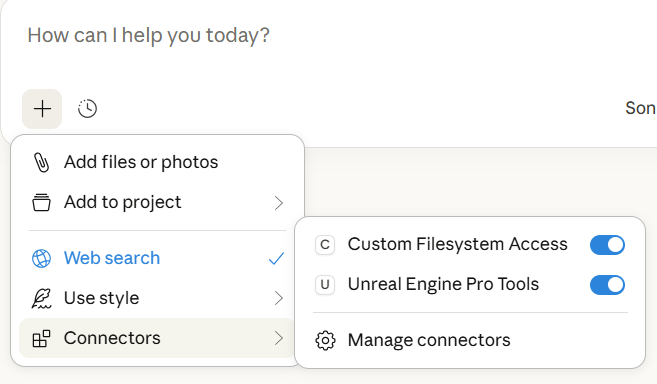
MCP yeteneklerine sahip Diğer Masaüstü Uygulamaları için
Bu varsayılan MCP yapılandırma dosyasıdır, ancak yolu Epic’in eklentiyi yüklediği yere işaret edecek şekilde değiştirmeniz gerekir:
{
  "mcpServers": {
    "unreal-handshake": {
      "command": "python",
      "args": [
        "C:/Program Files/Epic Games/UE_5.7/Engine/Plugins/Marketplace/Ultimate3867945fbc2aV39/Content/Python/mcp_main_server.py",
        "--server-name",
        "unreal-handshake"
      ],
      "env": {
        "UNREAL_HOST": "localhost",
        "UNREAL_PORT": "9877"
      }
    },
    "filesystem-access": {
      "command": "python",
      "args": [
        "C:/Program Files/Epic Games/UE_5.7/Engine/Plugins/Marketplace/Ultimate3867945fbc2aV39/Content/Python/mcp_main_server.py",
        "--server-name",
        "filesystem-access"
      ]
    }
  }
}
!! Kopyalayacağınız yol / eğik çizgiler yerine \ eğik çizgiler içerir. \ yerine / kullandığınızdan emin olun !!
Zorluklarla karşılaşırsanız, bir AI’ya danıştığınızdan emin olun ve seçtiğiniz uygulamayı kurmanızda size daha fazla rehberlik edebilecekt.
Özel Talimatlar - AI’ya Nasıl Davranacağını Söyleyin
Her istekle birlikte gönderilecek özel talimatlar ekleyerek AI’nın davranışını özelleştirebilirsiniz.
Özel Talimatlara Erişim
Unreal Editor’de Eklentinin arayüzündeki “Instructions” düğmesine tıklayın.

Talimatlarınızı Ekleme
Yeni açılan sekmede, özel talimatlarınızı ekleyebileceksiniz. Bu talimatlar AI’ya yapılan her istekle gönderilir ve AI’nın davranışını özel ihtiyaçlarınıza uyacak şekilde değiştirmenize olanak tanır.
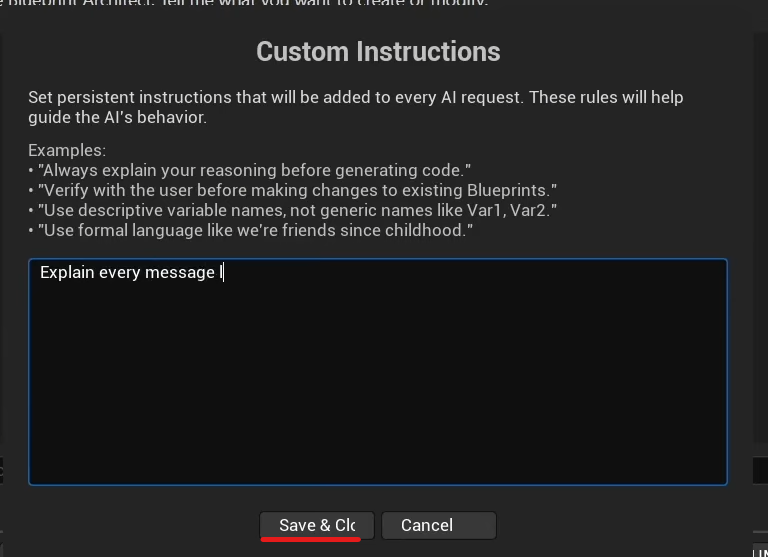
Gelecekteki güncellemelerde çok daha fazla özelleştirme seçeneği eklenecektir.
Gemini API Hata Kodları
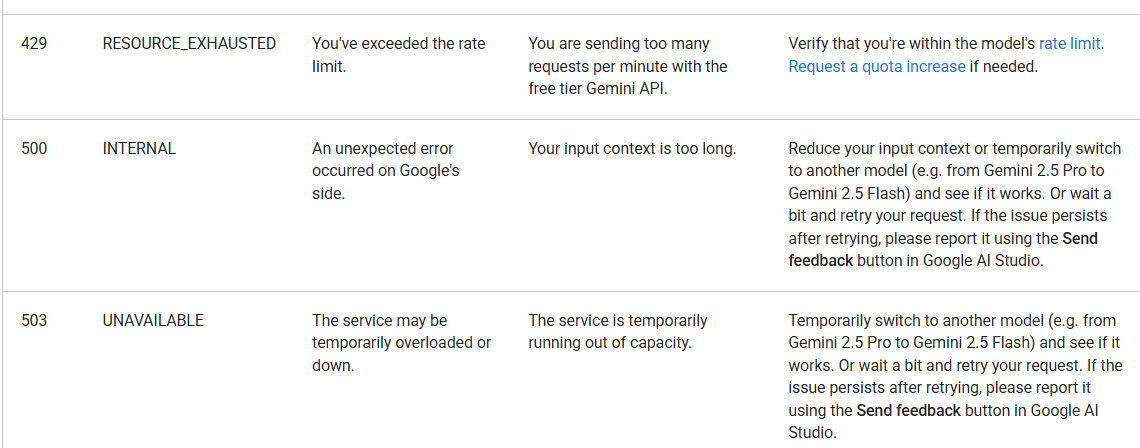
Ücretsiz Gemini API anahtarını kullanıyorsanız, hız sınırlaması nedeniyle belirli hata kodlarıyla karşılaşabilirsiniz.
Yaygın Hata Kodları
Resmi hata kodları dokümantasyonunu buradan kontrol edebilirsiniz: Gemini API Troubleshooting
Hız Sınırları ile Başa Çıkma (Hata 429)
Bir 429 (Rate Limit) hatasıyla karşılaşırsanız:
- Farklı Google hesapları kullanarak birden fazla ücretsiz API anahtarı oluşturun
- Gelecekteki bir güncellemede, API anahtarları arasında geçiş yapmak için kolay bir yol eklenecektir
- Sınırlamaları en aza indirmek için Gemini’nin ücretsiz katmanını Claude Desktop’ın ücretsiz katmanıyla birleştirin
- API maliyetleri olmadan çevrimdışı kullanım için Yerel bir LLM kullanmayı düşünün
Daha fazla detay veya yardım için Discord Sunucusuna katılın.
Yardım mı Lazım?
Herhangi bir sorunla karşılaşırsanız:
- Destek için Discord Sunucumuza katılın
- Tüm yetenekler için Genişletilmiş Özellik Listesini kontrol edin
- Güncelleme talimatları için Eklenti Güncelleme Kılavuzunu inceleyin
Son Güncelleme: Ocak 2026