Documentacion del Generador Ultimate de Blueprints
Generador Ultimate de Blueprints - El Copiloto AI mas flexible para Unreal Engine 5
Gracias por tu interes en el Generador Ultimate de Blueprints - El Copiloto AI para Unreal Engine. Tienes preguntas? Consulta nuestras Preguntas Frecuentes (FAQ)
Bienvenido a la proxima evolucion del Generador Ultimate de Blueprints. Esta guia te acompañara en la configuracion del plugin.
Asegurate de obtener el rol de soporte en Discord para obtener acceso a Recursos Exclusivos e Informacion Valiosa sobre el Desarrollo de AI en Unreal. Esta es una comunidad premium selecta y todo lo que tienes que hacer para unirte es verificar tu compra. Nos vemos al otro lado!
Hay 3 formas de usar el plugin por ahora. Este es el Copiloto mas flexible para Unreal Engine.
A partir del 26 de enero de 2026 agregue soporte para LLMs Locales y tambien integre el plugin completamente dentro del Editor de Unreal. No tenemos que usar el plugin con aplicaciones de escritorio de terceros como Claude Desktop a menos que prefiramos esas.
He reinterpretado fundamentalmente lo que puede ser un asistente de desarrollo. Esto ya no es solo un generador. Ha trascendido su proposito original para convertirse en un verdadero Copiloto AI de Motor Integral. Es un companero conversacional con una comprension profunda y contextual de todo tu proyecto, desde el Navegador de Contenido hasta la ventana de vista del nivel hasta los rincones mas profundos de tus grafos de Blueprint.
Esto no es una iteracion. Esta es la proxima evolucion.
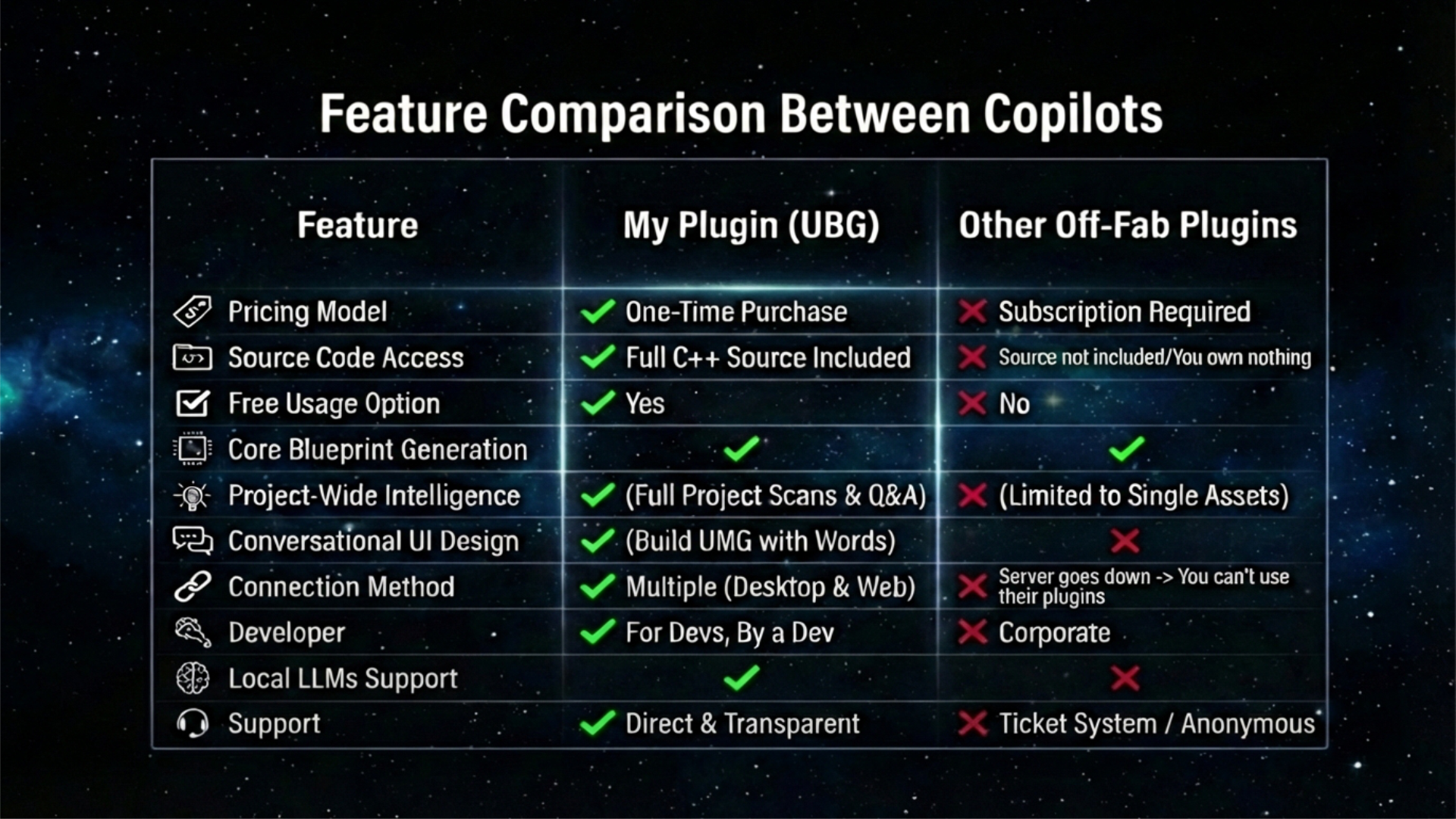
!! Esta es la mejor relacion calidad-precio que obtendras cuando se trata de Copilotos AI en Unreal !! Estos otros plugins fuera de FAB no pueden competir con lo que he incluido en este Copiloto.
Para preguntas/soporte te invito a unirte al Servidor de Discord. (el enlace funciona bien, asegurate de que tu navegador no este bloqueando la ventana emergente o algo asi)
Version 0.3.5 esta disponible desde el 26 de enero de 2026. —> Resumen en Video
Caracteristicas Principales de un Vistazo
Este es un resumen de alto nivel de las capacidades principales del plugin. Para una lista mas detallada de las caracteristicas disponibles actualmente puedes consultar la lista de caracteristicas extendida.
Resumen de Caracteristicas (De un Vistazo)
Esta es una vision general de alto nivel de las funcionalidades principales.
- Arquitectura y Analisis Universal de Assets: Genera, modifica, refactoriza y obtiene explicaciones detalladas para Blueprints, Materiales, Arboles de Comportamiento, Animation Blueprints y Widget Blueprints. Exporta cualquier resumen al disco para documentacion.
- Gestion de Proyectos y Assets: Crea nuevos assets sobre la marcha, incluyendo Structs, Enums, Blueprints y carpetas, directamente desde un prompt.
- Direccion de Escenas en Tiempo Real: Genera, selecciona y manipula actores directamente en la vista del nivel con comandos conversacionales. (Experimental)
- Diseno de UI Conversacional: Diseña y prototipa disposiciones UMG completas, crea widgets individuales y modifica sus propiedades usando lenguaje natural. (Experimental)
- Inteligencia de Proyecto Integral: Escanea todo tu proyecto (Blueprints, Materiales, etc.) para encontrar puntos calientes de rendimiento y hacer preguntas contextuales sobre tu base de codigo.
- Analisis de C++ Externo: Lee y escribe en archivos fuente C++ externos (.cpp/.h) para analizar o modificar bases de codigo externas.
Como comenzar con el plugin
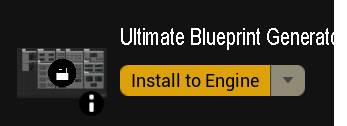
Una vez que hayas adquirido el plugin simplemente necesitas abrir el Epic Games Launcher, acceder a tu Libreria de Unreal Engine, buscar este plugin e instalarlo en el motor.
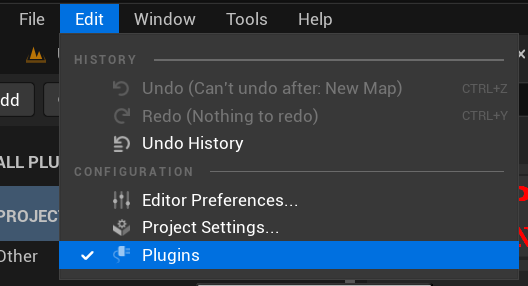
Abre Unreal Engine y accede a la pestana de Plugins.
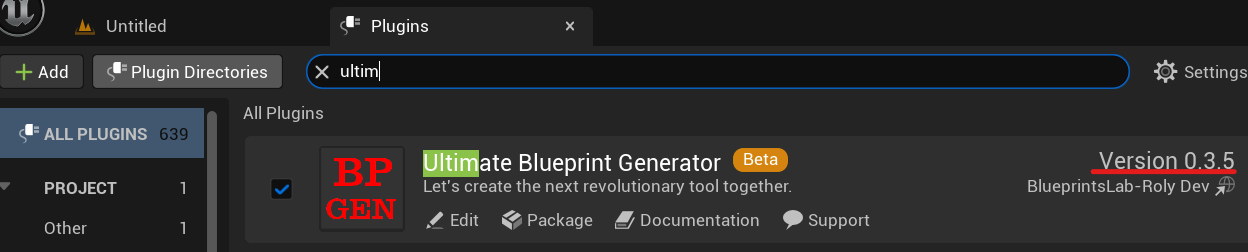
Habilita el BP Generator y asegurate de que estos otros plugins esten habilitados y reinicia el editor.
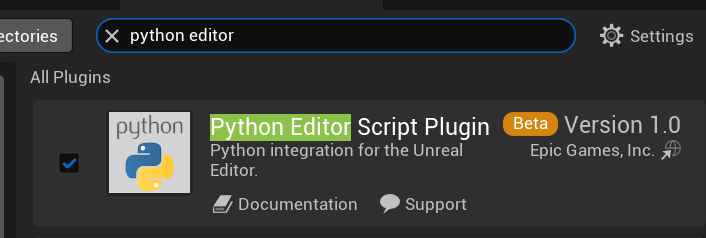
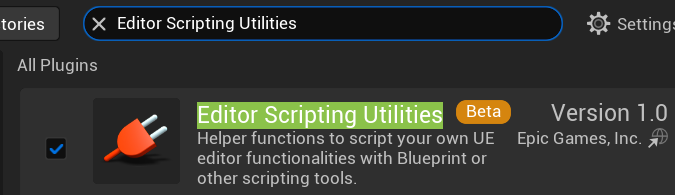
Reinicia el Editor.

Eso es todo, puedes usar el plugin de inmediato pero continua leyendo los siguientes detalles:
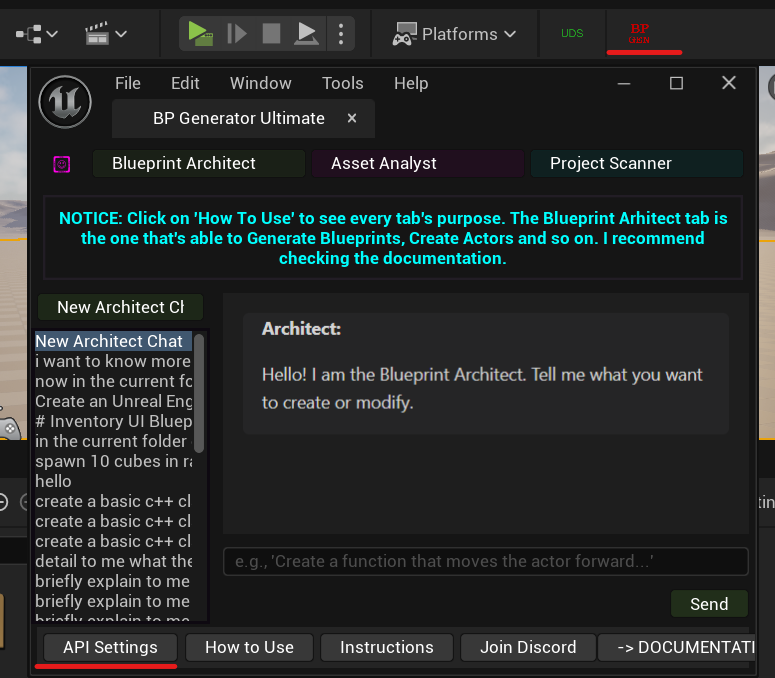
El plugin por defecto tiene ~100k tokens de uso gratuito a traves de una clave API que he agregado. Una vez que esos ~100k tokens se agoten tendras que traer tu propia clave API. Puedes usar practicamente cualquier proveedor y tambien puedes conectar el plugin a un LLM local si tu maquina es lo suficientemente potente.
Gemini ofrece una clave API gratuita. Mas detalles sobre las Claves API en la seccion de CLAVES API.
Usa tu propia clave API
La version 0.3.5 lanzada el 26 de enero integra completamente el plugin dentro del Editor de Unreal sin necesidad de usar aplicaciones de terceros y conexiones como Claude Desktop, Cursor o conectar el plugin con la extension del navegador a DeepSeek.
El plugin todavia se puede usar como de costumbre a traves de Claude Desktop y otras aplicaciones de escritorio como Cursor, Github Copilot, Google Antigravity etc. Y LLMs Locales (con la version 0.3.5).
CONFIGURACION DE CLAVE API DE GOOGLE GEMINI (gratuita y recomendada)
Dirigete a el sitio web de Google Studio para que podamos crear una nueva clave API.
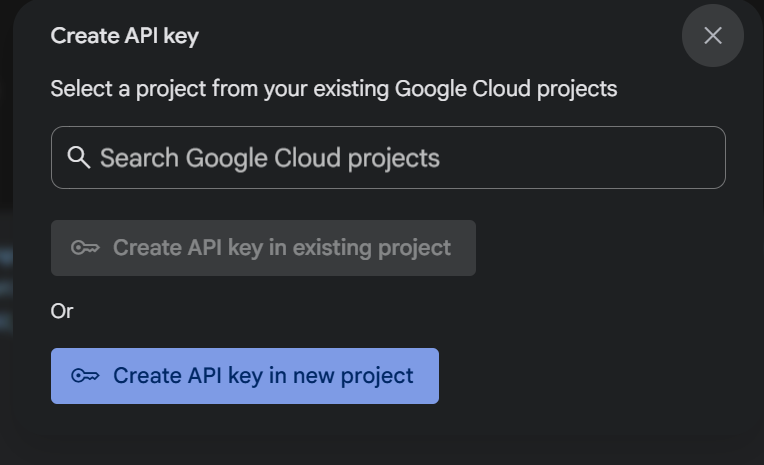
Toca el boton de Crear clave API.
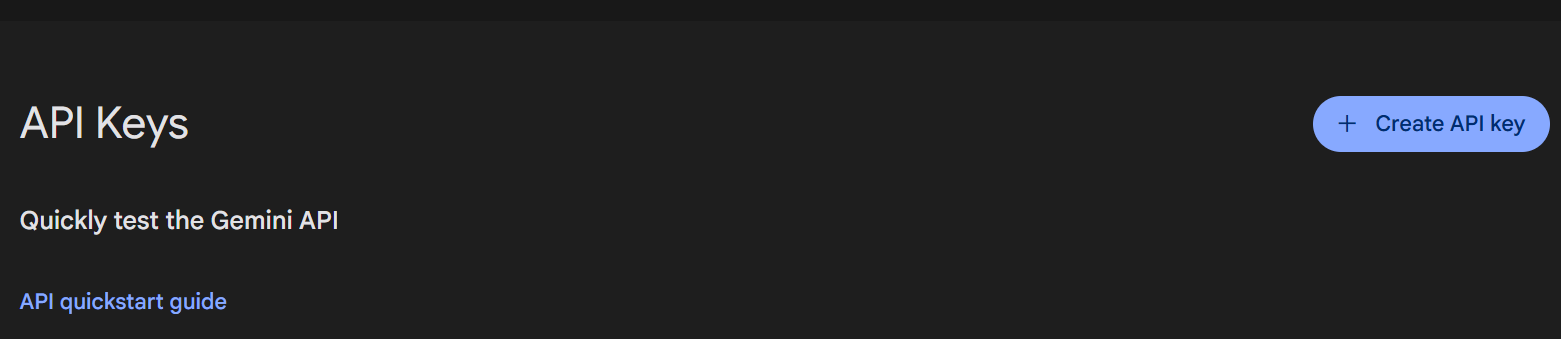
Segunda opcion si no tienes ningun proyecto creado en google cloud ya.
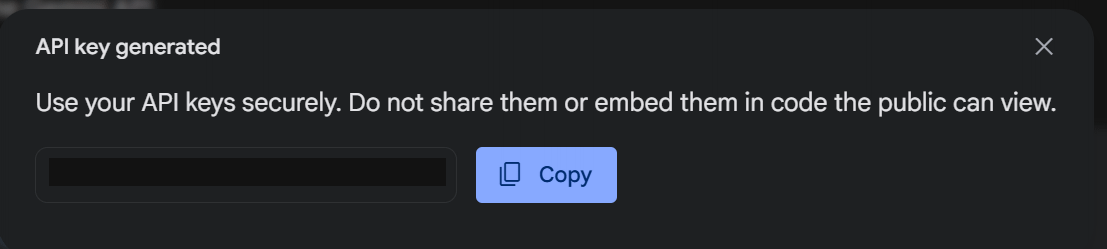
Copia la clave generada y vuelve a abrir tu proyecto de Unreal Engine.
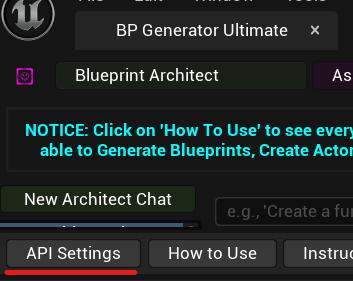
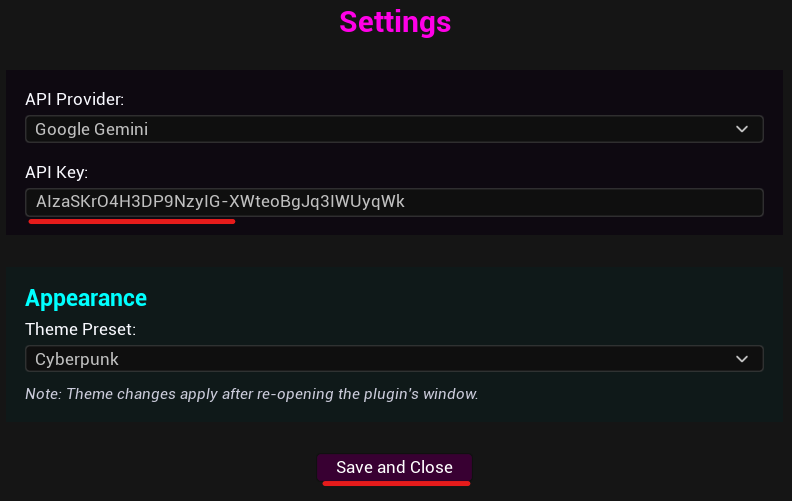
Agrega la clave y Guarda.
CONFIGURACION DE CLAVE API DE OPEN AI (chatgpt)
Si bien recomiendo Gemini, OpenAI tambien es una opcion viable.
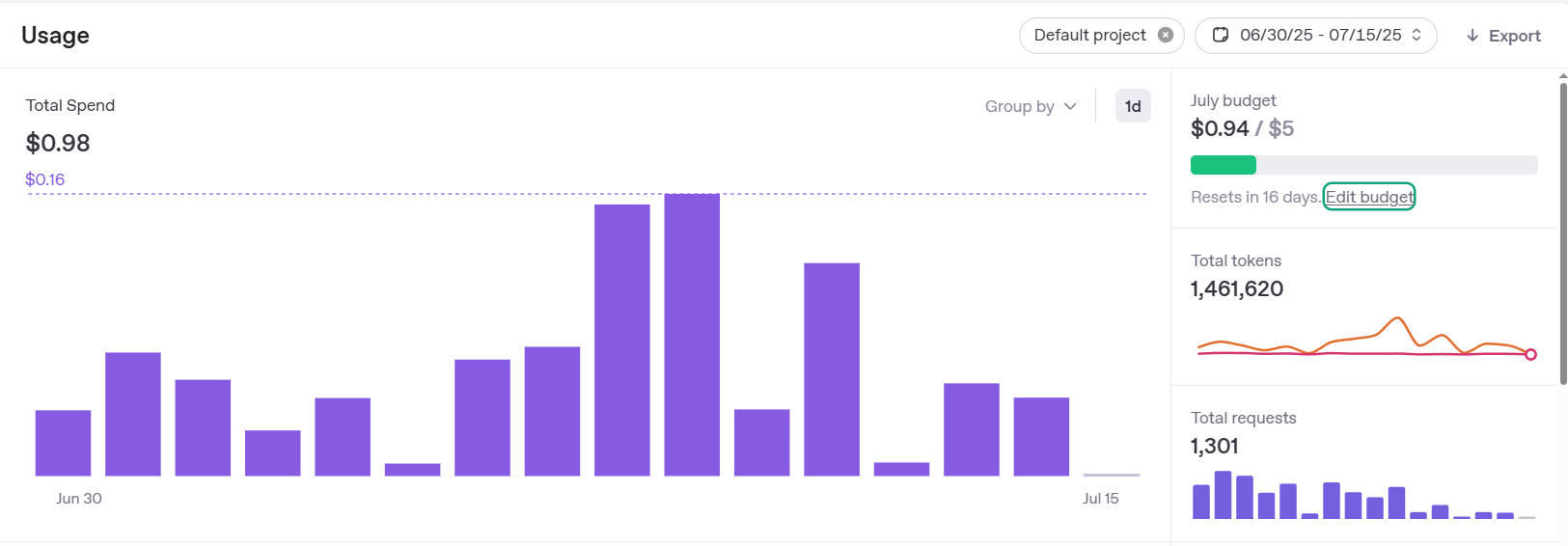
Dirigete a https://platform.openai.com/usage.
Despues de iniciar sesion, toca en el texto Edit Budget dentro de la pestana Usage.
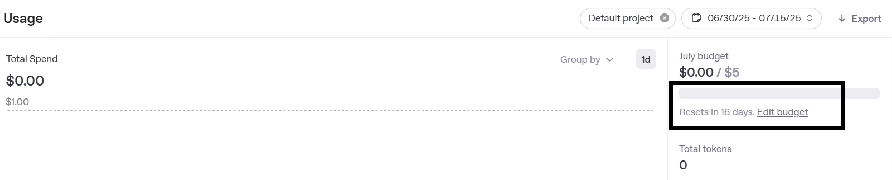
Desde la nueva ventana que se ha abierto, busca la seccion Billing.
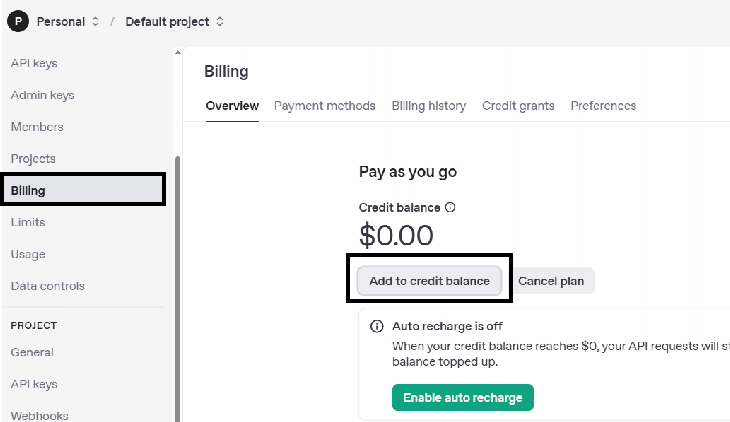
Selecciona Add to credit balance y puedes optar por el credito minimo de 5$. Una vez que agregues credito de saldo puedes acceder a la seccion de claves API y crear una nueva clave.

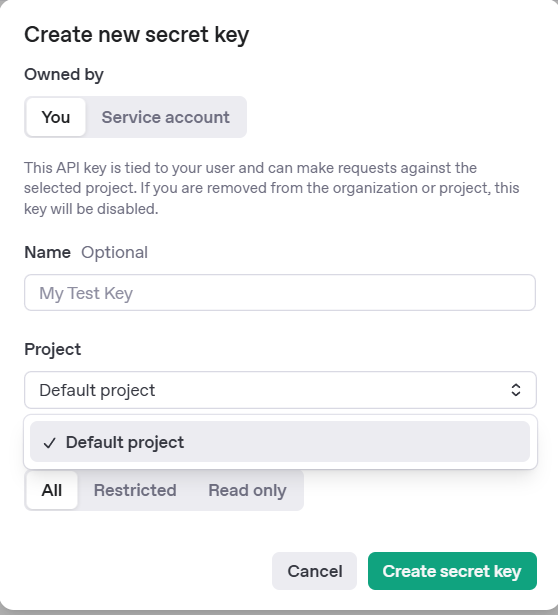
Copia la clave generada y dirigi te a tu proyecto de Unreal Engine.
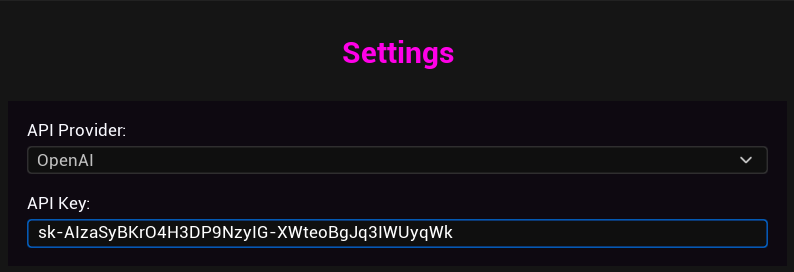
La clave API de Claude, DeepSeek funciona igual que OpenAi - necesitas cargar algunos creditos en su sitio web para que la clave API funcione o puedes tener una suscripcion valida con ellos y deberias poder obtener una clave.
Proveedor de Clave API Personalizado
Esta opcion es modular y funcionara con practicamente cualquier proveedor de clave API. La he probado con Z.ai y Venice.ai.
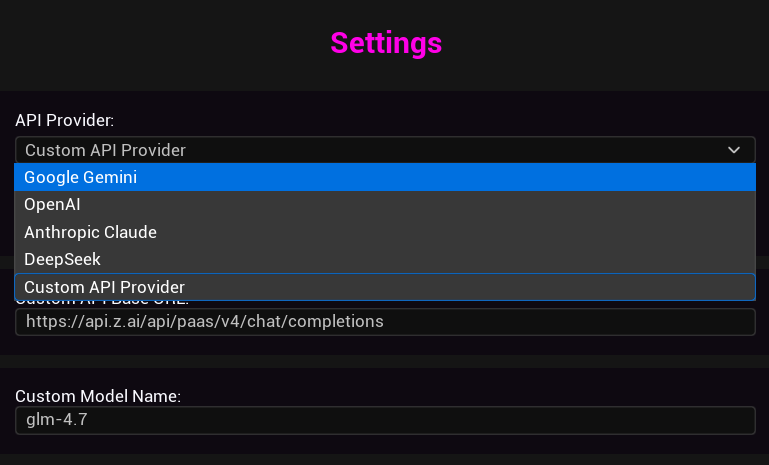
Para la opcion de proveedor personalizado necesitas completar el endpoint API, el nombre del modelo y tambien la Clave API. Encontraras estos detalles en el sitio web del proveedor.
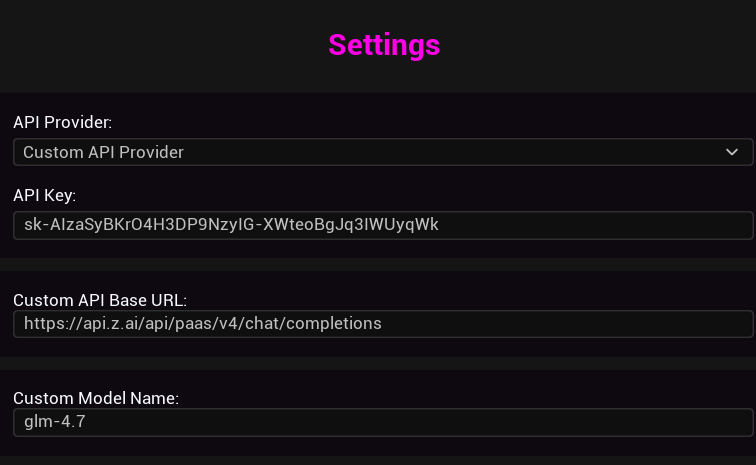
Usando LLMs Locales - Ollama y LM Studio
El Generador Ultimate de Blueprints soporta servidores locales compatibles con OpenAI como Ollama y LM Studio. Esto permite uso sin conexion, privacidad mejorada y sin costos de API.
IMPORTANTE: La URL del Endpoint
Tu endpoint DEBE terminar con /v1/chat/completions para que el plugin funcione correctamente.
NO uses rutas como /chat, /generate, o solo la URL base. Estas no funcionaran.
Configuracion de Ollama
Paso 1: Instalar y Ejecutar Ollama
- Descarga desde ollama.ai e instala
- Descarga un modelo:
ollama pull llama3.2 - Ejecuta el modelo:
ollama run llama3.2 - Ollama inicia automaticamente su servidor API en segundo plano
Paso 2: Configurar en el Plugin
En la configuracion API del plugin:
- Proveedor: Selecciona
Custom API Provider - URL del Endpoint API:
http://localhost:11434/v1/chat/completions - Nombre del Modelo: En la vista principal del Generador de Blueprint, ingresa tu modelo (ej.,
llama3.2)
Configuracion de LM Studio
Paso 1: Iniciar el Servidor
- Abre LM Studio y ve a la pestana Local Server (icono
</>) - Selecciona un modelo del menu desplegable para cargarlo
- Haz clic en el boton Start Server
Paso 2: Configurar en el Plugin
En la configuracion API del plugin:
- Proveedor: Selecciona
Custom API Provider - URL del Endpoint API:
http://localhost:1234/v1/chat/completions - Nombre del Modelo: En la vista principal, ingresa el nombre exacto del modelo mostrado en el menu desplegable de LM Studio
Solucion de Problemas
Problemas de conexion?
- Asegurate de que tu servidor local este ejecutandose antes de enviar solicitudes
- Verifica que la URL termine con
/v1/chat/completions(NO/chato/generate) - Comprueba que el puerto coincida (Ollama: 11434, LM Studio: 1234 por defecto)
- Para maquinas en red, reemplaza
localhostcon la IP (ej.,http://192.168.1.50:11434/v1/chat/completions) - Verifica que tu firewall no este bloqueando la conexion
Por que /v1/chat/completions?
El plugin usa el formato de API de OpenAI, que es el estandar para servidores LLM locales. El endpoint /v1/chat/completions proporciona respuestas JSON estructuradas que el plugin puede analizar correctamente. Otros endpoints como /chat o /generate usan formatos diferentes y no funcionaran.
Modelos Locales Probados
- Ollama minimax m2
Configuracion Inicial de Python (Ignora los siguientes pasos si usas el plugin desde dentro del Editor de Unreal. Estos pasos son para aquellos que quieren usar el plugin con Aplicaciones de Escritorio.)
La nueva integracion MCP usa un pequeño servidor Python para comunicarse entre el cliente AI y Unreal Engine. Esto requiere una configuracion unica en tu maquina para asegurar que Python este instalado y tenga la libreria necesaria.
Instalar Python
Debes tener Python instalado en tu sistema. Instala la version 3.13. No instales la version 3.14.
Asegurate de no tener multiples versiones de Python instaladas!
Para ver si ya esta instalado, ejecuta este comando en una terminal:
python --version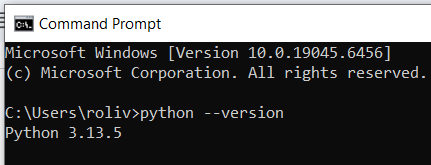
Descarga el instalador oficial del sitio web de Python si no hay python instalado: https://www.python.org/downloads/release/python-31311/
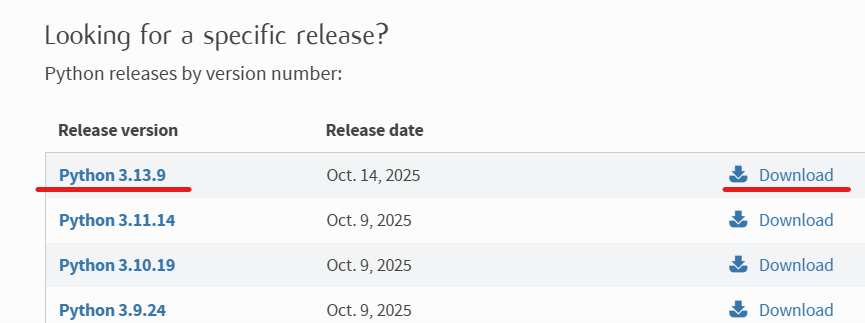
Dependiendo de tu sistema operativo (Windows o MAC) descarga el instalador.
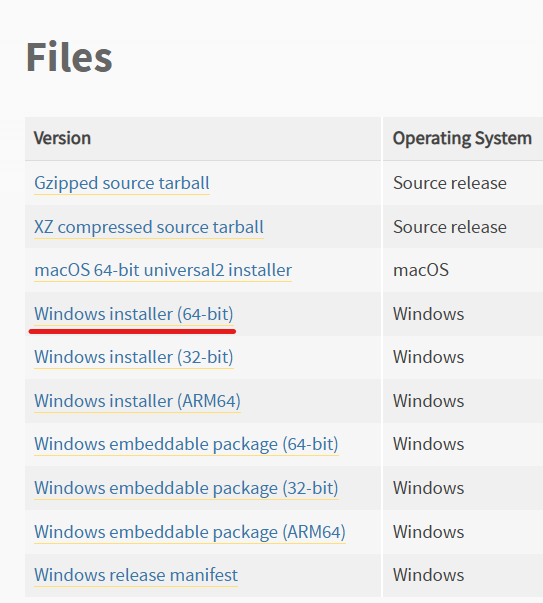
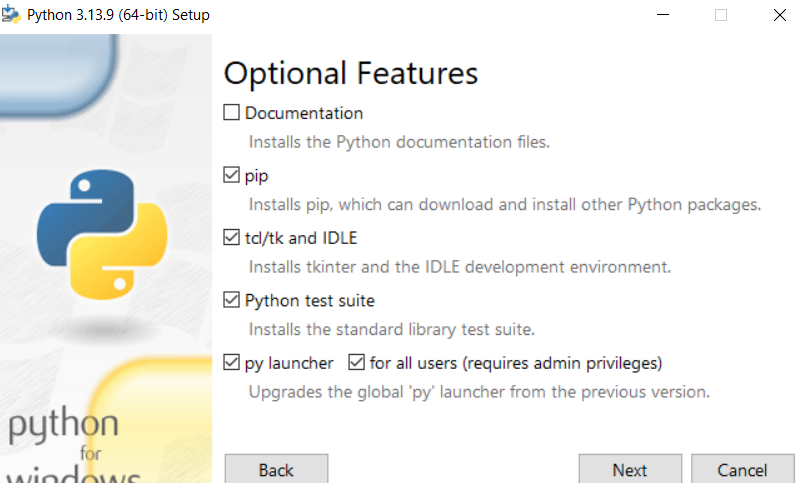
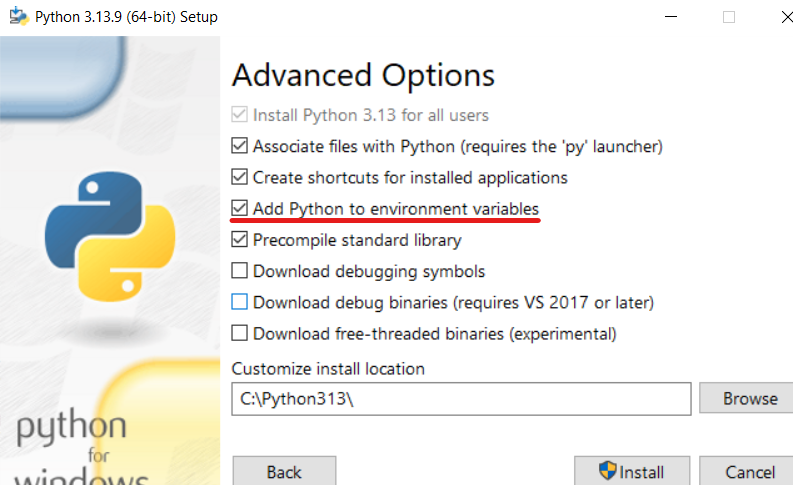
CRITICO: Durante la instalacion, asegurate de marcar la casilla que dice “Add python.exe to PATH”. Esto es esencial para que la linea de comandos encuentre Python.
Instala y reinicia tu PC.
Despues de reiniciar necesitas abrir un simbolo del sistema(windows) o una terminal en MAC. Puedes hacerlo buscando en el cuadro de busqueda.


En el simbolo del sistema ejecuta este comando para asegurarte de que python esta instalado:
Una vez confirmado que esta instalado correctamente, necesitamos ejecutar este comando: (NO LO SALTES) !!!!!
pip install mcp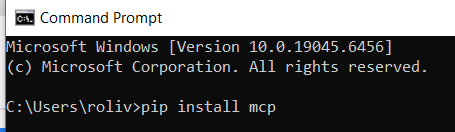
O si eso no funciono, intenta este comando en su lugar:
python -m pip install mcp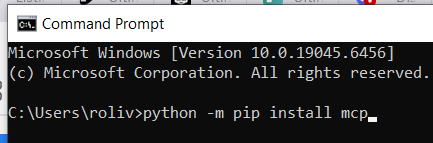
Eso es todo, ahora podemos proceder a instalar Claude Desktop para establecer la conexion entre este y Unreal Engine.
Conectar el Plugin a Aplicaciones de Escritorio de Terceros
Hasta ahora los usuarios han conectado el plugin a una multitud de aplicaciones como Cursor, Claude Desktop, Claude Code, Google Antigravity, Github Copilot y algunas mas.
Depende enteramente de ti la configuracion que decidas usar, Clave API, LLM Local o Aplicacion de Escritorio. Lo que sea que las Aplicaciones de Escritorio esten haciendo con su ejecucion agentica de prompts, la configuracion de clave API tambien puede hacerlo.
Configuracion de Claude Desktop
Descargalo e instálalo desde su Sitio Web: https://claude.ai/download
Una vez instalado, ejecútalo y busca Configuracion:
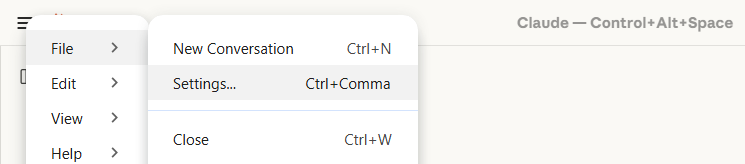
En configuracion ve a Extensiones -> Configuracion Avanzada
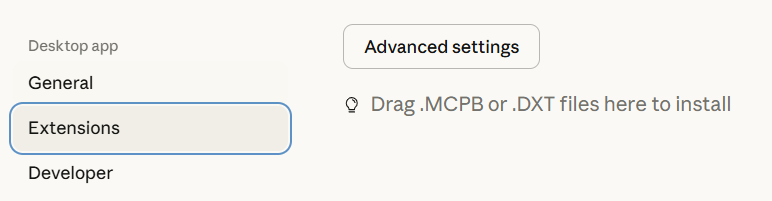
Instalar Extension:
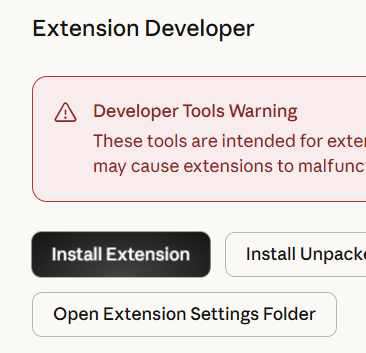
Y ve a donde sea que la nueva version del plugin este instalada en tu computadora. (ejemplo: C:/Program Files/Epic Games/UE_5.7/Engine/Plugins/Marketplace/Ultimate3867945fbc2aV39/Content/Python/Extensions). Y agrégalas una por una:
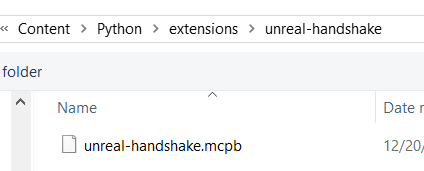
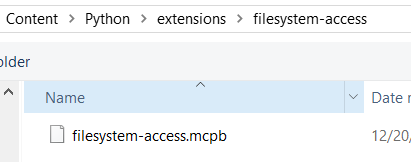
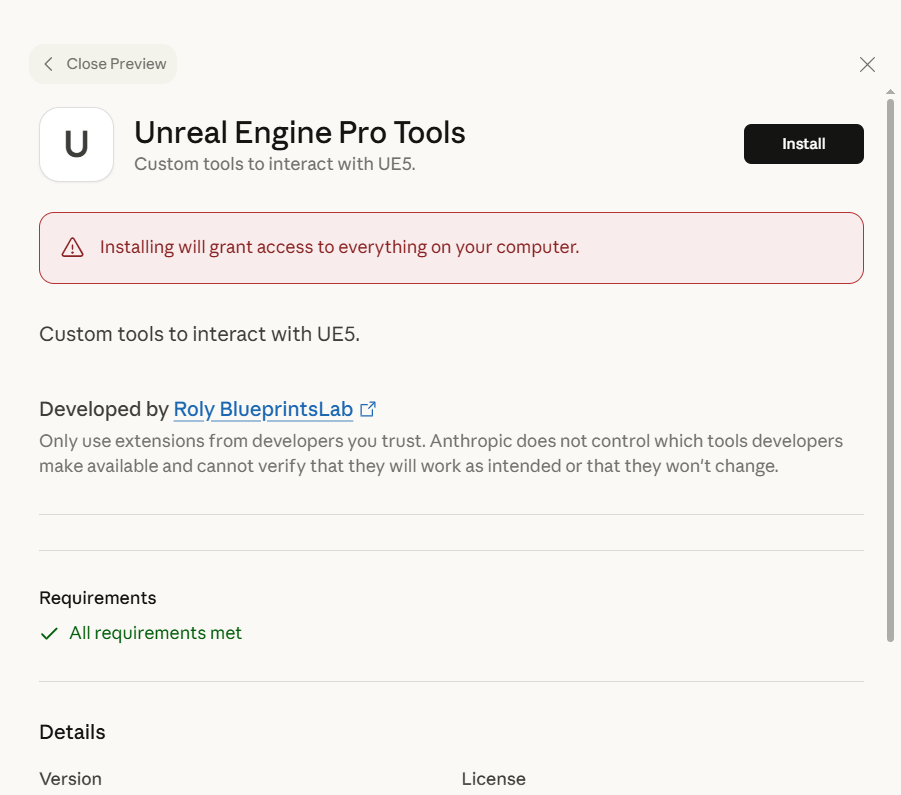
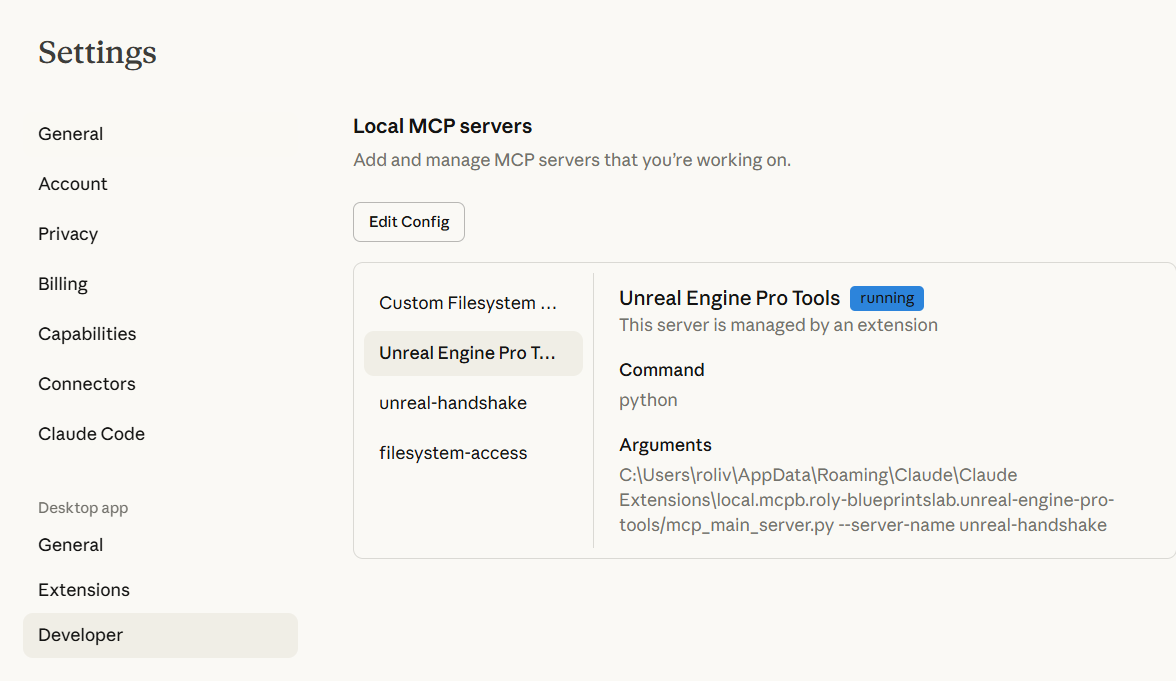
Una vez instaladas ambas deberias verlas ejecutandose en la pestana Developer.
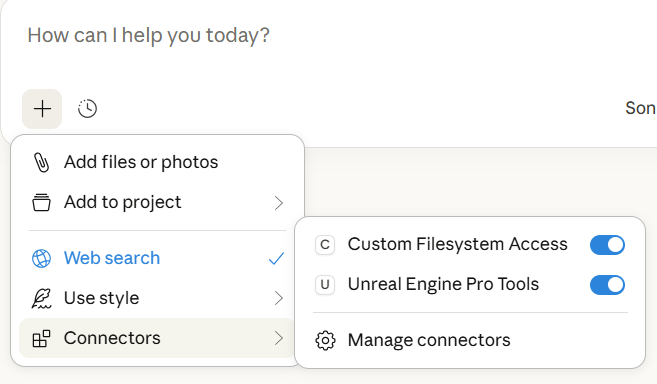
Prepara a Claude diciendo “como usar las herramientas conectadas?”
Para otras Aplicaciones de Escritorio con capacidades MCP
Este es el archivo de configuracion MCP predeterminado pero necesitas cambiar la ruta para que apunte a donde Epic instale el plugin:
{
  "mcpServers": {
    "unreal-handshake": {
      "command": "python",
      "args": [
        "C:/Program Files/Epic Games/UE_5.7/Engine/Plugins/Marketplace/Ultimate3867945fbc2aV39/Content/Python/mcp_main_server.py",
        "--server-name",
        "unreal-handshake"
      ],
      "env": {
        "UNREAL_HOST": "localhost",
        "UNREAL_PORT": "9877"
      }
    },
    "filesystem-access": {
      "command": "python",
      "args": [
        "C:/Program Files/Epic Games/UE_5.7/Engine/Plugins/Marketplace/Ultimate3867945fbc2aV39/Content/Python/mcp_main_server.py",
        "--server-name",
        "filesystem-access"
      ]
    }
  }
}
!! LA ruta que copiaras tiene barras \ en lugar de barras /. Asegurate de reemplazar las \ con / !!
Si encuentras dificultades asegurate de consultar a una AI y podra guiarte mas para configurar tu aplicacion de eleccion.
Instrucciones Personalizadas - Dile a la AI como Comportarse
Puedes personalizar el comportamiento de la AI agregando instrucciones personalizadas que se enviaran con cada solicitud.
Accediendo a las Instrucciones Personalizadas
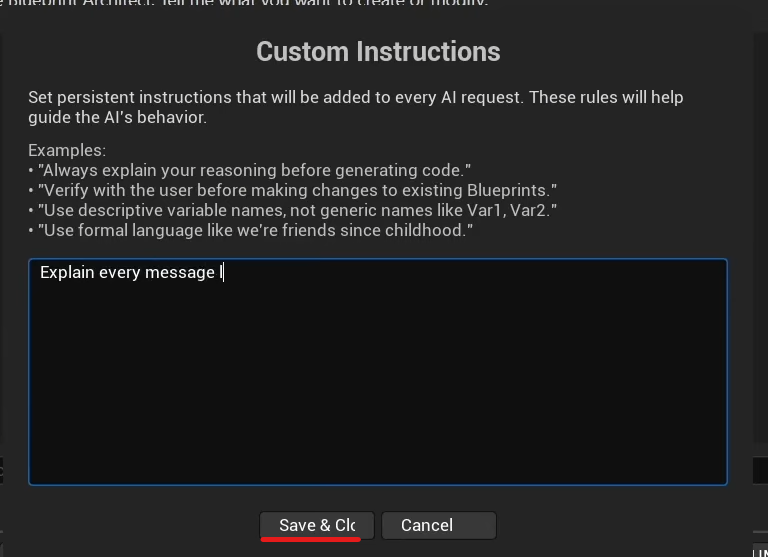
Toca el boton “Instructions” dentro de la interfaz del Plugin en el Editor de Unreal.

Agregando Tus Instrucciones
En la nueva pestana abierta, podras agregar tus instrucciones personalizadas. Estas instrucciones se envian con cada solicitud a la AI, permitiendote modificar el comportamiento de la AI para satisfacer tus necesidades especificas.
Muchas mas opciones de personalizacion se agregaran en futuras actualizaciones.
Codigos de Error de la API de Gemini
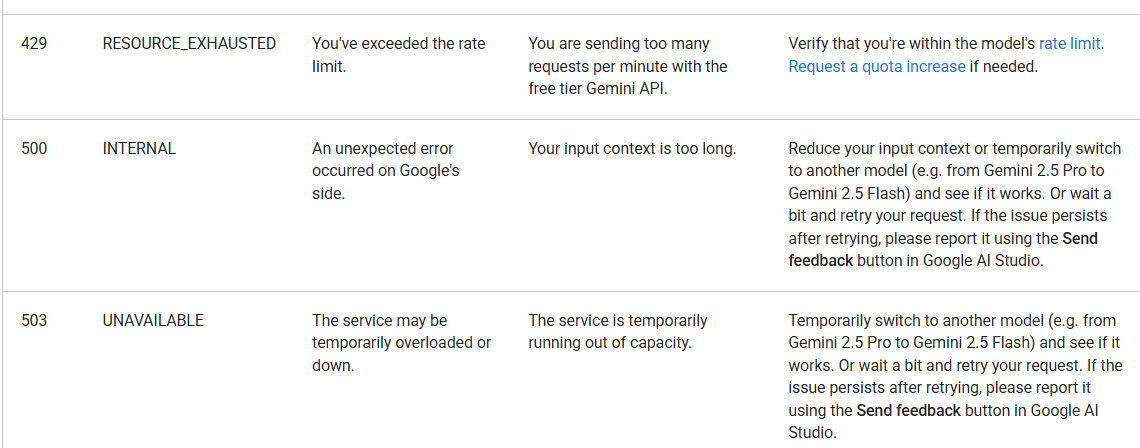
Si estas usando la clave API gratuita de Gemini, puedes encontrar ciertos codigos de error debido a la limitacion de tasa.
Codigos de Error Comunes
Puedes consultar la documentacion oficial de codigos de error aqui: Solucion de Problemas de la API de Gemini
Lidiando con Limites de Tasa (Error 429)
Si encuentras un error 429 (Limite de Tasa):
- Crea multiples claves API gratuitas usando diferentes cuentas de Google
- En una futura actualizacion, se agregara una forma facil de intercambiar entre claves API
- Combina el nivel gratuito de Gemini con el nivel gratuito de Claude Desktop para minimizar limitaciones
- Considera usar un LLM Local para uso sin conexion y sin costos de API
Para mas detalles o ayuda, unete al Servidor de Discord.
Necesitas Ayuda?
Si encuentras algun problema:
- Unete a nuestro Servidor de Discord para soporte
- Consulta la Lista de Caracteristicas Extendida para todas las capacidades
- Revisa la Guia de Actualizacion del Plugin para instrucciones de actualizacion
Ultima Actualizacion: Enero 2026