Ultimate Blueprint Generator Documentatie
Ultimate Blueprint Generator - De meest flexibele AI Co-Pilot voor Unreal Engine 5
Bedankt voor je interesse in Ultimate Blueprint Generator - De AI-Copilot voor Unreal Engine. Heb je vragen? Bekijk onze Veelgestelde Vragen (FAQ)
Welkom bij de volgende evolutie van de Ultimate Blueprint Generator. Deze gids begeleidt je bij het instellen van de plugin.
Zorg ervoor dat je de support rol op Discord krijgt om toegang te krijgen tot Exclusieve Bronnen en Waardevolle Informatie met betrekking tot AI-ontwikkeling in Unreal. Dit is een Premium geselecteerde community en alles wat je hoeft te doen om lid te worden is je aankoop te verifiëren. Tot aan de andere kant!
Er zijn momenteel 3 manieren om de plugin te gebruiken. Dit is de meest flexibele Co-Pilot voor Unreal Engine.
Vanaf 26 januari 2026 heb ik ondersteuning toegevoegd voor Lokale LLM’s en ook heb ik de plugin volledig geïntegreerd binnen de Unreal Editor. We hoeven de plugin niet te gebruiken met externe desktop-apps zoals Claude Desktop, tenzij we de voorkeur geven aan die apps.
Ik heb fundamenteel opnieuw nagedacht wat een ontwikkelingsassistent kan zijn. Dit is niet langer alleen een generator. Het heeft zijn oorspronkelijke doel overschreden om een ware, Engine-Brede AI Co-Pilot te worden. Het is een conversationele partner met een diep, contextueel begrip van je hele project, van de Content Browser tot de level viewport tot de diepste hoeken van je Blueprint grafieken.
Dit is geen iteratie. Dit is de volgende evolutie.
!! Dit is de beste waar voor je geld als het gaat om AI Co-Pilots in Unreal !! Deze andere plugins buiten FAB kunnen niet concurreren met wat ik in deze Co-Pilot heb verpakt.
Voor vragen/ondersteuning moedig ik je aan om lid te worden van de Discord Server. (de link werkt prima, zorg dat je browser de pop-up niet blokkeert of iets dergelijks)
Versie 0.3.5 is live vanaf 26 januari 2026. —> Video Overzicht
Belangrijkste Functies in een Oogopslag
Dit is een overzicht op hoog niveau van de kernmogelijkheden van de plugin. Voor een gedetailleerdere lijst met momenteel beschikbare functies kun je kijken naar de uitgebreide functielijst.
Functieoverzicht (In een Oogopslag)
Dit is een overzicht op hoog niveau van de kernfunctionaliteiten.
- Universele Asset Architectuur & Analyse: Genereer, wijzig, refactor en krijg gedetailleerde uitleg voor Blueprints, Materials, Behavior Trees, Animation Blueprints en Widget Blueprints. Exporteer elke samenvatting naar schijf voor documentatie.
- Project & Asset Beheer: Maak direct nieuwe assets aan, waaronder Structs, Enums, Blueprints en mappen, direct vanuit een prompt.
- Real-Time Scène Regie: Spawn, selecteer en manipuleer actors direct in de level viewport met conversationele commando’s. (Experimenteel)
- Conversationele UI Ontwerp: Ontwerp en prototype gehele UMG lay-outs, maak individuele widgets aan en wijzig hun eigenschappen met natuurlijke taal. (Experimenteel)
- Project-Brede Intelligentie: Scan je hele project (Blueprints, Materials, enz.) om prestatieproblemen te vinden en stel contextuele vragen over je codebase.
- Externe C++ Analyse: Lees en schrijf naar externe C++ bronbestanden (.cpp/.h) om externe codebases te analyseren of te wijzigen.
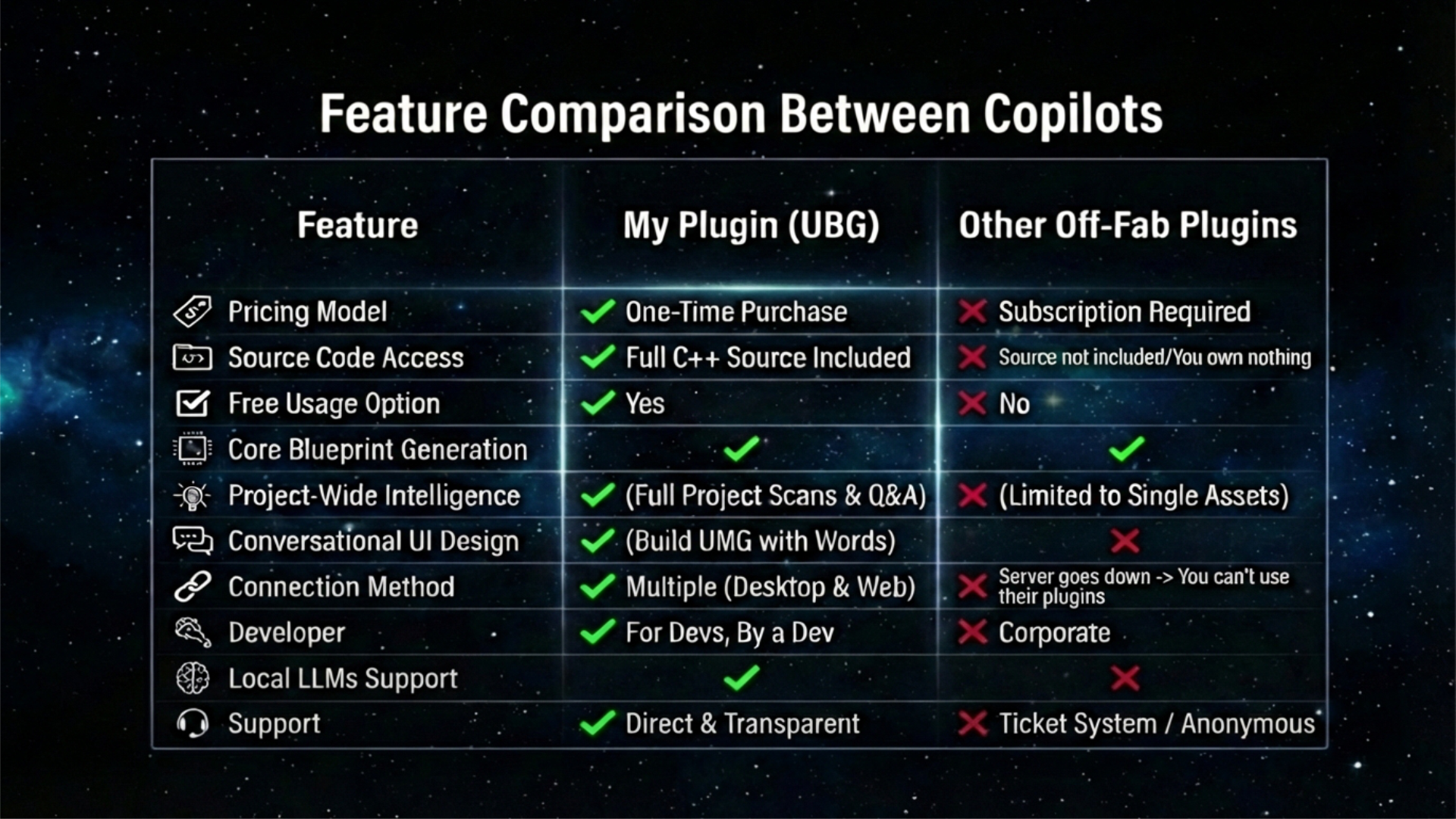
Hoe te beginnen met de plugin
Nadat je de plugin hebt aangeschaft, hoef je alleen de Epic Games Launcher te openen, toegang te krijgen tot je Unreal Engine Bibliotheek, deze plugin op te zoeken en te installeren op de engine.
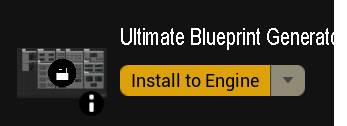
Open Unreal Engine en ga naar het Plugins tabblad.
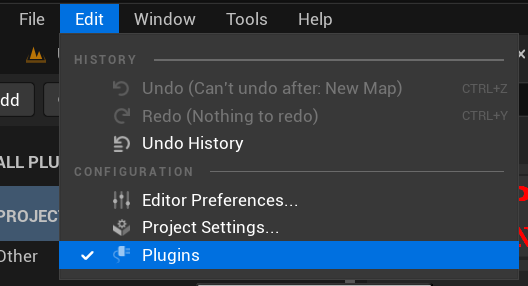
Schakel de BP Generator in en zorg ervoor dat deze andere plugins zijn ingeschakeld en start de editor opnieuw op.
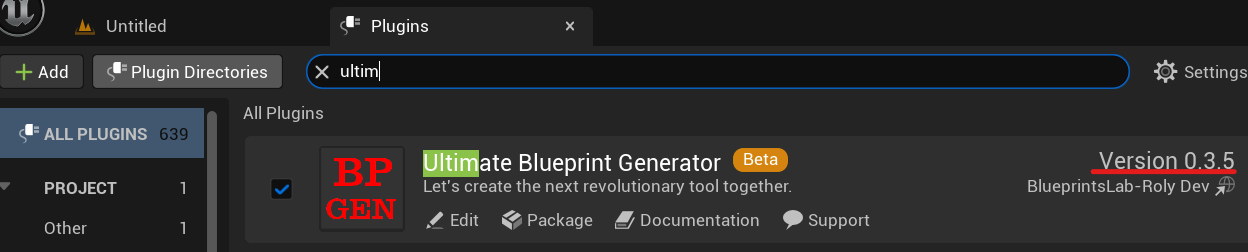
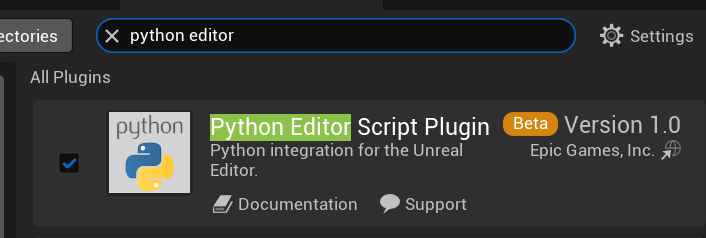
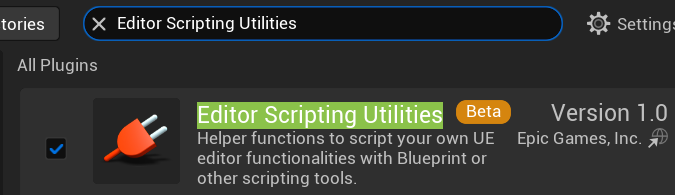
Start de Editor opnieuw.

Dat is alles, je kunt de plugin direct gebruiken, maar lees de volgende details door:
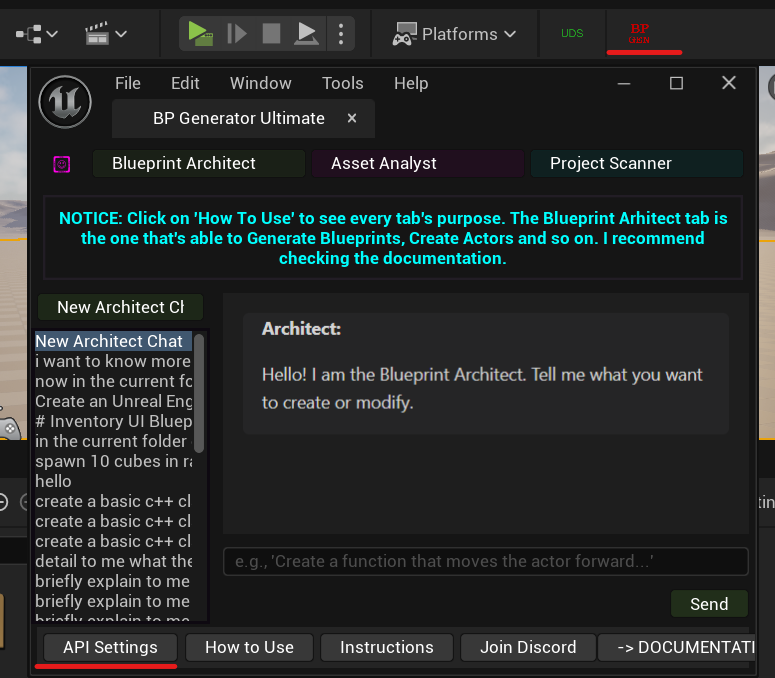
De plugin heeft standaard ~100k tokens gratis gebruik via een API-sleutel die ik heb toegevoegd. Zodra die ~100k tokens op zijn, moet je je eigen API-sleutel meenemen. Je kunt vrijwel elke provider gebruiken en je kunt de plugin ook verbinden met een lokale LLM als je machine krachtig genoeg is.
Gemini biedt een gratis API-sleutel. Meer details over API-sleutels in de API KEYS sectie.
Gebruik je eigen API-sleutel
Versie 0.3.5 uitgebracht op 26 januari integreert de plugin volledig binnen de Unreal Editor zonder de noodzaak om externe apps en verbindingen zoals Claude Desktop, Cursor of het verbinden van de plugin met de browserextensie naar DeepSeek te gebruiken.
De plugin kan nog steeds zoals gebruikelijk worden gebruikt via Claude Desktop en andere desktop-apps zoals Cursor, Github Copilot, Google Antigravity enz. EN Lokale LLM’s (met de 0.3.5 versie).
GOOGLE GEMINI API-SLEUTEL INSTELLING (gratis en aanbevolen)
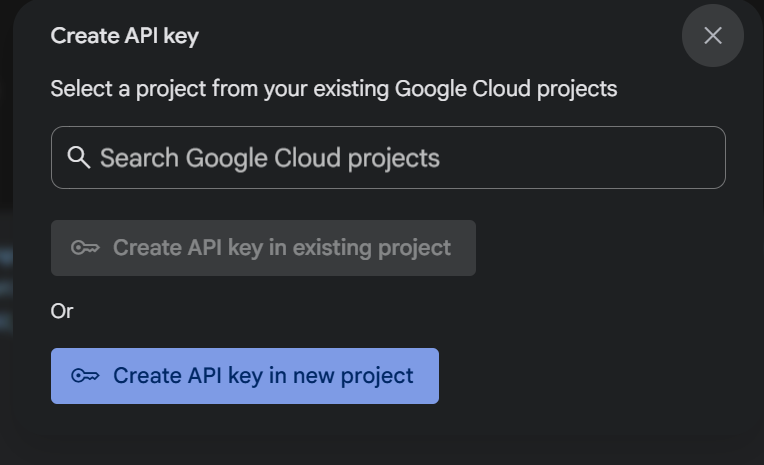
Ga naar de Google Studio website zodat we een nieuwe API-sleutel kunnen aanmaken.
Klik op de Create API key knop.
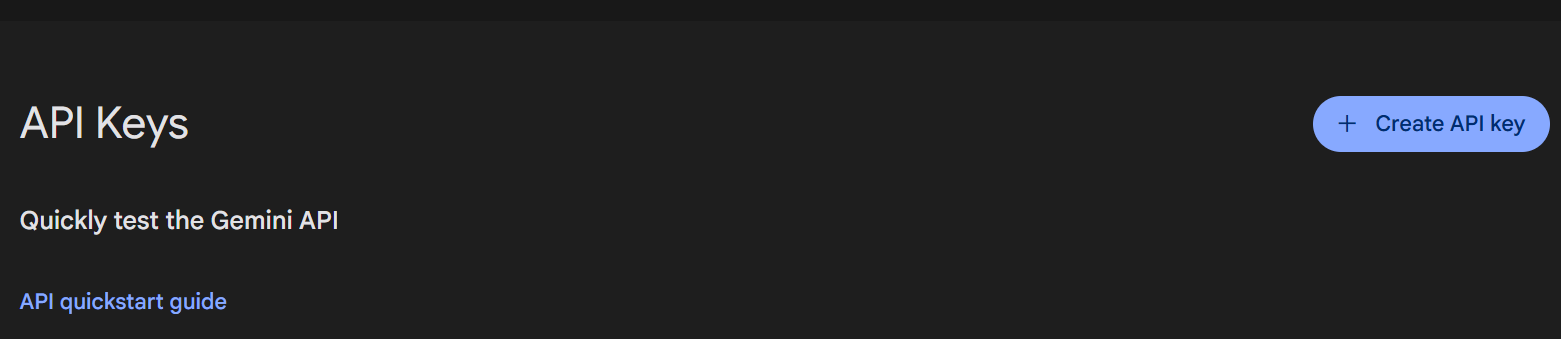
Tweede optie als je nog geen project hebt aangemaakt in google cloud.
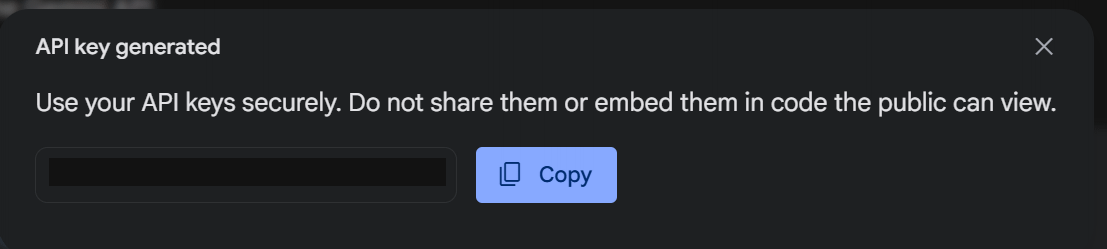
Kopieer de gegenereerde sleutel en open je Unreal Engine project weer.
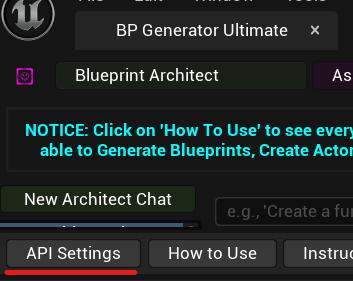
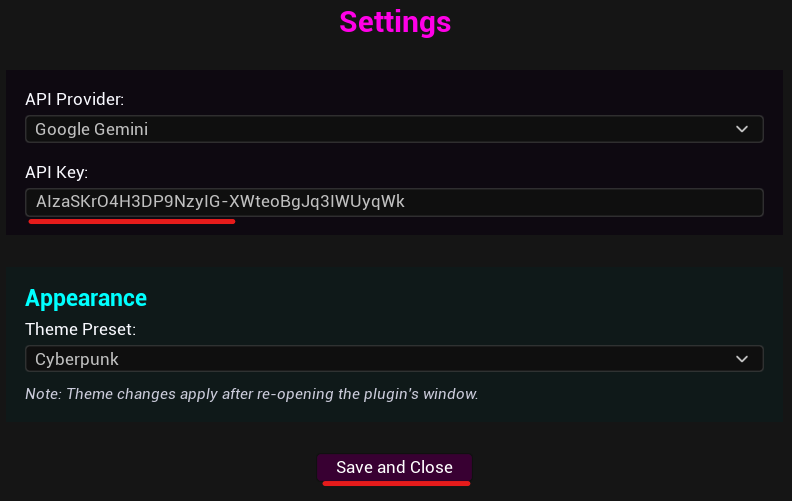
Voeg de sleutel toe en Sla op.
OPEN AI API-SLEUTEL INSTELLING (chatgpt)
Hoewel ik Gemini aanbeveel, is OpenAI ook een levensvatbare keuze.
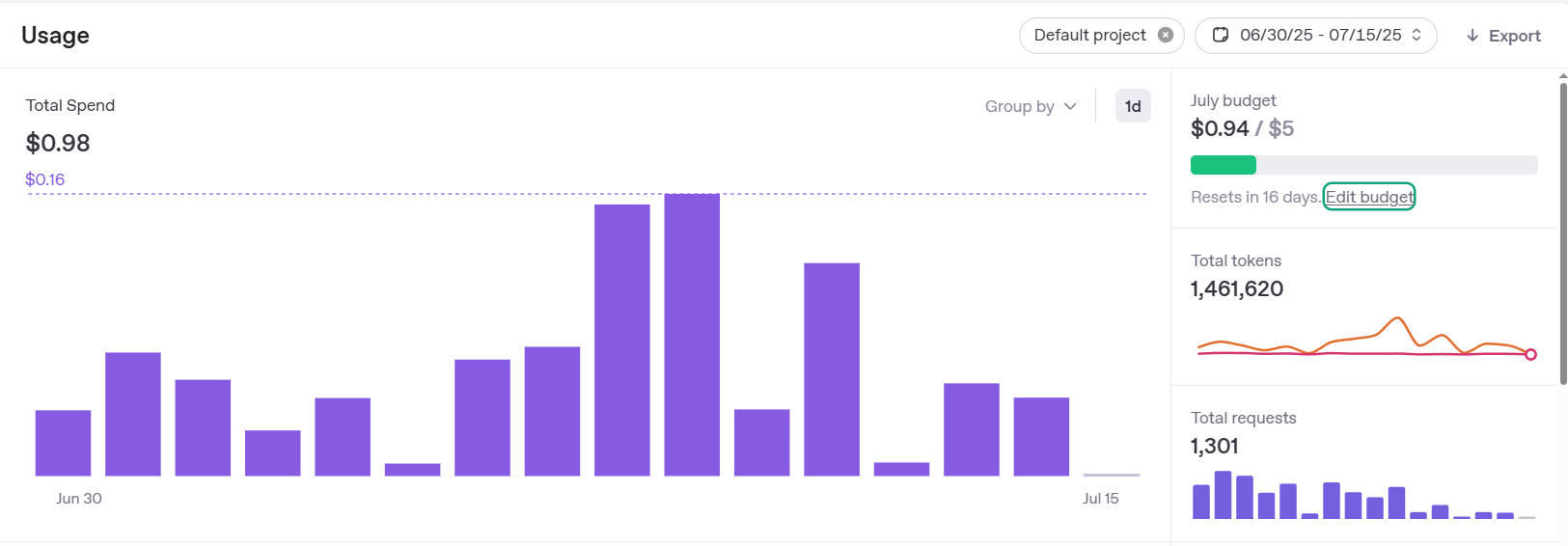
Ga naar https://platform.openai.com/usage.
Na het inloggen, klik op de Edit Budget tekst in het Usage tabblad.
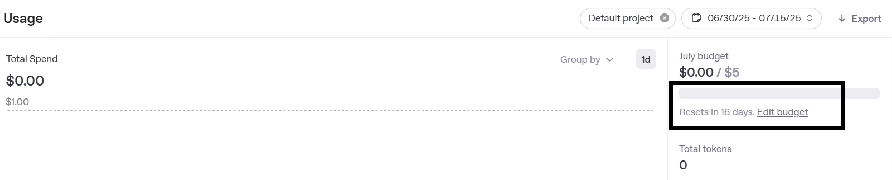
Zoek in het nieuwe venster dat is geopend naar de Billing sectie.
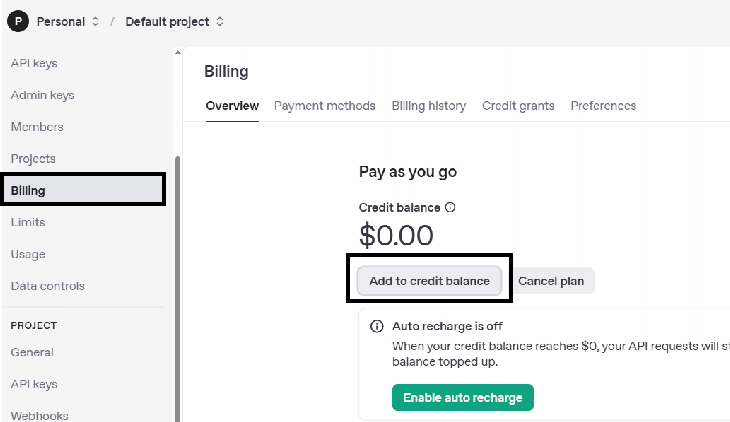
Selecteer Add to credit balance en je kunt kiezen voor het minimum van $5 tegoed. Zodra je saldo-tegoed toevoegt, kun je toegang krijgen tot de API keys sectie en een nieuwe sleutel aanmaken.

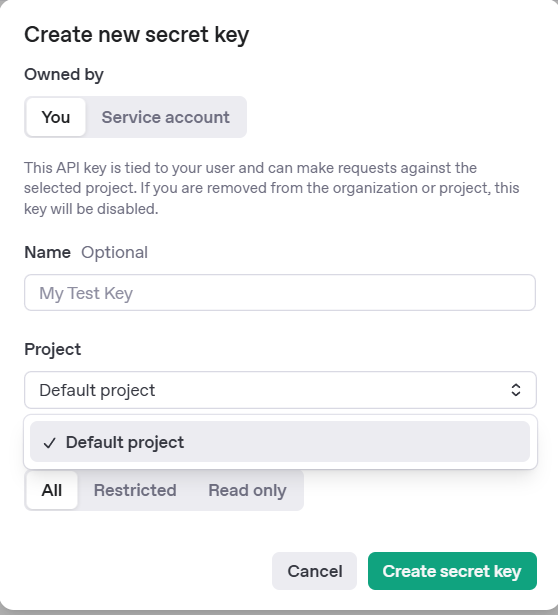
Kopieer de gegenereerde sleutel en ga naar je Unreal Engine project.
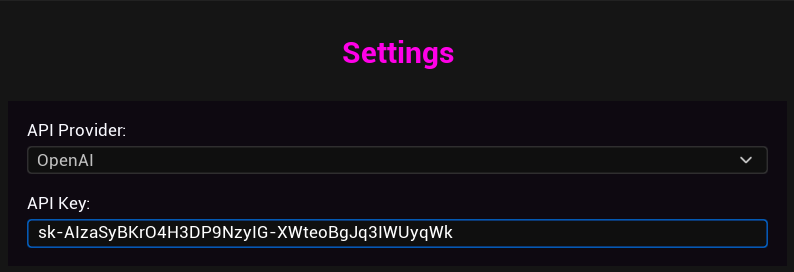
Claude, DeepSeek API-sleutel werken hetzelfde als OpenAi - je moet wat tegoed opladen op hun website om de API-sleutel te laten werken of je kunt een geldig abonnement op hen hebben en je zou een sleutel moeten kunnen krijgen.
Aangepaste API-SLEUTEL Provider
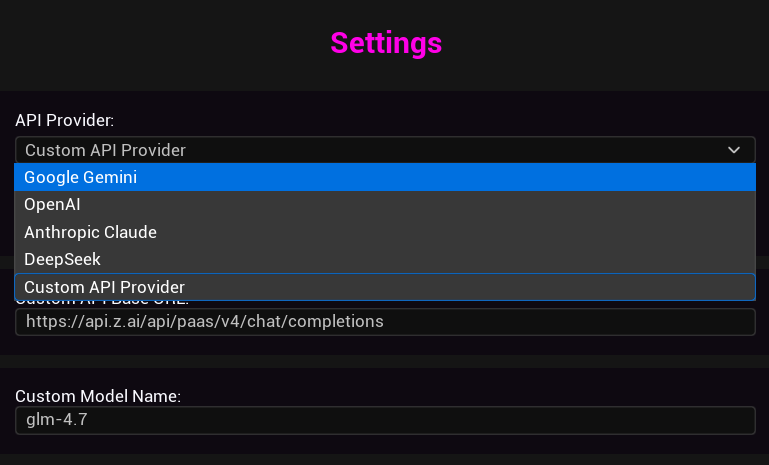
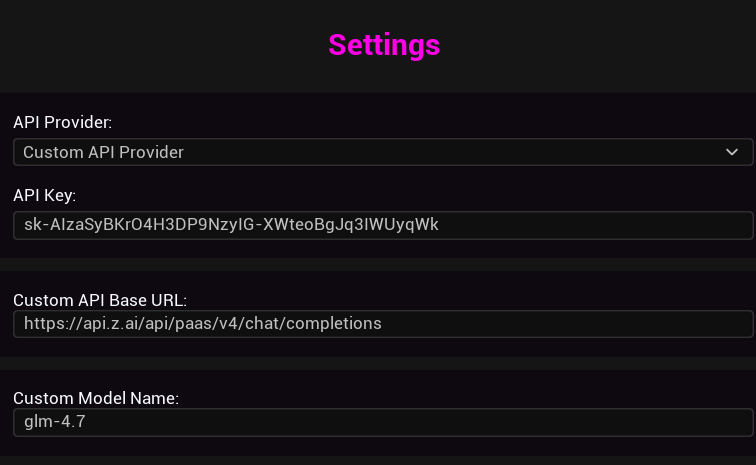
Lokale LLM’s Gebruiken - Ollama & LM Studio
Ultimate Blueprint Generator ondersteunt lokale, OpenAI-compatibele servers zoals Ollama en LM Studio. Dit maakt offline gebruik mogelijk, verbeterde privacy en geen API-kosten.
BELANGRIJK: De Endpoint URL
Je endpoint MOET eindigen op /v1/chat/completions om de plugin correct te laten werken.
Gebruik GEEN paden zoals /chat, /generate, of alleen de basis-URL. Deze zullen niet werken.
Ollama Installatie
Stap 1: Installeer & Start Ollama
- Download van ollama.ai en installeer
- Haal een model op:
ollama pull llama3.2 - Start het model:
ollama run llama3.2 - Ollama start automatisch zijn API-server op de achtergrond
Stap 2: Configureer in Plugin
In de API-instellingen van de plugin:
- Provider: Selecteer
Custom API Provider - API Endpoint URL:
http://localhost:11434/v1/chat/completions - Modelnaam: Voer in de hoofdweergave van Blueprint Generator je model in (bijv.
llama3.2)
LM Studio Installatie
Stap 1: Start de Server
- Open LM Studio en ga naar het Local Server tabblad (
</>icoon) - Selecteer een model uit de vervolgkeuzelijst om het te laden
- Klik op de Start Server knop
Stap 2: Configureer in Plugin
In de API-instellingen van de plugin:
- Provider: Selecteer
Custom API Provider - API Endpoint URL:
http://localhost:1234/v1/chat/completions - Modelnaam: Voer in de hoofdweergave de exacte modelnaam in zoals weergegeven in LM Studio’s vervolgkeuzelijst
Probleemoplossing
Verbindingsproblemen?
- Zorg ervoor dat je lokale server daadwerkelijk draait voordat je verzoeken stuurt
- Controleer of de URL eindigt op
/v1/chat/completions(NIET/chatof/generate) - Controleer dat de poort overeenkomt (Ollama: 11434, LM Studio: 1234 standaard)
- Voor netwerkmachines, vervang
localhostdoor het IP (bijv.http://192.168.1.50:11434/v1/chat/completions) - Controleer of je firewall de verbinding niet blokkeert
Waarom /v1/chat/completions?
De plugin gebruikt het OpenAI API-formaat, wat de standaard is voor lokale LLM-servers. Het /v1/chat/completions endpoint biedt gestructureerde JSON-antwoorden die de plugin correct kan parseren. Andere endpoints zoals /chat of /generate gebruiken verschillende formaten en zullen niet werken.
Geteste Lokale Modellen
- Ollama minimax m2
Eerstekeer Python Installatie (Negeer de volgende stappen als je de plugin gebruikt vanuit de Unreal Editor. Deze stappen zijn voor degenen die de plugin met Desktop Apps willen gebruiken.)
De nieuwe MCP-integratie gebruikt een kleine Python-server om te communiceren tussen de AI-client en Unreal Engine. Dit vereist een eenmalige installatie op je machine om ervoor te zorgen dat Python is geïnstalleerd en de benodigde bibliotheek heeft.
Installeer Python
Je moet Python op je systeem hebben geïnstalleerd. Installeer versie 3.13. Installeer niet de 3.14 versie.
Zorg ervoor dat je geen meerdere Python-versies hebt geïnstalleerd!
Om te zien of het al is geïnstalleerd, voer dit commando uit in een terminal:
python --version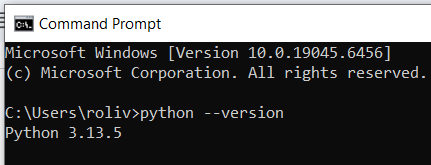
Download het officiële installatieprogramma van de Python-website als er geen python is geïnstalleerd: https://www.python.org/downloads/release/python-31311/
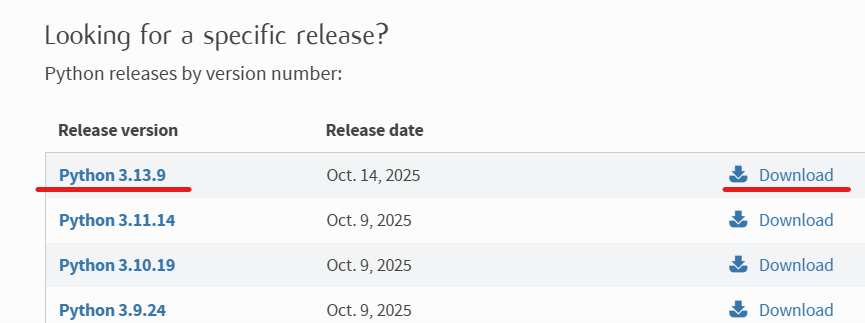
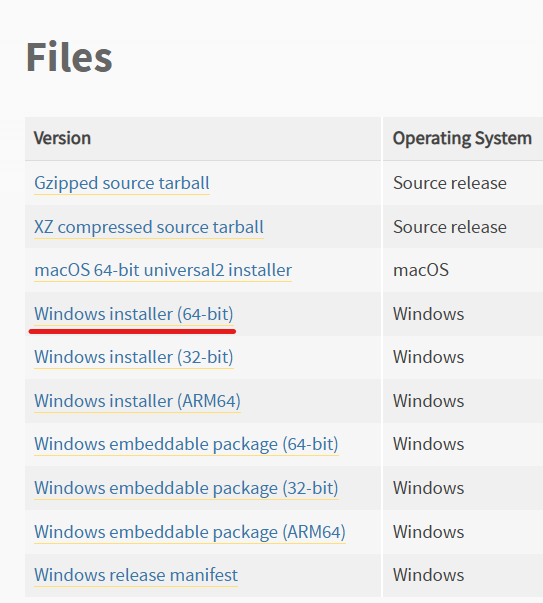
Afhankelijk van je besturingssysteem (Windows of MAC) download je het installatieprogramma.
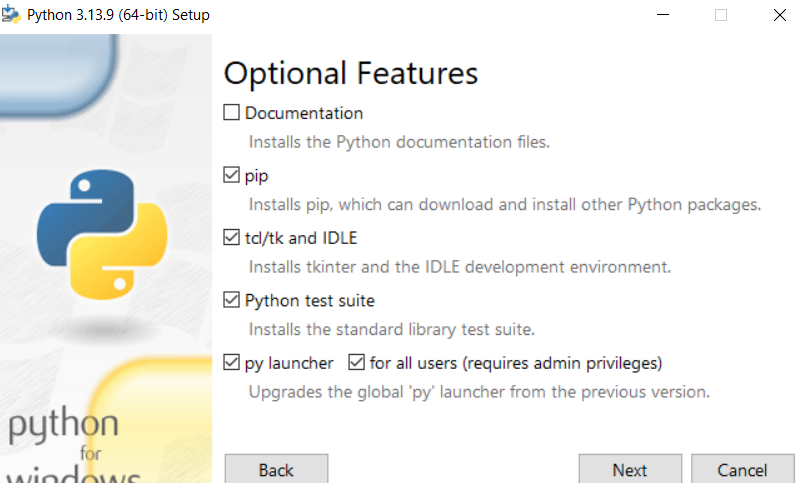
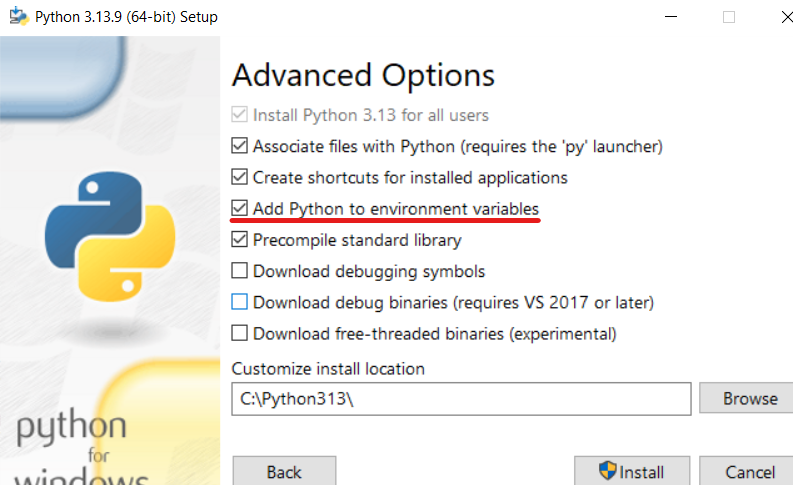
KRITISCH: Tijdens de installatie, zorg ervoor dat je het selectievakje aanvinkt dat zegt “Add python.exe to PATH”. Dit is essentieel zodat de opdrachtregel Python kan vinden.
Installeer en start je pc opnieuw op.
Na het opnieuw opstarten moet je een opdrachtprompt (windows) of een terminal op MAC openen. Je kunt dit doen door te zoeken in het zoekvak.


Voer in de opdrachtprompt dit commando uit om te controleren of python is geïnstalleerd:
Zodra bevestigd dat het correct is geïnstalleerd, moeten we dit commando uitvoeren: (NIET OVERSLAAN) !!!!!
pip install mcp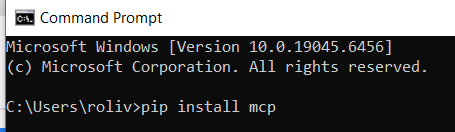
Of als dat niet werkte, probeer dit commando in plaats daarvan:
python -m pip install mcp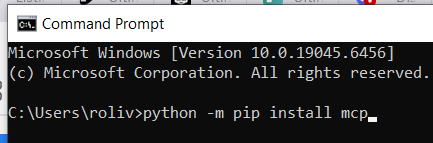
Dat is alles, nu kunnen we doorgaan met het installeren van Claude Desktop om de verbinding tot stand te brengen tussen het en Unreal Engine.
Verbind de Plugin met Externe Desktop Apps
Tot nu toe hebben gebruikers de plugin verbonden met een veelheid aan apps zoals Cursor, Claude Desktop, Claude Code, Google Antigravity, Github Copilot en nog een paar meer.
Het is volledig aan jou welke setup je kiest, API-sleutel, Lokale LLM of Desktop App. Wat de Desktop Apps ook doen met hun agente uitvoering van prompts, de API-sleutel setup kan het ook doen.
Claude Desktop Installatie
Download en installeer het van hun website: https://claude.ai/download
Na installatie, start het en zoek naar Settings:
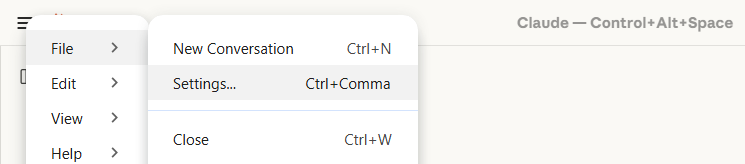
Ga in instellingen naar Extensions → Advanced Settings
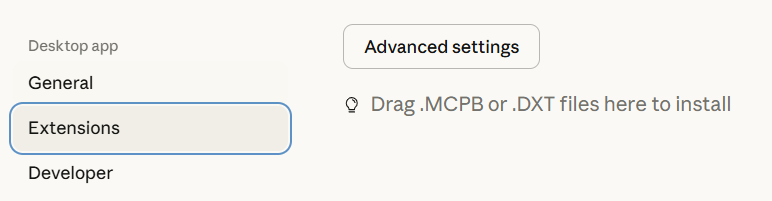
Installeer Extension:
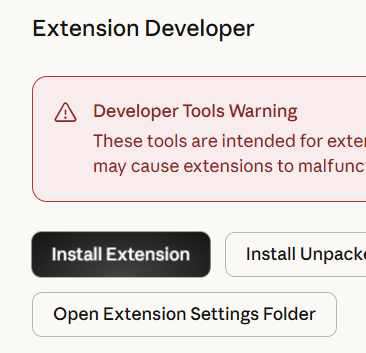
En ga naar waar de nieuwe versie van de plugin op je computer is geïnstalleerd. (voorbeeld: C:/Program Files/Epic Games/UE_5.7/Engine/Plugins/Marketplace/Ultimate3867945fbc2aV39/Content/Python/Extensions). En voeg ze 1 voor 1 toe:
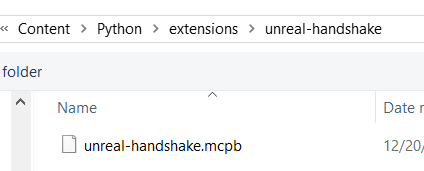
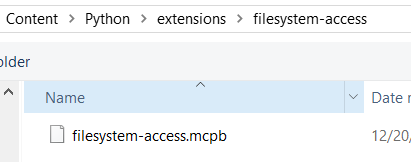
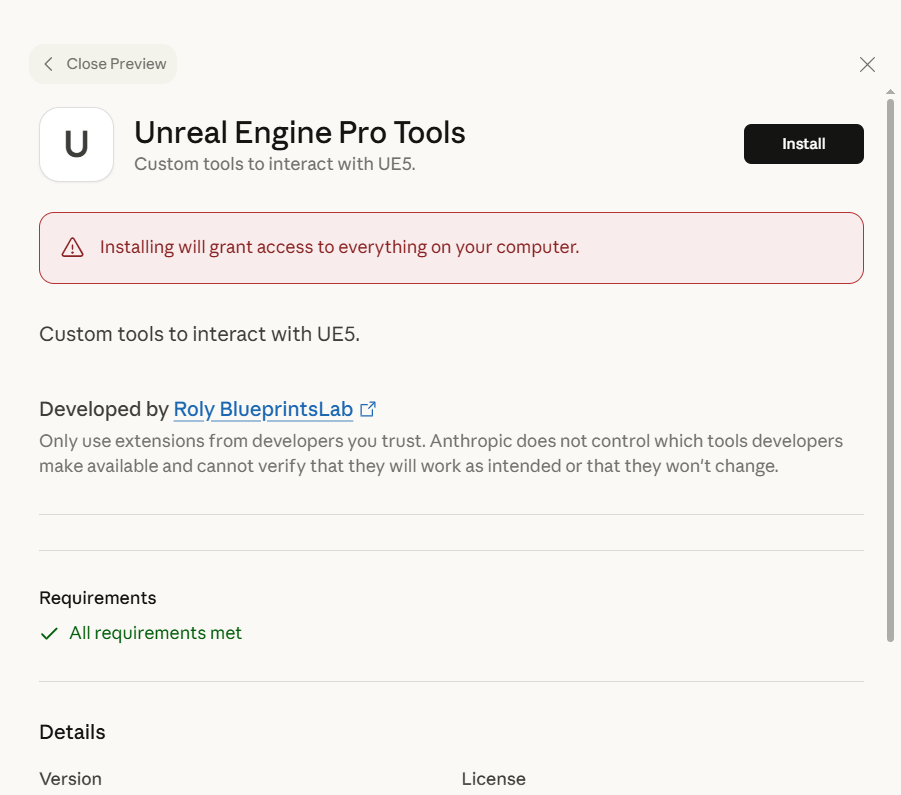
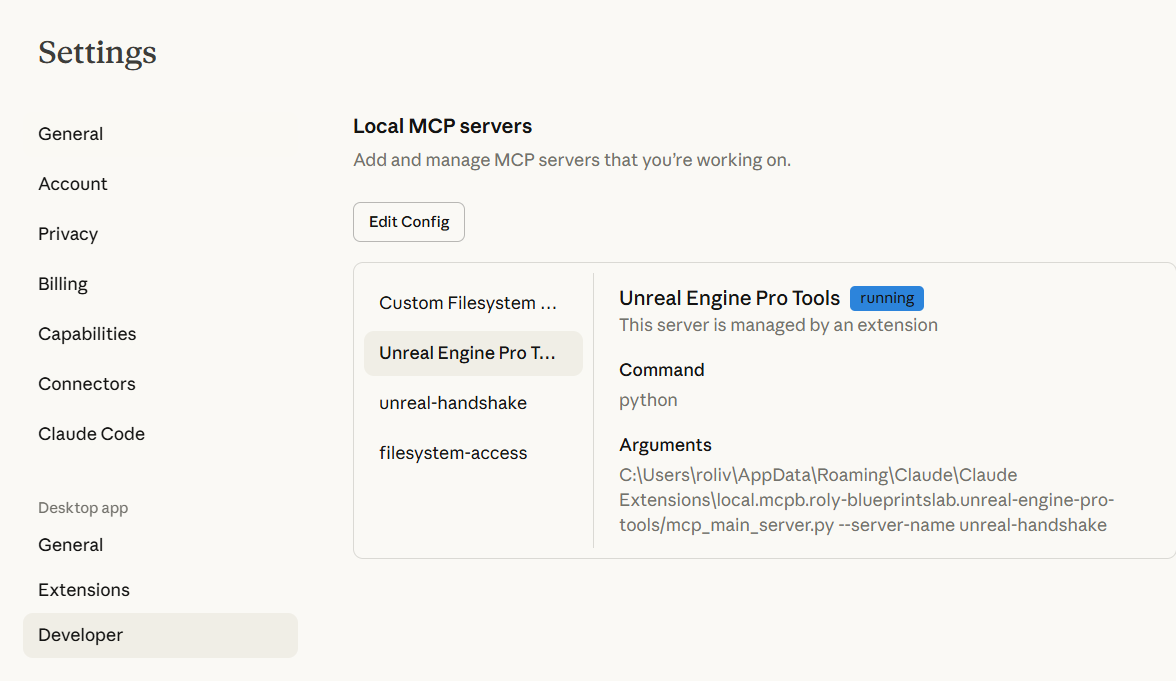
Na installatie van beide zou je ze moeten zien draaien in het Developer tabblad.
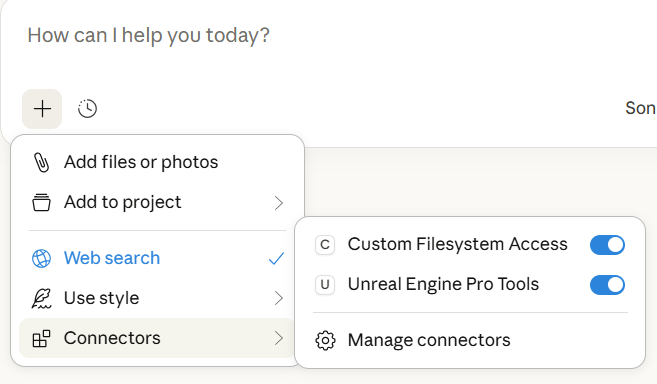
Prime Claude door te zeggen “how to use the connected tools?”
Voor andere Desktop Apps met MCP-mogelijkheden
Dit is het standaard MCP-configbestand, maar je moet het pad wijzigen om te verwijzen naar waar Epic de plugin heeft geïnstalleerd:
{
  "mcpServers": {
    "unreal-handshake": {
      "command": "python",
      "args": [
        "C:/Program Files/Epic Games/UE_5.7/Engine/Plugins/Marketplace/Ultimate3867945fbc2aV39/Content/Python/mcp_main_server.py",
        "--server-name",
        "unreal-handshake"
      ],
      "env": {
        "UNREAL_HOST": "localhost",
        "UNREAL_PORT": "9877"
      }
    },
    "filesystem-access": {
      "command": "python",
      "args": [
        "C:/Program Files/Epic Games/UE_5.7/Engine/Plugins/Marketplace/Ultimate3867945fbc2aV39/Content/Python/mcp_main_server.py",
        "--server-name",
        "filesystem-access"
      ]
    }
  }
}
!! HET pad dat je kopieert heeft \ slashes in plaats van / slashes. Zorg ervoor dat je de \ vervangt door / !!
Als je problemen ondervindt, zorg ervoor dat je een AI raadpleegt en het zal je verder kunnen begeleiden bij het instellen van je app naar keuze.
Aangepaste Instructies - Vertel de AI hoe zich te gedragen
Je kunt het gedrag van de AI aanpassen door aangepaste instructies toe te voegen die met elk verzoek worden meegestuurd.
Toegang tot Aangepaste Instructies
Klik op de “Instructions” knop in de interface van de Plugin in de Unreal Editor.

Je Instructies Toevoegen
In het nieuw geopende tabblad kun je je aangepaste instructies toevoegen. Deze instructies worden met elk verzoek naar de AI gestuurd, waardoor je het gedrag van de AI kunt aanpassen aan je specifieke behoeften.
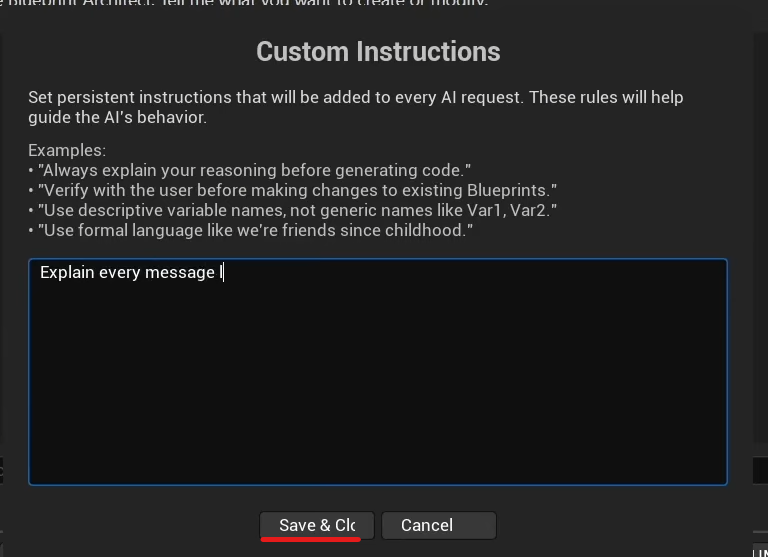
Veel meer aanpassingsopties zullen worden toegevoegd in toekomstige updates.
Gemini API Foutcodes
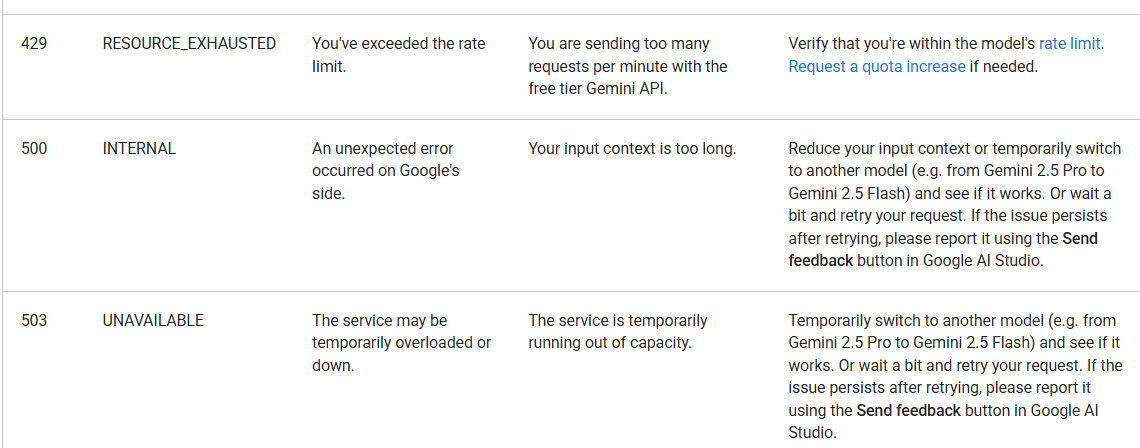
Als je de gratis Gemini API-sleutel gebruikt, kun je bepaalde foutcodes tegenkomen als gevolg van tariefbeperkingen.
Veelvoorkomende Foutcodes
Je kunt de officiële foutcodes documentatie hier bekijken: Gemini API Troubleshooting
Omgaan met Tariefbeperkingen (Fout 429)
Als je een 429 (Rate Limit) fout tegenkomt:
- Maak meerdere gratis API-sleutels aan met verschillende Google-accounts
- In een toekomstige update wordt een gemakkelijke manier toegevoegd om tussen API-sleutels te wisselen
- Combineer Gemini’s gratis laag met Claude Desktop’s gratis laag om beperkingen te minimaliseren
- Overweeg het gebruik van een Lokale LLM voor offline gebruik zonder API-kosten
Voor meer details of hulp, sluit je aan bij de Discord Server.
Hulp Nodig?
Als je problemen ondervindt:
- Sluit je aan bij onze Discord Server voor ondersteuning
- Bekijk de Uitgebreide Functielijst voor alle mogelijkheden
- Raadpleeg de Plugin Update Gids voor update-instructies
Laatst Bijgewerkt: Januari 2026