Documentacao do Ultimate Blueprint Generator
Ultimate Blueprint Generator - O Copiloto de IA mais flexivel para Unreal Engine 5
Obrigado pelo seu interesse no Ultimate Blueprint Generator - O Copiloto de IA para Unreal Engine. Tem duvidas? Confira nossas Perguntas Frequentes (FAQ)
Bem-vindo a proxima evolucao do Ultimate Blueprint Generator. Este guia ira orienta-lo na configuracao do plugin.
Certifique-se de obter o cargo de suporte no Discord para ter acesso a Recursos Exclusivos e Informacoes Valiosas sobre Desenvolvimento de IA no Unreal. Esta e uma comunidade premium selecionada e tudo o que voce precisa fazer para participar e verificar sua compra. Ate la!
Existem 3 formas de usar o plugin por enquanto. Este e o Copiloto mais flexivel para Unreal Engine.
A partir de 26 de Janeiro de 2026, adicionei suporte para LLMs Locais e tambem integrei o plugin completamente dentro do Unreal Editor. Nao precisamos usar o plugin com aplicativos de terceiros como o Claude Desktop, a menos que prefiramos esses.
Reimagini fundamentalmente o que um assistente de desenvolvimento pode ser. Isso nao e mais apenas um gerador. Ele transcendeu seu proposito original para se tornar um verdadeiro Copiloto de IA em toda a Engine. E um parceiro de conversa com uma compreensao profunda e contextual de todo o seu projeto, do Content Browser ate o viewport do nivel, ate os cantos mais profundos dos seus grafos de Blueprint.
Isso nao e uma iteracao. Esta e a proxima evolucao.
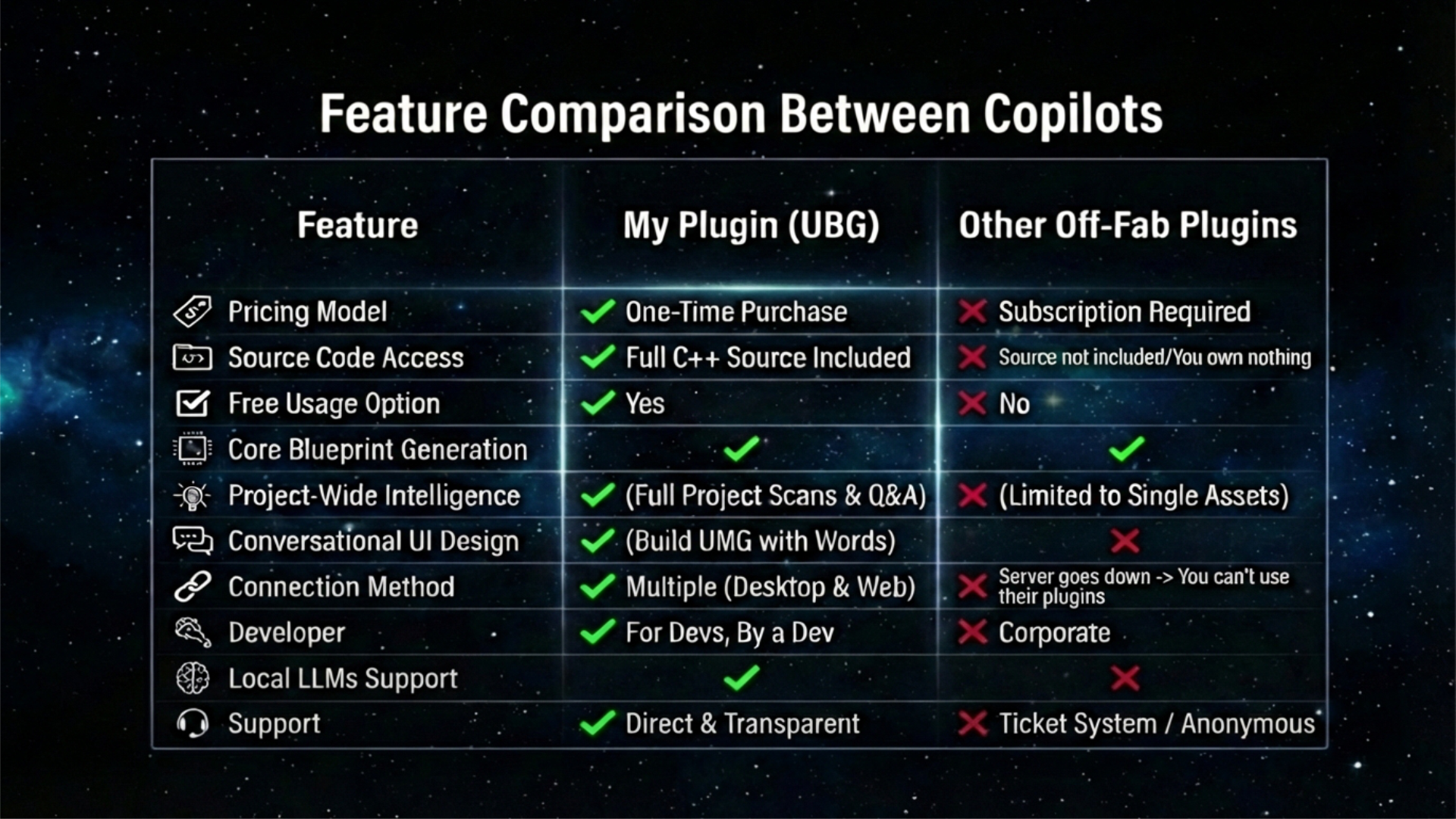
!! Este e o melhor custo-beneficio que voce tera quando se trata de Copilotos de IA no Unreal !! Esses outros plugins fora da FAB nao podem competir com as coisas que empacotei neste Copiloto.
Para perguntas/suporte, encorajo voce a entrar no Servidor Discord. (o link funciona bem, certifique-se de que seu navegador nao esta bloqueando o pop-up ou algo assim)
Versao 0.3.5 esta disponivel desde 26 de Janeiro de 2026. —> Video de Visao Geral
Principais Recursos em Resumo
Este e um resumo de alto nivel das principais funcionalidades do plugin. Para uma lista mais detalhada dos recursos disponiveis atualmente, voce pode conferir a lista estendida de recursos.
Resumo dos Recursos (Em Resumo)
Esta e uma visao geral de alto nivel das funcionalidades principais.
- Arquitetura e Analise Universal de Assets: Gere, modifique, refatore e obtenha explicacoes detalhadas para Blueprints, Materiais, Behavior Trees, Animation Blueprints e Widget Blueprints. Exporte qualquer resumo para o disco para documentacao.
- Gerenciamento de Projetos e Assets: Crie novos assets em tempo real, incluindo Structs, Enums, Blueprints e pastas, diretamente de um prompt.
- Direcao de Cena em Tempo Real: Spawne, selecione e manipule actors diretamente no viewport do nivel com comandos de conversa. (Experimental)
- Design de UI Conversacional: Projete e prototipe layouts UMG inteiros, crie widgets individuais e modifique suas propriedades usando linguagem natural. (Experimental)
- Inteligencia em Todo o Projeto: Escaneie todo o seu projeto (Blueprints, Materiais, etc.) para encontrar pontos criticos de performance e faca perguntas contextuais sobre sua base de codigo.
- Analise de C++ Externo: Leia e escreva em arquivos fonte C++ externos (.cpp/.h) para analisar ou modificar bases de codigo externas.
Como comecar com o plugin
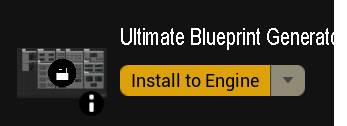
Depois de adquirir o plugin, voce simplesmente precisa abrir o Epic Games Launcher, acessar sua Biblioteca do Unreal Engine, procurar por este plugin e instala-lo na engine.
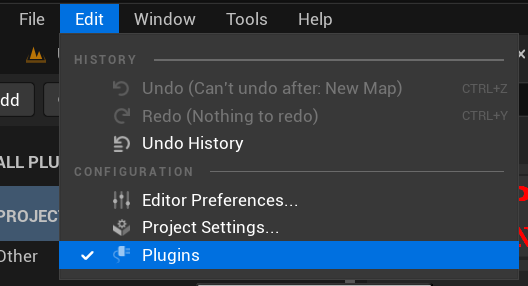
Abra o Unreal Engine e acesse a aba de Plugins.
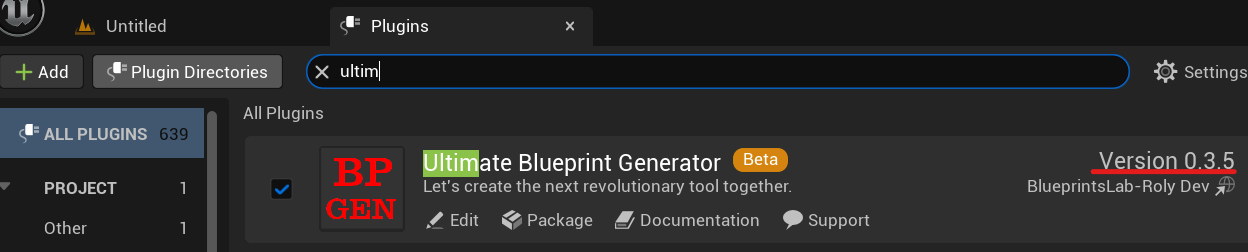
Habilite o BP Generator e certifique-se de que esses outros plugins estejam habilitados e reinicie o editor.
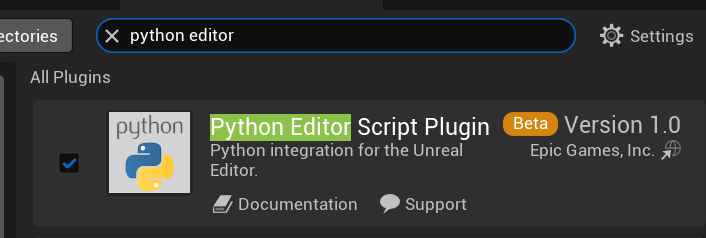
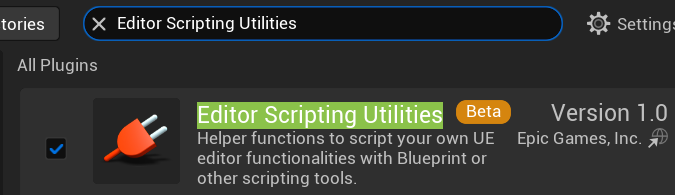
Reinicie o Editor.

E isso, voce pode usar o plugin imediatamente, mas continue lendo os seguintes detalhes:
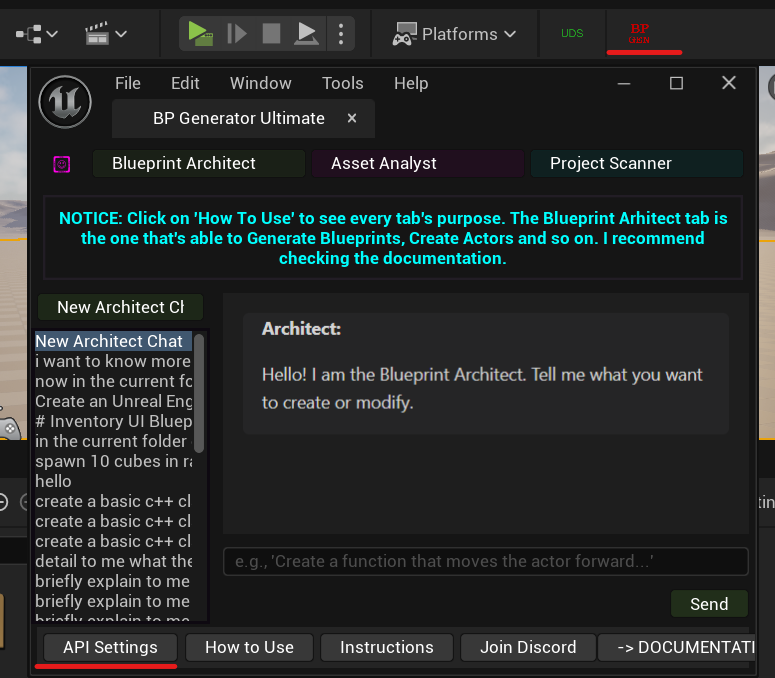
O plugin por padrao tem ~100k tokens de uso gratuito atraves de uma chave de API que adicionei. Quando esses ~100k tokens acabarem, voce tera que trazer sua propria chave de API. Voce pode usar praticamente qualquer provedor e tambem pode conectar o plugin a um LLM local se sua maquina for poderosa o suficiente.
O Gemini oferece uma chave de API gratuita. Mais detalhes sobre Chaves de API na secao CHAVES DE API.
Use sua propria chave de API
A versao 0.3.5 lancada em 26 de Janeiro integra completamente o plugin dentro do Unreal Editor sem a necessidade de usar aplicativos de terceiros e conexoes como Claude Desktop, Cursor ou conectar o plugin com a extensao do navegador ao DeepSeek.
O plugin ainda pode ser usado como de costume atraves do Claude Desktop e outros aplicativos de desktop como Cursor, Github Copilot, Google Antigravity etc. E LLMs Locais (com a versao 0.3.5).
CONFIGURACAO DA CHAVE DE API DO GOOGLE GEMINI (gratuita e recomendada)
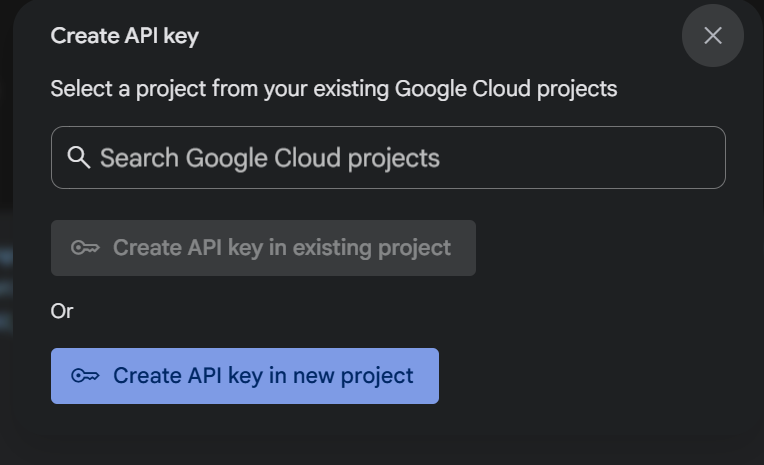
Acesse o site do Google Studio para criar uma nova chave de API.
Clique no botao Create API key.
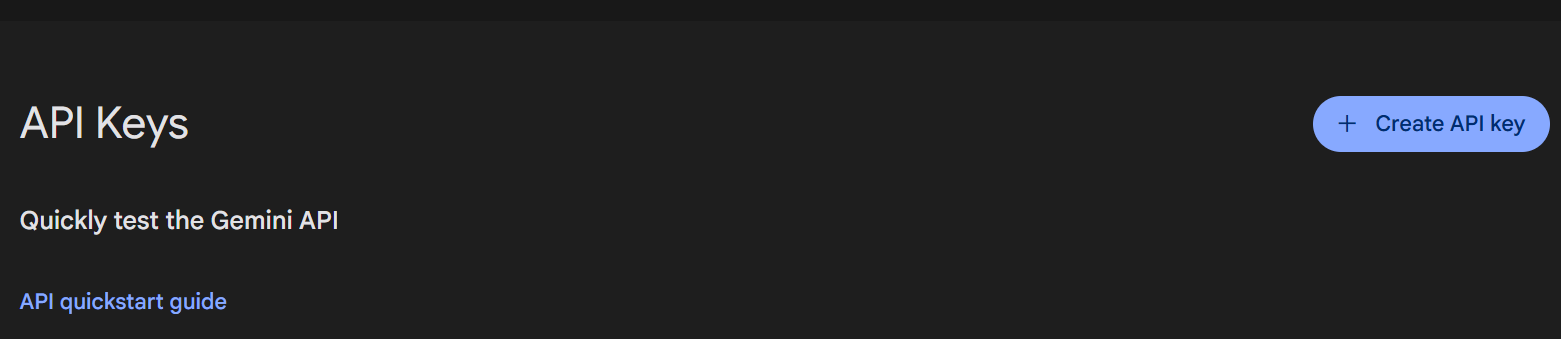
Segunda opcao se voce nao tiver nenhum projeto criado no google cloud ainda.
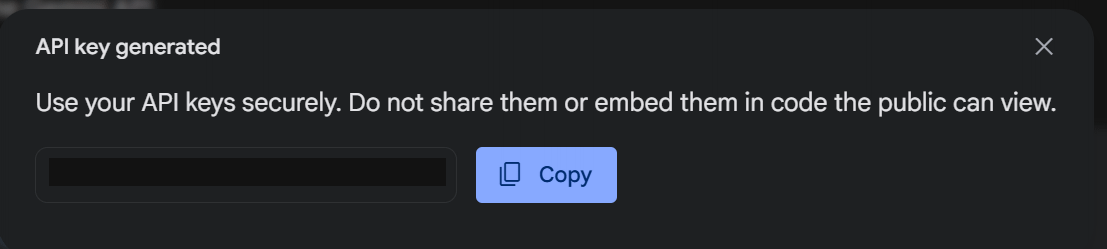
Copie a chave gerada e volte ao seu projeto Unreal Engine.
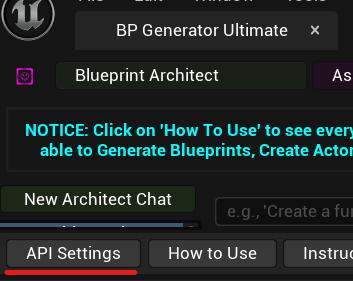
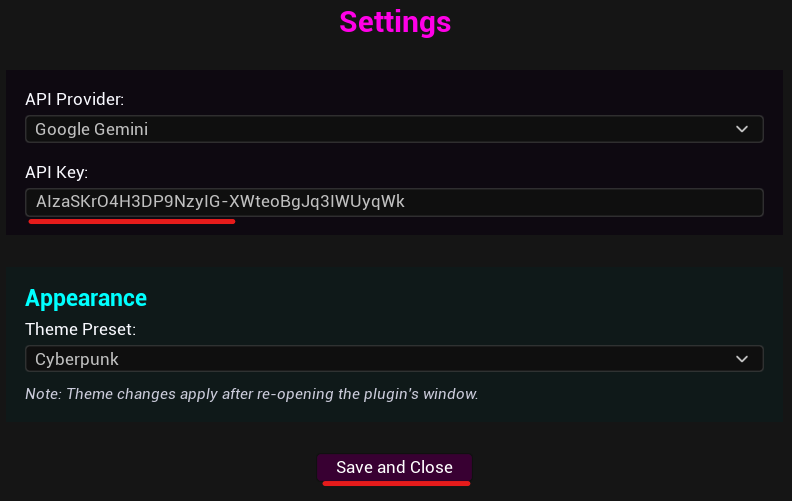
Adicione a chave e Salve.
CONFIGURACAO DA CHAVE DE API OPEN AI (chatgpt)
Embora eu recomende o Gemini, o OpenAI tambem e uma opcao viavel.
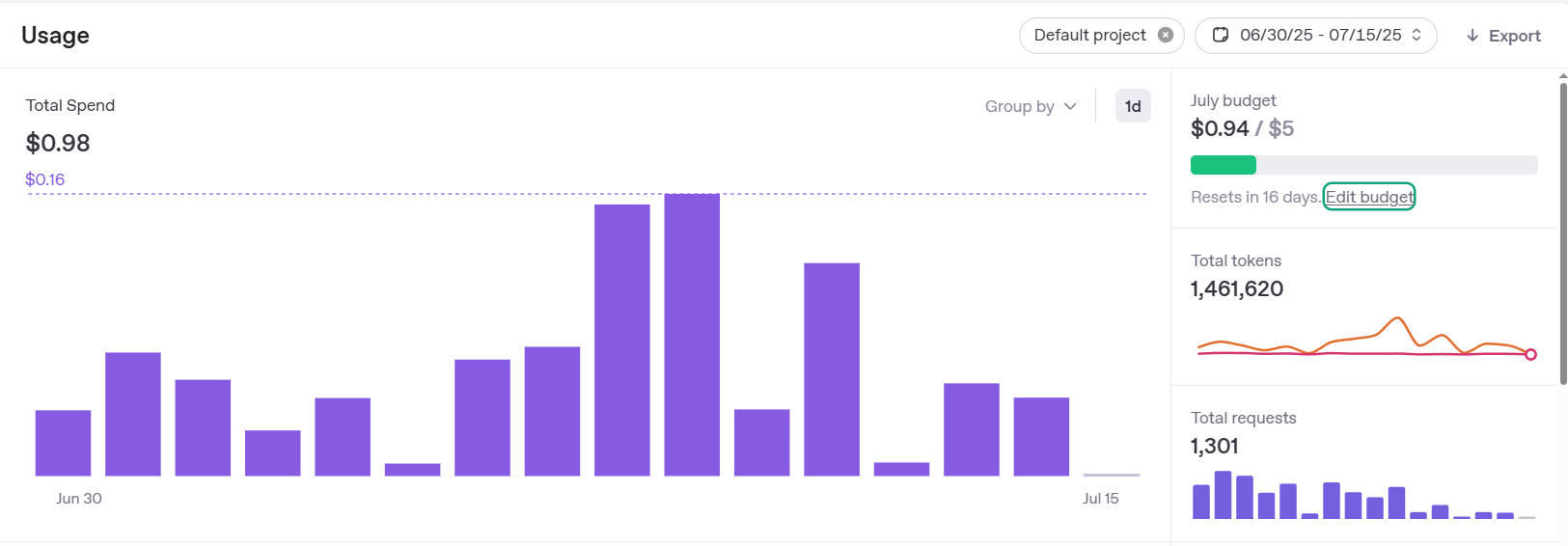
Acesse https://platform.openai.com/usage.
Apos fazer login, clique no texto Edit Budget dentro da aba Usage.
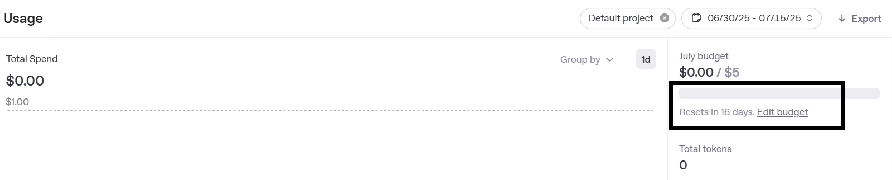
Na nova janela que abriu, procure pela secao Billing.
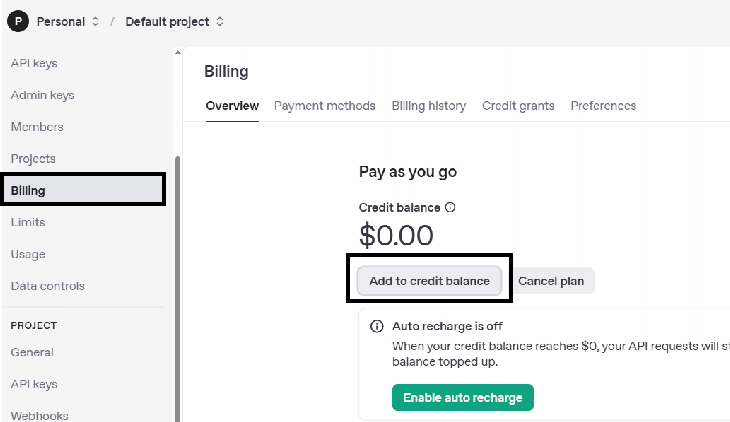
Selecione Add to credit balance e voce pode escolher o credito minimo de 5$. Depois de adicionar saldo de credito, voce pode acessar a secao de chaves de API e criar uma nova chave.

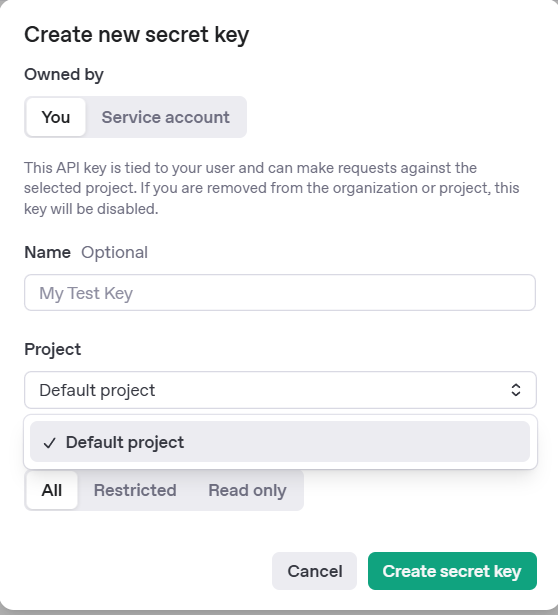
Copie a chave gerada e va para o seu projeto Unreal Engine.
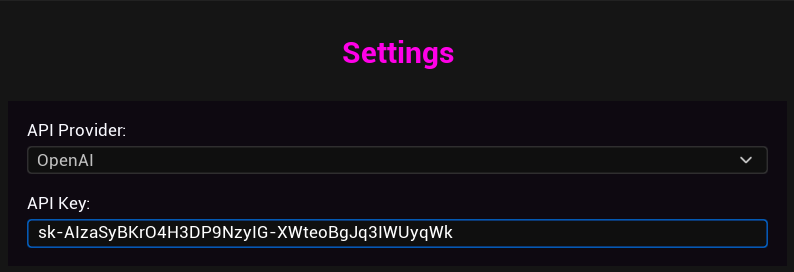
A chave de API do Claude, DeepSeek funciona da mesma forma que o OpenAi - voce precisa adicionar alguns creditos no site deles para a chave de API funcionar ou pode ter uma assinatura valida neles e deve conseguir obter uma chave.
Provedor de Chave de API Personalizado
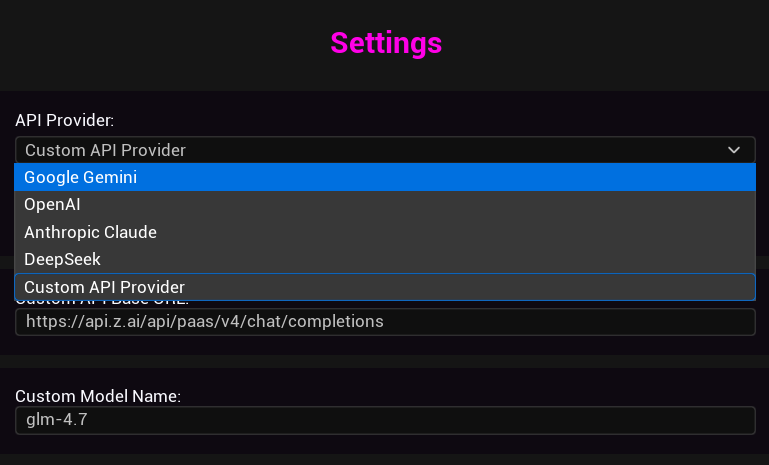
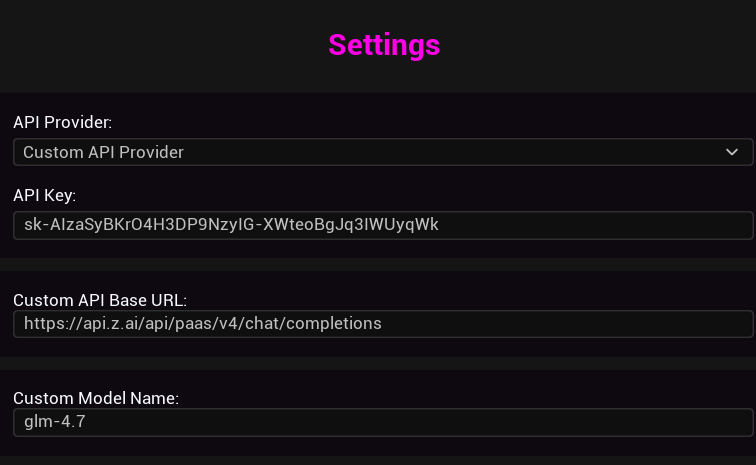
Usando LLMs Locais - Ollama e LM Studio
O Ultimate Blueprint Generator suporta servidores locais compativeis com OpenAI como Ollama e LM Studio. Isso permite uso offline, privacidade aprimorada e sem custos de API.
IMPORTANTE: A URL do Endpoint
Seu endpoint DEVE terminar com /v1/chat/completions para o plugin funcionar corretamente.
NAO use caminhos como /chat, /generate, ou apenas a URL base. Esses nao funcionarao.
Configuracao do Ollama
Passo 1: Instalar e Executar o Ollama
- Baixe de ollama.ai e instale
- Baixe um modelo:
ollama pull llama3.2 - Execute o modelo:
ollama run llama3.2 - O Ollama inicia automaticamente seu servidor de API em segundo plano
Passo 2: Configurar no Plugin
Nas configuracoes de API do plugin:
- Provedor: Selecione
Custom API Provider - URL do Endpoint da API:
http://localhost:11434/v1/chat/completions - Nome do Modelo: Na visualizacao principal do Blueprint Generator, insira seu modelo (ex:
llama3.2)
Configuracao do LM Studio
Passo 1: Iniciar o Servidor
- Abra o LM Studio e va para a aba Local Server (icone
</>) - Selecione um modelo no menu suspenso para carrega-lo
- Clique no botao Start Server
Passo 2: Configurar no Plugin
Nas configuracoes de API do plugin:
- Provedor: Selecione
Custom API Provider - URL do Endpoint da API:
http://localhost:1234/v1/chat/completions - Nome do Modelo: Na visualizacao principal, insira o nome exato do modelo mostrado no menu suspenso do LM Studio
Solucao de Problemas
Problemas de conexao?
- Certifique-se de que seu servidor local esta realmente em execucao antes de enviar requisicoes
- Verifique se a URL termina com
/v1/chat/completions(NAO/chatou/generate) - Verifique se a porta corresponde (Ollama: 11434, LM Studio: 1234 por padrao)
- Para maquinas em rede, substitua
localhostpelo IP (ex:http://192.168.1.50:11434/v1/chat/completions) - Verifique se seu firewall nao esta bloqueando a conexao
Por que /v1/chat/completions?
O plugin usa o formato de API OpenAI, que e o padrao para servidores LLM locais. O endpoint /v1/chat/completions fornece respostas JSON estruturadas que o plugin pode analisar corretamente. Outros endpoints como /chat ou /generate usam formatos diferentes e nao funcionarao.
Modelos Locais Testados
- Ollama minimax m2
Configuracao Inicial do Python (Ignore os passos a seguir se voce usar o plugin de dentro do Unreal Editor. Esses passos sao para aqueles que querem usar o plugin com Aplicativos de Desktop.)
A nova integracao MCP usa um pequeno servidor Python para comunicacao entre o cliente de IA e o Unreal Engine. Isso requer uma configuracao unica em sua maquina para garantir que o Python esteja instalado e tenha a biblioteca necessaria.
Instalar Python
Voce deve ter o Python instalado em seu sistema. Instale a versao 3.13. Nao instale a versao 3.14.
Certifique-se de nao ter multiplas versoes do Python instaladas!
Para ver se ja esta instalado, execute este comando em um terminal:
python --version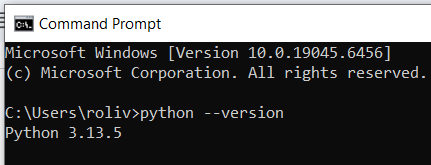
Baixe o instalador oficial do site do Python se nenhum python estiver instalado: https://www.python.org/downloads/release/python-31311/
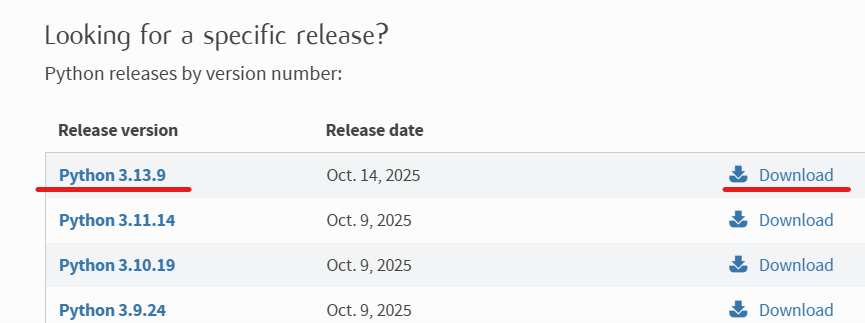
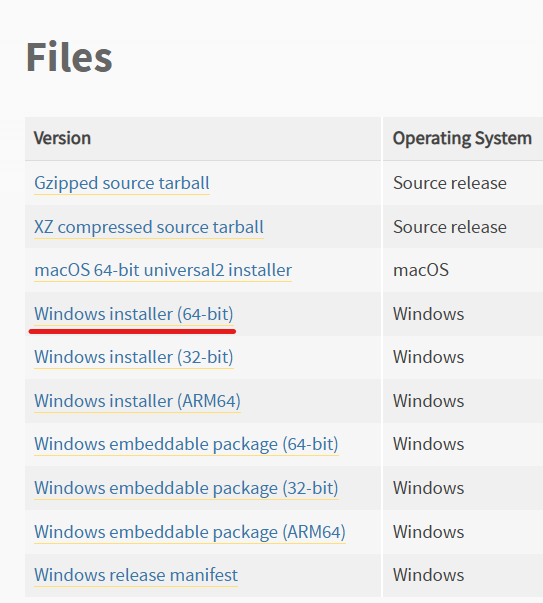
Dependendo do seu sistema operacional (Windows ou MAC) baixe o instalador.
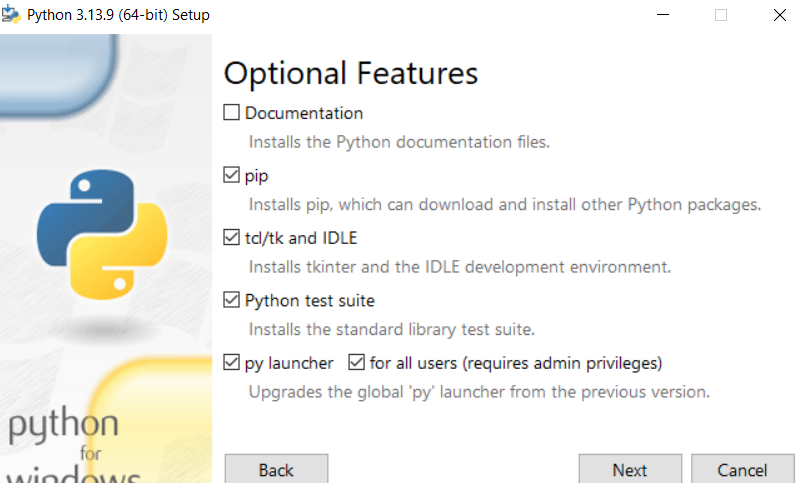
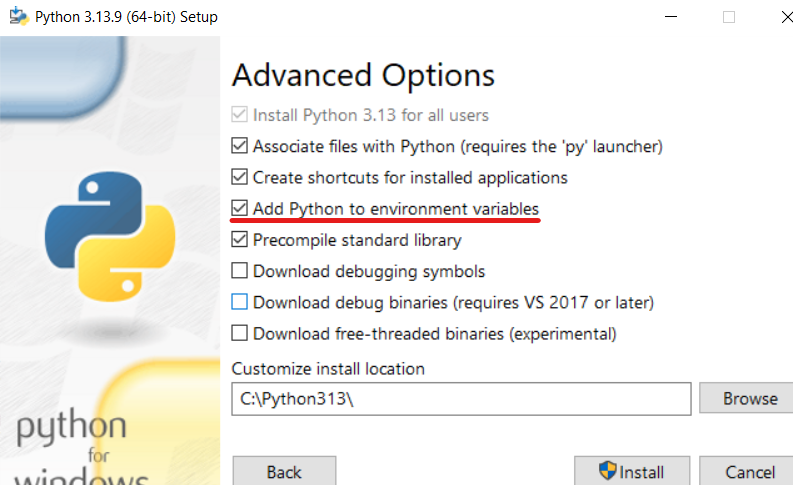
CRITICO: Durante a instalacao, certifique-se de marcar a caixa que diz “Add python.exe to PATH”. Isso e essencial para que a linha de comando encontre o Python.
Instale e reinicie seu PC.
Apos reiniciar, voce precisa abrir um prompt de comando (windows) ou um terminal no MAC. Voce pode fazer isso pesquisando na caixa de pesquisa.


No prompt de comando, execute este comando para garantir que o python esta instalado:
Uma vez confirmado que esta instalado corretamente, precisamos executar este comando: (NAO PULE) !!!!!
pip install mcp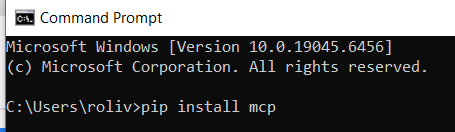
Ou se isso nao funcionou, tente este comando em vez disso:
python -m pip install mcp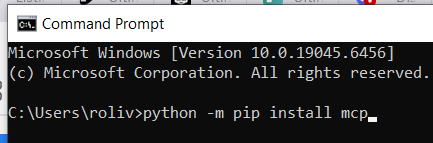
E isso, agora podemos prosseguir instalando o Claude Desktop para estabelecer a conexao entre ele e o Unreal Engine.
Conectar o Plugin a Aplicativos de Desktop de Terceiros
Ate agora, os usuarios conectaram o plugin a uma multiplicidade de aplicativos como Cursor, Claude Desktop, Claude Code, Google Antigravity, Github Copilot e alguns outros.
Cabe inteiramente a voce escolher a configuracao que decidir, Chave de API, LLM Local ou Aplicativo de Desktop. O que quer que os Aplicativos de Desktop facam com sua execucao agentica de prompts, a configuracao de chave de API tambem pode fazer.
Configuracao do Claude Desktop
Baixe e instale do site deles: https://claude.ai/download
Uma vez instalado, execute-o e procure por Configuracoes:
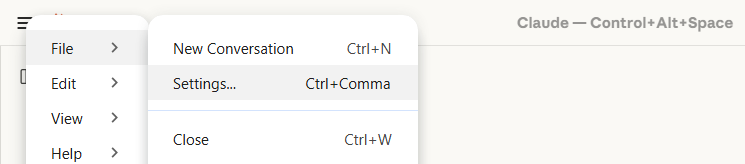
Nas configuracoes, va para Extensoes -> Configuracoes Avancadas
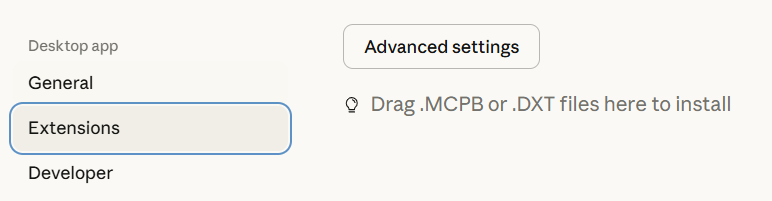
Instalar Extensao:
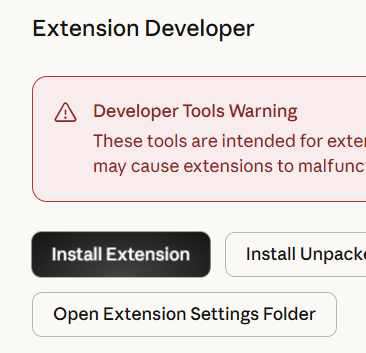
E va para onde a nova versao do plugin esta instalada em seu computador. (exemplo: C:/Program Files/Epic Games/UE_5.7/Engine/Plugins/Marketplace/Ultimate3867945fbc2aV39/Content/Python/Extensions). E adicione-os um por um:
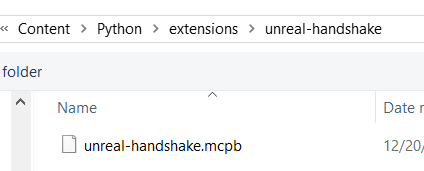
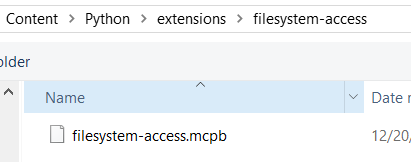
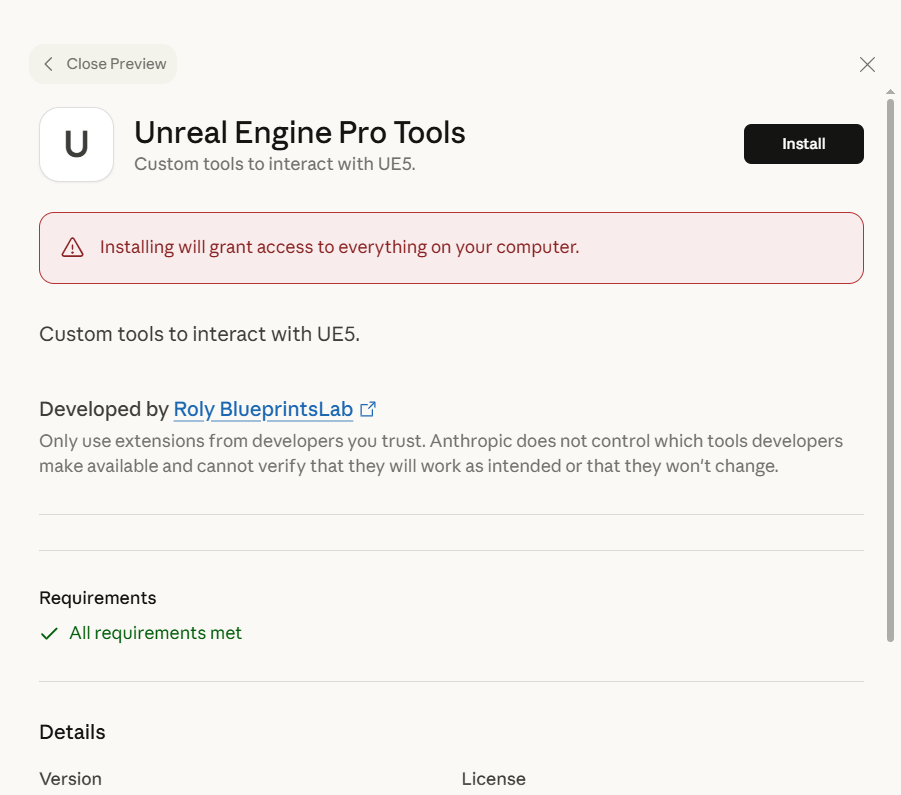
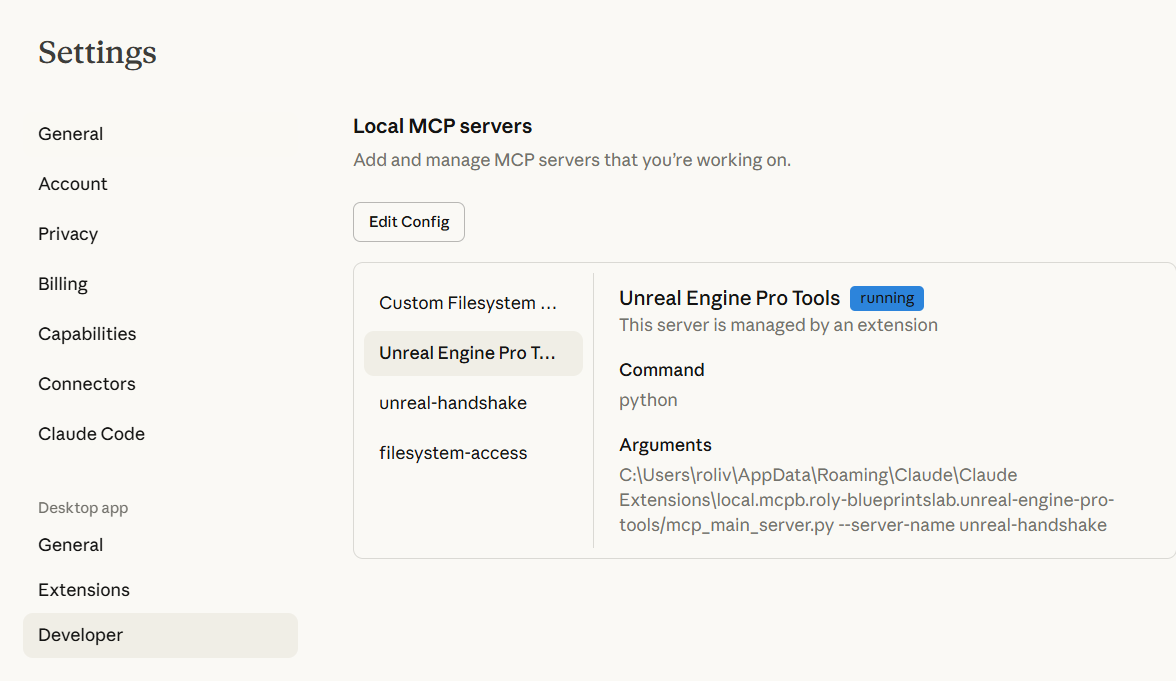
Uma vez instalados ambos, voce deve ve-los em execucao na aba Developer.
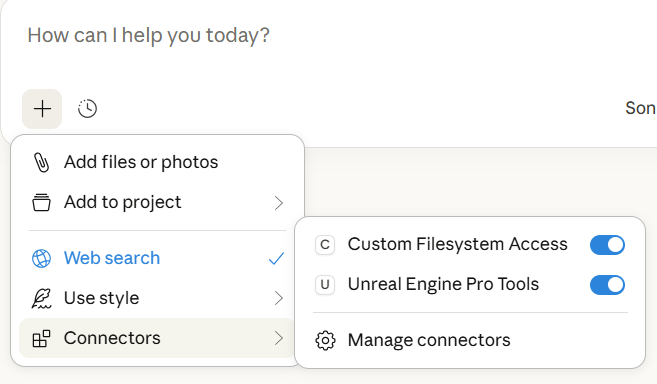
Prepare o Claude dizendo “how to use the connected tools?”
Para outros Aplicativos de Desktop com capacidades MCP
Este e o arquivo de configuracao MCP padrao, mas voce precisa alterar o caminho para apontar para onde o Epic instalou o plugin:
{
  "mcpServers": {
    "unreal-handshake": {
      "command": "python",
      "args": [
        "C:/Program Files/Epic Games/UE_5.7/Engine/Plugins/Marketplace/Ultimate3867945fbc2aV39/Content/Python/mcp_main_server.py",
        "--server-name",
        "unreal-handshake"
      ],
      "env": {
        "UNREAL_HOST": "localhost",
        "UNREAL_PORT": "9877"
      }
    },
    "filesystem-access": {
      "command": "python",
      "args": [
        "C:/Program Files/Epic Games/UE_5.7/Engine/Plugins/Marketplace/Ultimate3867945fbc2aV39/Content/Python/mcp_main_server.py",
        "--server-name",
        "filesystem-access"
      ]
    }
  }
}
!! O caminho que voce vai copiar tem barras \ em vez de barras /. Certifique-se de substituir \ por / !!
Se voce encontrar dificuldades, consulte uma IA e ela podera orienta-lo mais a configurar seu aplicativo de escolha.
Instrucoes Personalizadas - Diga a IA como se Comportar
Voce pode personalizar o comportamento da IA adicionando instrucoes personalizadas que serao enviadas com cada requisicao.
Acessando Instrucoes Personalizadas
Clique no botao “Instructions” dentro da interface do Plugin no Unreal Editor.

Adicionando Suas Instrucoes
Na aba recem-aberta, voce podera anexar suas instrucoes personalizadas. Essas instrucoes sao enviadas com cada requisicao para a IA, permitindo que voce modifique o comportamento da IA para atender as suas necessidades especificas.
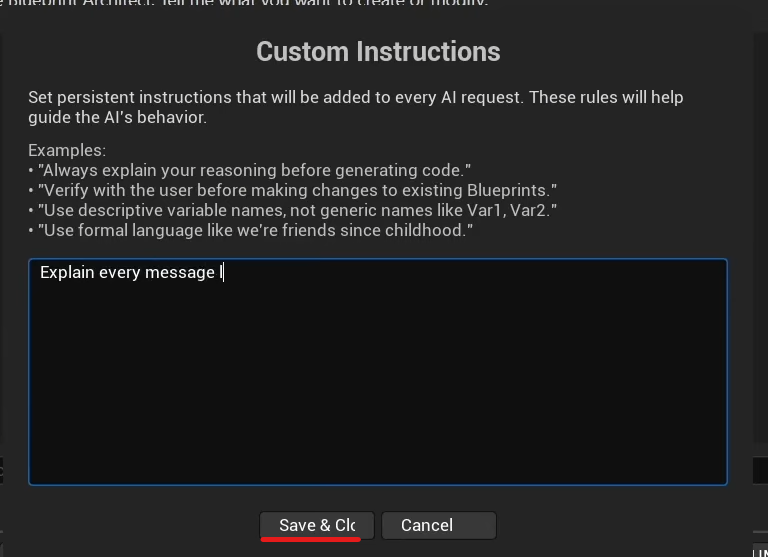
Muito mais opcoes de personalizacao serao adicionadas em atualizacoes futuras.
Codigos de Erro da API Gemini
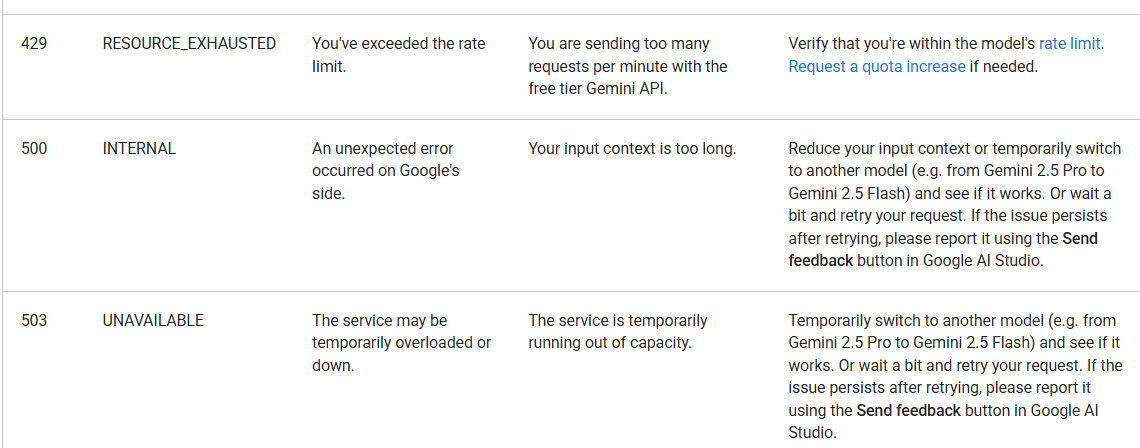
Se voce estiver usando a chave de API gratuita do Gemini, pode encontrar certos codigos de erro devido a limitacao de taxa.
Codigos de Erro Comuns
Voce pode verificar a documentacao oficial de codigos de erro aqui: Solucao de Problemas da API Gemini
Lidando com Limites de Taxa (Erro 429)
Se voce encontrar um erro 429 (Rate Limit):
- Crie multiplas chaves de API gratuitas usando contas Google diferentes
- Em uma atualizacao futura, uma forma facil de alternar entre chaves de API sera adicionada
- Combine o nivel gratuito do Gemini com o nivel gratuito do Claude Desktop para minimizar limitacoes
- Considere usar um LLM Local para uso offline sem custos de API
Para mais detalhes ou ajuda, entre no Servidor Discord.
Precisa de Ajuda?
Se voce encontrar algum problema:
- Entre no nosso Servidor Discord para suporte
- Confira a Lista Estendida de Recursos para todas as funcionalidades
- Revise o Guia de Atualizacao do Plugin para instrucoes de atualizacao
Ultima Atualizacao: Janeiro de 2026