Ultimate Blueprint Generator 文档
Ultimate Blueprint Generator - 最灵活的虚幻引擎5 AI副驾驶
感谢您对 Ultimate Blueprint Generator - 虚幻引擎AI副驾驶的关注。 有疑问?请查看我们的常见问题解答(FAQ)
欢迎来到 Ultimate Blueprint Generator 的下一代进化版本。本指南将引导您完成插件的设置。
请确保在Discord上获取支持角色,以获得关于虚幻引擎AI开发的独家资源和有价值信息。这是一个精选的高级社区,您只需验证购买即可加入。我们在另一边见!
目前有3种方式使用该插件。这是虚幻引擎最灵活的AI副驾驶。
截至2026年1月26日,我添加了对本地LLM的支持,并且已将插件完全集成到虚幻编辑器中。除非您更喜欢那些第三方桌面应用,否则我们不必再使用Claude Desktop等第三方桌面应用来运行插件。
我从根本上重新构想了一个开发助手可以成为什么。这不再仅仅是一个生成器。它已经超越了其最初的目的,成为一个真正的、引擎级的AI副驾驶。它是一个对话伙伴,对您的整个项目有深刻的上下文理解,从内容浏览器到关卡视口,再到蓝图图表的最深处。
这不是一次迭代。这是下一次进化。
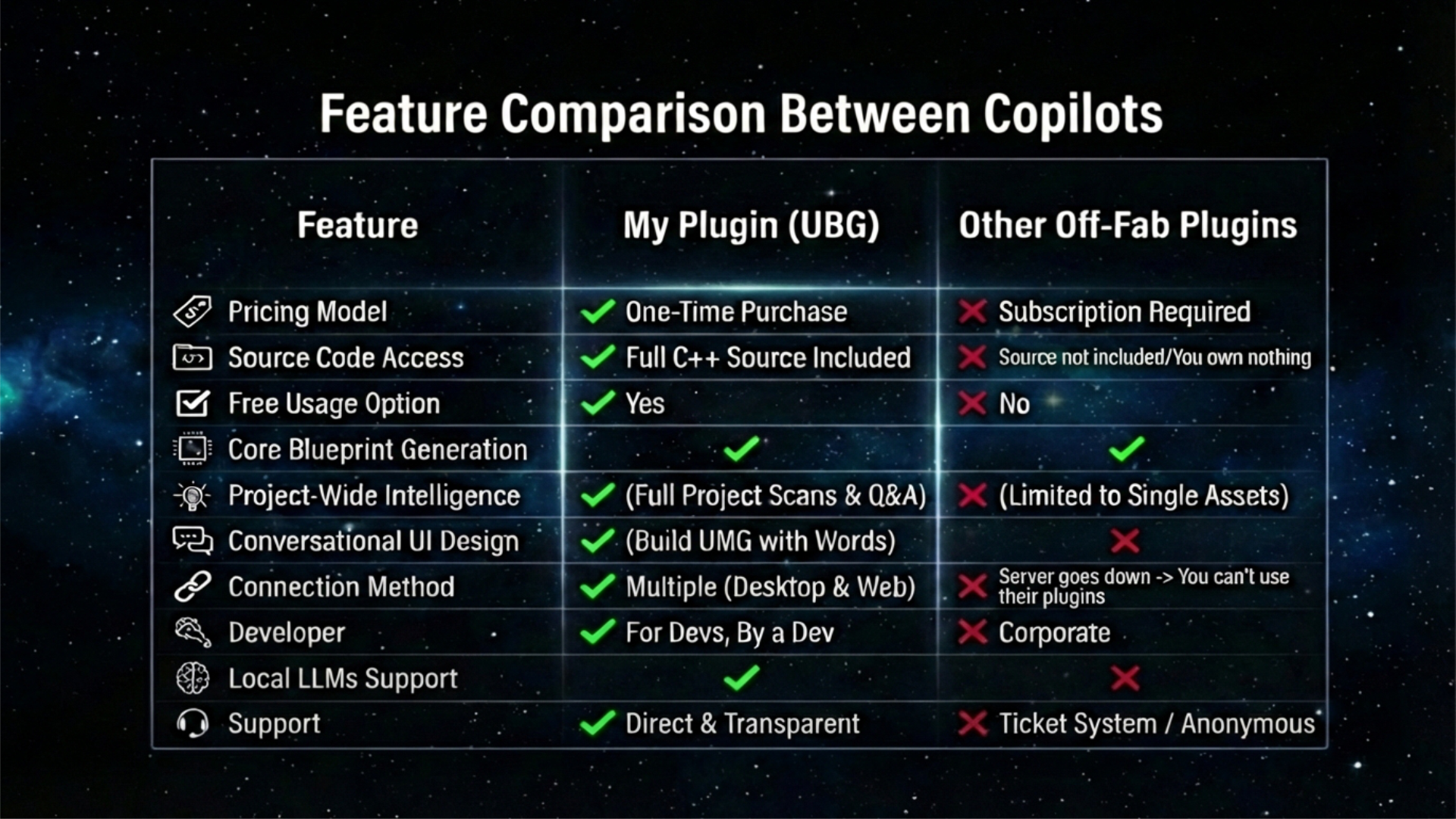
!! 这是您能找到的虚幻引擎AI副驾驶中性价比最高的选择 !! 其他FAB平台外的插件无法与我在这个AI副驾驶中打包的功能相媲美。
如有问题/需要支持,我鼓励您加入Discord服务器。(链接正常工作,请确保您的浏览器没有阻止弹窗或任何其他内容)
版本0.3.5已于2026年1月26日发布。—> 视频概览
核心功能一览
这是插件核心功能的高级概述。有关当前可用功能的更详细列表,您可以查看扩展功能列表。
功能摘要(一览)
这是核心功能的高级概述。
- 通用资产生成与分析: 生成、修改、重构并获得蓝图、材质、行为树、动画蓝图和控件蓝图的详细解释。将任何摘要导出到磁盘作为文档。
- 项目与资产管理: 即时创建新资产,包括结构体、枚举、蓝图和文件夹,直接通过提示词创建。
- 实时场景指导: 通过对话命令直接在关卡视口中生成、选择和操控Actor。(实验性)
- 对话式UI设计: 使用自然语言设计和原型化整个UMG布局,创建单独的控件,并修改它们的属性。(实验性)
- 项目级智能: 扫描您的整个项目(蓝图、材质等)以找到性能热点,并就您的代码库提出上下文相关问题。
- 外部C++分析: 读取和写入外部C++源文件(.cpp/.h)以分析或修改外部代码库。
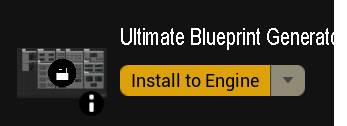
如何开始使用插件
获取插件后,您只需打开Epic Games启动器,访问您的虚幻引擎库,查找此插件并将其安装到引擎中。
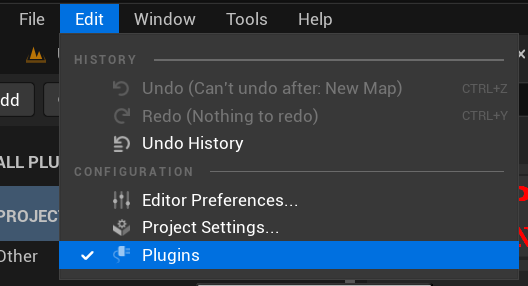
打开虚幻引擎并访问插件选项卡。
启用BP Generator并确保这些其他插件已启用,然后重启编辑器。
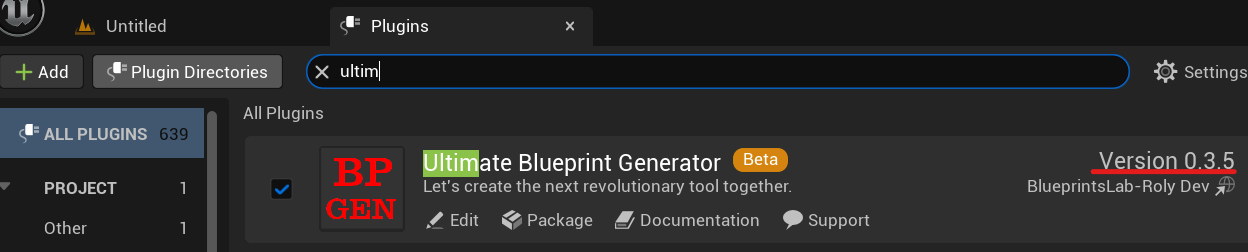
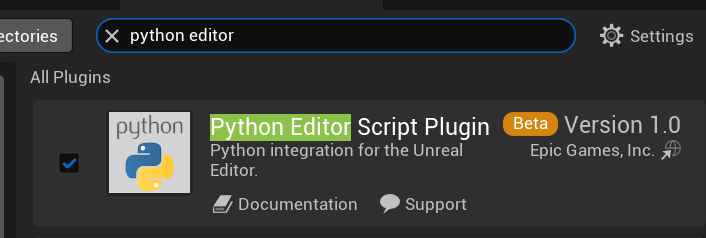
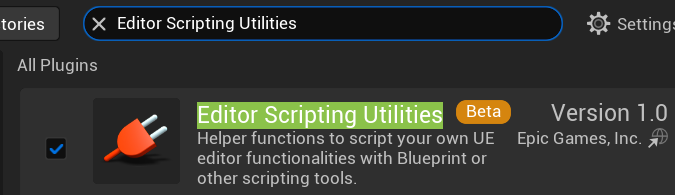
重启编辑器。

就是这样,您可以立即使用插件,但请继续阅读以下详细信息:
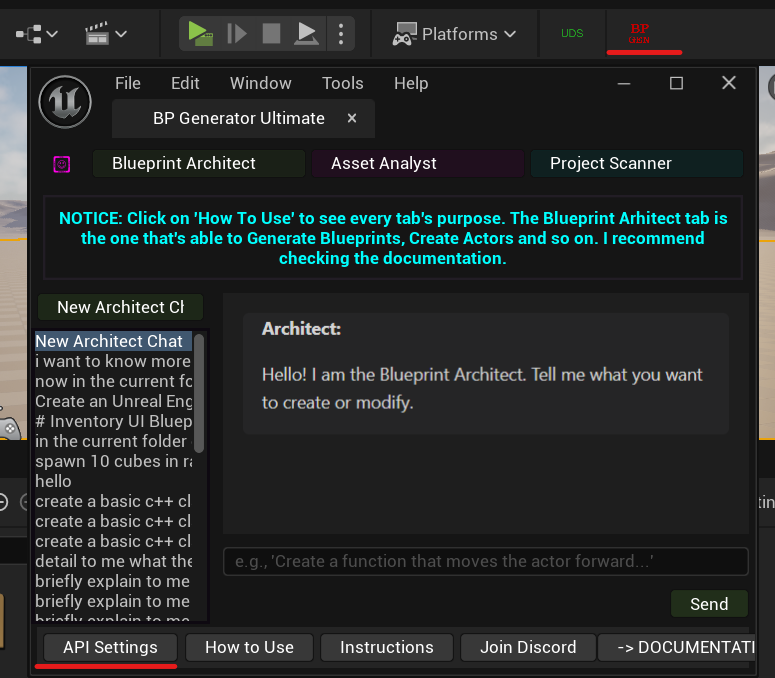
插件默认通过我添加的API密钥提供约10万个token的免费使用量。一旦这约10万个token用完,您需要自带API密钥。您几乎可以使用任何提供商,如果您的机器足够强大,您还可以将插件连接到本地LLM。
Gemini提供免费API密钥。有关API密钥的更多详情请参见API密钥部分。
使用您自己的API密钥
2026年1月26日发布的0.3.5版本已将插件完全集成到虚幻编辑器中,无需使用Claude Desktop、Cursor等第三方应用和连接,或通过浏览器扩展将插件连接到DeepSeek。
插件仍然可以像往常一样通过Claude Desktop和其他桌面应用(如Cursor、Github Copilot、Google Antigravity等)以及本地LLM(0.3.5版本)使用。
GOOGLE GEMINI API密钥设置(免费且推荐)
前往Google Studio网站,以便我们可以创建一个新的API密钥。
点击创建API密钥按钮。
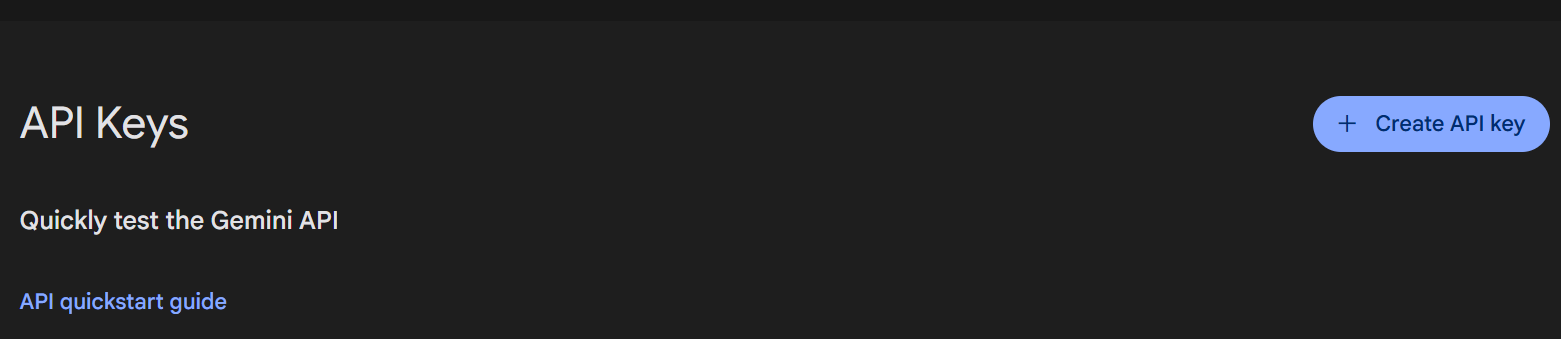
如果您在Google Cloud中还没有创建项目,选择第二个选项。
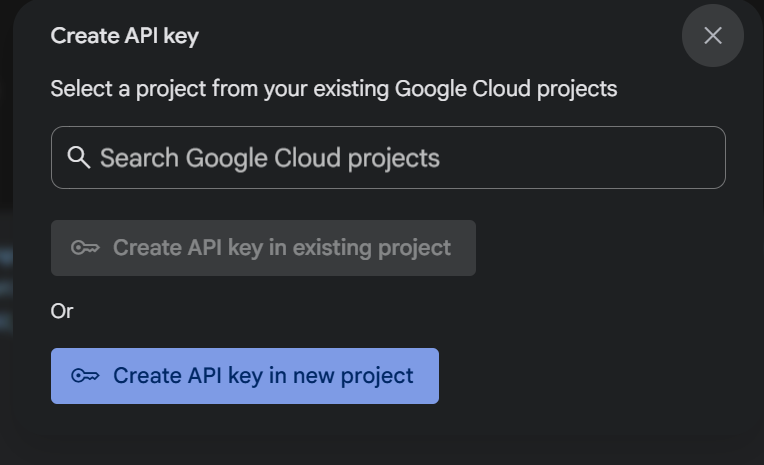
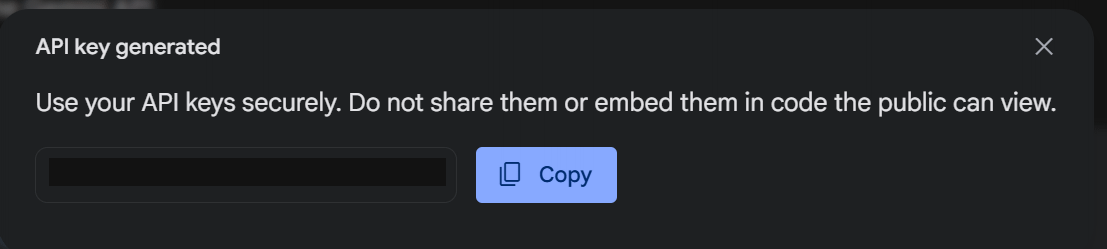
复制生成的密钥并返回您的虚幻引擎项目。
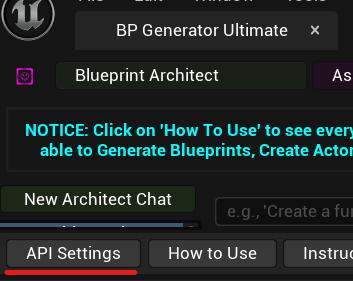
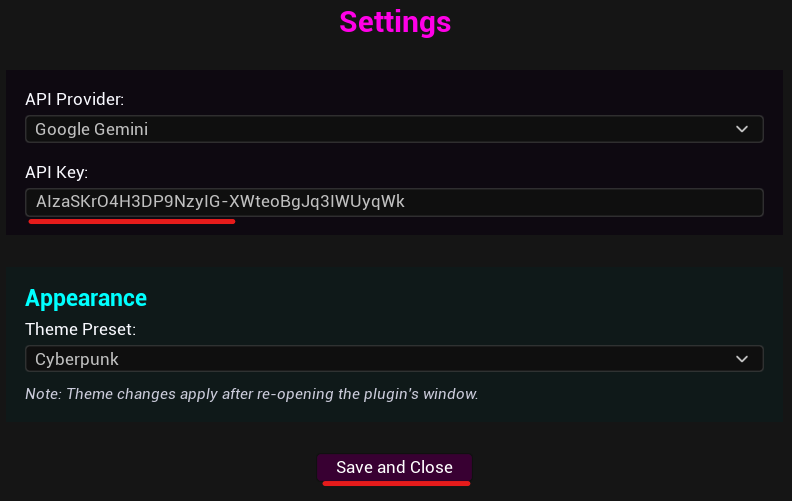
添加密钥并保存。
OPEN AI API密钥设置(chatgpt)
虽然我推荐Gemini,但OpenAI也是一个可行的选择。
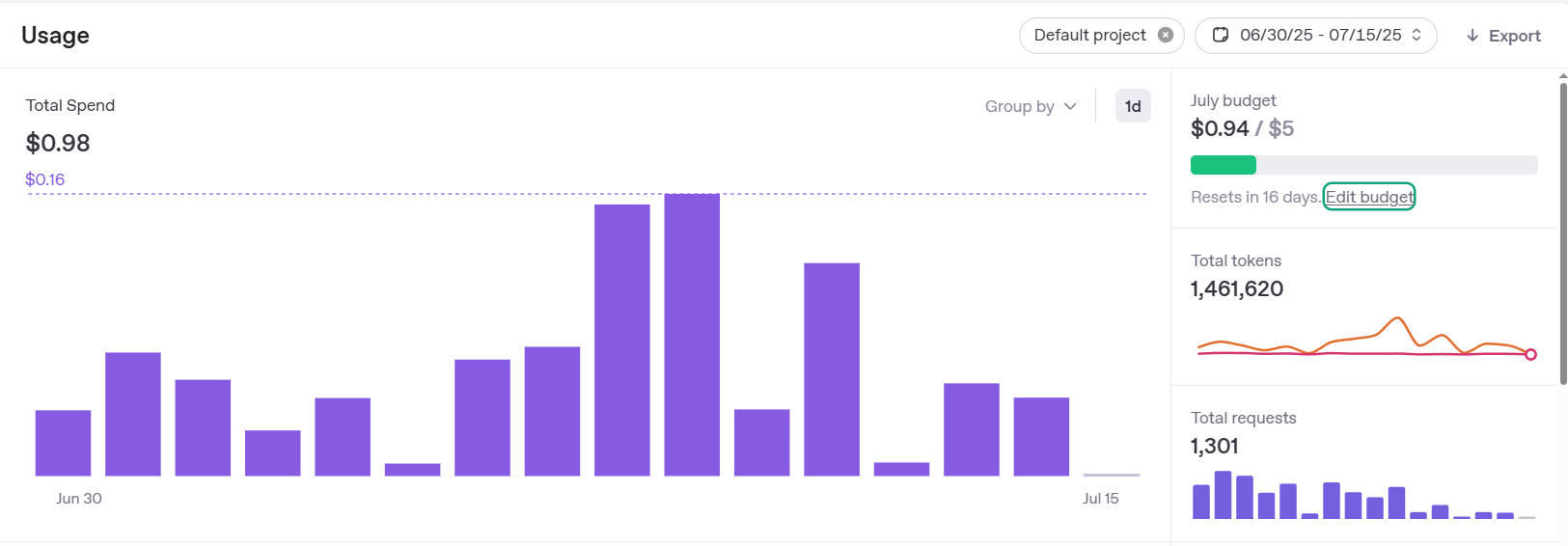
前往 https://platform.openai.com/usage。
登录后,点击使用情况选项卡中的编辑预算文本。
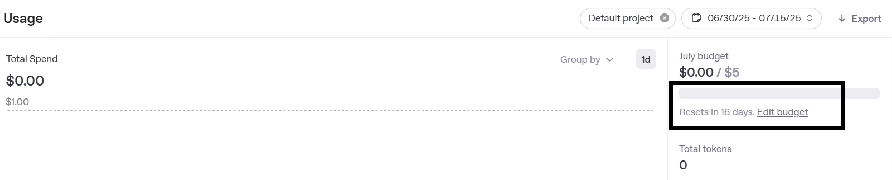
在打开的新窗口中,查找账单部分。
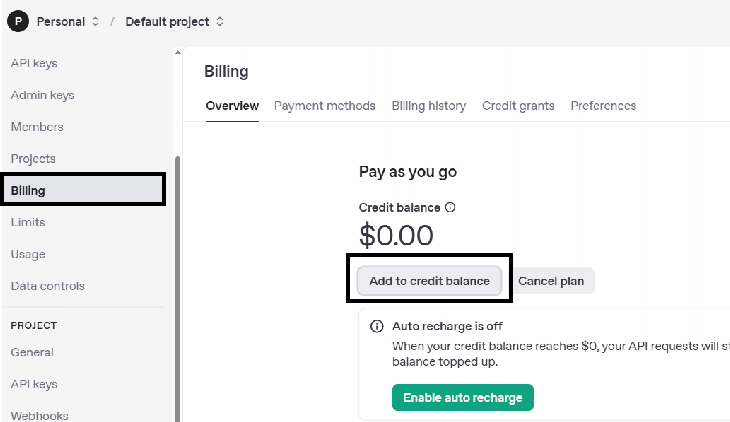
选择添加到信用余额,您可以选择最低5美元的信用额度。添加信用余额后,您可以访问API密钥部分并创建新密钥。

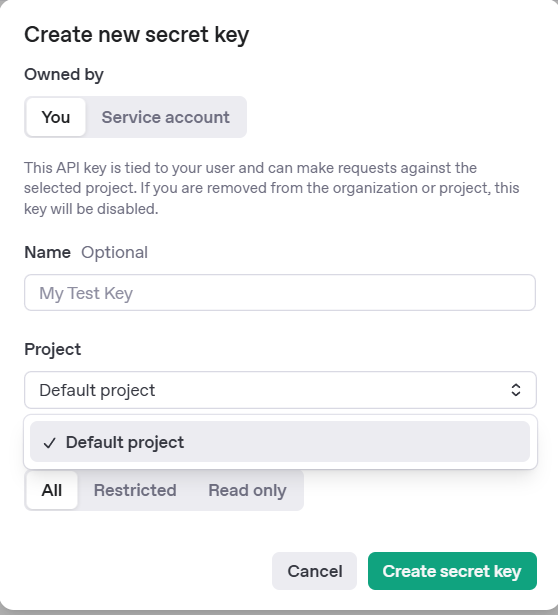
复制生成的密钥并前往您的虚幻引擎项目。
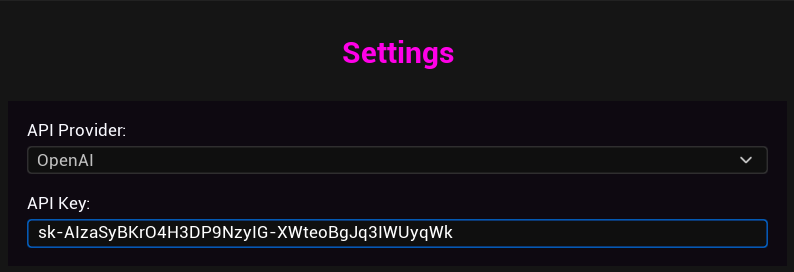
Claude、DeepSeek API密钥的工作方式与OpenAI相同 - 您需要在他们的网站上为API密钥充值一些信用额度才能使用,或者您可以拥有有效的订阅,这样就应该能够获取密钥。
自定义API密钥提供商
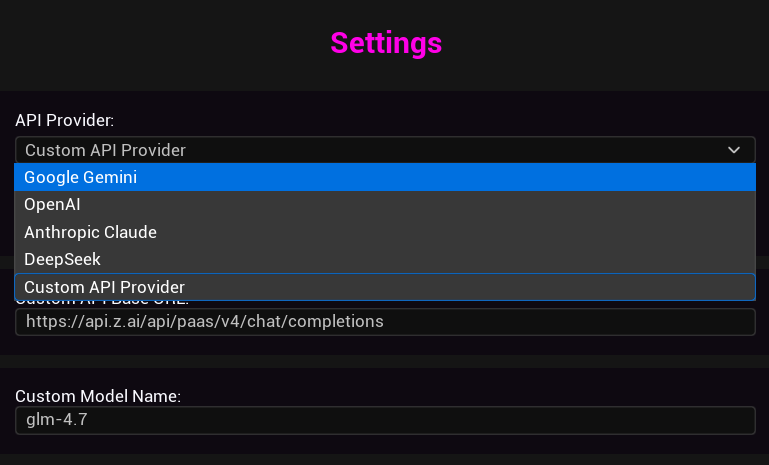
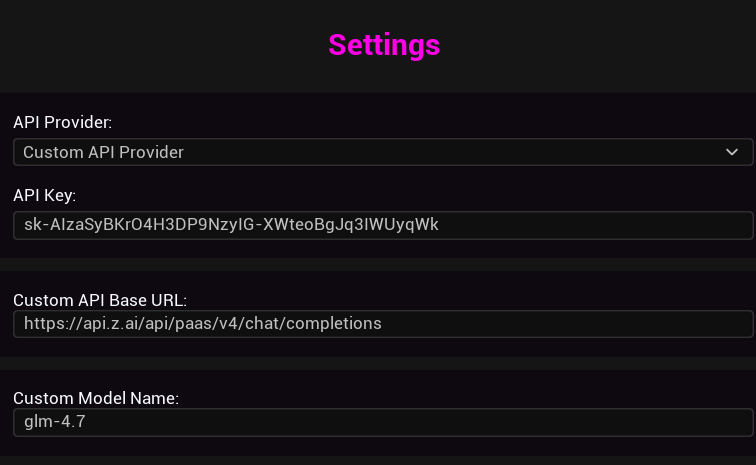
使用本地LLM - Ollama和LM Studio
Ultimate Blueprint Generator支持本地、OpenAI兼容的服务器,如Ollama和LM Studio。这允许离线使用、增强隐私,且无需API费用。
重要:端点URL
您的端点必须以/v1/chat/completions结尾,插件才能正常工作。
不要使用/chat、/generate等路径或仅使用基础URL。这些将无法工作。
Ollama设置
步骤1:安装并运行Ollama
- 从ollama.ai下载并安装
- 拉取模型:
ollama pull llama3.2 - 运行模型:
ollama run llama3.2 - Ollama会自动在后台启动其API服务器
步骤2:在插件中配置
在插件的API设置中:
- 提供商: 选择
Custom API Provider - API端点URL:
http://localhost:11434/v1/chat/completions - 模型名称: 在主蓝图生成器视图中,输入您的模型(例如
llama3.2)
LM Studio设置
步骤1:启动服务器
- 打开LM Studio并转到本地服务器选项卡(
</>图标) - 从下拉菜单中选择一个模型进行加载
- 点击启动服务器按钮
步骤2:在插件中配置
在插件的API设置中:
- 提供商: 选择
Custom API Provider - API端点URL:
http://localhost:1234/v1/chat/completions - 模型名称: 在主视图中,输入LM Studio下拉菜单中显示的确切模型名称
故障排除
连接问题?
- 确保您的本地服务器在发送请求之前确实正在运行
- 验证URL以
/v1/chat/completions结尾(而不是/chat或/generate) - 检查端口是否匹配(Ollama:11434,LM Studio:默认1234)
- 对于联网的机器,将
localhost替换为IP(例如http://192.168.1.50:11434/v1/chat/completions) - 检查您的防火墙没有阻止连接
为什么使用/v1/chat/completions?
插件使用OpenAI API格式,这是本地LLM服务器的标准。/v1/chat/completions端点提供插件可以正确解析的结构化JSON响应。其他端点如/chat或/generate使用不同的格式,将无法工作。
已测试的本地模型
- Ollama minimax m2
首次Python设置(如果您在虚幻编辑器中使用插件,请忽略以下步骤。这些步骤适用于那些想要在桌面应用中使用插件的用户。
新的MCP集成使用一个小型Python服务器在AI客户端和虚幻引擎之间进行通信。这需要在您的机器上进行一次性设置,以确保Python已安装并具有必要的库。
安装Python
您的系统必须安装Python。安装3.13版本。不要安装3.14版本。
确保您没有安装多个Python版本!
要查看是否已安装,在终端中运行此命令:
python --version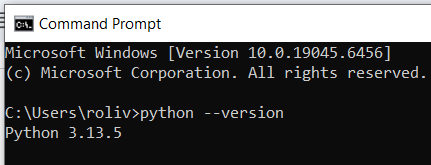
如果没有安装Python,请从Python网站下载官方安装程序:https://www.python.org/downloads/release/python-31311/
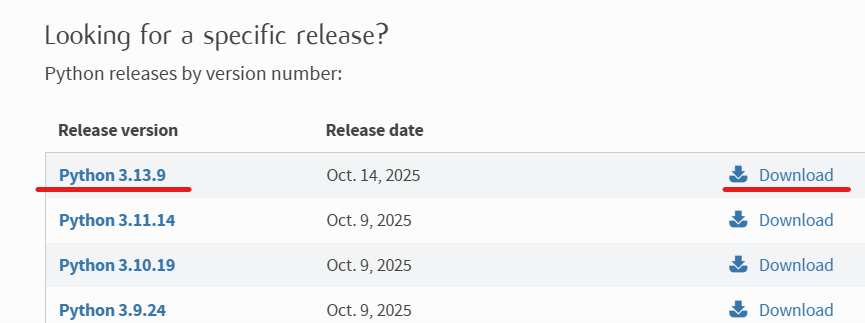
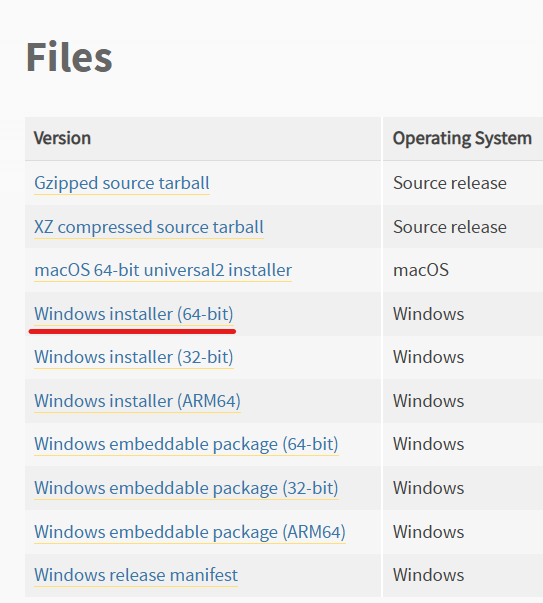
根据您的操作系统(Windows或MAC)下载安装程序。
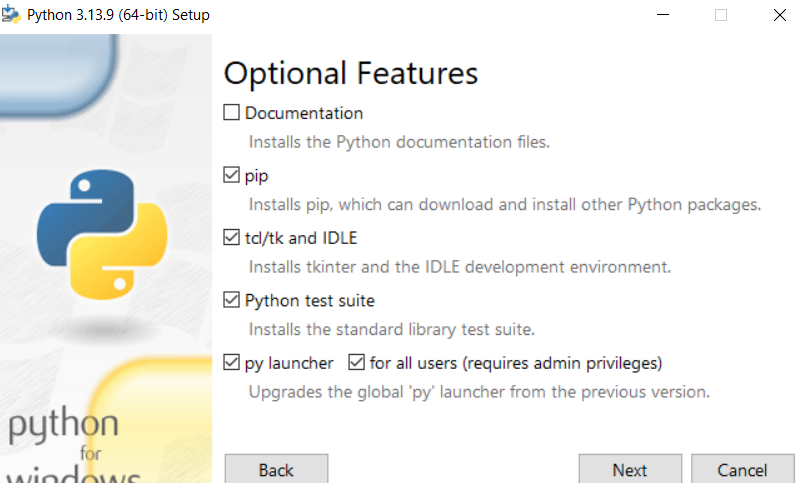
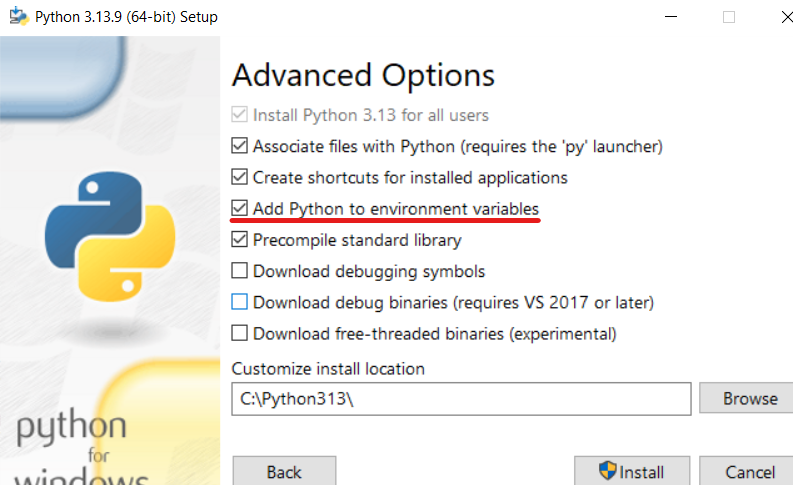
关键: 在安装过程中,确保选中”Add python.exe to PATH”复选框。这对命令行找到Python至关重要。
安装并重启您的电脑。
重启后,您需要打开命令提示符(windows)或MAC上的终端。您可以通过在搜索框中搜索来执行此操作。


在命令提示符中运行此命令以确保Python已安装:
确认安装正确后,我们需要运行此命令:(不要跳过)!!!!!
pip install mcp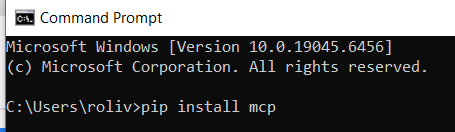
如果那不起作用,请尝试此命令:
python -m pip install mcp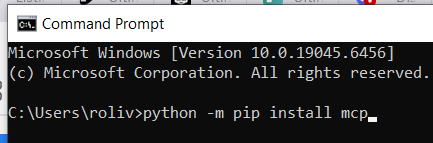
就是这样,现在我们可以继续安装Claude Desktop以建立它和虚幻引擎之间的连接。
将插件连接到第三方桌面应用
到目前为止,用户已将插件连接到许多应用,如Cursor、Claude Desktop、Claude Code、Google Antigravity、Github Copilot等。
完全由您决定选择哪种设置,API密钥、本地LLM或桌面应用。无论桌面应用对其提示词的代理执行做什么,API密钥设置也可以做到。
Claude Desktop设置
从他们的网站下载并安装:https://claude.ai/download
安装后,运行它并查找设置:
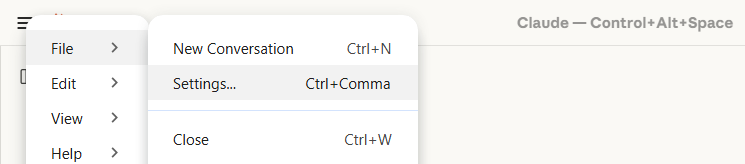
在设置中转到扩展 → 高级设置
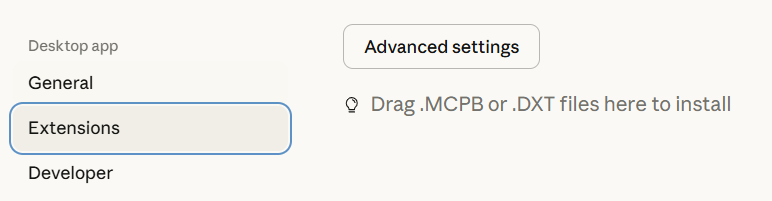
安装扩展:
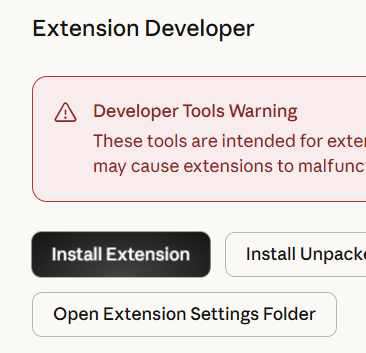
然后转到计算机上安装新版本插件的任何位置。(例如:C:/Program Files/Epic Games/UE_5.7/Engine/Plugins/Marketplace/Ultimate3867945fbc2aV39/Content/Python/Extensions)。并逐个添加它们:
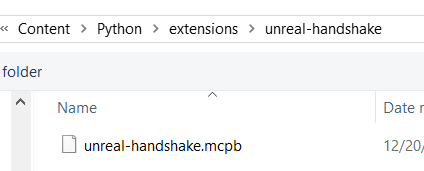
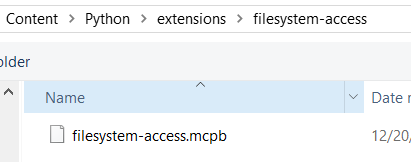
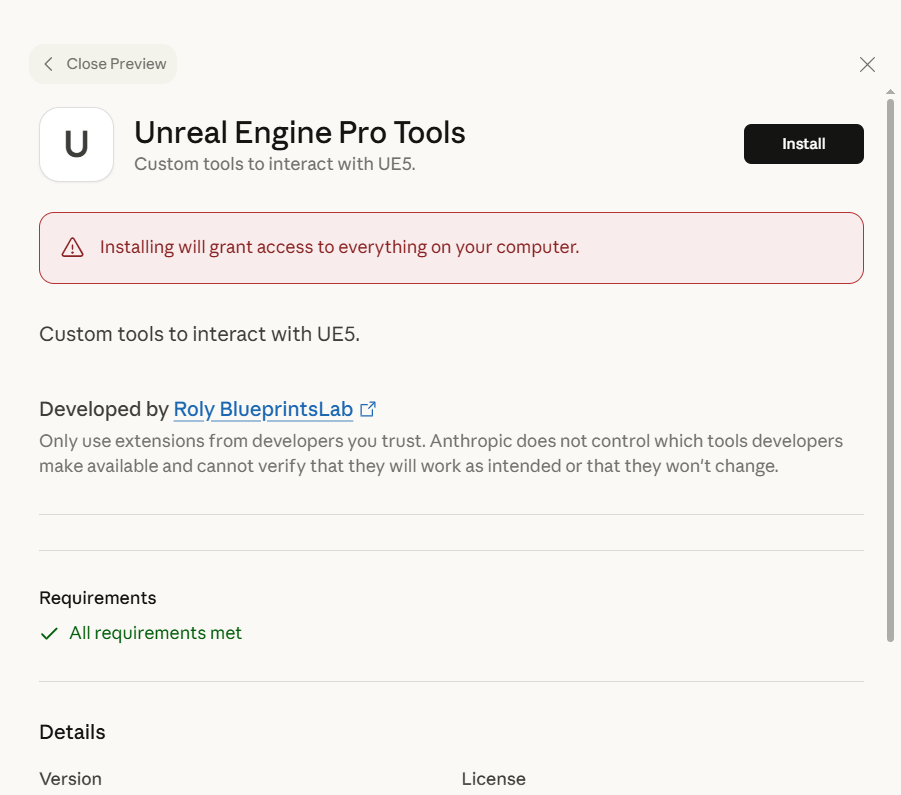
安装完成后,您应该能在开发者选项卡中看到它们正在运行。
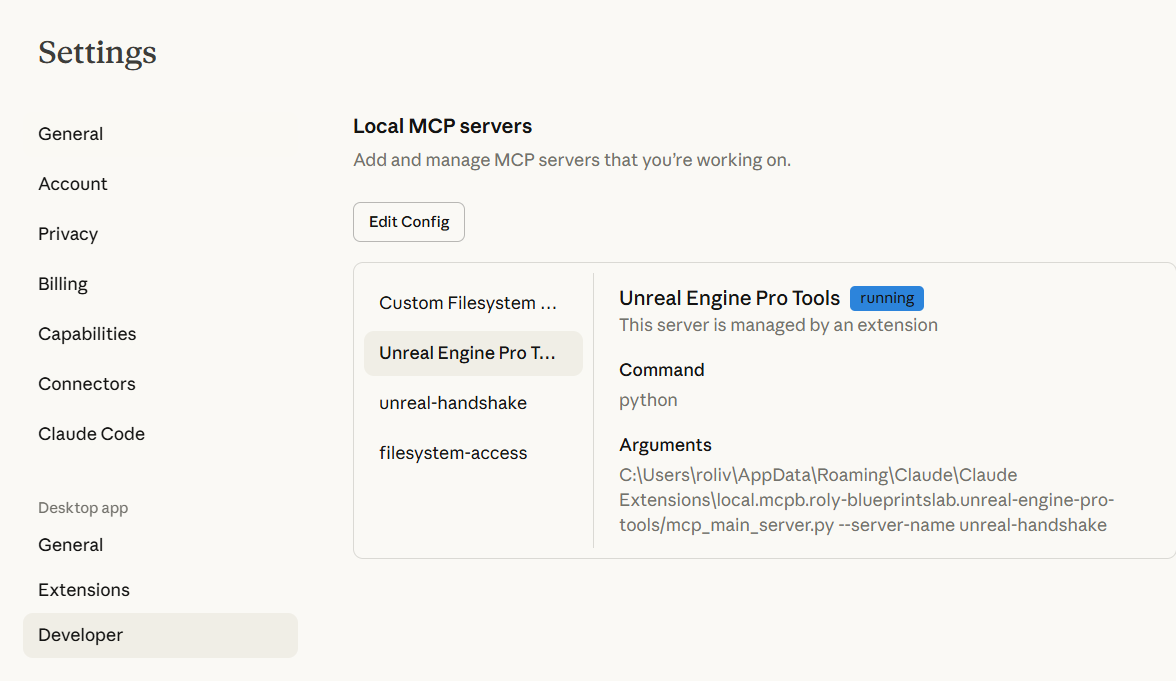
通过说”how to use the connected tools?”来引导Claude
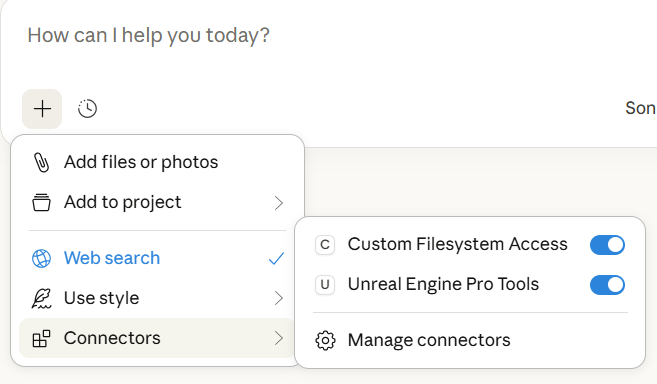
对于其他具有MCP功能的桌面应用
这是默认的MCP配置文件,但您需要更改路径以指向Epic安装插件的位置:
{
  "mcpServers": {
    "unreal-handshake": {
      "command": "python",
      "args": [
        "C:/Program Files/Epic Games/UE_5.7/Engine/Plugins/Marketplace/Ultimate3867945fbc2aV39/Content/Python/mcp_main_server.py",
        "--server-name",
        "unreal-handshake"
      ],
      "env": {
        "UNREAL_HOST": "localhost",
        "UNREAL_PORT": "9877"
      }
    },
    "filesystem-access": {
      "command": "python",
      "args": [
        "C:/Program Files/Epic Games/UE_5.7/Engine/Plugins/Marketplace/Ultimate3867945fbc2aV39/Content/Python/mcp_main_server.py",
        "--server-name",
        "filesystem-access"
      ]
    }
  }
}
!! 您复制的路径将使用\斜杠而不是/斜杠。确保将\替换为/ !!
如果您遇到困难,请务必咨询AI,它将能够指导您进一步设置您选择的应用。
自定义指令 - 告诉AI如何表现
您可以通过添加自定义指令来自定义AI的行为,这些指令将随每个请求发送。
访问自定义指令
点击虚幻编辑器中插件界面内的**“Instructions”**按钮。

添加您的指令
在新打开的选项卡中,您将能够附加您的自定义指令。这些指令随每个请求发送给AI,允许您修改AI的行为以满足您的特定需求。
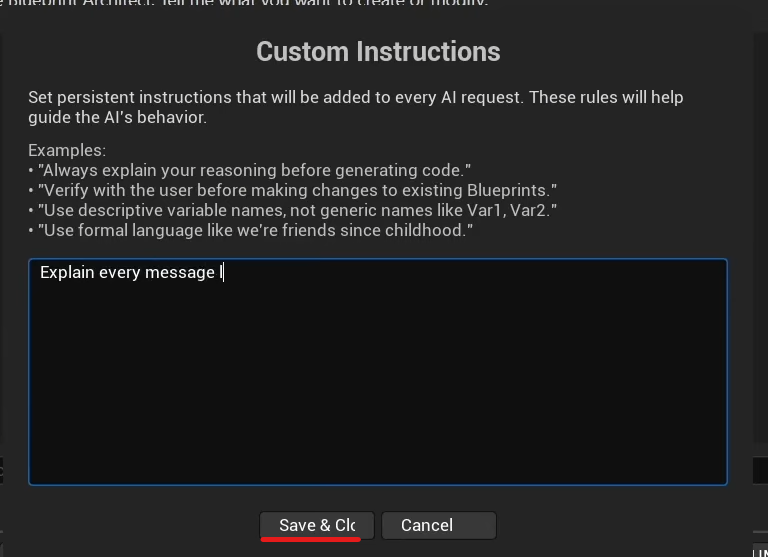
未来更新中将添加更多自定义选项。
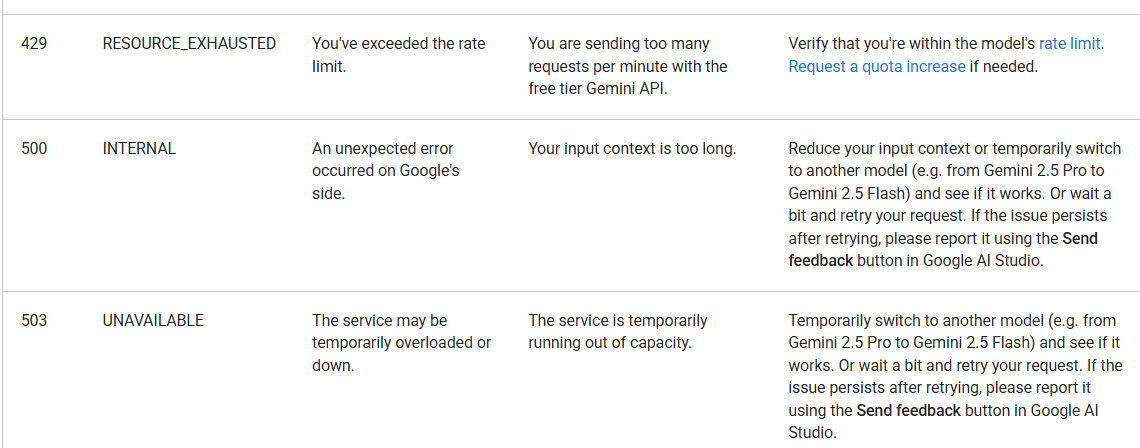
Gemini API错误代码
如果您使用的是免费的Gemini API密钥,由于速率限制,您可能会遇到某些错误代码。
常见错误代码
您可以在此处查看官方错误代码文档:Gemini API故障排除
处理速率限制(错误429)
如果您遇到**429(速率限制)**错误:
- 使用不同的Google帐户创建多个免费API密钥
- 在未来的更新中,将添加一种在API密钥之间切换的简单方法
- 将Gemini的免费层与Claude Desktop的免费层结合使用以最小化限制
- 考虑使用本地LLM进行离线使用,无需API费用
有关更多详细信息或帮助,请加入Discord服务器。
需要帮助?
如果您遇到任何问题:
- 加入我们的Discord服务器获取支持
- 查看扩展功能列表了解所有功能
- 查看插件更新指南获取更新说明
最后更新: 2026年1月