Dokumentation des Ultimate Blueprint Generators
Ultimate Blueprint Generator - Der flexibelste KI-Co-Pilot fur Unreal Engine 5
Vielen Dank fur Ihr Interesse am Ultimate Blueprint Generator - Dem KI-Co-Piloten fur Unreal Engine. Haben Sie Fragen? Schauen Sie sich unsere Haufig Gestellte Fragen (FAQ) an
Willkommen bei der nachsten Evolution des Ultimate Blueprint Generators. Dieser Leitfaden fuhrt Sie durch die Einrichtung des Plugins.
Stellen Sie sicher, dass Sie die Support-Rolle auf Discord erhalten, um Zugang zu Exklusiven Ressourcen und Wertvollen Informationen zur KI-Entwicklung in Unreal zu erhalten. Dies ist eine Premium-Select-Community und alles, was Sie tun mussen, um beizutreten, ist, Ihren Kauf verifizieren zu lassen. Bis bald auf der anderen Seite!
Es gibt derzeit 3 Moglichkeiten, das Plugin zu verwenden. Dies ist der flexibelste Co-Pilot fur Unreal Engine.
Ab dem 26. Januar 2026 habe ich Unterstutzung fur lokale LLMs hinzugefugt und das Plugin auch vollstandig in den Unreal Editor integriert. Wir mussen das Plugin nicht mit Desktop-Anwendungen von Drittanbietern wie Claude Desktop verwenden, es sei denn, wir bevorzugen diese.
Ich habe grundlegend neu definiert, was ein Entwicklungsassistent sein kann. Dies ist nicht mehr nur ein Generator. Er hat seinen ursprunglichen Zweck uberschritten und ist zu einem echten, Engine-weiten KI-Co-Piloten geworden. Er ist ein Gesprachspartner mit einem tiefen, kontextbezogenen Verstandnis Ihres gesamten Projekts, vom Content Browser bis zur Level-Ansicht bis zu den tiefsten Winkeln Ihrer Blueprint-Graphen.
Dies ist keine Iteration. Dies ist die nachste Evolution.
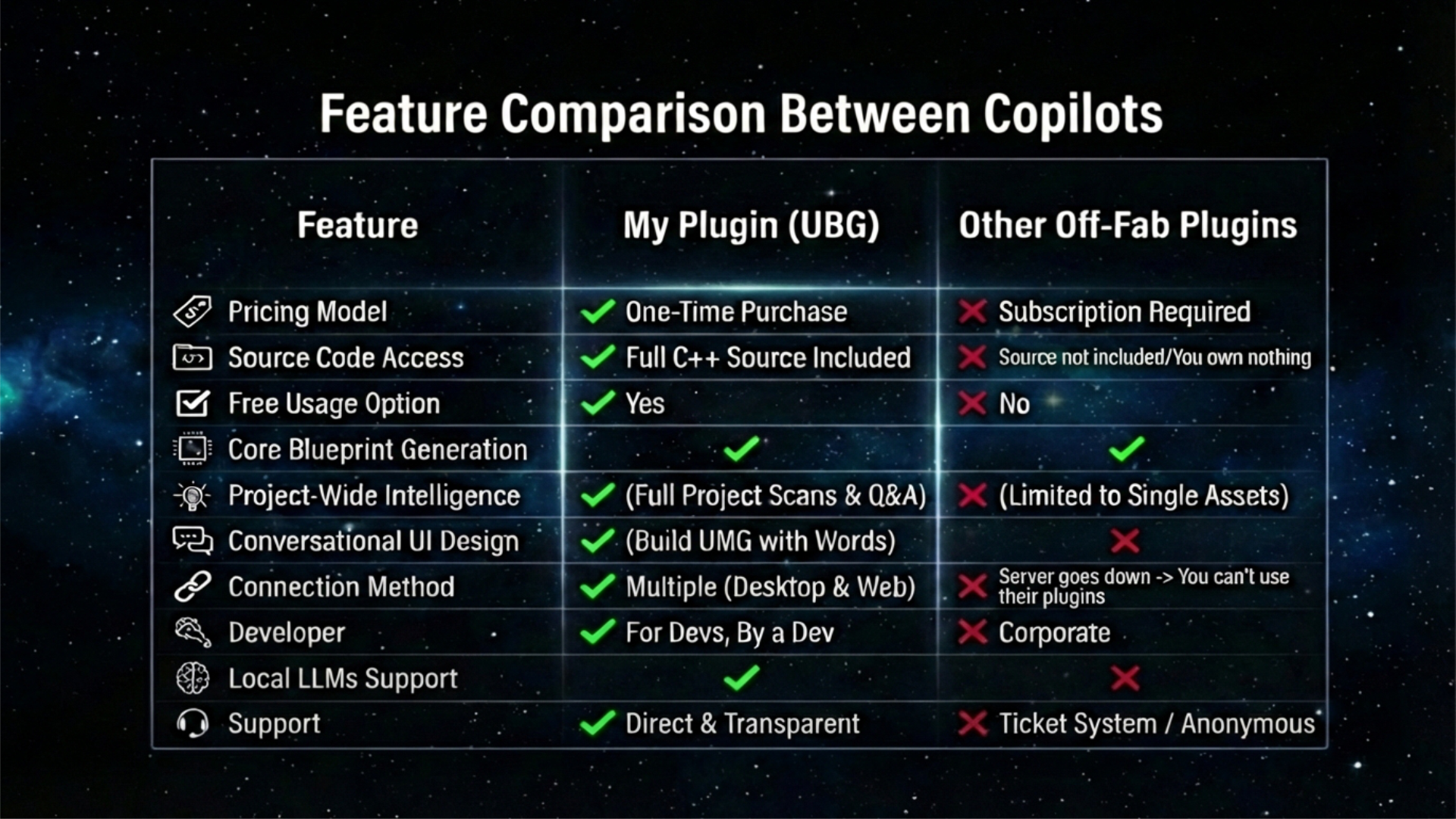
!! Dies ist das beste Preis-Leistungs-Verhaltnis, das Sie bei KI-Co-Piloten in Unreal erhalten werden !! Diese anderen Plugins au?erhalb von FAB konnen nicht mit dem mithalten, was ich in diesem Co-Piloten verpackt habe.
Bei Fragen/Support lade ich Sie ein, dem Discord Server beizutreten. (der Link funktioniert einwandfrei, stellen Sie sicher, dass Ihr Browser das Pop-up oder ahnliches nicht blockiert)
Version 0.3.5 ist seit dem 26. Januar 2026 verfugbar. —> Video-Ubersicht
Hauptfunktionen auf einen Blick
Dies ist eine Zusammenfassung der Kernfahigkeiten des Plugins auf hoher Ebene. Fur eine detailliertere Liste der aktuell verfugaren Funktionen konnen Sie sich die erweiterte Funktionsliste ansehen.
Funktionszusammenfassung (Auf einen Blick)
Dies ist ein Uberblick auf hoher Ebene der Hauptfunktionalitaten.
- Universelle Asset-Architektur & -Analyse: Generieren, modifizieren, refaktorieren und erhaltendetaillierte Erklarungen fur Blueprints, Materialien, Behavior Trees, Animation Blueprints und Widget Blueprints. Exportieren Sie jede Zusammenfassung auf die Festplatte zur Dokumentation.
- Projekt- & Asset-Verwaltung: Erstellen Sie neue Assets spontan, einschlie?lich Structs, Enums, Blueprints und Ordner, direkt aus einem Prompt.
- Echtzeit-Szenensteuerung: Spawnen, auswahlen und manipulieren Sie Akteure direkt in der Level-Ansicht mit Gesprachsbefehlen. (Experimentell)
- Konversationelles UI-Design: Entwerfen und prototypisieren Sie gesamte UMG-Layouts, erstellen Sie einzelne Widgets und modifizieren Sie deren Eigenschaften mit naturlicher Sprache. (Experimentell)
- Projektweite Intelligenz: Scannen Sie Ihr gesamtes Projekt (Blueprints, Materialien, etc.), um Performance-Hotspots zu finden und kontextbezogene Fragen zu Ihrer Codebasis zu stellen.
- Externe C++-Analyse: Lesen und schreiben Sie in externe C++-Quelldateien (.cpp/.h), um externe Codebasen zu analysieren oder zu modifizieren.
Erste Schritte mit dem Plugin
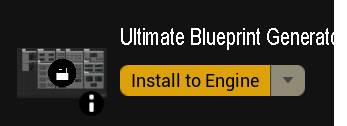
Sobald Sie das Plugin erworben haben, offnen Sie einfach den Epic Games Launcher, greifen Sie auf Ihre Unreal Engine Bibliothek zu, suchen Sie nach diesem Plugin und installieren Sie es in der Engine.
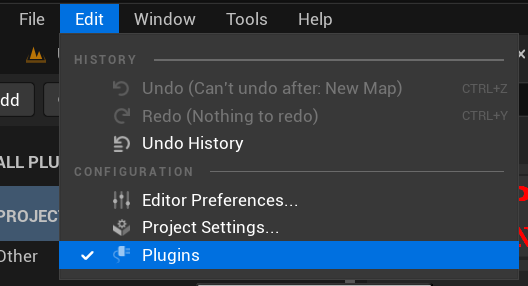
Offnen Sie Unreal Engine und greifen Sie auf den Plugins-Tab zu.
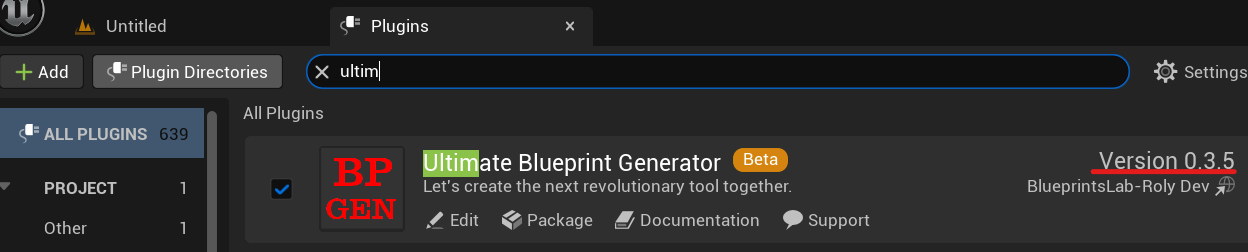
Aktivieren Sie den BP Generator und stellen Sie sicher, dass diese anderen Plugins aktiviert sind, und starten Sie den Editor neu.
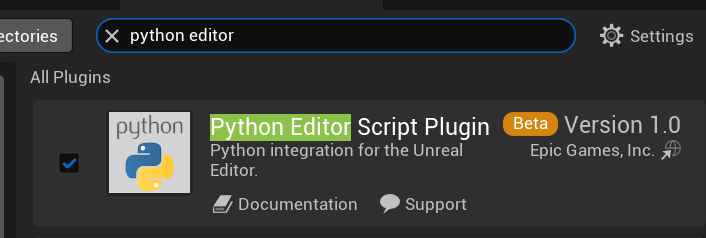
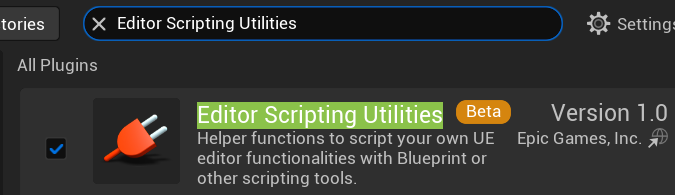
Starten Sie den Editor neu.

Das war’s, Sie konnen das Plugin sofort verwenden, aber lesen Sie weiterhin die folgenden Details:
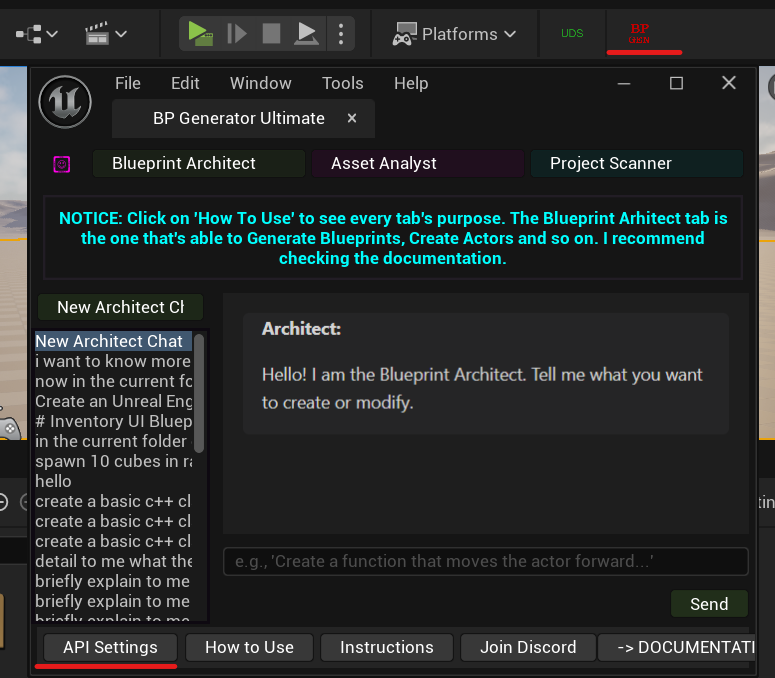
Das Plugin hat standardma?ig ~100k Tokens kostenlose Nutzung uber einen API-Schlussel, den ich hinzugefugt habe. Sobald diese ~100k Tokens aufgebraucht sind, mussen Sie Ihren eigenen API-Schlussel mitbringen. Sie konnen praktisch jeden Anbieter verwenden und konnen das Plugin auch mit einem lokalen LLM verbinden, wenn Ihre Maschine leistungsfahig genug ist.
Gemini bietet einen kostenlosen API-Schlussel an. Weitere Details zu API-Schlusseln im Abschnitt API-SCHLUSSEL.
Verwenden Sie Ihren eigenen API-Schlussel
Version 0.3.5, veroffentlicht am 26. Januar, integriert das Plugin vollstandig in den Unreal Editor, ohne Desktop-Apps und Verbindungen von Drittanbietern wie Claude Desktop, Cursor oder die Verbindung des Plugins mit der Browser-Erweiterung zu DeepSeek verwenden zu mussen.
Das Plugin kann weiterhin wie gewohnt uber Claude Desktop und andere Desktop-Apps wie Cursor, Github Copilot, Google Antigravity usw. UND lokale LLMs (mit Version 0.3.5) verwendet werden.
GOOGLE GEMINI API-SCHLUSSEL EINRICHTUNG (kostenlos und empfohlen)
Gehen Sie zu der Google Studio-Website, damit wir einen neuen API-Schlussel erstellen konnen.
Klicken Sie auf die Schaltflache API-Schlussel erstellen.
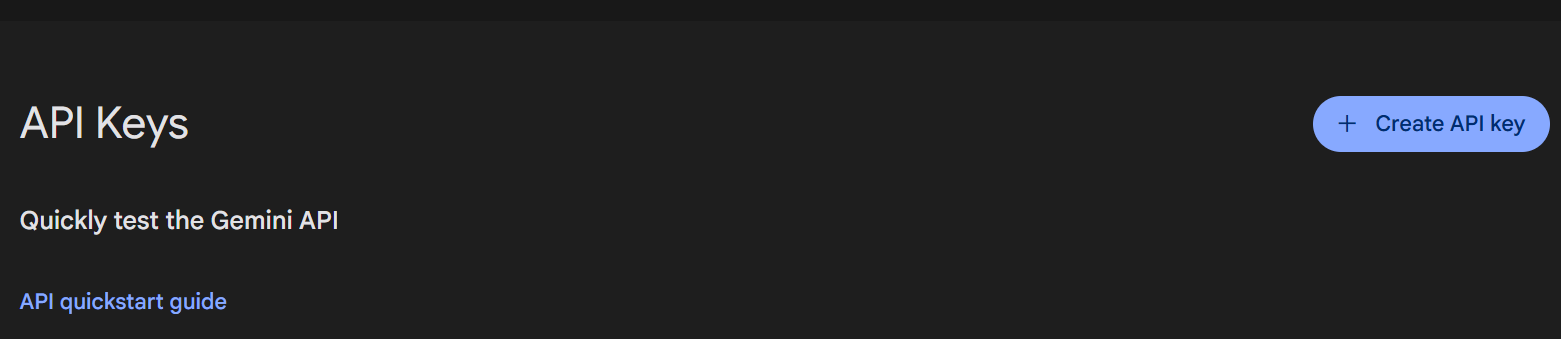
Zweite Option, wenn Sie noch kein Projekt in Google Cloud erstellt haben.
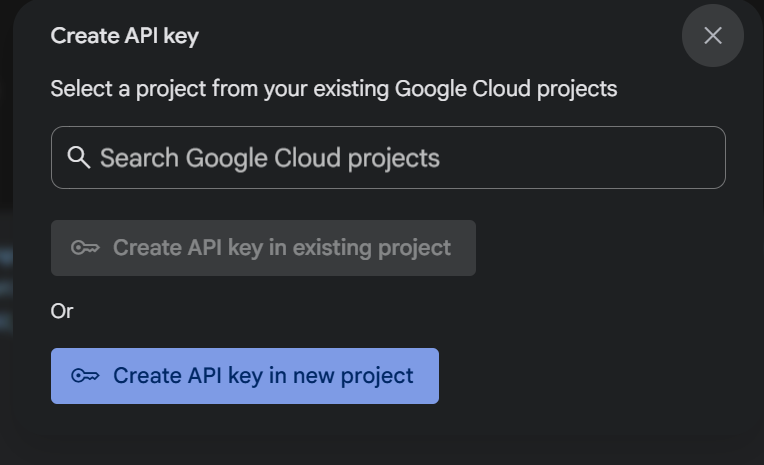
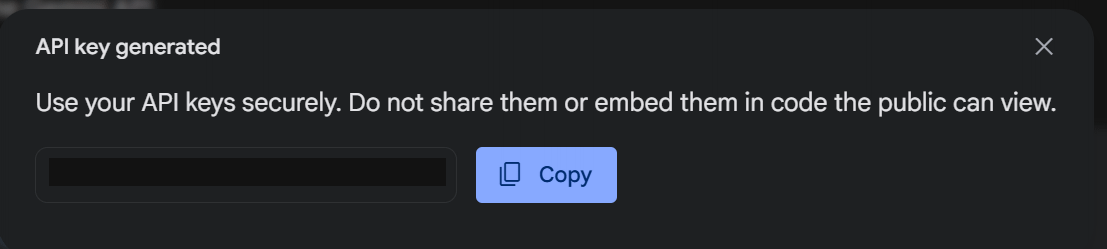
Kopieren Sie den generierten Schlussel und offnen Sie Ihr Unreal Engine-Projekt erneut.
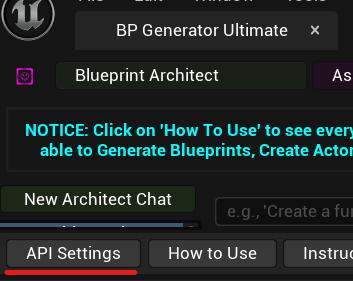
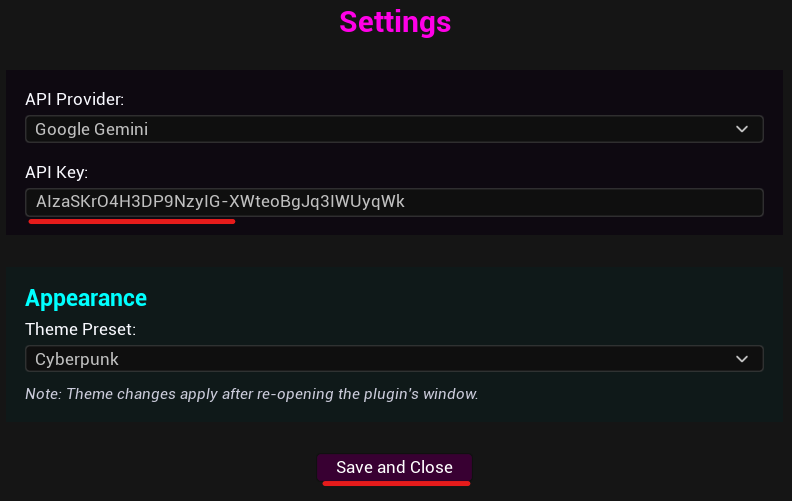
Fugen Sie den Schlussel hinzu und Speichern Sie.
OPEN AI API-SCHLUSSEL EINRICHTUNG (chatgpt)
Wahrend ich Gemini empfehle, ist OpenAI auch eine gangbare Wahl.
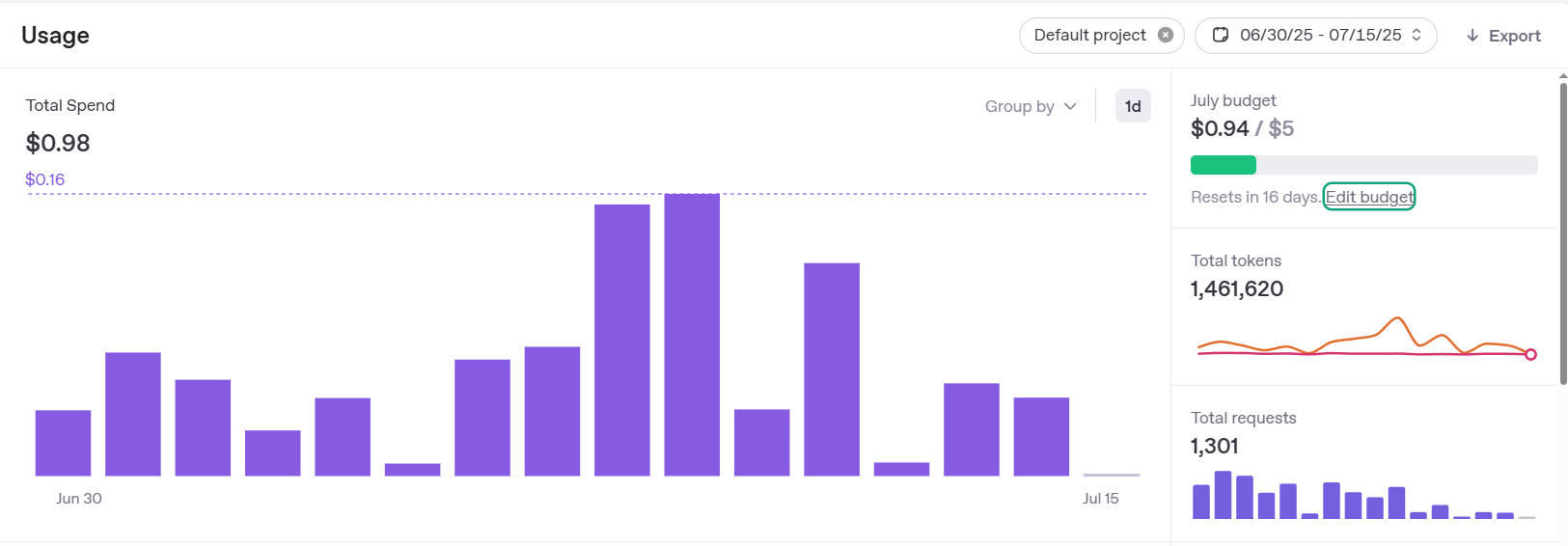
Gehen Sie zu https://platform.openai.com/usage.
Nach der Anmeldung klicken Sie auf den Text Edit Budget im Tab Usage.
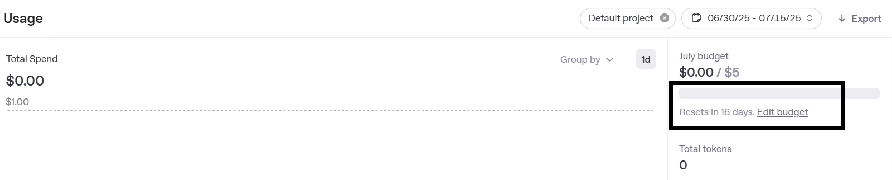
Suchen Sie im neu geoffneten Fenster nach dem Abschnitt Billing.
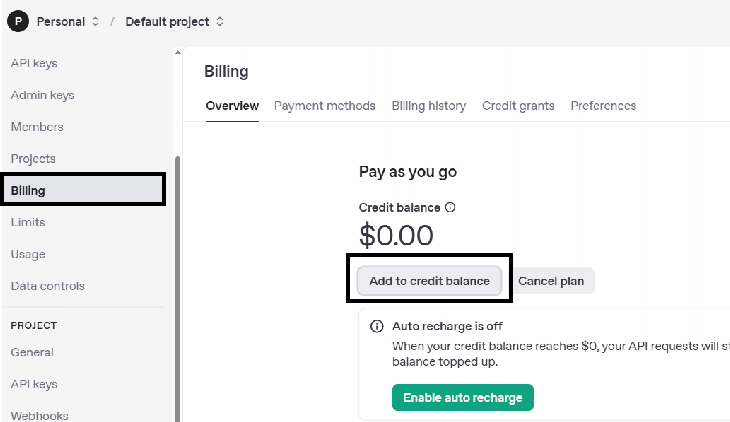
Wahlen Sie Add to credit balance und Sie konnen sich fur die Mindesteinzahlung von 5$ entscheiden. Sobald Sie Guthaben hinzugefugt haben, konnen Sie auf den Abschnitt API-Schlussel zugreifen und einen neuen Schlussel erstellen.

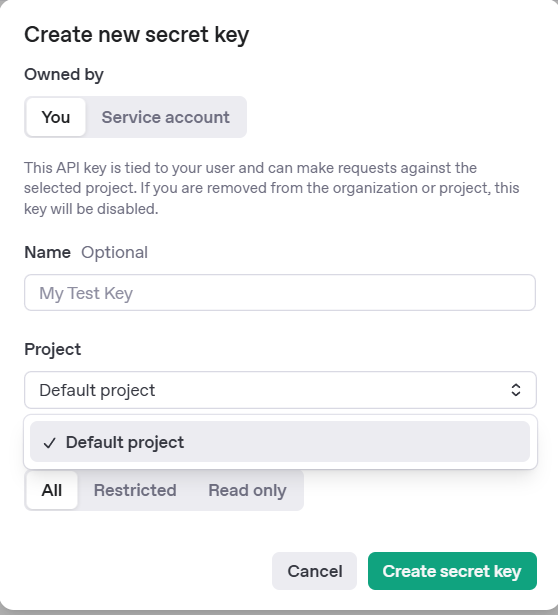
Kopieren Sie den generierten Schlussel und gehen Sie zu Ihrem Unreal Engine-Projekt.
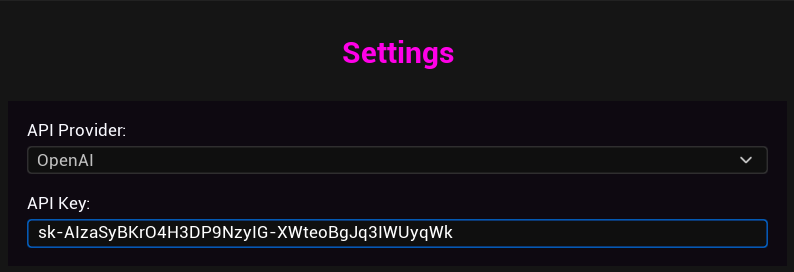
Der Claude, DeepSeek API-Schlussel funktioniert genauso wie OpenAi - Sie mussen einige Credits auf ihrer Website aufladen, damit der API-Schlussel funktioniert, oder Sie konnen ein gultiges Abonnement bei ihnen haben und sollten in der Lage sein, einen Schlussel zu erhalten.
Benutzerdefinierter API-Schlussel-Anbieter
Diese Option ist modular und funktioniert mit praktisch jedem API-Schlussel-Anbieter. Ich habe es mit Z.ai und Venice.ai getestet.
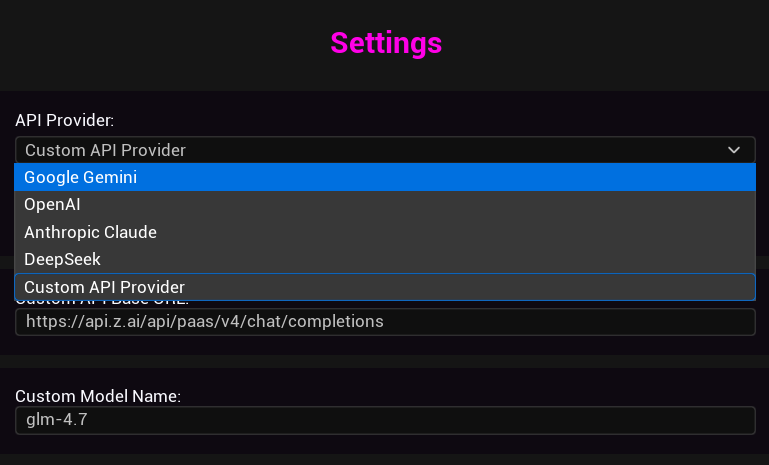
Fur die Option des benutzerdefinierten Anbieters mussen Sie den API-Endpunkt, den Modellnamen und auch den API-Schlussel ausfullen. Sie finden diese Details auf der Website des Anbieters.
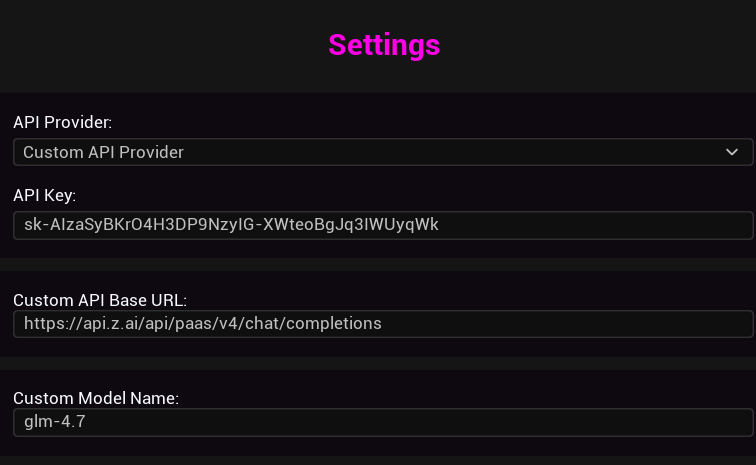
Verwendung lokaler LLMs - Ollama & LM Studio
Der Ultimate Blueprint Generator unterstutzt lokale, OpenAI-kompatible Server wie Ollama und LM Studio. Dies ermoglicht Offline-Nutzung, erhohte Privatsphare und keine API-Kosten.
WICHTIG: Die Endpunkt-URL
Ihr Endpunkt MUSS mit /v1/chat/completions enden, damit das Plugin korrekt funktioniert.
Verwenden Sie KEINE Pfade wie /chat, /generate, oder nur die Basis-URL. Diese funktionieren nicht.
Ollama Einrichtung
Schritt 1: Ollama Installieren & Ausfuhren
- Laden Sie von ollama.ai herunter und installieren Sie
- Laden Sie ein Modell herunter:
ollama pull llama3.2 - Fuhren Sie das Modell aus:
ollama run llama3.2 - Ollama startet automatisch seinen API-Server im Hintergrund
Schritt 2: Im Plugin Konfigurieren
In den API-Einstellungen des Plugins:
- Anbieter: Wahlen Sie
Custom API Provider - API-Endpunkt-URL:
http://localhost:11434/v1/chat/completions - Modellname: Geben Sie in der Hauptansicht des Blueprint Generators Ihr Modell ein (z.B.
llama3.2)
LM Studio Einrichtung
Schritt 1: Den Server Starten
- Offnen Sie LM Studio und gehen Sie zum Tab Local Server (
</>Symbol) - Wahlen Sie ein Modell aus dem Dropdown-Menuladen Sie es laden
- Klicken Sie auf die Schaltflache Start Server
Schritt 2: Im Plugin Konfigurieren
In den API-Einstellungen des Plugins:
- Anbieter: Wahlen Sie
Custom API Provider - API-Endpunkt-URL:
http://localhost:1234/v1/chat/completions - Modellname: Geben Sie in der Hauptansicht den genauen Modellnamen ein, der in LM Studios Dropdown-Menue angezeigt wird
Fehlerbehebung
Verbindungsprobleme?
- Stellen Sie sicher, dass Ihr lokaler Server tatsachlich lauft, bevor Sie Anfragen senden
- Uberprufen Sie, ob die URL mit
/v1/chat/completionsendet (NICHT/chatoder/generate) - Uberprufen Sie, ob der Port ubereinstimmt (Ollama: 11434, LM Studio: 1234 standardma?ig)
- Fur vernetzte Maschinen ersetzen Sie
localhostdurch die IP (z.B.http://192.168.1.50:11434/v1/chat/completions) - Uberprufen Sie, ob Ihre Firewall die Verbindung nicht blockiert
Warum /v1/chat/completions?
Das Plugin verwendet das OpenAI-API-Format, das der Standard fur lokale LLM-Server ist. Der Endpunkt /v1/chat/completions liefert strukturierte JSON-Antworten, die das Plugin korrekt analysieren kann. Andere Endpunkte wie /chat oder /generate verwenden unterschiedliche Formate und funktionieren nicht.
Getestete Lokale Modelle
- Ollama minimax m2
Erste Python-Einrichtung (Ignorieren Sie die folgenden Schritte, wenn Sie das Plugin aus dem Unreal Editor verwenden. Diese Schritte sind fur diejenigen, die das Plugin mit Desktop-Apps verwenden mochten.)
Die neue MCP-Integration verwendet einen kleinen Python-Server, um zwischen dem KI-Client und Unreal Engine zu kommunizieren. Dies erfordert eine einmalige Einrichtung auf Ihrem Computer, um sicherzustellen, dass Python installiert ist und uber die erforderliche Bibliothek verfugt.
Python Installieren
Sie mussen Python auf Ihrem System installiert haben. Installieren Sie Version 3.13. Installieren Sie nicht die Version 3.14.
Stellen Sie sicher, dass Sie keine mehreren Python-Versionen installiert haben!
Um zu sehen, ob es bereits installiert ist, fuhren Sie diesen Befehl in einem Terminal aus:
python --version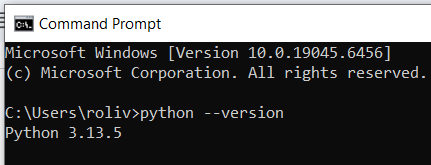
Laden Sie das offizielle Installationsprogramm von der Python-Website herunter, wenn kein Python installiert ist: https://www.python.org/downloads/release/python-31311/
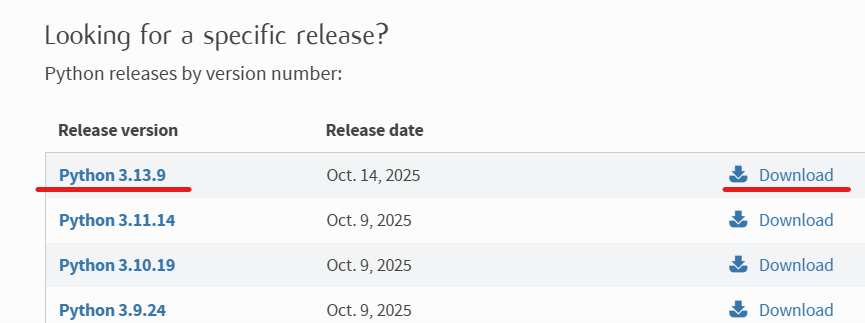
Je nach Betriebssystem (Windows oder MAC) laden Sie das Installationsprogramm herunter.
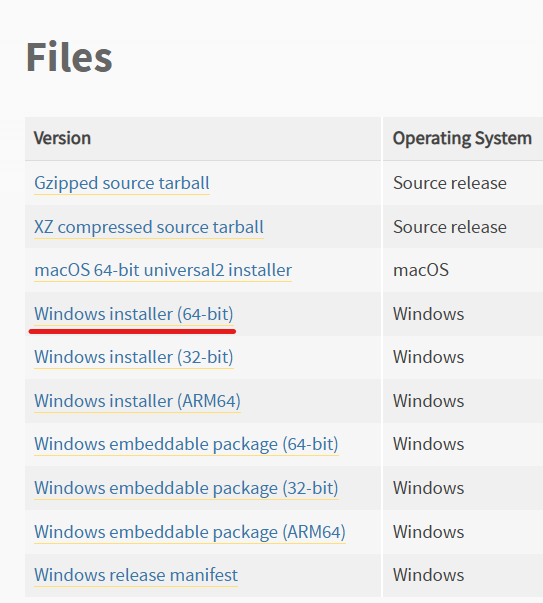
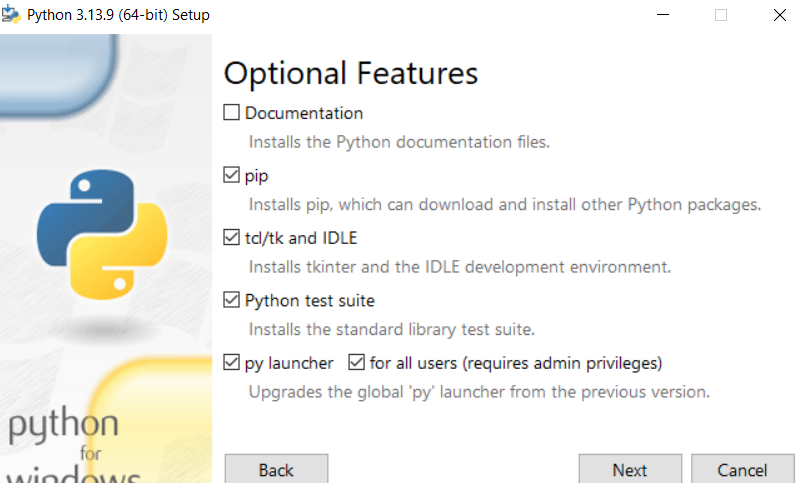
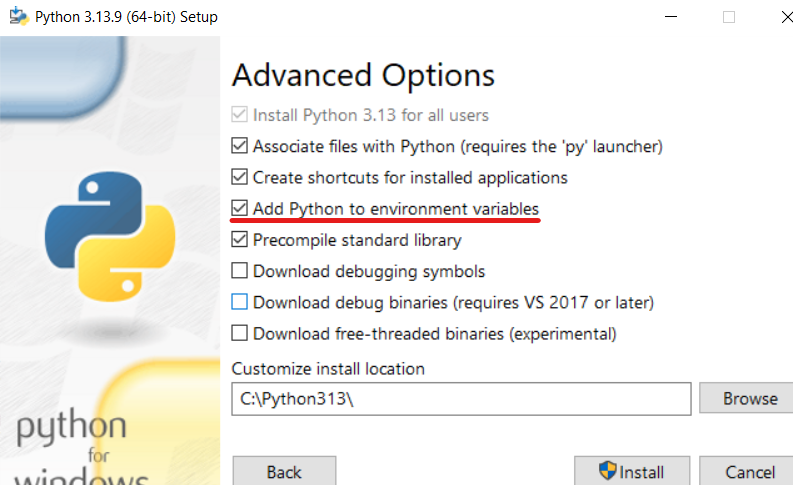
KRITISCH: Stellen Sie wahrend der Installation sicher, dass Sie das Kontrollkastchen aktivieren, das sagt “Add python.exe to PATH”. Dies ist wesentlich, damit die Befehlszeile Python finden kann.
Installieren Sie und starten Sie Ihren PC neu.
Nach dem Neustart mussen Sie eine Eingabeaufforderung (Windows) oder ein Terminal auf MAC offnen. Sie konnen dies tun, indem Sie im Suchfeld suchen.


Fuhren Sie in der Eingabeaufforderung diesen Befehl aus, um sicherzustellen, dass Python installiert ist:
Sobald bestatigt ist, dass es korrekt installiert ist, mussen wir diesen Befehl ausfuhren: (NICHT UBERSPRINGEN) !!!!!
pip install mcp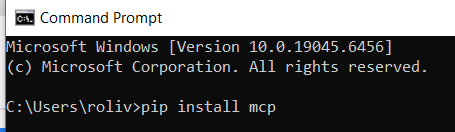
Oder wenn das nicht funktioniert hat, versuchen Sie stattdessen diesen Befehl:
python -m pip install mcp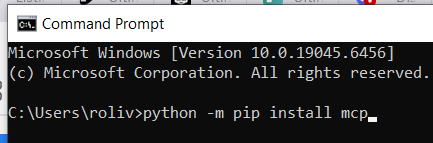
Das war’s, jetzt konnen wir mit der Installation von Claude Desktop fortfahren, um die Verbindung zwischen ihm und Unreal Engine herzustellen.
Verbinden des Plugins mit Desktop-Apps von Drittanbietern
Bisher haben Benutzer das Plugin mit einer Vielzahl von Apps wie Cursor, Claude Desktop, Claude Code, Google Antigravity, Github Copilot und einigen anderen verbunden.
Es liegt ganz an Ihnen, fur welche Einrichtung Sie sich entscheiden, API-Schlussel, lokaler LLM oder Desktop-App. Was auch immer die Desktop-Apps mit ihrer agentischen Ausfuhrung von Prompts tun, kann auch die API-Schlussel-Einrichtung tun.
Claude Desktop Einrichtung
Laden Sie es von ihrer Website herunter und installieren Sie es: https://claude.ai/download
Nach der Installation fuhren Sie es aus und suchen Sie nach Einstellungen:
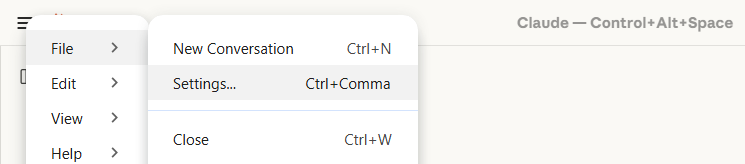
Gehen Sie in den Einstellungen zu Erweiterungen -> Erweiterte Einstellungen
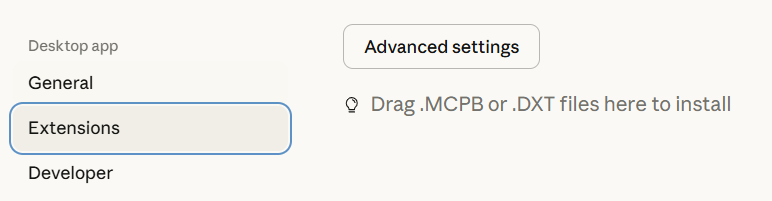
Erweiterung Installieren:
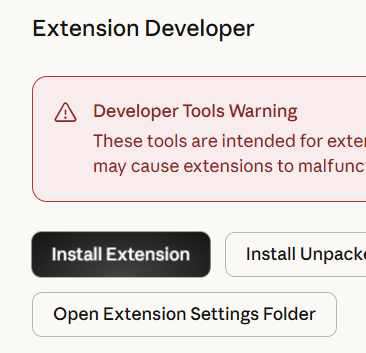
Und gehen Sie dorthin, wo die neue Version des Plugins auf Ihrem Computer installiert ist. (Beispiel: C:/Program Files/Epic Games/UE_5.7/Engine/Plugins/Marketplace/Ultimate3867945fbc2aV39/Content/Python/Extensions). Und fugen Sie sie eine nach der anderen hinzu:
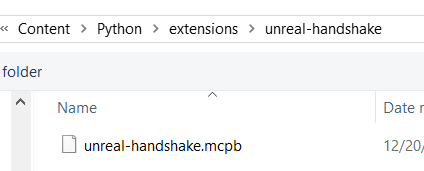
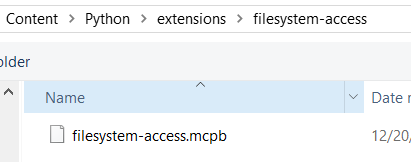
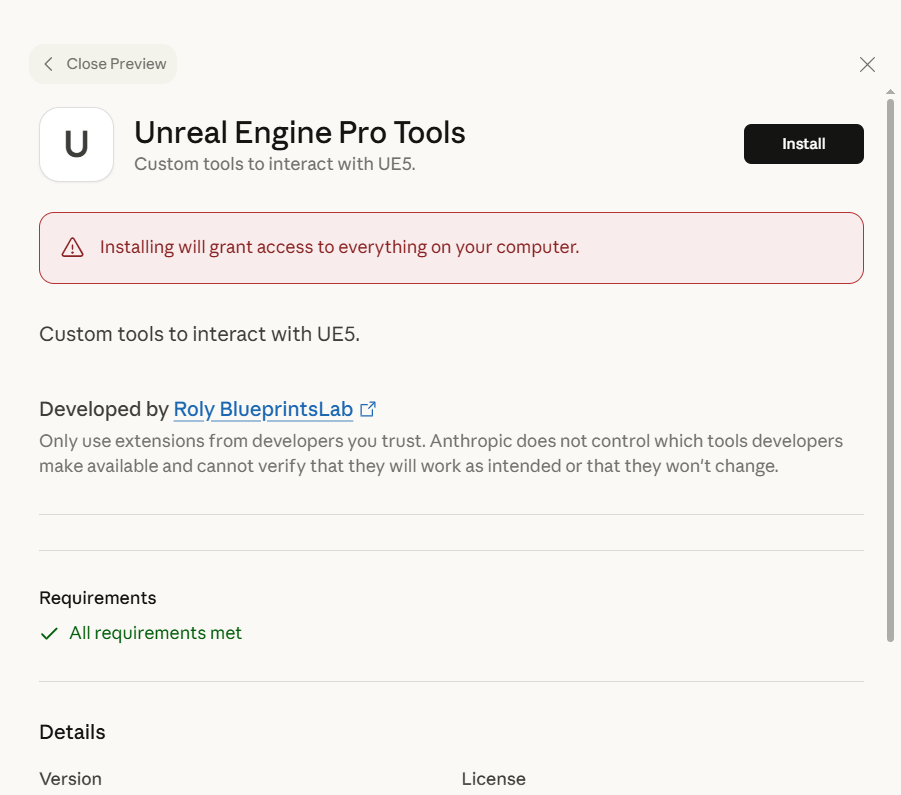
Sobald beide installiert sind, sollten Sie sie im Developer-Tab laufen sehen.
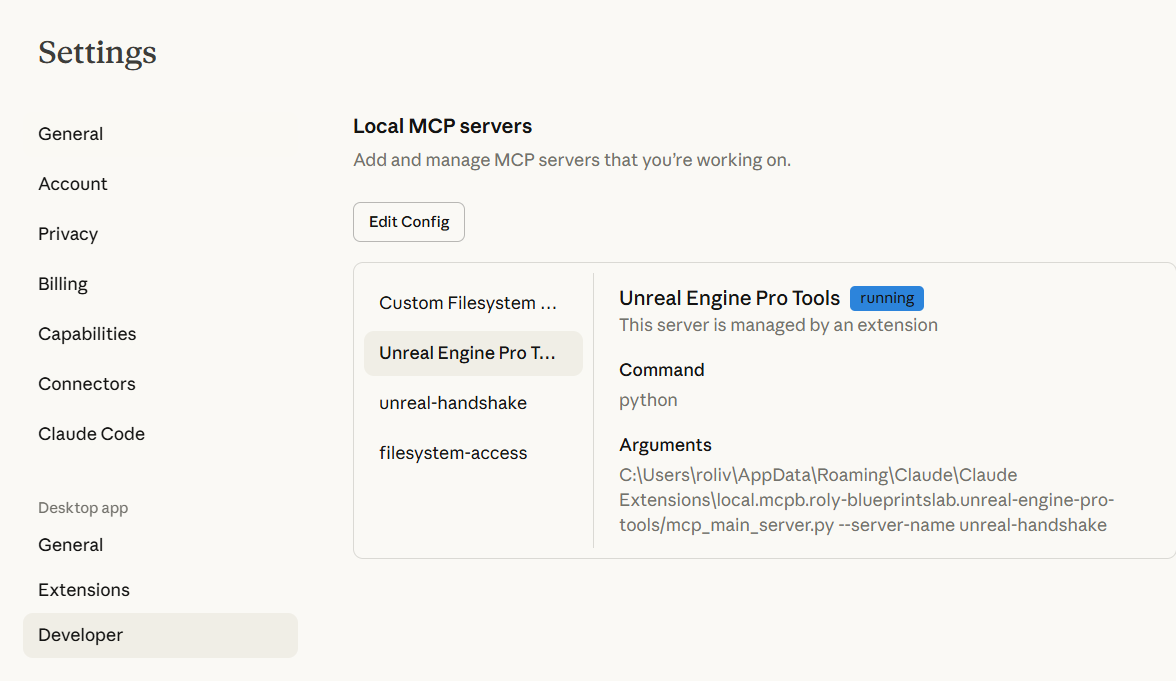
Prime Claude by saying “how to use the connected tools?”
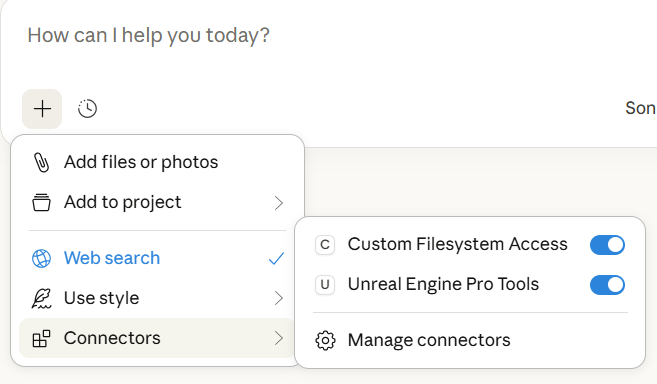
Fur andere Desktop-Apps mit MCP-Fahigkeiten
Dies ist die Standard-MCP-Konfigurationsdatei, aber Sie mussen den Pfandern, um auf den Speicherort zu verweisen, wo Epic das Plugin installiert hat:
{
  "mcpServers": {
    "unreal-handshake": {
      "command": "python",
      "args": [
        "C:/Program Files/Epic Games/UE_5.7/Engine/Plugins/Marketplace/Ultimate3867945fbc2aV39/Content/Python/mcp_main_server.py",
        "--server-name",
        "unreal-handshake"
      ],
      "env": {
        "UNREAL_HOST": "localhost",
        "UNREAL_PORT": "9877"
      }
    },
    "filesystem-access": {
      "command": "python",
      "args": [
        "C:/Program Files/Epic Games/UE_5.7/Engine/Plugins/Marketplace/Ultimate3867945fbc2aV39/Content/Python/mcp_main_server.py",
        "--server-name",
        "filesystem-access"
      ]
    }
  }
}
!! DER Pfad, den Sie kopieren werden, hat \ Schragstriche anstelle von / Schragstrichen. Stellen Sie sicher, dass Sie die \ durch / ersetzen !!
Wenn Sie auf Schwierigkeiten sto?en, stellen Sie sicher, eine KI zu konsultieren, und sie wird Sie weiter fuhren, Ihre App Ihrer Wahl einzurichten.
Benutzerdefinierte Anweisungen - Sagen Sie der KI, wie sie sich verhalten soll
Sie konnen das Verhalten der KI anpassen, indem Sie benutzerdefinierte Anweisungen hinzufugen, die mit jeder Anfrage gesendet werden.
Zugriff auf Benutzerdefinierte Anweisungen
Klicken Sie auf die Schaltflache “Instructions” in der Plugin-Oberflache im Unreal Editor.

Hinzufugen Ihrer Anweisungen
Im neu geoffneten Tab konnen Sie Ihre benutzerdefinierten Anweisungen hinzufugen. Diese Anweisungen werden mit jeder Anfrage an die KI gesendet, was Ihnen ermoglicht, das Verhalten der KI an Ihre spezifischen Bedurfnisse anzupassen.
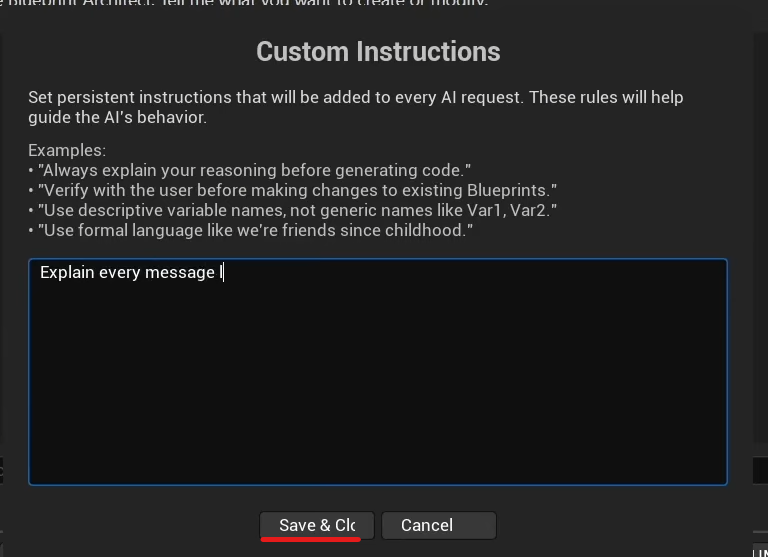
Viele weitere Anpassungsoptionen werden in zukunftigen Updates hinzugefugt.
Gemini API-Fehlercodes
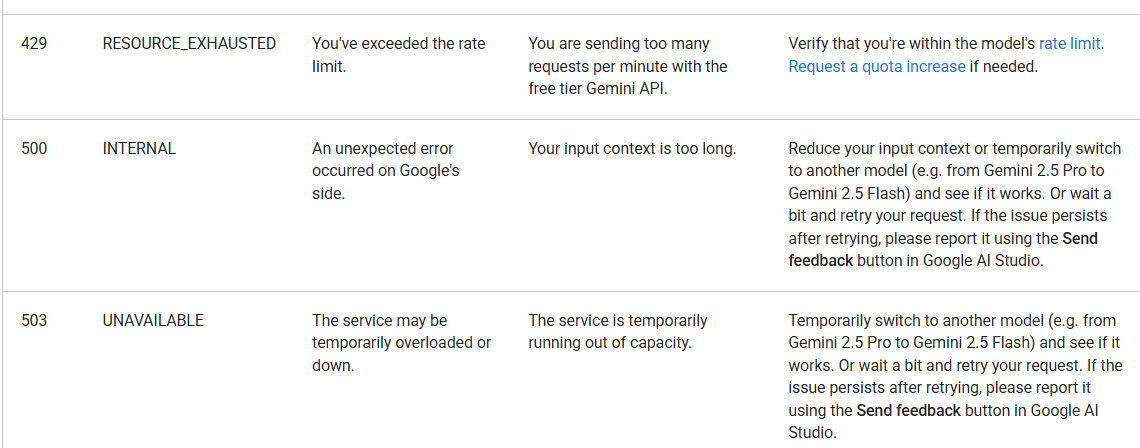
Wenn Sie den kostenlosen Gemini API-Schlussel verwenden, konnen Sie aufgrund von Ratenbegrenzungen auf bestimmte Fehlercodes sto?en.
Haufige Fehlercodes
Sie konnen die offizielle Fehlercode-Dokumentation hier einsehen: Gemini API Fehlerbehebung
Umgang mit Ratenbegrenzungen (Fehler 429)
Wenn Sie einen 429 (Ratenbegrenzung) Fehler erhalten:
- Erstellen Sie mehrere kostenlose API-Schlussel mit verschiedenen Google-Konten
- In einem zukunftigen Update wird eine einfache Moglichkeit zum Wechseln zwischen API-Schlusseln hinzugefugt
- Kombinieren Sie die kostenlose Ebene von Gemini mit der kostenlosen Ebene von Claude Desktop, um Einschrankungen zu minimieren
- Erwagen Sie die Verwendung eines lokalen LLM fur Offline-Nutzung ohne API-Kosten
Fur weitere Details oder Hilfe treten Sie dem Discord Server bei.
Benotigen Sie Hilfe?
Wenn Sie auf Probleme sto?en:
- Treten Sie unserem Discord Server fur Support bei
- Schauen Sie sich die Erweiterte Funktionsliste fur alle Fahigkeiten an
- Lesen Sie den Plugin-Update-Leitfaden fur Update-Anweisungen
Zuletzt Aktualisiert: Januar 2026