Documentation du Generateur Ultimate de Blueprints
Generateur Ultimate de Blueprints - Le Copilote AI le plus flexible pour Unreal Engine 5
Merci de votre interet pour le Generateur Ultimate de Blueprints - Le Copilote AI pour Unreal Engine. Vous avez des questions? Consultez notre Foire Aux Questions (FAQ)
Bienvenue dans la prochaine evolution du Generateur Ultimate de Blueprints. Ce guide vous accompagnera dans la configuration du plugin.
Assurez-vous d’obtenir le role de support sur Discord pour avoir acces aux Ressources Exclusives et aux Informations Precieuses concernant le Developpement AI dans Unreal. C’est une communaute premium selective et tout ce que vous avez a faire pour la rejoindre est de faire verifier votre achat. A bientot de l’autre cote!
Il y a 3 facons d’utiliser le plugin pour l’instant. C’est le Copilote le plus flexible pour Unreal Engine.
A partir du 26 janvier 2026, j’ai ajoute le support pour les LLMs Locaux et j’ai egalement integre completement le plugin dans l’Editeur Unreal. Nous n’avons pas besoin d’utiliser le plugin avec des applications de bureau tierces comme Claude Desktop a moins que nous ne preferions celles-ci.
J’ai fondamentalement reimagine ce qu’un assistant de developpement peut etre. Ce n’est plus juste un generateur. Il a transcende son objectif original pour devenir un veritable Copilote AI a l’Echelle du Moteur. C’est un partenaire conversationnel avec une comprehension profonde et contextuelle de l’ensemble de votre projet, du Navigateur de Contenu a la fenetre de vue du niveau aux coins les plus profonds de vos graphiques Blueprint.
Ce n’est pas une iteration. C’est la prochaine evolution.
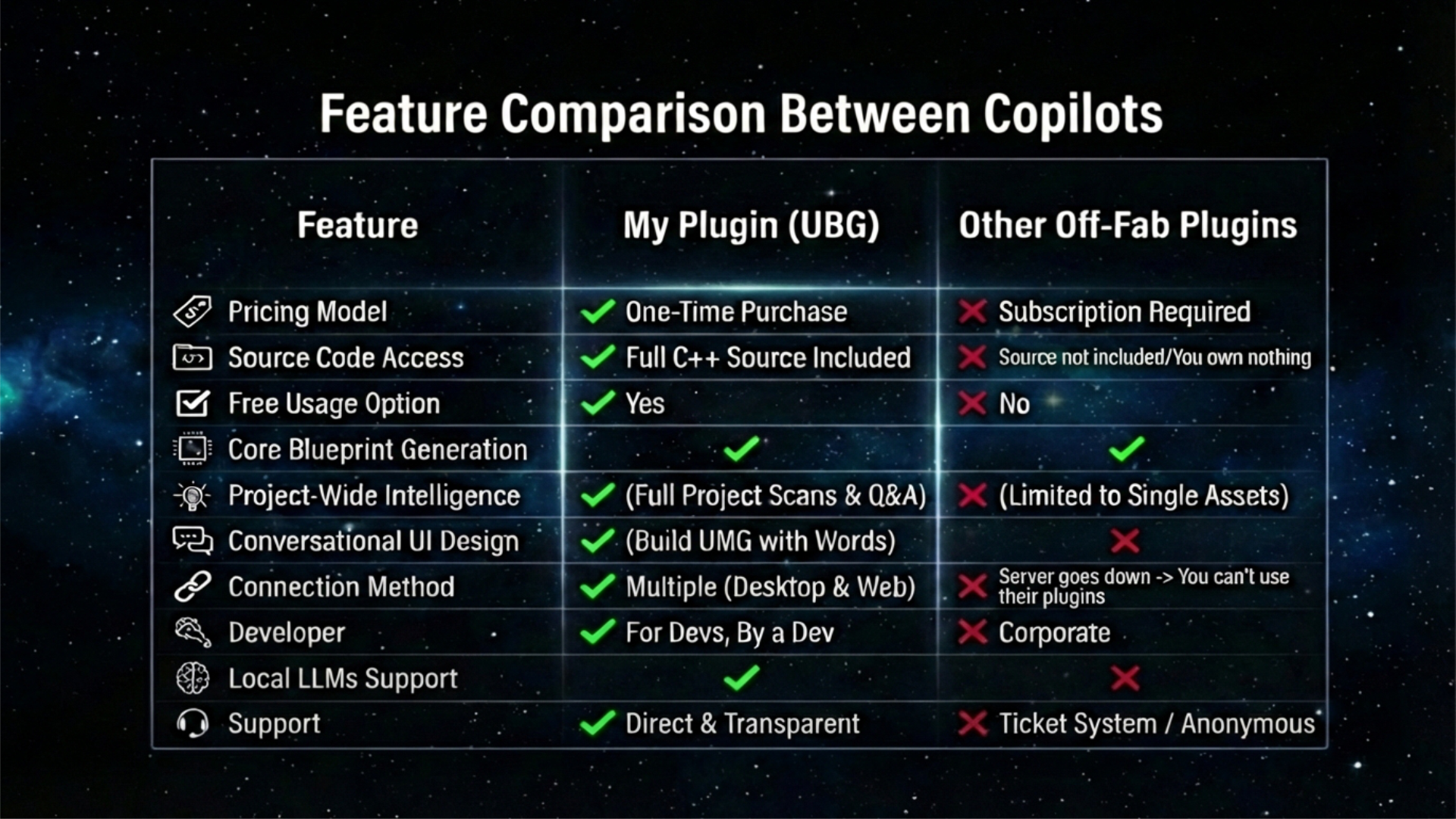
!! C’est le meilleur rapport qualite-prix que vous obtiendrez en matiere de Copilotes AI dans Unreal !! Ces autres plugins hors-FAB ne peuvent pas rivaliser avec ce que j’ai emballe dans ce Copilote.
Pour des questions/support, je vous encourage a rejoindre le Serveur Discord. (le lien fonctionne bien, assurez-vous que votre navigateur ne bloque pas la fenetre pop-up ou autre chose)
La version 0.3.5 est disponible depuis le 26 janvier 2026. —> Apercu Video
Principales Fonctionnalites en un Coup d’Oeil
Ceci est un resume de haut niveau des capacites principales du plugin. Pour une liste plus detaillee des fonctionnalites actuellement disponibles, vous pouvez consulter la liste etendue des fonctionnalites.
Resume des Fonctionnalites (En un Coup d’Oeil)
Ceci est un apercu de haut niveau des fonctionnalites principales.
- Architecture et Analyse Universelle des Assets: Generez, modifiez, refactorez et obtenez des explications detaillees pour les Blueprints, Materiaux, Arbres de Comportement, Animation Blueprints et Widget Blueprints. Exportez n’importe quel resume sur disque pour la documentation.
- Gestion de Projet et des Assets: Creez de nouveaux assets a la volee, y compris des Structs, Enums, Blueprints et dossiers, directement a partir d’un prompt.
- Direction de Scene en Temps Reel: Generez, selectionnez et manipulez des acteurs directement dans la vue du niveau avec des commandes conversationnelles. (Experimental)
- Conception d’UI Conversationnelle: Concevez et prototypez des dispositions UMG entieres, creez des widgets individuels et modifiez leurs proprietes en utilisant le langage naturel. (Experimental)
- Intelligence a l’Echelle du Projet: Scannez l’ensemble de votre projet (Blueprints, Materiaux, etc.) pour trouver les points chauds de performance et poser des questions contextuelles sur votre base de code.
- Analyse C++ Externe: Lisez et ecrivez dans des fichiers sources C++ externes (.cpp/.h) pour analyser ou modifier des bases de code externes.
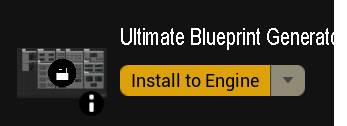
Comment commencer avec le plugin
Une fois que vous avez acquis le plugin, vous devez simplement ouvrir l’Epic Games Launcher, acceder a votre Bibliotheque Unreal Engine, rechercher ce plugin et l’installer dans le moteur.
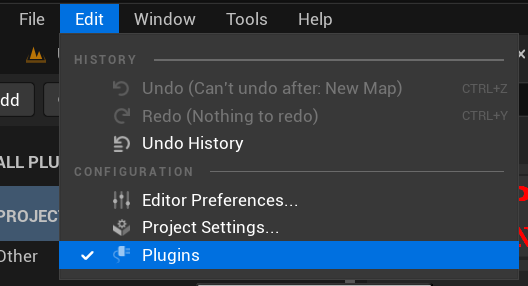
Ouvrez Unreal Engine et accedez a l’onglet Plugins.
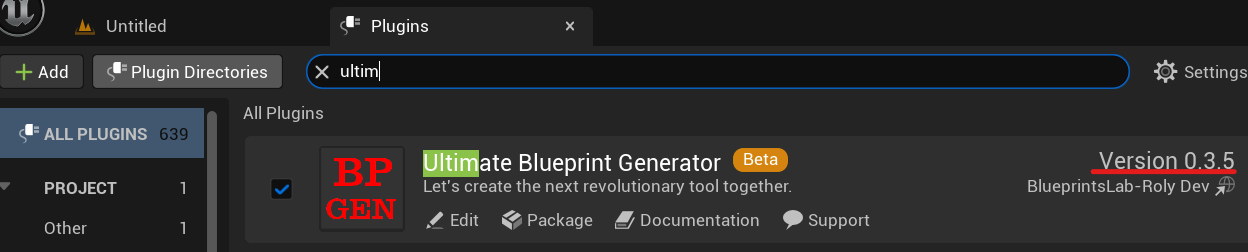
Activez le BP Generator et assurez-vous que ces autres plugins sont actifs et redemarrez l’editeur.
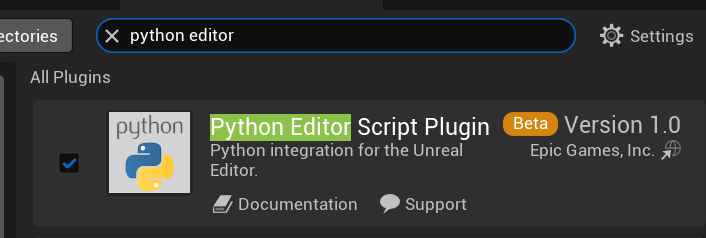
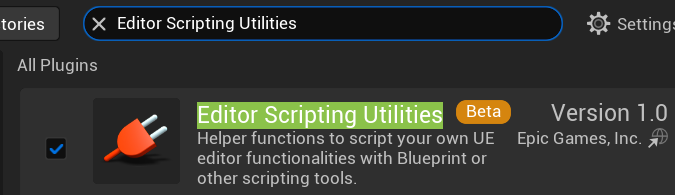
Redemarrez l’Editeur.

C’est tout, vous pouvez utiliser le plugin immediatement mais continuez a lire les details suivants:
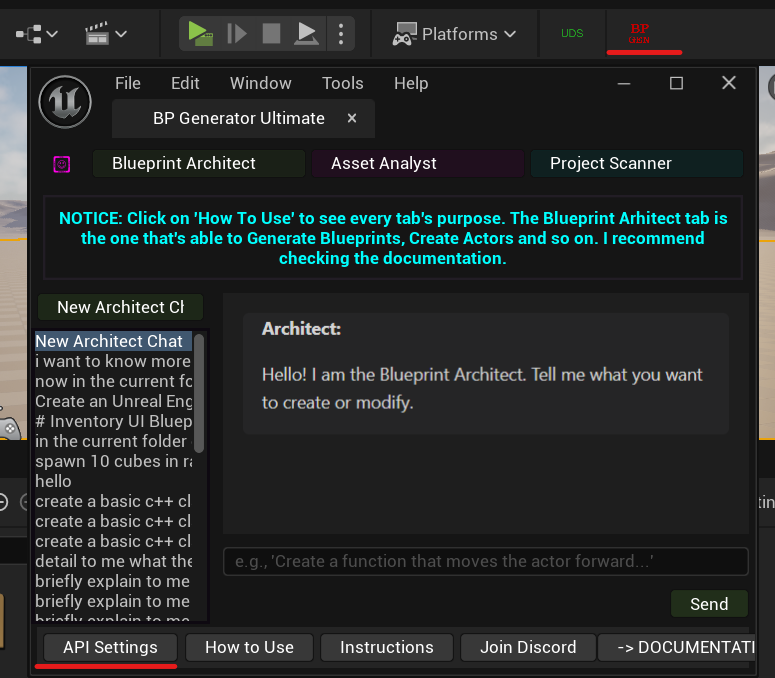
Le plugin par defaut a ~100k tokens d’utilisation gratuite via une cle API que j’ai ajoutee. Une fois que ces ~100k tokens sont epuises, vous devrez apporter votre propre cle API. Vous pouvez utiliser pratiquement n’importe quel fournisseur et vous pouvez egalement connecter le plugin a un LLM local si votre machine est assez puissante.
Gemini offre une cle API gratuite. Plus de details sur les Cles API dans la section CLES API.
Utilisez votre propre cle API
La version 0.3.5 sortie le 26 janvier integre completement le plugin dans l’Editeur Unreal sans avoir besoin d’utiliser des applications de bureau tierces et des connexions comme Claude Desktop, Cursor ou connecter le plugin avec l’extension de navigateur a DeepSeek.
Le plugin peut toujours etre utilise comme d’habitude via Claude Desktop et d’autres applications de bureau comme Cursor, Github Copilot, Google Antigravity etc. ET les LLMs Locaux (avec la version 0.3.5).
CONFIGURATION DE LA CLE API GOOGLE GEMINI (gratuite et recommandee)
Rendez-vous sur le site web de Google Studio pour que nous puissions creer une nouvelle cle API.
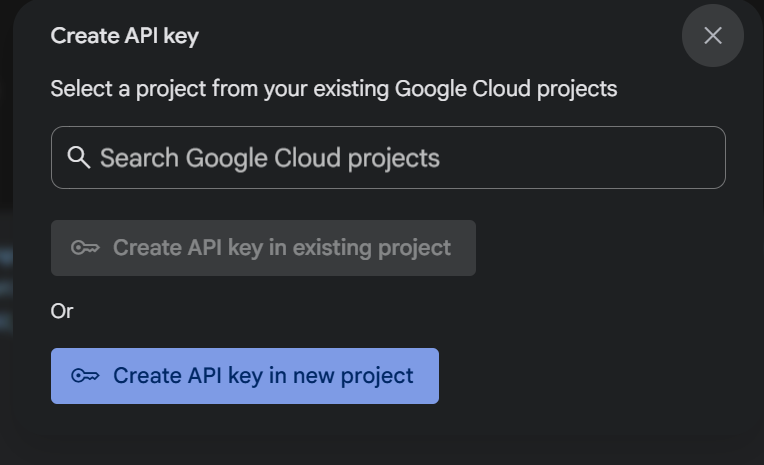
Cliquez sur le bouton Creer une cle API.
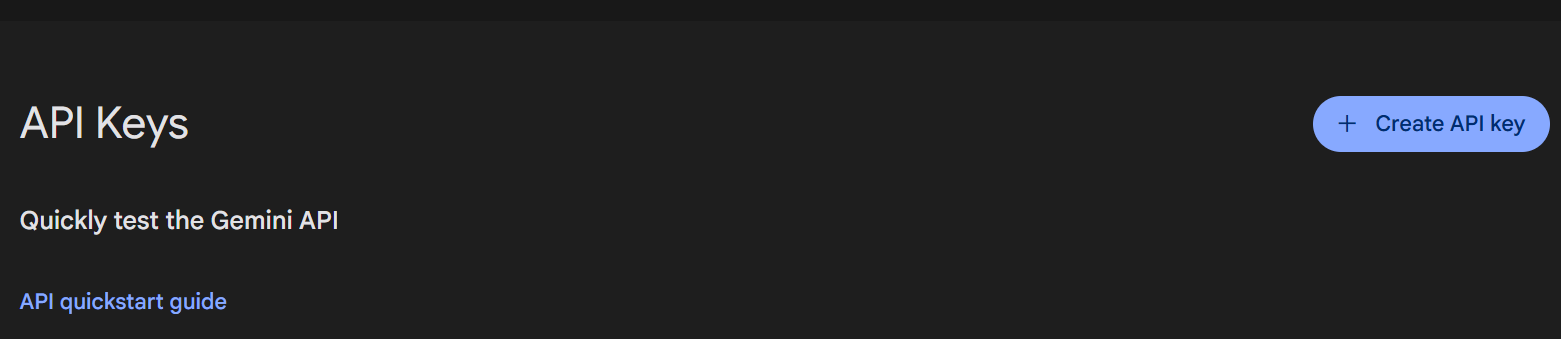
Deuxieme option si vous n’avez aucun projet cree dans google cloud deja.
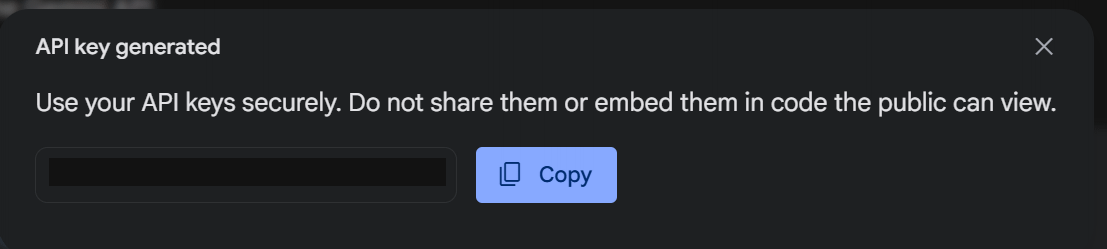
Copiez la cle generee et rouvrez votre projet Unreal Engine.
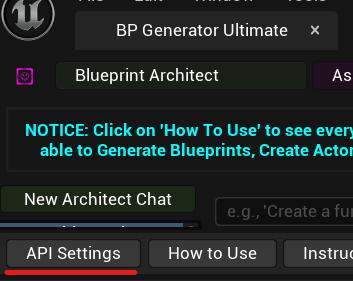
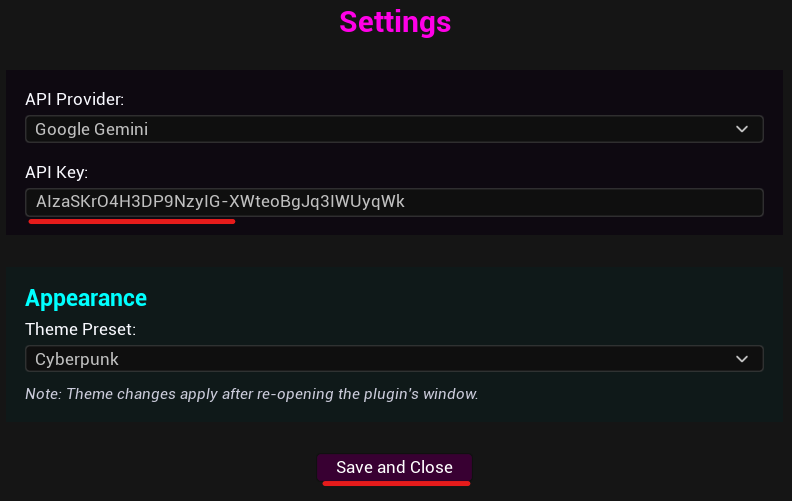
Ajoutez la cle et Sauvegardez.
CONFIGURATION DE LA CLE API OPEN AI (chatgpt)
Bien que je recommande Gemini, OpenAI est egalement un choix viable.
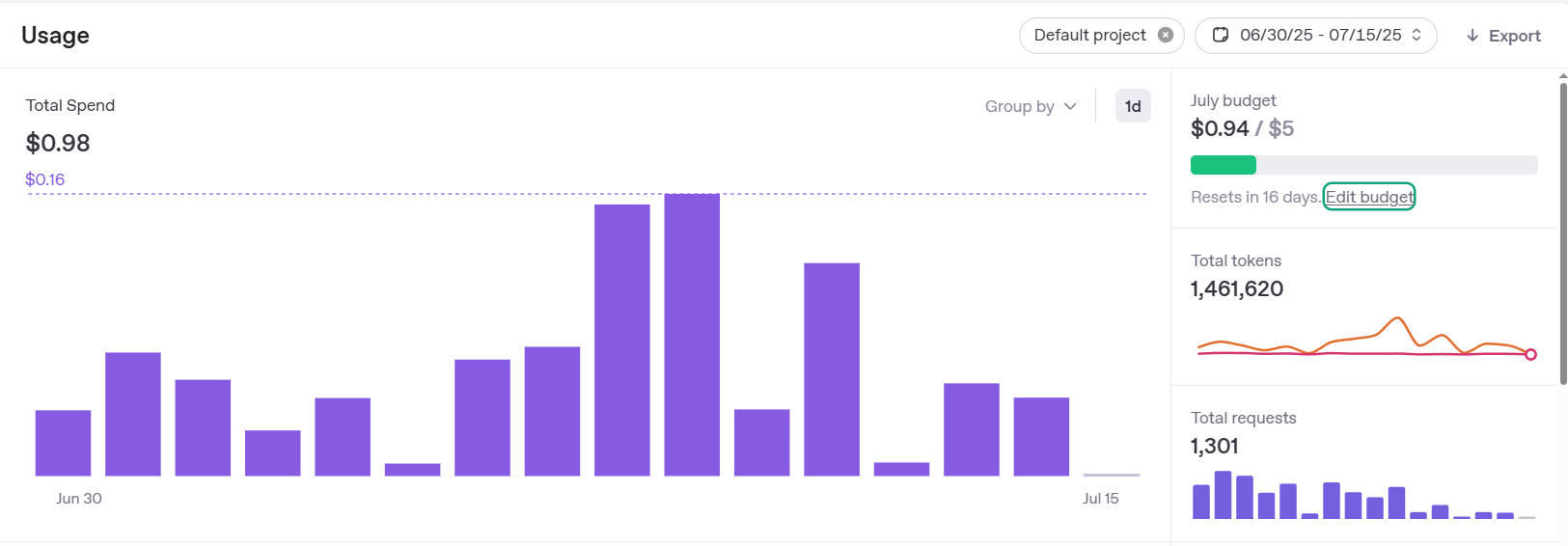
Rendez-vous sur https://platform.openai.com/usage.
Apres vous etre connecte, cliquez sur le texte Edit Budget dans l’onglet Usage.
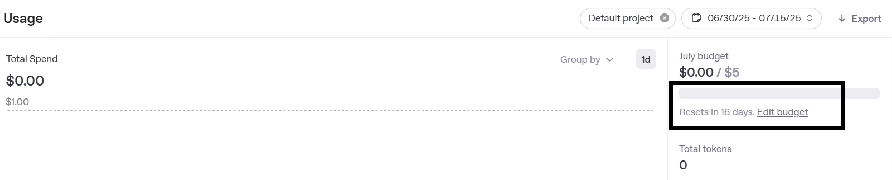
Depuis la nouvelle fenetre qui s’est ouverte, recherchez la section Billing.
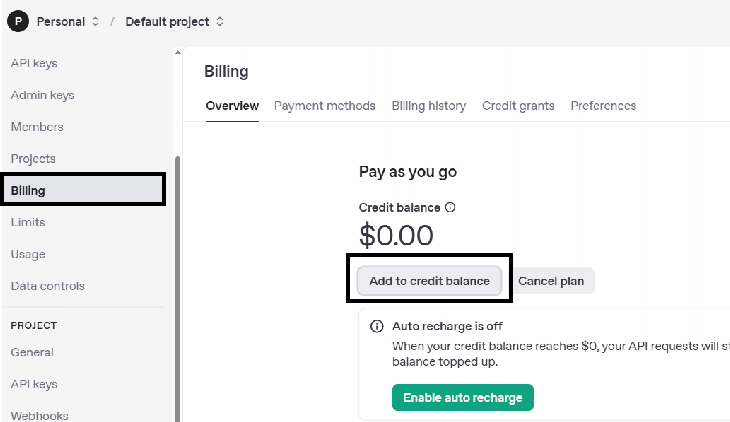
Selectionnez Add to credit balance et vous pouvez opter pour le credit minimum de 5$. Une fois que vous avez ajoute du credit de solde, vous pouvez acceder a la section des cles API et creer une nouvelle cle.

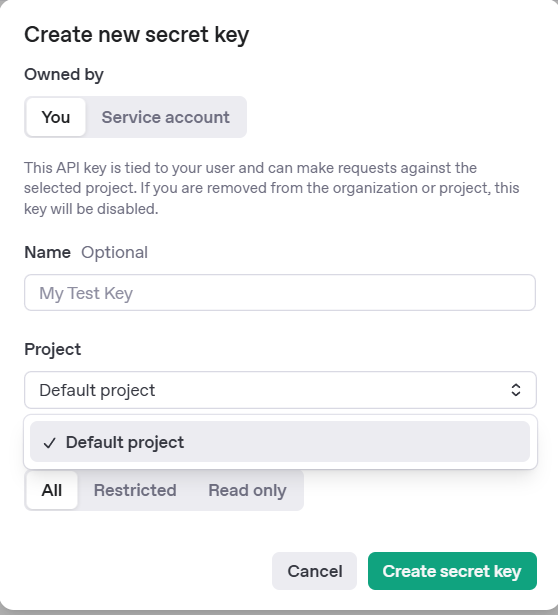
Copiez la cle generee et rendez-vous sur votre projet Unreal Engine.
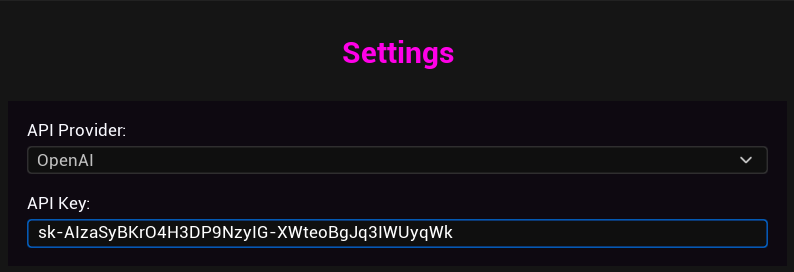
La cle API Claude, DeepSeek fonctionne de la meme maniere qu’OpenAi - vous devez recharger des credits sur leur site web pour que la cle API fonctionne ou vous pouvez avoir un abonnement valide chez eux et vous devriez pouvoir obtenir une cle.
Fournisseur de Cle API Personnalise
Cette option est modulaire et fonctionnera avec pratiquement n’importe quel fournisseur de cle API. Je l’ai testee avec Z.ai et Venice.ai.
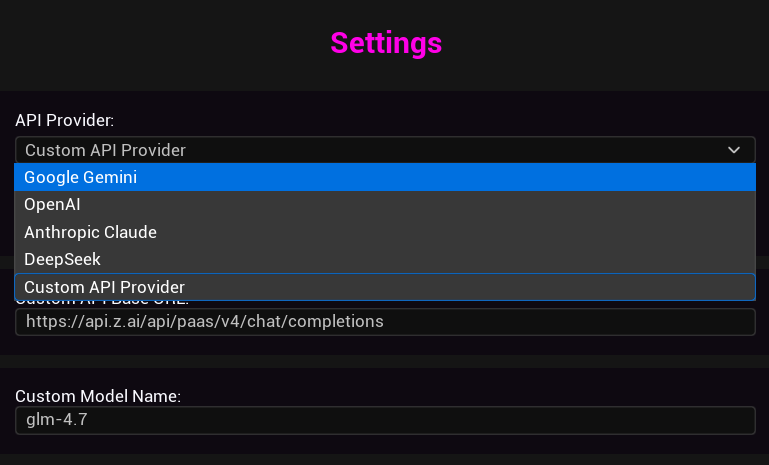
Pour l’option de fournisseur personnalise, vous devez remplir le point de terminaison API, le nom du modele et egalement la Cle API. Vous trouverez ces details sur le site web du fournisseur.
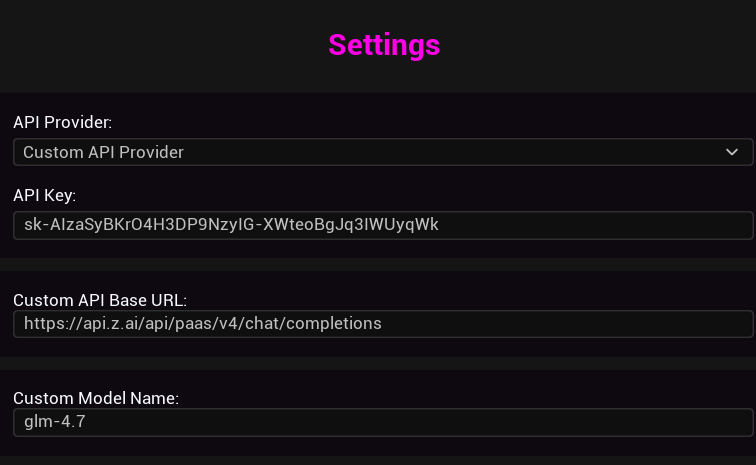
Utilisation des LLMs Locaux - Ollama et LM Studio
Le Generateur Ultimate de Blueprints prend en charge les serveurs locaux compatibles OpenAI comme Ollama et LM Studio. Cela permet une utilisation hors ligne, une confidentialite accrue et aucun cout d’API.
IMPORTANT: L’URL du Point de Terminaison
Votre point de terminaison DOIT se terminer par /v1/chat/completions pour que le plugin fonctionne correctement.
N’utilisez PAS de chemins comme /chat, /generate, ou juste l’URL de base. Ceux-ci ne fonctionneront pas.
Configuration d’Ollama
Etape 1: Installer et Executer Ollama
- Telechargez depuis ollama.ai et installez
- Telechargez un modele:
ollama pull llama3.2 - Executez le modele:
ollama run llama3.2 - Ollama demarre automatiquement son serveur API en arriere-plan
Etape 2: Configurer dans le Plugin
Dans les parametres API du plugin:
- Fournisseur: Selectionnez
Custom API Provider - URL du Point de Terminaison API:
http://localhost:11434/v1/chat/completions - Nom du Modele: Dans la vue principale du Generateur de Blueprint, entrez votre modele (ex.,
llama3.2)
Configuration de LM Studio
Etape 1: Demarrer le Serveur
- Ouvrez LM Studio et allez dans l’onglet Local Server (icone
</>) - Selectionnez un modele dans le menu deroulant pour le charger
- Cliquez sur le bouton Start Server
Etape 2: Configurer dans le Plugin
Dans les parametres API du plugin:
- Fournisseur: Selectionnez
Custom API Provider - URL du Point de Terminaison API:
http://localhost:1234/v1/chat/completions - Nom du Modele: Dans la vue principale, entrez le nom exact du modele affiche dans le menu deroulant de LM Studio
Resolution des Problemes
Problemes de connexion?
- Assurez-vous que votre serveur local est en cours d’execution avant d’envoyer des requetes
- Verifiez que l’URL se termine par
/v1/chat/completions(PAS/chatou/generate) - Verifiez que le port correspond (Ollama: 11434, LM Studio: 1234 par defaut)
- Pour les machines en reseau, remplacez
localhostpar l’IP (ex.,http://192.168.1.50:11434/v1/chat/completions) - Verifiez que votre pare-feu ne bloque pas la connexion
Pourquoi /v1/chat/completions?
Le plugin utilise le format d’API OpenAI, qui est la norme pour les serveurs LLM locaux. Le point de terminaison /v1/chat/completions fournit des reponses JSON structurees que le plugin peut analyser correctement. D’autres points de terminaison comme /chat ou /generate utilisent des formats differents et ne fonctionneront pas.
Modeles Locaux Testes
- Ollama minimax m2
Configuration Initiale de Python (Ignorez les etapes suivantes si vous utilisez le plugin depuis l’Editeur Unreal. Ces etapes sont pour ceux qui veulent utiliser le plugin avec des Applications de Bureau.)
La nouvelle integration MCP utilise un petit serveur Python pour communiquer entre le client AI et Unreal Engine. Cela necessite une configuration unique sur votre machine pour s’assurer que Python est installe et dispose de la bibliotheque necessaire.
Installer Python
Vous devez avoir Python installe sur votre systeme. Installez la version 3.13. N’installez pas la version 3.14.
Assurez-vous de ne pas avoir plusieurs versions de Python installees!
Pour voir s’il est deja installe, executez cette commande dans un terminal:
python --version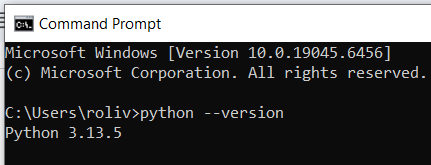
Telechargez l’installateur officiel depuis le site web de Python si aucun python n’est installe: https://www.python.org/downloads/release/python-31311/
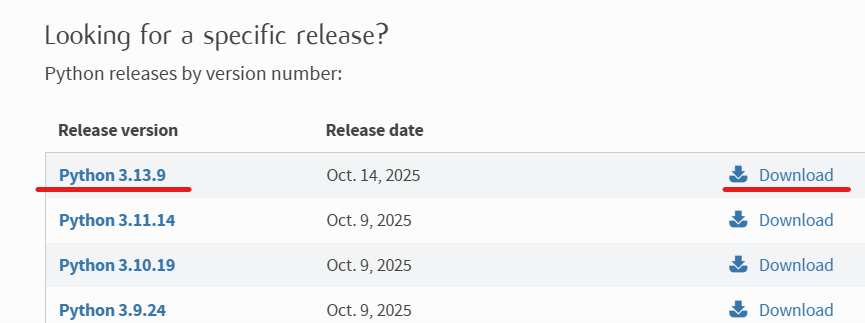
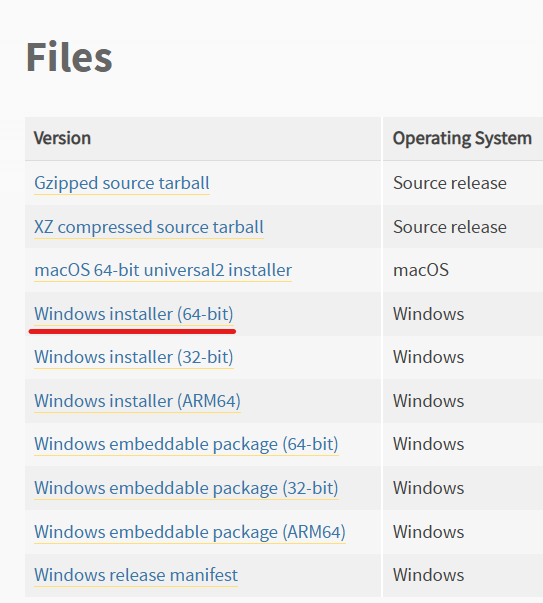
Selon votre systeme d’exploitation (Windows ou MAC) telechargez l’installateur.
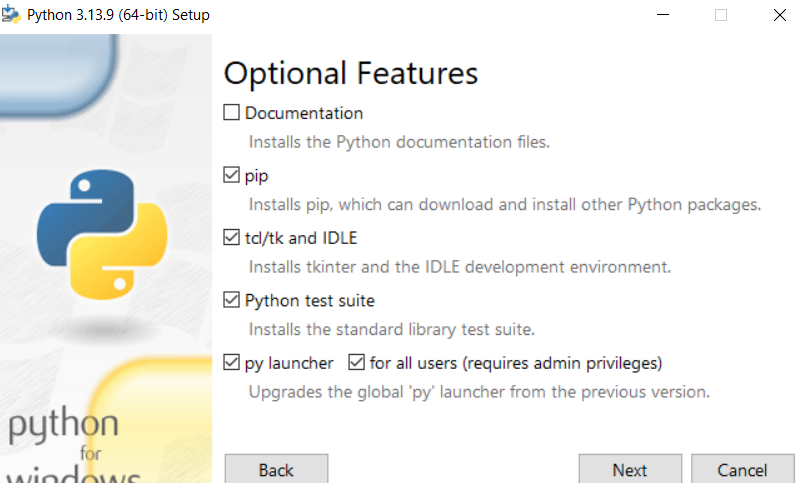
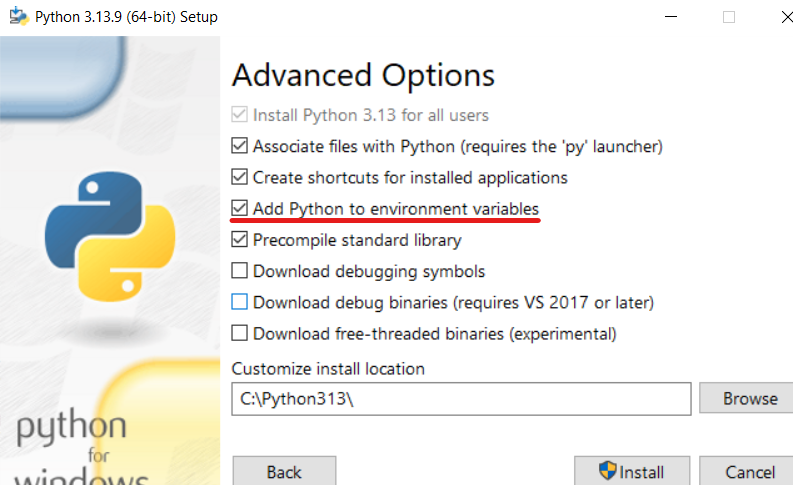
CRITIQUE: Pendant l’installation, assurez-vous de cocher la case qui dit “Add python.exe to PATH”. C’est essentiel pour que la ligne de commande trouve Python.
Installez et redemarrez votre PC.
Apres le redemarrage, vous devez ouvrir une invite de commande(windows) ou un terminal sur MAC. Vous pouvez le faire en cherchant dans la boite de recherche.


Dans l’invite de commande, executez cette commande pour vous assurer que python est installe:
Une fois confirme qu’il est correctement installe, nous devons executer cette commande: (NE PAS SAUTER) !!!!!
pip install mcp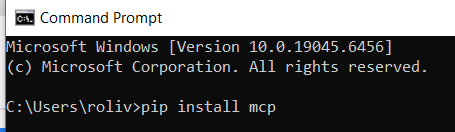
Ou si cela n’a pas fonctionne, essayez cette commande a la place:
python -m pip install mcp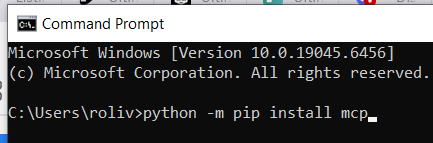
C’est tout, maintenant nous pouvons proceder a l’installation de Claude Desktop pour etablir la connexion entre celui-ci et Unreal Engine.
Connecter le Plugin a des Applications de Bureau Tierces
Jusqu’a present, les utilisateurs ont connecte le plugin a une multitude d’applications comme Cursor, Claude Desktop, Claude Code, Google Antigravity, Github Copilot et quelques autres.
C’est entierement a vous de decider quelle configuration vous choisissez, Cle API, LLM Local ou Application de Bureau. Quoi que que fassent les Applications de Bureau avec leur execution agentique de prompts, la configuration de cle API peut le faire aussi.
Configuration de Claude Desktop
Telechargez et installez-le depuis leur Site Web: https://claude.ai/download
Une fois installe, executez-le et cherchez Parametres:
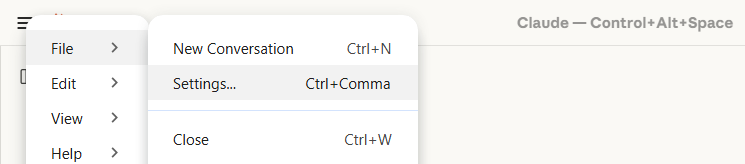
Dans les parametres, allez dans Extensions -> Parametres Avances
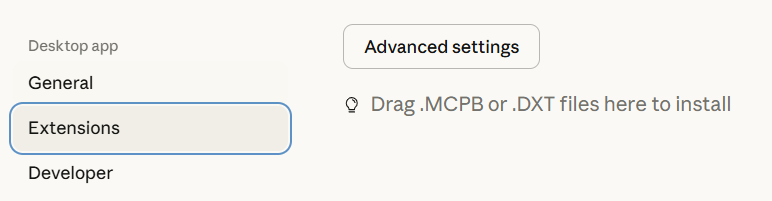
Installer l’Extension:
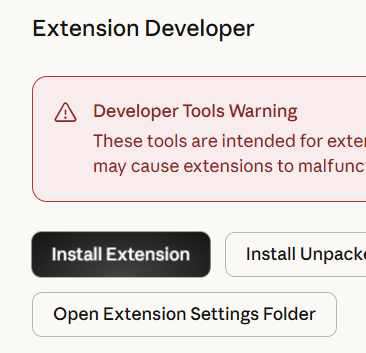
Et allez ou que la nouvelle version du plugin soit installee sur votre ordinateur. (exemple: C:/Program Files/Epic Games/UE_5.7/Engine/Plugins/Marketplace/Ultimate3867945fbc2aV39/Content/Python/Extensions). Et ajoutez-les une par une:
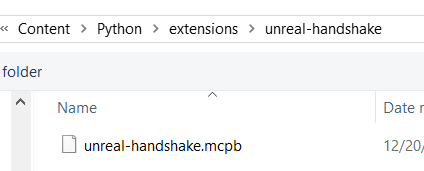
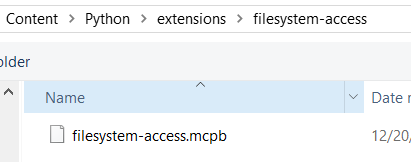
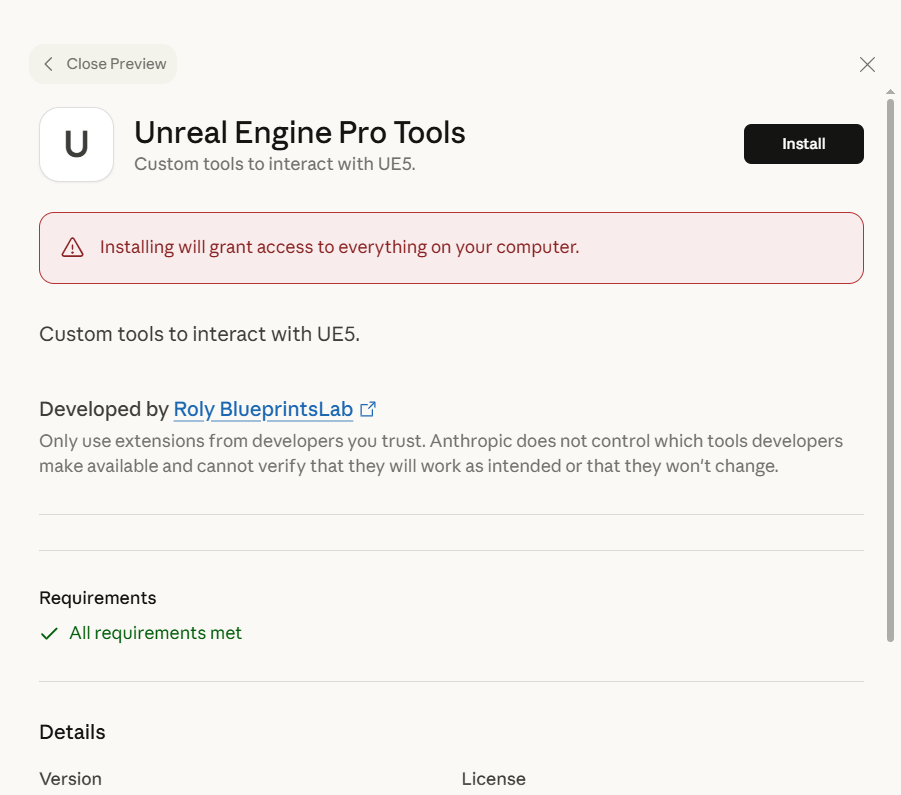
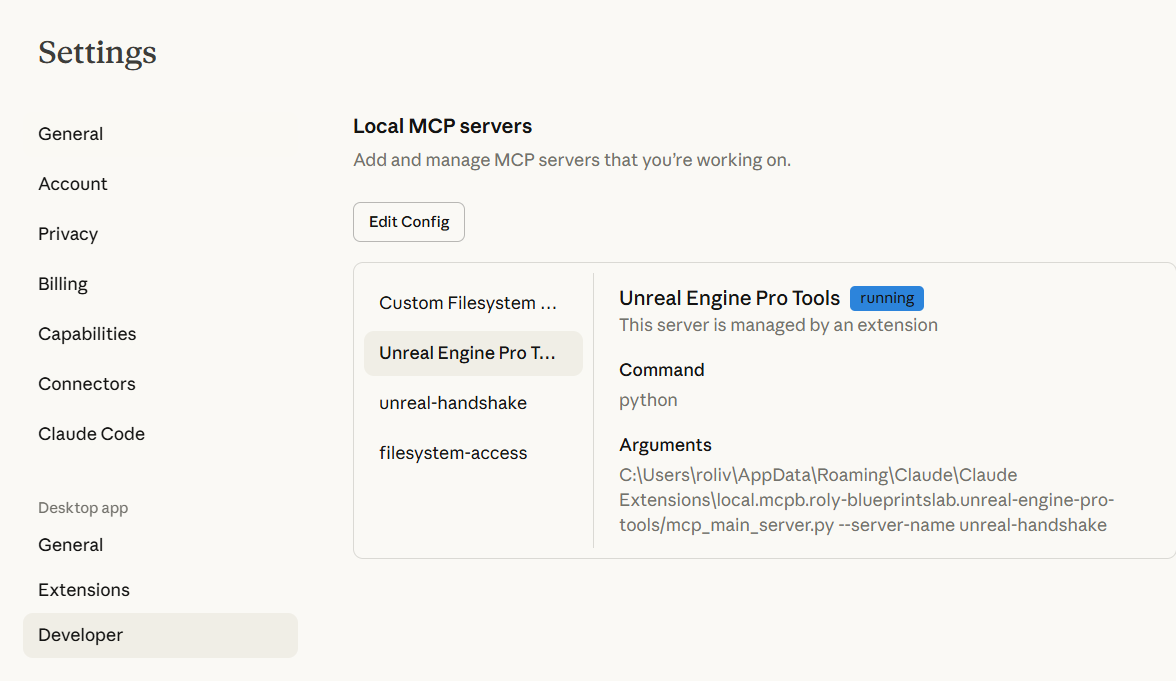
Une fois installees, vous devriez les voir s’executer dans l’onglet Developer.
Preparez Claude en disant “comment utiliser les outils connectes?”
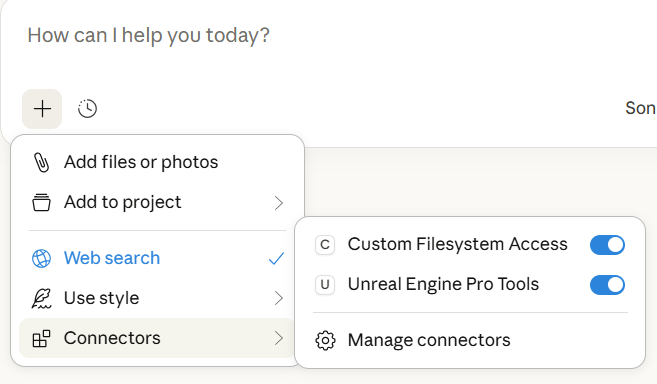
Pour d’autres Applications de Bureau avec capacites MCP
Ceci est le fichier de configuration MCP par defaut mais vous devez changer le chemin pour pointer vers l’endroit ou Epic a installe le plugin:
{
  "mcpServers": {
    "unreal-handshake": {
      "command": "python",
      "args": [
        "C:/Program Files/Epic Games/UE_5.7/Engine/Plugins/Marketplace/Ultimate3867945fbc2aV39/Content/Python/mcp_main_server.py",
        "--server-name",
        "unreal-handshake"
      ],
      "env": {
        "UNREAL_HOST": "localhost",
        "UNREAL_PORT": "9877"
      }
    },
    "filesystem-access": {
      "command": "python",
      "args": [
        "C:/Program Files/Epic Games/UE_5.7/Engine/Plugins/Marketplace/Ultimate3867945fbc2aV39/Content/Python/mcp_main_server.py",
        "--server-name",
        "filesystem-access"
      ]
    }
  }
}
!! LE chemin que vous copierez a des barres obliques \ au lieu de barres obliques /. Assurez-vous de remplacer les \ par / !!
Si vous rencontrez des difficultes, assurez-vous de consulter une AI et elle pourra vous guider davantage pour configurer votre application de choix.
Instructions Personnalisees - Dites a l’AI comment Se Comporter
Vous pouvez personnaliser le comportement de l’AI en ajoutant des instructions personnalisees qui seront envoyees avec chaque requete.
Acceder aux Instructions Personnalisees
Cliquez sur le bouton “Instructions” dans l’interface du Plugin dans l’Editeur Unreal.

Ajouter Vos Instructions
Dans le nouvel onglet ouvert, vous pourrez ajouter vos instructions personnalisees. Ces instructions sont envoyees avec chaque requete a l’AI, vous permettant de modifier le comportement de l’AI pour repondre a vos besoins specifiques.
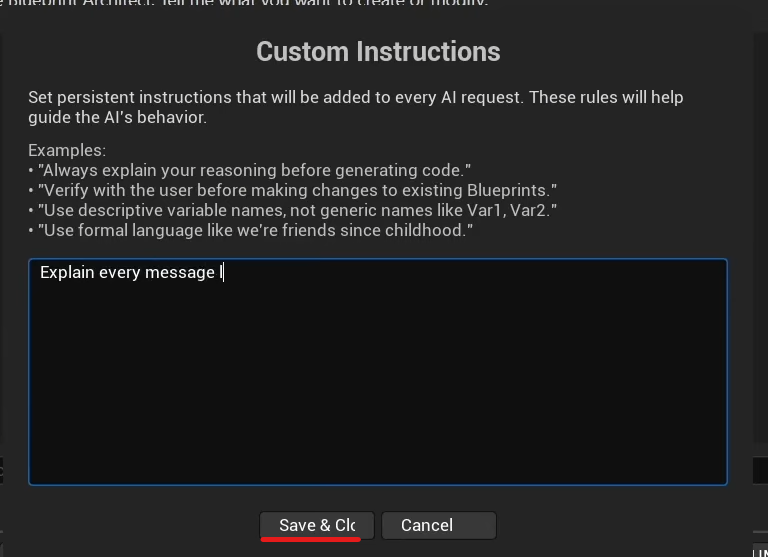
Beaucoup plus d’options de personnalisation seront ajoutees dans les futures mises a jour.
Codes d’Erreur de l’API Gemini
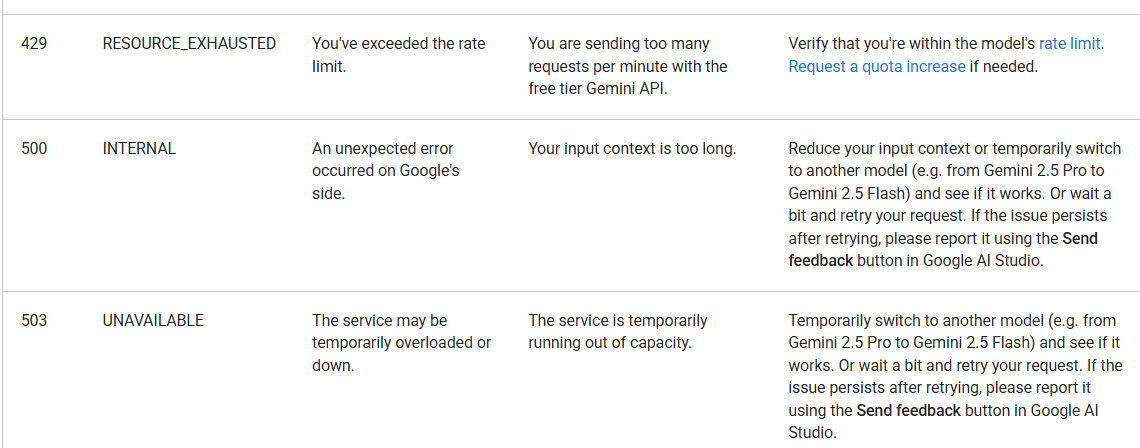
Si vous utilisez la cle API gratuite de Gemini, vous pouvez rencontrer certains codes d’erreur en raison de la limitation de debit.
Codes d’Erreur Courants
Vous pouvez consulter la documentation officielle des codes d’erreur ici: Resolution des Problemes de l’API Gemini
Gerer les Limites de Debit (Erreur 429)
Si vous rencontrez une erreur 429 (Limite de Debit):
- Creez plusieurs cles API gratuites en utilisant differents comptes Google
- Dans une future mise a jour, un moyen facile de permuter entre les cles API sera ajoute
- Combinez le niveau gratuit de Gemini avec le niveau gratuit de Claude Desktop pour minimiser les limitations
- Envisagez d’utiliser un LLM Local pour une utilisation hors ligne sans couts d’API
Pour plus de details ou de l’aide, rejoignez le Serveur Discord.
Besoin d’Aide?
Si vous rencontrez des problemes:
- Rejoignez notre Serveur Discord pour le support
- Consultez la Liste Etendue des Fonctionnalites pour toutes les capacites
- Consultez le Guide de Mise a Jour du Plugin pour les instructions de mise a jour
Derniere Mise a Jour: Janvier 2026