البدء
البدء
اشتريت الإضافة للتو (أو على وشك ذلك). الـ10 دقائق التالية ستأخذك من «zip محمَّل» إلى «الذكاء الاصطناعي يبني لي Blueprints». هذه الرحلة بأكملها.
سنمر بها بالترتيب:
- تثبيت الإضافة في محرّكك
- تفعيل ترخيصك
- فتح نافذة الإضافة
- إرسال أول موجِّه AI
إن علقت في خطوة، اقفز إلى استكشاف الأخطاء في الأسفل.
قبل أن تبدأ — ما تحتاجه
| الشيء | لماذا |
|---|---|
| Unreal Engine 5.4 أو 5.5 أو 5.6 أو 5.7 | تعمل الإضافة داخل المحرّر |
| Windows أو macOS أو Linux | الثلاثة تعمل |
| Order ID من FAB Marketplace أو مفتاح ترخيص من موقعنا | يفعّل الإضافة على جهازك |
تلك القائمة بأكملها. لا تحتاج إلى مفتاح API، ولا تحتاج إلى تثبيت Python أو أي شيء آخر. تأتي الإضافة ببدل ذكاء اصطناعي صغير مدمج: يمكنك تجربته فور انتهاء التفعيل.
الخطوة 1 — تثبيت الإضافة
اشتريت الإضافة على FAB Marketplace. الآن نُثبّتها في محرّكك.
- افتح Epic Games Launcher.
- اذهب إلى Library الخاصة بك.
- اعثر على الإضافة في مشترياتك واضغط Install to Engine.
- اختر إصدار المحرّك للتثبيت عليه (5.4 أو 5.5 أو 5.6 أو 5.7). يمكنك التثبيت على أكثر من واحد — اختر ما ستستخدمه.
- انتظر اكتمال التثبيت. عادةً 1-2 دقيقة.
الآن افتح مشروع Unreal Engine الخاص بك:
- اذهب إلى Edit → Plugins في القائمة العلوية.
- ابحث عن “Ultimate Engine Co-Pilot”.
- ضع علامة على المربع لتفعيلها.
- سيطلب منك المحرّر إعادة التشغيل. اضغط Restart Now.
عند عودة المحرّر، تكون الإضافة مثبتة لكن لم تُفعَّل بعد. الخطوة التالية.
الخطوة 2 — تفعيل ترخيصك
في المرة الأولى التي يُفتح فيها المحرّر مع تفعيل الإضافة، تظهر نافذة تفعيل. هناك طريقتان — اختر التي تناسب طريقة شرائك.
إن اشتريت من FAB Marketplace
- اضغط تبويب FAB Marketplace.
- اكتب عنوان البريد الإلكتروني الذي استخدمته على FAB.
- اكتب FAB Order ID الخاص بك. يبدأ بـ
Aمتبوعاً بـ16 رقماً، مثلA1234567890123456. تجده في البريد الإلكتروني الذي أرسله FAB إليك عند الشراء. - اضغط Submit Order.
- انتظر. التحقق ينتهي عادةً في أقل من 5 دقائق — تتفقد الإضافة تلقائياً. تتحدّث النافذة عند تفعيلك.
إن اشتريت من موقعنا
- اضغط تبويب Website Purchase.
- اكتب مفتاح الترخيص الخاص بك. يبدو مثل
XXXXX-XXXXX-XXXXX-XXXXX. - اضغط Activate License.
في كلا الحالتين، بمجرد نجاح التفعيل، تكون الإضافة مرتبطة بجهازك. تفعل هذا مرة واحدة فقط. يسري التفعيل على كل مشروع على هذا الكمبيوتر ويبقى عبر إعادة تشغيل المحرّر.
الخطوة 3 — افتح الإضافة
افتح نافذة الإضافة من:
- قائمة Window → Ultimate Engine Co-Pilot، أو
- أيقونة الإضافة في شريط الأدوات العلوي
تفتح النافذة بأربع علامات تبويب رئيسية في أعلى اليسار:
| علامة التبويب | لما هي |
|---|---|
| Blueprint Architect | الدردشة الرئيسية. تكتب ما تريد، ويبنيه الذكاء الاصطناعي. |
| Project Scanner | فهرسة كامل مشروعك حتى يستطيع الذكاء الاصطناعي الإجابة عن أسئلة بشأن أي شيء فيه. |
| Tools | وصول سريع لأدوات الإضافة — توليد الصور، توليد الـmesh، توليد الصوت، والمزيد. |
| Learn | دورات مدمجة، tutorials، وskill tree لإرشادك عبر الإضافة. |
ستلاحظ أيضاً أيقونة الترس في أعلى اليمين وزر Settings في أسفل اليسار — كلاهما يفتحان نفس لوحة Settings. هناك تضبط مزوّدي AI، الـthemes، الصوت، وكل شيء آخر.
شريط أسفل اليسار يحتوي أيضاً اختصارات لـInstructions، GDD، وAI Memory — ميزات ستلتقي بها لاحقاً. لأول موجِّه لك، اضغط Blueprint Architect.
الخطوة 4 — جرّب أول موجِّه
أنت في الدردشة. في صندوق الرسائل بالأسفل، اكتب:
Create a third person character with movement and a health systemاضغط Enter (أو اضغط Send).
سترى الذكاء الاصطناعي يعمل في الوقت الفعلي:
- تظهر فقاعة رسالة بخطة الذكاء الاصطناعي
- تتدفّق tool calls وهو ينشئ Blueprint، ويضيف components، ويضبط variables، ويُسلك المنطق
- عند الانتهاء، يكون لديك Blueprint عامل في مشروعك
هذا هو. أنت تعمل.
إن أردت شيئاً أكثر تحديداً، جرّب أحد هذه:
Make me a UI widget with a health bar that fills based on a player variableCreate a Niagara system that emits sparks when an actor takes damageBuild a save system that stores player position and inventoryيتعامل الذكاء الاصطناعي مع كل ذلك.
الفئة التمهيدية المدمجة
تأتي الإضافة ببدل تمهيدي صغير مدمج يتيح لك تجربتها مباشرة: لا تسجيل، ولا مفتاح API، ولا دفع.
إنها فئة تمهيدية: كافية لرؤية الإضافة تعمل. عندما ينخفض البدل، يمكنك إما الانتظار حتى تتم إعادة ضبطه، أو إعداد مزوّد AI خاص بك (ندعم OpenAI، Claude، Gemini، DeepSeek، نموذجاً محلياً، والمزيد؛ انظر مزوّدو AI). هذا هو الطريق للاستخدام الفعلي وغير المحدود.
Slots المزوّدين واختصار ALT+1 إلى ALT+9
تمنحك الإضافة 9 slots للمزوّدين، قابلة للتبديل بـALT الأيسر + 1 إلى ALT الأيسر + 9. كل slot قابل للتهيئة باستقلال — يمكنك ضبط slot على الفئة التمهيدية، وآخر لمفتاح Claude API الخاص بك، وآخر لتشغيل LLM محلي، وآخر لقيادة عميل CLI مثل Claude Code، وهكذا.
اضغط ALT+3 في أي وقت ويتحوّل الـslot النشط إلى slot 3. تظهر toast صغيرة تأكّد التبديل (مثلاً “Switched to: Claude API”). يطبَّق التغيير على الرسالة التالية التي ترسلها — أي رد ينتجه الذكاء الاصطناعي حالياً ينتهي عبر الـslot القديم، ويخرج موجِّهك التالي عبر الجديد. هذا يتيح لك التبديل بين الرخيص-والسريع والقوي-والمكلف بضغطة زر واحدة دون كسر تدفق المحادثة.
المحرّكات والمنصّات المدعومة
| إصدار المحرّك | الحالة |
|---|---|
| Unreal Engine 5.4 | مدعوم |
| Unreal Engine 5.5 | مدعوم |
| Unreal Engine 5.6 | مدعوم |
| Unreal Engine 5.7 | مدعوم |
| المنصّة | الحالة |
|---|---|
| Windows | مدعومة |
| macOS | مدعومة |
| Linux | مدعومة |
الإضافة للمحرّر فقط — تساعدك في بناء الألعاب لكنّها لا تُضمَّن في الألعاب التي تشحنها. لا يحتاجها لاعبوك أبداً.
تحديث الإضافة
هناك نوعان من التحديثات.
إصدارات إضافة جديدة
عندما نُصدر إصداراً جديداً بإصلاحات أو ميزات جديدة:
- افتح Epic Games Launcher.
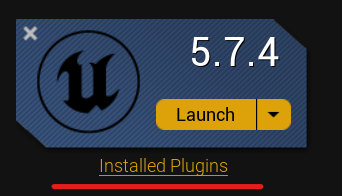
- اذهب إلى Library → اضغط Installed Plugins تحت إصدار محرّكك.
- إن توفّر تحديث، سترى زر Update بجوار الإضافة.
- اضغط Update وانتظر التثبيت.
- أعد تشغيل Unreal Editor.
تحديثات المحتوى السحابية
تتحدّث بعض الأشياء تلقائياً في الخلفية — ملفات موجِّهات AI، توثيق الأدوات، قوائم النماذج. لا تحتاج إعادة تثبيت أي شيء للحصول عليها. تتزامن في المرة التالية التي تشغل فيها المحرّر مع الإضافة محمّلة.
يمكنك رؤية إصدار الإضافة الحالي (وحالة التحديثات السحابية) في Settings → Updates.
إزالة الإضافة أو إعادة تثبيتها
إن سار شيء ما خطأً وأردت بداية نظيفة:
الخطوة 1 — أزِل من المحرّك
- افتح Epic Games Launcher.
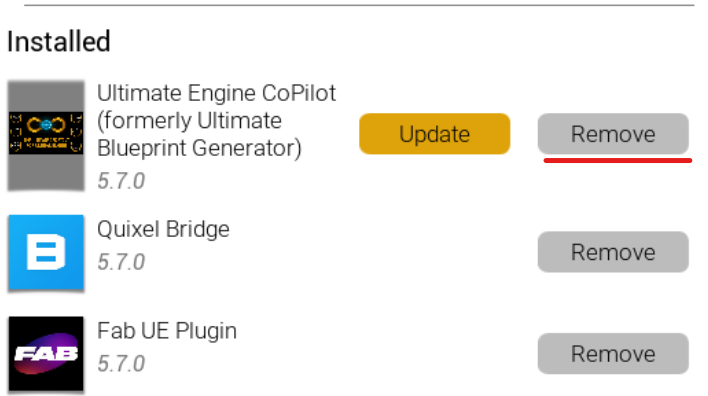
- اذهب إلى Library → Installed Plugins.
- اعثر على الإضافة واضغط Remove.
الخطوة 2 — احذف الملفات المتبقية (مسار Windows مُبيَّن)
بعد الإزالة، تحقّق من عدم وجود متبقّيات. افتح File Explorer واذهب إلى:
C:\Program Files\Epic Games\UE_5.X\Engine\Plugins\Marketplace\UltimateBlueprintGeneratorاستبدل 5.X بإصدار محرّكك. إن كان المجلد لا يزال هناك، احذفه.
تنبيه بشأن اسم المجلد: علامة الإضافة الموجَّهة للمستخدم هي Ultimate Engine Co-Pilot، لكن المجلد على القرص يحتفظ باسم أقدم (UltimateBlueprintGenerator). هذا متعمَّد — إعادة تسمية تخسر إعداداتك المحفوظة.
الخطوة 3 — أعد التثبيت
عُد إلى FAB Library الخاصة بك، اعثر على الإضافة، اضغط Install to Engine، واختر إصدار محرّكك. ستحصل على نسخة جديدة.
تفعيلك ما زال يسري — لست مضطراً لإدخال مفتاح الترخيص أو order ID من جديد.
استكشاف الأخطاء
نافذة التفعيل لا تظهر. لا تظهر الإضافة نافذة التفعيل إلا في أول إطلاق بعد التفعيل. افتح نافذة الإضافة يدوياً (Window → Ultimate Engine Co-Pilot) — سيظهر التفعيل في لوحة Settings تحت License.
التحقق يستغرق أكثر من 5 دقائق. يحدث في FAB أحياناً تأخير. يمكنك إبقاء نافذة التفعيل مفتوحة — تتفقّد تلقائياً كل 30 ثانية. إن مرّت 30 دقيقة دون نتيجة، تحقّق مرتين أن order ID والبريد اللذين أدخلتهما يطابقان تماماً ما هو على إيصال FAB.
الإضافة لا تظهر في قائمة Plugins. تأكّد أنك ثبّتها في إصدار المحرّك الصحيح. يمكنك التثبيت على إصدارات متعددة — كل تثبيت منفصل. أعد تشغيل المحرّر بعد التفعيل.
الفئة التمهيدية تظهر “rate limited” فوراً. ربما استخدمت بدلك التمهيدي في مشروع آخر. يُعاد ضبطه وفق جدول زمني يظهر في منطقة الحالة بالإضافة. أثناء انتظارك، يمكنك توصيل مزوّد AI خاص بك في Settings → AI Models؛ انظر مزوّدو AI.
إن واجهت شيئاً غير موجود في هذه القائمة، تغطّي الأسئلة الشائعة المزيد من الحالات الحدودية. ما زلت عالقاً؟ تواصل معنا على Discord.
ماذا تقرأ بعد
الآن وقد أصبحت تعمل، أكثر القراءات فائدة:
- Blueprint Architect — دردشة الذكاء الاصطناعي بالتفصيل، بما في ذلك أنماط التفاعل الأربعة (just chat، ask before edit، plan، auto edit)
- مزوّدو AI — كيفية استخدام مفتاح OpenAI / Claude / Gemini الخاص بك للاستخدام غير المحدود
- Project Scanner — فهرسة كامل مشروعك ليتمكّن الذكاء الاصطناعي من الاستدلال عن أي شيء فيه
أهلاً بك على متننا.