Başlarken
Başlarken
Eklentiyi yeni aldın (ya da almak üzeresin). Sonraki 10 dakika seni “zip indirildi”den “AI benim için Blueprint inşa ediyor”a götürür. İşte tüm yolculuk.
Sırayla geçeceğiz:
- Eklentiyi engine’ine yükle
- Lisansını aktive et
- Eklenti penceresini aç
- İlk AI prompt’unu gönder
Bir adımda takılırsan, en alttaki Sorun giderme’ye atla.
Başlamadan önce — neye ihtiyacın var
| Şey | Neden |
|---|---|
| Unreal Engine 5.4, 5.5, 5.6 veya 5.7 | Eklenti editör içinde çalışır |
| Windows, macOS veya Linux | Üçü de çalışır |
| Bir FAB Marketplace Order ID veya sitemizden bir lisans anahtarı | Eklentiyi makinende aktive eder |
Listede olan bu kadar. API anahtarına ihtiyacın yok, Python veya başka bir şey yüklemen gerekmiyor. Eklenti, küçük, yerleşik bir yapay zeka ödeneğiyle birlikte gelir: aktivasyon biter bitmez deneyebilirsin.
Adım 1 — Eklentiyi yükle
Eklentiyi FAB Marketplace üzerinden aldın. Şimdi engine’ine yükleyeceğiz.
- Epic Games Launcher’ı aç.
- Library’ne git.
- Satın alımlarında eklentiyi bul ve Install to Engine’e tıkla.
- Yüklemek istediğin engine sürümünü seç (5.4, 5.5, 5.6 veya 5.7). Birden fazlasına yükleyebilirsin — kullanacağını seç.
- Yüklemenin bitmesini bekle. Genelde 1-2 dakika.
Şimdi Unreal Engine projeni aç:
- Üst menüde Edit → Plugins’e git.
- “Ultimate Engine Co-Pilot” ara.
- Etkinleştirmek için kutuyu işaretle.
- Editör yeniden başlatmanı isteyecek. Restart Now’a tıkla.
Editör geri geldiğinde, eklenti yüklü ama henüz aktive değil. Sıradaki adım.
Adım 2 — Lisansını aktive et
Eklenti etkinken editör ilk kez yeniden açıldığında, bir aktivasyon penceresi açılır. İki yol var — satın alma şeklinle eşleşeni seç.
FAB Marketplace’ten aldıysan
- FAB Marketplace sekmesine tıkla.
- FAB’da kullandığın e-posta adresini yaz.
- FAB Order ID’ni yaz.
Aile başlar, ardından 16 hane gelir,A1234567890123456gibi. FAB’ın satın alımında gönderdiği e-postada bulabilirsin. - Submit Order’a tıkla.
- Bekle. Doğrulama genelde 5 dakikadan kısa sürede biter — eklenti otomatik kontrol eder. Aktive olduğunda pencere güncellenir.
Sitemizden aldıysan
- Website Purchase sekmesine tıkla.
- Lisans anahtarını yaz.
XXXXX-XXXXX-XXXXX-XXXXXgibi görünür. - Activate License’a tıkla.
Her iki şekilde de, aktivasyon başarılı olduğunda eklenti makinene bağlanır. Bunu sadece bir kez yaparsın. Aktivasyon bu bilgisayardaki her projede geçerli ve editör yeniden başlatmalarından sağ çıkar.
Adım 3 — Eklentiyi aç
Eklenti penceresini şuradan aç:
- Window menüsü → Ultimate Engine Co-Pilot, veya
- Üst toolbar’daki eklenti simgesi
Pencere sol üstte dört ana sekmeyle açılır:
| Sekme | Ne için |
|---|---|
| Blueprint Architect | Ana sohbet. Sen ne istediğini yazarsın, AI inşa eder. |
| Project Scanner | Tüm projeyi indeksle, böylece AI içindeki herhangi bir şey hakkında soru cevaplayabilir. |
| Tools | Eklenti yardımcı araçlarına hızlı erişim — görüntü üretme, mesh üretme, ses üretme ve daha fazlası. |
| Learn | Yerleşik kurslar, eğitimler ve eklentiyi sana yönlendirecek skill tree. |
Ayrıca sağ üstteki dişli simgesini ve sol alttaki Settings butonunu da göreceksin — ikisi de aynı Settings panelini açar. AI sağlayıcılarını, temaları, sesi ve diğer her şeyi orada yapılandırırsın.
Sol alt şeritte ayrıca Instructions, GDD ve AI Memory’e kısayollar var — daha sonra karşılaşacağın özellikler. İlk prompt için, Blueprint Architect’a tıkla.
Adım 4 — İlk prompt’unu dene
Sohbettesin. Aşağıdaki mesaj kutusuna yaz:
Create a third person character with movement and a health systemEnter’a bas (veya Send’e tıkla).
AI’ın gerçek zamanlı çalıştığını göreceksin:
- AI’ın planıyla bir mesaj balonu görünür
- AI Blueprint’i oluşturup component’ları ekleyip variable’ları kurup mantığı bağlarken tool çağrıları kayar
- Bittiğinde, projende çalışan bir Blueprint olur
İşte bu kadar. Çalışıyorsun.
Daha spesifik bir şey istersen, şunlardan birini dene:
Make me a UI widget with a health bar that fills based on a player variableCreate a Niagara system that emits sparks when an actor takes damageBuild a save system that stores player position and inventoryAI hepsini halleder.
Yerleşik başlangıç katmanı
Eklenti, hemen deneyebilmen için küçük, yerleşik bir başlangıç ödeneği ile gelir: kayıt yok, API anahtarı yok, ödeme yok.
Bu bir başlangıç katmanı: eklentinin çalıştığını görmene yetecek kadar. Ödeneğin azaldığında, ya sıfırlanmasını bekle ya da kendi AI sağlayıcını kur (OpenAI, Claude, Gemini, DeepSeek, yerel bir model ve daha fazlasını destekliyoruz, bkz. AI Sağlayıcıları). Gerçek, sınırsız kullanım için yol budur.
Sağlayıcı slot’ları ve ALT+1’den ALT+9’a hotkey
Eklenti sana 9 sağlayıcı slot’u verir, Sol ALT + 1’den Sol ALT + 9’a kadar değiştirilebilir. Her slot bağımsız olarak yapılandırılabilir: birini başlangıç katmanına, birini Claude API anahtarına, birini yerel bir LLM çalıştırmaya, birini de Claude Code gibi bir CLI ajanını yönlendirmeye ayarlayabilirsin, vb.
İstediğin zaman ALT+3’e bas, aktif slot slot 3’e geçer. Geçişi onaylayan küçük bir toast açılır (örn. “Switched to: Claude API”). Değişiklik göndereceğin sonraki mesaja uygulanır: AI’ın şu anda ürettiği herhangi bir yanıt eski slot üzerinden tamamlanır, sonraki prompt’un yeni slot üzerinden çıkar. Bu, sohbet akışını bozmadan tek tuşla ucuz-ve-hızlı ile güçlü-ve-pahalı arasında geçiş yapmana izin verir.
Desteklenen engine’ler ve platformlar
| Engine sürümü | Durum |
|---|---|
| Unreal Engine 5.4 | Destekleniyor |
| Unreal Engine 5.5 | Destekleniyor |
| Unreal Engine 5.6 | Destekleniyor |
| Unreal Engine 5.7 | Destekleniyor |
| Platform | Durum |
|---|---|
| Windows | Destekleniyor |
| macOS | Destekleniyor |
| Linux | Destekleniyor |
Eklenti sadece editör — oyun inşa etmene yardım eder ama yayınladığın oyunlara dahil edilmez. Oyuncuların asla ihtiyaç duymaz.
Eklentiyi güncelleme
İki tür güncelleme var.
Yeni eklenti sürümleri
Hata düzeltmeleri veya yeni özelliklerle yeni bir sürüm yayınladığımızda:
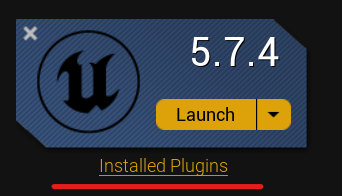
- Epic Games Launcher’ı aç.
- Library → engine sürümünün altındaki Installed Plugins’e tıkla.
- Bir güncelleme mevcutsa eklentinin yanında bir Update butonu görürsün.
- Update’e tıkla ve yüklenmesini bekle.
- Unreal Editor’ü yeniden başlat.
Bulut içerik güncellemeleri
Bazı şeyler arka planda otomatik güncellenir — AI prompt dosyaları, araç dokümantasyonu, model listeleri. Bunları almak için hiçbir şeyi yeniden yüklemen gerekmez. Eklenti yüklü editörü bir sonraki başlatmanda senkronize olurlar.
Geçerli eklenti sürümünü (ve bulut güncelleme durumunu) Settings → Updates’te görebilirsin.
Eklentiyi kaldırma veya yeniden yükleme
Bir şeyler ters gittiyse ve sıfırdan başlamak istiyorsan:
Adım 1 — Engine’den kaldır
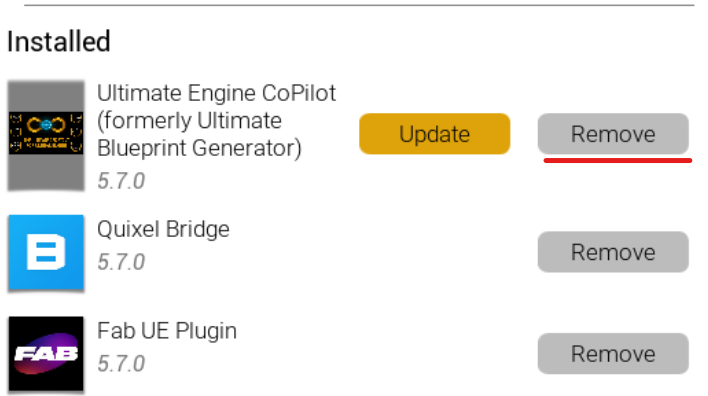
- Epic Games Launcher’ı aç.
- Library → Installed Plugins’e git.
- Eklentiyi bul ve Remove’a tıkla.
Adım 2 — Kalan dosyaları sil (Windows yolu gösterilmiştir)
Kaldırdıktan sonra, hiçbir şey kalmadığını kontrol et. Dosya Gezgini’ni aç ve şuraya git:
C:\Program Files\Epic Games\UE_5.X\Engine\Plugins\Marketplace\UltimateBlueprintGenerator5.X’i engine sürümünle değiştir. Klasör hala oradaysa sil.
Klasör adı hakkında not: Eklentinin kullanıcıya bakan markası Ultimate Engine Co-Pilot’dır, ancak diskteki klasör daha eski bir adı (UltimateBlueprintGenerator) korur. Bu kasıtlı — yeniden adlandırma kayıtlı ayarlarını kaybeder.
Adım 3 — Yeniden yükle
FAB Library’ne geri dön, eklentiyi bul, Install to Engine’e tıkla ve engine sürümünü seç. Taze bir kopya alırsın.
Aktivasyonun hala geçerli — lisans anahtarını veya order ID’ni yeniden girmen gerekmez.
Sorun giderme
Aktivasyon penceresi görünmüyor. Eklenti aktivasyon penceresini sadece etkinleştirmeden sonraki ilk başlatmada gösterir. Eklenti penceresini manuel olarak aç (Window → Ultimate Engine Co-Pilot) — aktivasyon License altındaki Settings panelinde görünecek.
Doğrulama 5 dakikadan uzun sürüyor. FAB’ın bazen gecikmesi olur. Aktivasyon penceresini açık tutabilirsin — her 30 saniyede bir otomatik kontrol eder. Sonuçsuz 30 dakika geçerse, girdiğin order ID ve e-postanın FAB makbuzundakiyle tam eşleştiğini iki kere kontrol et.
Eklenti Plugins menüsünde görünmüyor. Doğru engine sürümüne yüklediğinden emin ol. Birden fazla sürüme yükleyebilirsin — her yükleme ayrı. Etkinleştirdikten sonra editörü yeniden başlat.
Başlangıç katmanı hemen “rate limited” gösteriyor. Başlangıç ödeneğini başka bir projede kullanmış olabilirsin. Eklentinin durum alanında gösterilen bir programa göre sıfırlanır. Beklerken, Settings → AI Models’te kendi AI sağlayıcını bağlayabilirsin, bkz. AI Sağlayıcıları.
Bu listede olmayan bir şeyle karşılaşırsan, FAQ daha fazla uç durumu kapsar. Hala takıldın mı? Bize Discord’da ulaş.
Sırada ne var
Şimdi çalışır durumda olduğuna göre, en yararlı sonraki okumalar:
- Blueprint Architect — dört etkileşim modu (just chat, ask before edit, plan, auto edit) dahil AI sohbeti detayda
- AI Sağlayıcıları — sınırsız kullanım için kendi OpenAI / Claude / Gemini anahtarını nasıl kullanırsın
- Project Scanner — tüm projeyi indeksle, böylece AI içindeki herhangi bir şey hakkında akıl yürütebilir
Aramıza hoş geldin.