Per iniziare
Per iniziare
Hai appena comprato il plugin (o stai per farlo). I prossimi 10 minuti ti portano da “zip scaricato” a “l’AI sta costruendo Blueprint per me.” Ecco l’intero percorso.
Andiamo in ordine:
- Installare il plugin nell’engine
- Attivare la licenza
- Aprire la finestra del plugin
- Inviare il primo prompt AI
Se ti blocchi a un passaggio, salta a Risoluzione problemi in fondo.
Prima di iniziare — cosa ti serve
| Cosa | Perché |
|---|---|
| Unreal Engine 5.4, 5.5, 5.6 o 5.7 | Il plugin gira dentro l’editor |
| Windows, macOS o Linux | Funzionano tutti e tre |
| Un Order ID di FAB Marketplace o una license key dal nostro sito | Attiva il plugin sulla tua macchina |
È tutta la lista. Non serve una API key, non serve installare Python o altro. Il plugin viene fornito con un piccolo credito AI incluso: puoi provarlo nel momento in cui finisce l’attivazione.
Step 1 — Installare il plugin
Hai comprato il plugin su FAB Marketplace. Ora lo installiamo nell’engine.
- Apri l’Epic Games Launcher.
- Vai alla tua Library.
- Trova il plugin nei tuoi acquisti e clicca Install to Engine.
- Scegli la versione di engine in cui installarlo (5.4, 5.5, 5.6 o 5.7). Puoi installarlo su più versioni — scegli quella che userai.
- Aspetta che finisca l’installazione. Di solito 1-2 minuti.
Ora apri il tuo progetto Unreal Engine:
- Vai su Edit → Plugins nel menu in alto.
- Cerca “Ultimate Engine Co-Pilot”.
- Spunta la casella per abilitarlo.
- L’editor ti chiederà di riavviare. Clicca Restart Now.
Quando l’editor torna, il plugin è installato ma non ancora attivato. Prossimo step.
Step 2 — Attivare la licenza
La prima volta che l’editor si riapre con il plugin abilitato, appare una finestra di attivazione. Ci sono due modi — scegli quello che corrisponde al modo in cui hai comprato.
Se hai comprato su FAB Marketplace
- Clicca la tab FAB Marketplace.
- Inserisci l’indirizzo email che hai usato su FAB.
- Inserisci il tuo FAB Order ID. Inizia con
Aseguito da 16 cifre, tipoA1234567890123456. Lo trovi nell’email che FAB ti ha mandato all’acquisto. - Clicca Submit Order.
- Aspetta. La verifica di solito finisce in meno di 5 minuti — il plugin controlla in automatico. La finestra si aggiorna quando sei attivato.
Se hai comprato sul nostro sito
- Clicca la tab Website Purchase.
- Inserisci la tua license key. Sembra
XXXXX-XXXXX-XXXXX-XXXXX. - Clicca Activate License.
In entrambi i casi, una volta che l’attivazione riesce, il plugin è legato alla tua macchina. Lo fai una sola volta. L’attivazione vale per ogni progetto su questo computer e sopravvive ai riavvii dell’editor.
Step 3 — Aprire il plugin
Apri la finestra del plugin da:
- Menu Window → Ultimate Engine Co-Pilot, oppure
- L’icona del plugin nella toolbar in alto
La finestra si apre con quattro tab principali in alto a sinistra:
| Tab | A cosa serve |
|---|---|
| Blueprint Architect | La chat principale. Tu scrivi cosa vuoi, l’AI lo costruisce. |
| Project Scanner | Indicizza tutto il progetto così l’AI può rispondere a domande su qualsiasi cosa al suo interno. |
| Tools | Accesso rapido alle utility del plugin — generazione di immagini, mesh, suoni e altro. |
| Learn | Corsi integrati, tutorial e uno skill tree per guidarti attraverso il plugin. |
Vedrai anche un’icona ingranaggio in alto a destra e un bottone Settings in basso a sinistra — entrambi aprono lo stesso pannello Settings. Lì configuri provider AI, temi, voce e tutto il resto.
La striscia in basso a sinistra ha anche scorciatoie a Instructions, GDD e AI Memory — feature che incontrerai dopo. Per il primo prompt, clicca Blueprint Architect.
Step 4 — Prova il primo prompt
Sei nella chat. Nella casella di messaggio in basso, scrivi:
Create a third person character with movement and a health systemPremi Invio (o clicca Send).
Vedrai l’AI lavorare in tempo reale:
- Appare una bolla di messaggio con il piano dell’AI
- Le tool call scorrono mentre l’AI crea il Blueprint, aggiunge component, imposta variables e cabla la logica
- Quando ha finito, hai un Blueprint funzionante nel progetto
Tutto qui. Sei operativo.
Se vuoi qualcosa di più specifico, prova uno di questi:
Make me a UI widget with a health bar that fills based on a player variableCreate a Niagara system that emits sparks when an actor takes damageBuild a save system that stores player position and inventoryL’AI gestisce tutto.
Il livello Starter integrato
Il plugin viene fornito con un piccolo credito Starter integrato per poterlo provare da subito: nessuna registrazione, nessuna chiave API, nessun pagamento.
È un livello Starter: sufficiente per vedere il plugin funzionare. Quando si esaurisce, puoi aspettare che si ripristini oppure configurare il tuo provider AI (OpenAI, Claude, Gemini, DeepSeek, un modello locale e altri: vedi Provider AI). Questa è la strada per un uso reale e illimitato.
Slot dei provider e l’hotkey ALT+1 fino ad ALT+9
Il plugin ti dà 9 slot di provider, commutabili con ALT sinistro + 1 fino a ALT sinistro + 9. Ogni slot è configurabile in modo indipendente — puoi impostare uno slot per usare il livello Starter, un altro per la tua API key di Claude, un altro per far girare un LLM locale, un altro per pilotare un agente CLI come Claude Code, e così via.
Premi ALT+3 in qualsiasi momento e lo slot attivo passa a slot 3. Un piccolo toast appare per confermare il cambio (es. “Switched to: Claude API”). Il cambio si applica al prossimo messaggio che invii — qualsiasi risposta che l’AI sta generando finisce attraverso lo slot vecchio, e il prossimo prompt esce attraverso quello nuovo. Questo ti permette di passare tra economico-e-veloce e potente-e-costoso con una sola pressione di tasto senza interrompere il flusso della conversazione.
Engine e piattaforme supportate
| Versione engine | Stato |
|---|---|
| Unreal Engine 5.4 | Supportato |
| Unreal Engine 5.5 | Supportato |
| Unreal Engine 5.6 | Supportato |
| Unreal Engine 5.7 | Supportato |
| Piattaforma | Stato |
|---|---|
| Windows | Supportato |
| macOS | Supportato |
| Linux | Supportato |
Il plugin è solo editor — ti aiuta a costruire giochi ma non viene incluso nei giochi che pubblichi. I tuoi giocatori non ne hanno mai bisogno.
Aggiornare il plugin
Ci sono due tipi di aggiornamento.
Nuove versioni del plugin
Quando rilasciamo una nuova versione con bug fix o nuove feature:
- Apri l’Epic Games Launcher.
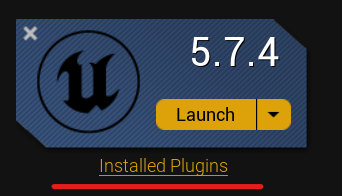
- Vai su Library → clicca Installed Plugins sotto la tua versione di engine.
- Se è disponibile un aggiornamento, vedi un bottone Update accanto al plugin.
- Clicca Update e aspetta che si installi.
- Riavvia l’Unreal Editor.
Aggiornamenti contenuto cloud
Alcune cose si aggiornano automaticamente in background — file di prompt AI, documentazione dei tool, liste di modelli. Non serve reinstallare niente per averli. Si sincronizzano la prossima volta che avvii l’editor con il plugin caricato.
Puoi vedere la tua versione corrente del plugin (e lo stato degli aggiornamenti cloud) in Settings → Updates.
Rimuovere o reinstallare il plugin
Se qualcosa è andato storto e vuoi partire da zero:
Step 1 — Rimuovere dall’engine
- Apri l’Epic Games Launcher.
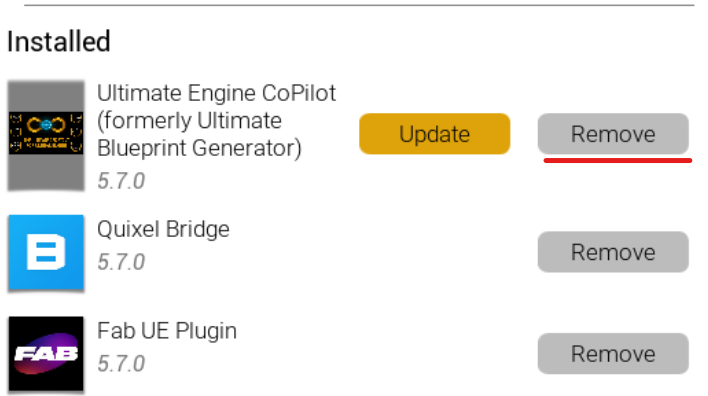
- Vai su Library → Installed Plugins.
- Trova il plugin e clicca Remove.
Step 2 — Eliminare i file rimasti (mostrato il path Windows)
Dopo la rimozione, controlla che non sia rimasto nulla. Apri Esplora File e vai a:
C:\Program Files\Epic Games\UE_5.X\Engine\Plugins\Marketplace\UltimateBlueprintGeneratorSostituisci 5.X con la tua versione di engine. Se la cartella è ancora lì, eliminala.
Nota sul nome della cartella: il brand user-facing del plugin è Ultimate Engine Co-Pilot, ma su disco la cartella mantiene un nome più vecchio (UltimateBlueprintGenerator). È intenzionale — rinominare farebbe perdere le impostazioni salvate.
Step 3 — Reinstallare
Torna alla tua FAB Library, trova il plugin, clicca Install to Engine e scegli la versione di engine. Avrai una copia fresca.
La tua attivazione vale ancora — non devi reinserire la license key o l’order ID.
Risoluzione problemi
La finestra di attivazione non appare. Il plugin mostra la finestra di attivazione solo al primo avvio dopo l’abilitazione. Apri la finestra del plugin manualmente (Window → Ultimate Engine Co-Pilot) — l’attivazione apparirà nel pannello Settings sotto License.
La verifica sta impiegando più di 5 minuti. FAB ha occasionalmente un ritardo. Puoi tenere la finestra di attivazione aperta — controlla automaticamente ogni 30 secondi. Se passano 30 minuti senza risultato, ricontrolla che l’order ID e l’email che hai inserito corrispondano esattamente a quelli sulla ricevuta FAB.
Il plugin non appare nel menu Plugins. Assicurati di averlo installato nella versione di engine corretta. Puoi installare in più versioni — ogni installazione è separata. Riavvia l’editor dopo aver abilitato.
Il livello Starter mostra “rate limited” subito. Potresti aver usato il tuo credito Starter in un altro progetto. Si ripristina secondo una pianificazione mostrata nell’area di stato del plugin. Mentre aspetti, collega il tuo provider AI in Settings → AI Models: vedi Provider AI.
Se incontri qualcosa che non è in questa lista, la FAQ copre più casi limite. Ancora bloccato? Trovaci su Discord.
Cosa leggere dopo
Ora che sei operativo, le letture più utili:
- Blueprint Architect — la chat AI in dettaglio, comprese le quattro modalità di interazione (just chat, ask before edit, plan, auto edit)
- Provider AI — come usare la tua key OpenAI / Claude / Gemini per uso illimitato
- Project Scanner — indicizza tutto il progetto così l’AI può ragionare su qualsiasi cosa al suo interno
Benvenuto a bordo.