Primeiros passos
Primeiros passos
Você acabou de comprar o plugin (ou está prestes a comprar). Os próximos 10 minutos vão te levar de “zip baixado” a “a IA está construindo Blueprints pra mim.” Esta é a jornada toda.
Vamos passo a passo:
- Instalar o plugin no engine
- Ativar sua licença
- Abrir a janela do plugin
- Mandar seu primeiro prompt de IA
Se travar em algum passo, pule para Solução de problemas no fim.
Antes de começar — o que você precisa
| Item | Por quê |
|---|---|
| Unreal Engine 5.4, 5.5, 5.6 ou 5.7 | O plugin roda dentro do editor |
| Windows, macOS ou Linux | Os três funcionam |
| Um Order ID do FAB Marketplace ou uma license key do nosso site | Ativa o plugin na sua máquina |
É essa a lista toda. Não precisa de API key, não precisa instalar Python ou nada do tipo. O plugin já vem com uma pequena permissão de IA embutida: você pode testar assim que a ativação terminar.
Passo 1 — Instalar o plugin
Você comprou o plugin no FAB Marketplace. Agora vamos instalar no engine.
- Abra o Epic Games Launcher.
- Vá para sua Library.
- Encontre o plugin nas suas compras e clique em Install to Engine.
- Escolha a versão de engine onde quer instalar (5.4, 5.5, 5.6 ou 5.7). Dá pra instalar em mais de uma — escolha a que você vai usar.
- Aguarde a instalação terminar. Geralmente 1-2 minutos.
Agora abra seu projeto Unreal Engine:
- Vá em Edit → Plugins no menu superior.
- Procure por “Ultimate Engine Co-Pilot”.
- Marque a caixa para ativar.
- O editor vai pedir para reiniciar. Clique em Restart Now.
Quando o editor voltar, o plugin está instalado mas ainda não ativado. Próximo passo.
Passo 2 — Ativar sua licença
Na primeira vez que o editor reabre com o plugin ativado, uma janela de ativação aparece. Existem dois caminhos — escolha o que combina com a forma que você comprou.
Se você comprou no FAB Marketplace
- Clique na aba FAB Marketplace.
- Digite o endereço de email que você usou no FAB.
- Digite seu FAB Order ID. Começa com
Aseguido de 16 dígitos, tipoA1234567890123456. Você acha no email que o FAB te mandou na compra. - Clique em Submit Order.
- Aguarde. A verificação geralmente termina em menos de 5 minutos — o plugin checa automaticamente. A janela atualiza quando você é ativado.
Se você comprou no nosso site
- Clique na aba Website Purchase.
- Digite sua license key. Tem o formato
XXXXX-XXXXX-XXXXX-XXXXX. - Clique em Activate License.
De qualquer jeito, depois que a ativação dá certo, o plugin fica vinculado à sua máquina. Você só faz isso uma vez. A ativação vale para todos os projetos neste computador e sobrevive a reinicializações do editor.
Passo 3 — Abrir o plugin
Abra a janela do plugin por:
- Menu Window → Ultimate Engine Co-Pilot, ou
- O ícone do plugin na toolbar superior
A janela abre com quatro abas principais no canto superior esquerdo:
| Aba | Para que serve |
|---|---|
| Blueprint Architect | A chat principal. Você digita o que quer, a IA constrói. |
| Project Scanner | Indexa o projeto inteiro pra IA poder responder perguntas sobre qualquer coisa nele. |
| Tools | Acesso rápido a utilitários do plugin — geração de imagem, mesh, som e mais. |
| Learn | Cursos integrados, tutoriais e uma skill tree pra te guiar pelo plugin. |
Você também vai ver um ícone de engrenagem no canto superior direito e um botão Settings no canto inferior esquerdo — ambos abrem o mesmo painel Settings. Lá você configura provedores de IA, temas, voz e tudo o mais.
A faixa inferior esquerda tem atalhos pra Instructions, GDD e AI Memory — recursos que você vai conhecer depois. Pro seu primeiro prompt, clique em Blueprint Architect.
Passo 4 — Tente seu primeiro prompt
Você está na chat. Na caixa de mensagem embaixo, digite:
Create a third person character with movement and a health systemAperte Enter (ou clique em Send).
Você vai ver a IA trabalhar em tempo real:
- Uma bolha de mensagem aparece com o plano da IA
- Tool calls passam pela tela enquanto a IA cria o Blueprint, adiciona components, configura variables e cabea a lógica
- Quando termina, você tem um Blueprint funcionando no projeto
É isso. Você está rodando.
Se quiser algo mais específico, tente um destes:
Make me a UI widget with a health bar that fills based on a player variableCreate a Niagara system that emits sparks when an actor takes damageBuild a save system that stores player position and inventoryA IA dá conta de tudo.
O nível inicial embutido
O plugin já vem com uma pequena permissão inicial embutida para você testar na hora: sem cadastro, sem API key, sem pagamento.
É um nível inicial: o suficiente para ver o plugin funcionando. Quando estiver acabando, você pode esperar ela resetar ou configurar seu próprio provedor de IA (OpenAI, Claude, Gemini, DeepSeek, um modelo local e mais, veja Provedores de IA). Esse é o caminho pra uso real e ilimitado.
Slots de provedor e o atalho ALT+1 a ALT+9
O plugin te dá 9 slots de provedor, alternáveis com ALT esquerdo + 1 até ALT esquerdo + 9. Cada slot é configurável independentemente: você pode botar um slot pro nível inicial, outro pra sua API key do Claude, outro pra rodar um LLM local, outro pra controlar um agente CLI tipo Claude Code, e assim por diante.
Aperte ALT+3 a qualquer momento e o slot ativo muda pra slot 3. Um pequeno toast aparece confirmando a troca (ex. “Switched to: Claude API”). A mudança vale pra a próxima mensagem que você manda — qualquer resposta que a IA está gerando termina pelo slot antigo, e seu próximo prompt sai pelo novo. Isso te deixa alternar entre barato-e-rápido e poderoso-e-caro com uma única tecla sem quebrar o fluxo da conversa.
Engines e plataformas suportadas
| Versão do engine | Status |
|---|---|
| Unreal Engine 5.4 | Suportado |
| Unreal Engine 5.5 | Suportado |
| Unreal Engine 5.6 | Suportado |
| Unreal Engine 5.7 | Suportado |
| Plataforma | Status |
|---|---|
| Windows | Suportado |
| macOS | Suportado |
| Linux | Suportado |
O plugin é só editor — te ajuda a construir games mas não vai junto com os games que você publica. Seus jogadores nunca precisam dele.
Atualizar o plugin
Existem dois tipos de atualização.
Novas versões do plugin
Quando lançamos uma nova versão com correções ou recursos novos:
- Abra o Epic Games Launcher.
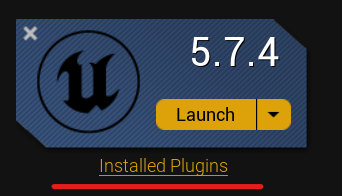
- Vá em Library → clique em Installed Plugins sob a sua versão de engine.
- Se uma atualização está disponível, você vê um botão Update ao lado do plugin.
- Clique em Update e espere instalar.
- Reinicie o Unreal Editor.
Atualizações de conteúdo na nuvem
Algumas coisas atualizam automaticamente em segundo plano — arquivos de prompt da IA, documentação de tools, listas de modelos. Não precisa reinstalar nada pra pegar isso. Sincroniza na próxima vez que você inicia o editor com o plugin carregado.
Você pode ver sua versão atual do plugin (e o status das atualizações na nuvem) em Settings → Updates.
Remover ou reinstalar o plugin
Se algo deu errado e você quer começar do zero:
Passo 1 — Remover do engine
- Abra o Epic Games Launcher.
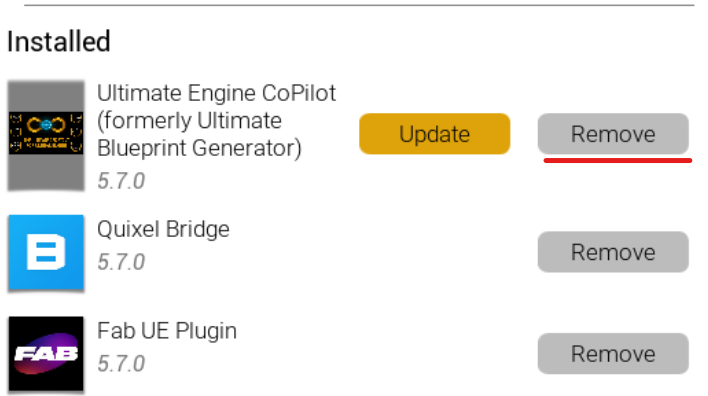
- Vá em Library → Installed Plugins.
- Encontre o plugin e clique em Remove.
Passo 2 — Apagar arquivos restantes (caminho do Windows mostrado)
Após remover, verifique se não sobrou nada. Abra o Explorador de Arquivos e vá em:
C:\Program Files\Epic Games\UE_5.X\Engine\Plugins\Marketplace\UltimateBlueprintGeneratorSubstitua 5.X pela sua versão de engine. Se a pasta ainda estiver lá, apague.
Aviso sobre o nome da pasta: a marca user-facing do plugin é Ultimate Engine Co-Pilot, mas no disco a pasta mantém um nome mais antigo (UltimateBlueprintGenerator). É de propósito — renomear faria perder suas configurações salvas.
Passo 3 — Reinstalar
Volte pra sua FAB Library, encontre o plugin, clique em Install to Engine e escolha sua versão de engine. Você vai ter uma cópia fresca.
Sua ativação ainda vale — você não precisa botar a license key ou order ID de novo.
Solução de problemas
A janela de ativação não aparece. O plugin só mostra a janela de ativação no primeiro lançamento depois de ativado. Abra a janela do plugin manualmente (Window → Ultimate Engine Co-Pilot) — a ativação vai aparecer no painel Settings sob License.
A verificação está demorando mais de 5 minutos. O FAB ocasionalmente tem atraso. Você pode deixar a janela de ativação aberta — ela checa automaticamente a cada 30 segundos. Se passarem 30 minutos sem resultado, confira se o order ID e o email que você botou batem exatamente com o que está no recibo do FAB.
O plugin não aparece no menu Plugins. Confirme que instalou na versão correta de engine. Você pode instalar em múltiplas versões — cada instalação é separada. Reinicie o editor depois de ativar.
O nível inicial mostra “rate limited” na hora. Você pode ter usado sua permissão inicial em outro projeto. Ela reseta seguindo um cronograma mostrado na área de status do plugin. Enquanto espera, pode plugar seu próprio provedor de IA em Settings → AI Models, veja Provedores de IA.
Se você atingir algo que não está nesta lista, o FAQ cobre mais casos. Ainda travado? Encontre a gente no Discord.
O que ler depois
Agora que você está rodando, as próximas leituras mais úteis:
- Blueprint Architect — a chat IA em detalhe, incluindo os quatro modos de interação (just chat, ask before edit, plan, auto edit)
- Provedores de IA — como usar sua própria key OpenAI / Claude / Gemini pra uso ilimitado
- Project Scanner — indexa o projeto inteiro pra IA poder raciocinar sobre qualquer coisa nele
Bem-vindo a bordo.