Erste Schritte
Getting Started
Du hast das Plugin gerade gekauft (oder stehst kurz davor). Die nächsten 10 Minuten führen dich von “zip heruntergeladen” zu “die KI erstellt Blueprints für mich” Hier ist der ganze Weg.
Wir gehen ihn der Reihe nach durch:
- Installiere das Plugin in deiner Engine
- Aktiviere deine Lizenz
- Öffne das Plugin-Fenster
- Sende deine erste KI-Aufforderung
Wenn du bei einem Schritt nicht weiterkommst, springe zu Fehlerbehebung am Ende.
Bevor du anfängst - was du brauchst
| Sache | Warum |
|---|---|
| Unreal Engine 5.4, 5.5, 5.6, oder 5.7 | Das Plugin läuft innerhalb des Editors |
| Windows, macOS, oder Linux | Alle drei funktionieren |
| Eine FAB Marketplace Bestell-ID oder ein Lizenzschlüssel von unserer Website | Aktiviert das Plugin auf deinem Rechner |
Das ist die ganze Liste. Du brauchst keinen API-Schlüssel, du musst weder Python noch sonst etwas installieren. Das Plugin wird mit einer kleinen eingebauten KI-Nutzungsmenge ausgeliefert - du kannst es sofort nach der Aktivierung ausprobieren.
Schritt 1 - Installiere das Plugin
Du hast das Plugin auf dem FAB-Marktplatz gekauft. Jetzt installieren wir es in deiner Engine.
- Öffne den Epic Games Launcher.
- Gehe zu deiner Bibliothek.
- Suche das Plugin in deinen Einkäufen und klicke auf Install to Engine.
- Wähle die Engine-Version aus, für die du es installieren möchtest (5.4, 5.5, 5.6 oder 5.7). Du kannst es auf mehreren Engines installieren - wähle die aus, die du benutzen willst.
- Warte, bis die Installation abgeschlossen ist. Normalerweise dauert es 1-2 Minuten.
Öffne nun dein Unreal Engine Projekt:
- Gehe im oberen Menü auf Bearbeiten → Plugins.
- Suche nach “Ultimate Engine Co-Pilot ”.
- Aktiviere das Kontrollkästchen, um es zu aktivieren.
- Der Editor wird dich auffordern, neu zu starten. Klicke auf Jetzt neu starten.
Wenn der Editor zurückkommt, ist das Plugin installiert, aber noch nicht aktiviert. Nächster Schritt.
Schritt 2 - Aktiviere deine Lizenz
Wenn du den Editor zum ersten Mal öffnest und das Plugin aktivierst, erscheint ein Aktivierungsfenster. Es gibt zwei Möglichkeiten - wähle diejenige, die zu deiner Kaufmethode passt.
Wenn du auf dem FAB-Marktplatz gekauft hast
- Klicke auf den Reiter FAB Marketplace.
- Gib die E-Mail-Adresse ein, die du bei FAB benutzt hast.
- Gib deine FAB Order ID ein. Sie beginnt mit
A, gefolgt von 16 Ziffern, wieA1234567890123456. Du findest sie in der E-Mail, die dir FAB beim Kauf geschickt hat. - Klicke auf Bestellung abschicken.
- Warte ab. Die Verifizierung ist normalerweise in weniger als 5 Minuten abgeschlossen - das Plugin prüft automatisch. Das Fenster wird aktualisiert, wenn du aktiviert bist.
Wenn du auf unserer Website gekauft hast
- Klicke auf den Reiter Website-Kauf.
- Gib deinen Lizenzschlüssel ein. Er sieht aus wie
XXXXX-XXXXX-XXXXX-XXXXX. - Klicke auf Lizenz aktivieren.
In jedem Fall ist das Plugin nach erfolgreicher Aktivierung an deinen Rechner gebunden. Du musst dies nur einmal tun. Die Aktivierung gilt für alle Projekte auf diesem Computer und übersteht auch Neustarts des Editors.
Schritt 3 - Öffne das Plugin
Öffne das Plugin-Fenster von:
- Fenstermenü → Ultimate Engine Co-Pilot, oder
- Das Plugin-Symbol in der oberen Symbolleiste
Das Fenster öffnet sich mit vier Hauptregisterkarten links oben**:
| Registerkarte | Wozu dient sie? |
|---|---|
| Blueprint Architect | Der Hauptchat. Du gibst ein, was du willst, und die KI baut es. |
| Projekt-Scanner | Indexiert dein gesamtes Projekt, damit die KI Fragen zu allem darin beantworten kann. |
| Tools | Schneller Zugriff auf Plugin-Hilfsprogramme - Bilderzeugung, Mesh-Generierung, Soundgenerierung und mehr. |
| Learn | Eingebaute Kurse, Tutorials und ein Skill-Tree, der dich durch das Plugin führt. |
Außerdem siehst du oben rechts ein Gerätesymbol und unten links einen Einstellungsbutton - beide öffnen das gleiche Einstellungsfenster. Dort kannst du KI-Anbieter, Themen, Stimme und alles andere konfigurieren.
Die Leiste unten links enthält außerdem Verknüpfungen zu Anweisungen, GDD und KI-Speicher - Funktionen, die du später kennenlernen wirst. Für deine erste Eingabeaufforderung klickst du auf Blueprint Architect.
Schritt 4 - Probiere deinen ersten Prompt
Du bist im Chat. Tippe in das Nachrichtenfeld am unteren Rand:
Create a third person character with movement and a health systemDrücke Enter (oder klicke Senden).
Du wirst sehen, wie die KI in Echtzeit arbeitet:
- Eine Nachrichtenblase erscheint mit dem Plan der KI
- Werkzeugaufrufe scrollen vorbei, während die KI den Blueprint erstellt, Komponenten hinzufügt, Variablen einrichtet und die Logik verdrahtet
- Wenn sie fertig ist, hast du einen funktionierenden Blueprint in deinem Projekt
Das war’s. Du bist startklar.
Wenn du etwas Spezielleres willst, probiere eine der folgenden Möglichkeiten aus:
Make me a UI widget with a health bar that fills based on a player variableCreate a Niagara system that emits sparks when an actor takes damageBuild a save system that stores player position and inventoryDie KI kümmert sich um alles.
Die eingebaute Starter-Stufe
Das Plugin wird mit einer kleinen eingebauten Starter-Menge ausgeliefert, damit du es sofort ausprobieren kannst: keine Anmeldung, kein API-Schlüssel, keine Bezahlung.
Es ist eine Starter-Stufe: genug, um zu sehen, wie das Plugin funktioniert. Wenn sie zur Neige geht, wartest du entweder, bis sie zurückgesetzt wird, oder richtest deinen eigenen KI-Anbieter ein (wir unterstützen OpenAI, Claude, Gemini, DeepSeek, ein lokales Modell und mehr - siehe KI-Anbieter). Das ist der Weg zu echter, unbegrenzter Nutzung.
Anbieter-Slots und der Hotkey ALT+1 bis ALT+9
Das Plugin bietet dir 9 Provider-Slots, die du mit Linke ALT + 1 bis Linke ALT + 9 umschalten kannst. Jeder Slot ist unabhängig voneinander konfigurierbar - du kannst einen Slot so einstellen, dass er die Starter-Stufe nutzt, einen anderen so, dass er deinen Claude-API-Schlüssel verwendet, einen anderen so, dass er einen lokalen LLM ausführt, einen anderen so, dass er einen CLI-Agenten wie Claude Code steuert, und so weiter.
Drücke an einer beliebigen Stelle ALT+3 und der aktive Slot wechselt zu Slot 3. Ein kleiner Toast bestätigt den Wechsel (z.B. “Switched to: Claude API ”). Die Änderung gilt für die nächste Nachricht, die du sendest - jede Antwort, die die KI gerade generiert, wird über den alten Slot beendet und deine nächste Aufforderung geht über den neuen Slot raus. So kannst du mit einem einzigen Tastendruck zwischen “billig und schnell” und “mächtig und teuer” wechseln, ohne deinen Gesprächsfluss zu unterbrechen.
Unterstützte Engines und Plattformen
| Engine Version | Status |
|---|---|
| Unreal Engine 5.4 | Unterstützt |
| Unreal Engine 5.5 | Unterstützt |
| Unreal Engine 5.6 | Unterstützt |
| Unreal Engine 5.7 | Unterstützt |
| Plattform | Status |
|---|---|
| Windows | Unterstützt |
| macOS | Unterstützt |
| Linux | Unterstützt |
Das Plugin ist nur für den Editor - es hilft dir beim Erstellen von Spielen, wird aber nicht in die Spiele eingebaut, die du auslieferst. Deine Spieler brauchen es nicht.
Aktualisierung des Plugins
Es gibt zwei Arten von Updates.
Neue Plugin-Versionen
Wenn wir eine neue Version mit Fehlerbehebungen oder neuen Funktionen veröffentlichen:
- Öffne den Epic Games Launcher.
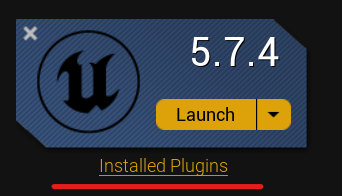
- Gehe zu Bibliothek → klicke auf Installierte Plugins unter deiner Engine-Version.
- Wenn ein Update verfügbar ist, siehst du eine Schaltfläche Update neben dem Plugin.
- Klicke auf Aktualisieren und warte, bis es installiert ist.
- Starte den Unreal Editor neu.
Cloud Content Updates
Einige Dinge werden automatisch im Hintergrund aktualisiert - AI-Prompt-Dateien, Werkzeugdokumentation, Modelllisten. Du musst nichts neu installieren, um sie zu erhalten. Sie werden synchronisiert, wenn du den Editor das nächste Mal mit geladenem Plugin startest.
Du kannst deine aktuelle Plugin-Version (und den Cloud-Update-Status) unter Einstellungen → Updates einsehen.
Das Plugin entfernen oder neu installieren
Wenn etwas schief gelaufen ist und du einen Neuanfang machen willst:
Schritt 1 - Aus der Engine entfernen
- Öffne den Epic Games Launcher.
- Gehe zu Bibliothek → Installierte Plugins.
- Suche das Plugin und klicke auf Entfernen.
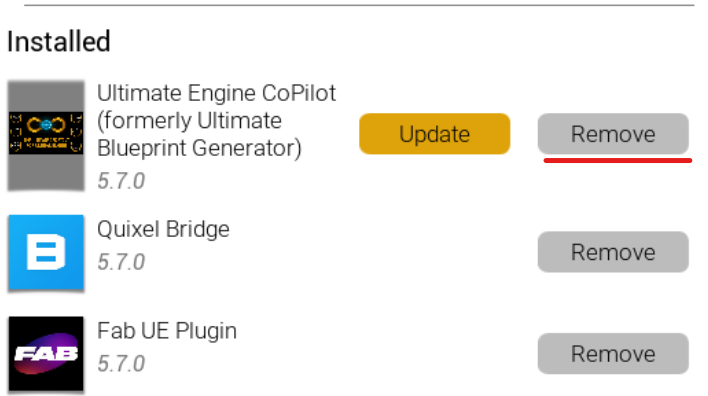
Schritt 2 - Lösche die übrig gebliebenen Dateien (Windows-Pfad wird angezeigt)
Überprüfe nach dem Entfernen, dass nichts mehr übrig ist. Öffne den Datei-Explorer und gehe zu:
C:\Program Files\Epic Games\UE_5.X\Engine\Plugins\Marketplace\UltimateBlueprintGeneratorErsetze 5.X durch deine Motorversion. Wenn der Ordner noch vorhanden ist, lösche ihn.
Hinweis zum Ordnernamen: Das Plugin heißt auf der Benutzerseite Ultimate Engine Co-Pilot, aber auf der Festplatte hat der Ordner einen älteren Namen (UltimateBlueprintGenerator). Das ist Absicht - durch die Umbenennung würden deine gespeicherten Einstellungen verloren gehen.
Schritt 3 - Neu installieren
Gehe zurück in deine FAB Bibliothek, suche das Plugin, klicke auf Install to Engine und wähle deine Engine-Version. Du bekommst eine neue Kopie.
Deine Aktivierung gilt weiterhin - du musst deinen Lizenzschlüssel oder deine Bestell-ID nicht erneut eingeben.
Fehlerbehebung
**Das Aktivierungsfenster erscheint nicht Das Plugin zeigt das Aktivierungsfenster nur beim ersten Start nach der Aktivierung an. Öffne das Plugin-Fenster manuell (Fenster → Ultimate Engine Co-Pilot) - die Aktivierung wird im Einstellungsfenster unter Lizenz angezeigt.
Die Verifizierung dauert länger als 5 Minuten FAB hat gelegentlich eine Verzögerung. Du kannst das Aktivierungsfenster offen lassen - es wird automatisch alle 30 Sekunden überprüft. Wenn 30 Minuten vergehen, ohne dass du ein Ergebnis erhältst, überprüfe, ob die Bestell-ID und die E-Mail-Adresse, die du eingegeben hast, mit denen auf deiner FAB-Quittung übereinstimmen.
**Das Plugin erscheint nicht im Plugins-Menü Vergewissere dich, dass du es in der richtigen Engine-Version installiert hast. Du kannst mehrere Versionen installieren - jede Installation ist separat. Starte den Editor nach der Aktivierung neu.
Die Starter-Stufe zeigt sofort “rate limited” an. Möglicherweise hast du deine Starter-Menge in einem anderen Projekt verbraucht. Sie wird nach einem Zeitplan zurückgesetzt, der im Statusbereich des Plugins angezeigt wird. Während du wartest, kannst du deinen eigenen KI-Anbieter in Einstellungen → KI-Modelle einbinden - siehe KI-Anbieter.
Wenn du auf etwas stößt, das nicht auf dieser Liste steht, findest du in den FAQ weitere Sonderfälle. Steckst du immer noch fest? Erreiche uns auf Discord.
Was kommt als Nächstes
Jetzt, wo du startklar bist, liest du am besten weiter:
- Blueprint Architect - der KI-Chat im Detail, einschließlich der vier Interaktionsmodi (nur chatten, vor dem Bearbeiten fragen, planen, automatisch bearbeiten)
- AI Providers - wie du deinen eigenen OpenAI / Claude / Gemini-Schlüssel zur unbegrenzten Nutzung verwendest
- Projekt-Scanner - indexiere dein gesamtes Projekt, damit die KI über alles im Projekt nachdenken kann
Willkommen an Bord.