Unreal Engine Schnellreise: Teleport mit Bildschirmblende per KI bauen
Schnellreise in Unreal Engine: Die F-Taste blendet ab, versetzt den Spieler zum nächsten von drei Orten und zeigt den Ortsnamen, gebaut von einer KI.
Eine Schnellreise in Unreal Engine besteht aus drei kleinen Ideen: einer Liste von Orten, einem Schritt, der den Spieler zum nächsten Ort versetzt, und einer Blende, damit der Spieler den Sprung nie sieht. Die Blende ist es, die sich richtig anfühlt. Ohne sie springt der Spieler einfach von einer Stelle zur anderen. Am einfachsten baust du so etwas, indem du eine KI in einer einzigen Anfrage nach dem ganzen System fragst.
In dieser Anleitung baut Ultimate Engine CoPilot eine Schnellreise auf der F-Taste, die zu Schwarz abblendet, den Spieler versetzt und den Namen des Ortes anzeigt. Du bekommst den genauen Prompt, einen Fehler, den die KI auf einem Screenshot mitten in der Blende gefunden hat, und eine einfache Erklärung, wie eine Schnellreise mit Blende funktioniert.
Was das fertige System macht
Du stehst im Schnee und drückst F. Der Bildschirm blendet zu Schwarz ab, und wenn er wieder aufblendet, bist du ganz woanders, weit weg, und ein kleiner Text sagt „East Camp“. Du drückst F noch einmal und kommst bei „North Ridge“ an. Noch einmal, und du bist wieder am Start.
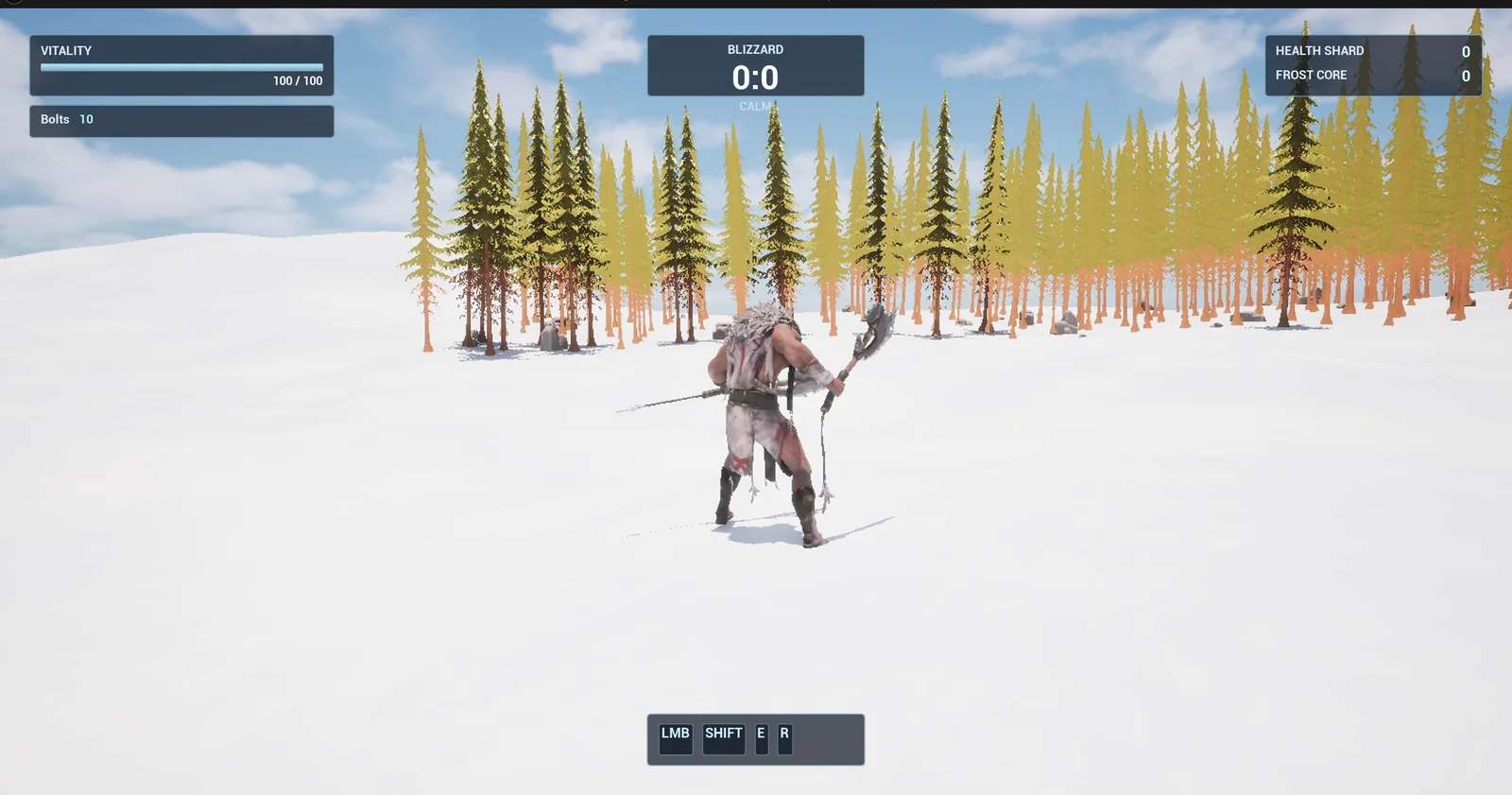
Der Start: drei Orte, eine Taste.
Der Prompt
Kopiere ihn, ändere die Entfernung oder füge einen vierten Ort hinzu und sieh, was die KI daraus baut:
Make a fast travel with a screen fade. Create BP_FastTravel in /Game/Series/EP36_FastTravel, an actor that I place once in the level, that listens for the F key. Pressing F teleports the player to one of three stored locations in order, each press going to the next one and wrapping around: the player start, a point 1500 units east of it, and a point 1500 units north of it, each placed 100 units above the snow so the player lands safely. The teleport is hidden by a fade: a black full-screen widget called WBP_ScreenFade fades in over 0.4 seconds, the player is moved while the screen is black, then the black fades out over 0.4 seconds. Also show the name of the place in the top centre below the existing Blizzard box for 2 seconds after arriving: Start, East Camp and North Ridge. Ignore a press while a transition is already running. Keep the fade time and the three location offsets as variables. Place the actor near the player start. Then play test it: press F and check the player ends at the East point, check the screen was black in the middle, press F again for the North point, press F a third time to return to the start, check the place name each time, and fix anything that does not work.Zwei Sätze sind wichtig: „jeder Punkt 100 Einheiten über dem Schnee, damit der Spieler sicher landet“ und „Ein Tastendruck wird ignoriert, solange schon ein Übergang läuft“. Beide betreffen Dinge, die schiefgehen können. Ein Spieler, der im Boden landet, steckt fest, und ein Spieler, der die Taste fünfmal schnell drückt, kann die Abfolge durcheinanderbringen. Wenn du dir vorstellen kannst, wie es kaputtgeht, sag, wie es sich verhalten soll.
So baut die KI es
Die KI beginnt damit, das Projekt und dein HUD zu lesen, damit der Ortsname unter die Blizzard-Box passt. Dann erscheinen die Assets: der Blueprint für die Schnellreise und das Widget für die Bildschirmblende.
Hier stößt die KI auf eine kleine Grenze. Eine Variable, die eine Liste hält, kann in diesem Setup keine Standardwerte bekommen. Also tauscht sie die Liste gegen drei einfache Offset-Variablen aus, eine für jeden Ort. Es sind Offsets vom Spielerstart, die beim Spielbeginn gelesen werden.
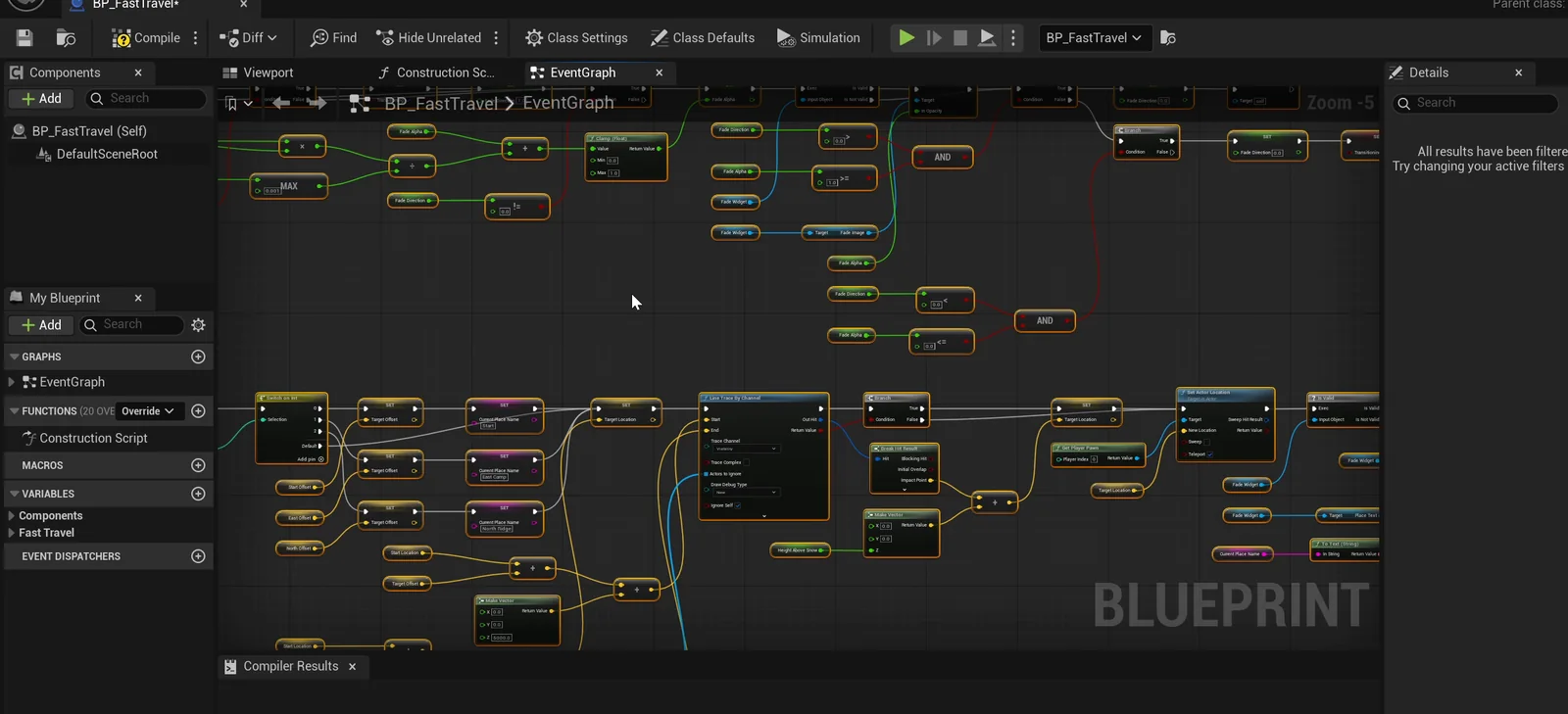
Der Graph der Schnellreise: Bei jedem Tastendruck läuft eine Abfolge ab.
Der Playtest
- Drücke F: Der Spieler landet am Ost-Punkt, 1500 Einheiten vom Start entfernt.
- Der Bildschirm ist in der Mitte schwarz: Der Blendenwert steht auf 1, und der Screenshot zeigt reines Schwarz mit dem Namen „East Camp“ darüber.
- Ein zweites F während des Übergangs wird ignoriert. Der Spieler bleibt im Osten, statt direkt nach Norden zu springen.
- Noch einmal F: Norden. Ein dritter Druck: Der Spieler ist genau dort zurück, wo er gespawnt ist.
Ein Fehler, den man nur beim Hinsehen findet
Mitten in der Blende zeigte der Screenshot am rechten und am unteren Rand einen Streifen, der nicht schwarz war. Das schwarze Bild war 1820 mal 1050 groß, statt den ganzen Bildschirm zu füllen. Die KI hat die Größe auf 1920 mal 1080 korrigiert, den Test erneut ausgeführt, und der neue Screenshot ist von Rand zu Rand schwarz.
Der Bericht
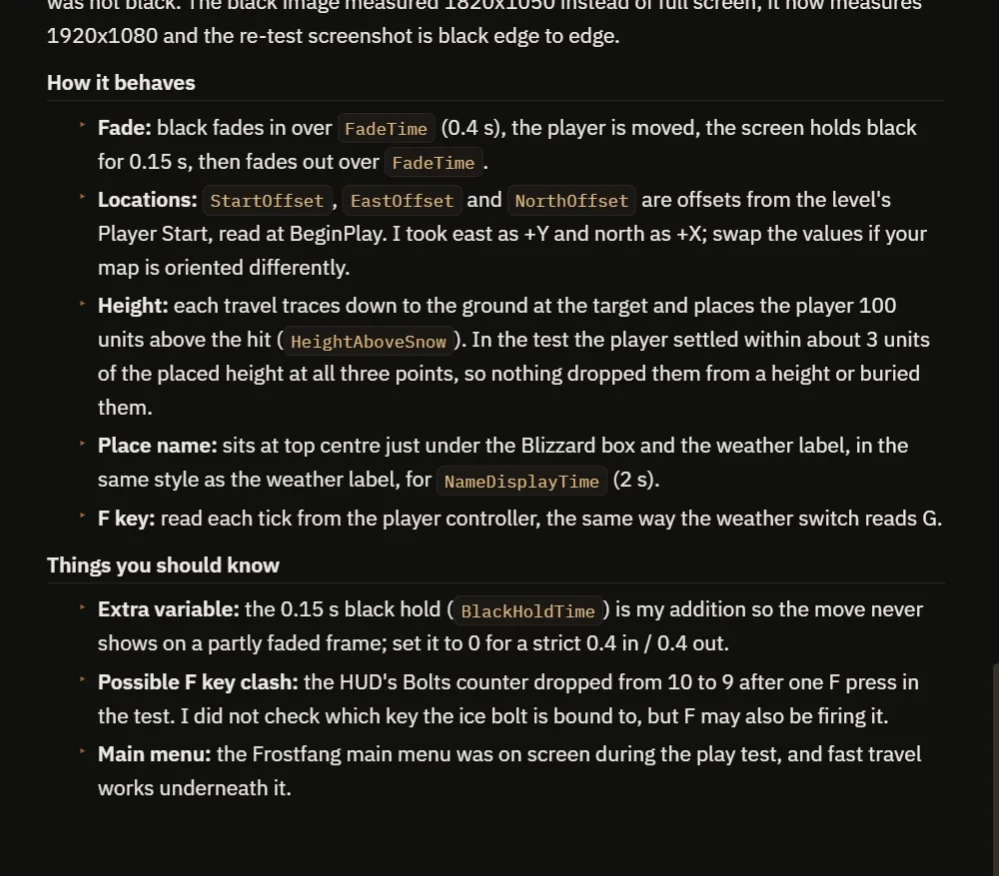
Wie sie sich verhält, und worauf du achten solltest.
Der Bericht beschreibt die Abfolge: Erst blendet Schwarz über die Überblendzeit ein, dann folgt das Versetzen, ein kurzes Halten von Schwarz und schließlich das Ausblenden. Bei jeder Reise macht der Actor am Ziel einen Trace nach unten bis zum Boden und setzt den Spieler 100 Einheiten darüber ab. Außerdem nennt der Bericht, worauf du achten solltest:
- Das Halten von Schwarz, 0,15 Sekunden, hat die KI selbst ergänzt, damit das Versetzen nie in einem halb überblendeten Bild zu sehen ist. Es ist eine Variable, BlackHoldTime.
- Ost ist auf die Y-Achse gelegt und Nord auf die X-Achse. Tausche die Werte, wenn deine Map gedreht ist.
- Im Test wurde nur East Camp auf dem Bildschirm gesehen.
- Der Bolts-Zähler des HUD sank nach einem Druck auf F von 10 auf 9. Möglicherweise löst die F-Taste auch den Eisblitz aus, was die KI nicht geprüft hat.
Wie eine Schnellreise funktioniert, einfach erklärt
Wird F gedrückt, prüft der Actor zuerst eine Sache: Läuft schon ein Übergang? Wenn ja, ignoriert er den Druck. Wenn nein, startet er die Abfolge. Das schwarze Widget blendet über die Überblendzeit ein. Ist es ganz schwarz, wählt der Actor den nächsten Ort und macht einen Trace nach unten, um den Boden zu finden. Dann versetzt er den Spieler 100 Einheiten über diese Stelle, wartet einen kurzen Moment und blendet das Schwarz aus. Danach zeigt er zwei Sekunden lang den Ortsnamen an und zählt die Ortsnummer um eins hoch, wobei sie nach drei wieder von vorn beginnt.
Weil die Überblendzeit und die drei Offsets Variablen sind, kannst du mit ein paar Zahlen weitere Orte hinzufügen oder die Blende langsamer machen.
Ideen zum Erweitern
- Schnellreisepunkte, die du freischaltest, indem du sie findest, zum Beispiel ein Lagerfeuer.
- Ein Kartenbildschirm, auf dem du den Ort auswählst.
- Ein Sound für die Reise und ein Ladetext während des Schwarzbilds.
Vier Tipps für Schnellreise-Prompts
- Setze den Spieler über den Boden, damit er sicher landet.
- Sag, was passiert, wenn die Taste während eines Übergangs gedrückt wird.
- Sag, wie die Blende aussieht, in Sekunden.
- Bitte die KI, den Bildschirm mitten in der Blende zu prüfen.
Häufig gestellte Fragen
Wie baue ich in Unreal Engine 5 eine Schnellreise?
Speichere eine Liste von Orten, versetze den Spieler bei einem Tastendruck zum nächsten und verstecke den Sprung mit einem schwarzen Vollbild-Widget, das vor dem Versetzen einblendet und danach wieder ausblendet.
Wie verhindere ich, dass der Spieler im Boden landet?
Mache am Ziel einen Trace nach unten, um den Boden zu finden, und setze den Spieler eine feste Höhe darüber ab. Dieser Build nutzt 100 Einheiten.
Was passiert, wenn ich die Taste während der Blende drücke?
Der Druck wird ignoriert, solange ein Übergang läuft, die Abfolge lässt sich also nicht durcheinanderbringen. Sag das in der Anfrage.
Probier es in deinem Projekt aus
Sieh dir auf der Produktseite an, was Ultimate Engine CoPilot bauen kann, oder hol es dir auf Fab. Erfahre, wie der KI-Blueprint-Generator funktioniert.
Weitere Builds aus dieser Serie: Unreal Engine Checkpoint-System, Unreal Engine Portal-Teleporter und Unreal Engine Kompassleiste.