Voyage rapide Unreal Engine : créer une téléportation avec fondu d'écran grâce à l'IA
Voyage rapide Unreal Engine : la touche F fond au noir, déplace le joueur vers le lieu suivant parmi trois et affiche son nom, via une requête IA.

Le voyage rapide dans Unreal Engine repose sur trois petites idées : une liste de lieux, une étape qui déplace le joueur vers le lieu suivant et un fondu pour que le joueur ne voie jamais le saut. Le fondu est ce qui donne la bonne sensation. Sans lui, le joueur passe brusquement d’un endroit à un autre. Le moyen le plus simple d’en construire un est de demander à une IA le système complet en une seule requête.
Dans ce tutoriel pas à pas, Ultimate Engine CoPilot construit un voyage rapide sur la touche F qui fond au noir, déplace le joueur et affiche le nom du lieu. Vous obtenez le prompt exact, un bug que l’IA a trouvé en regardant une capture d’écran en plein fondu et une explication claire du fonctionnement d’un voyage rapide avec fondu.
Ce que fait le système terminé
Vous êtes dans la neige et vous appuyez sur F. L’écran passe au noir, et quand il revient, vous êtes ailleurs, très loin, et un petit texte indique « East Camp ». Vous appuyez de nouveau sur F et arrivez à « North Ridge ». Encore une fois, et vous voilà de retour au départ.
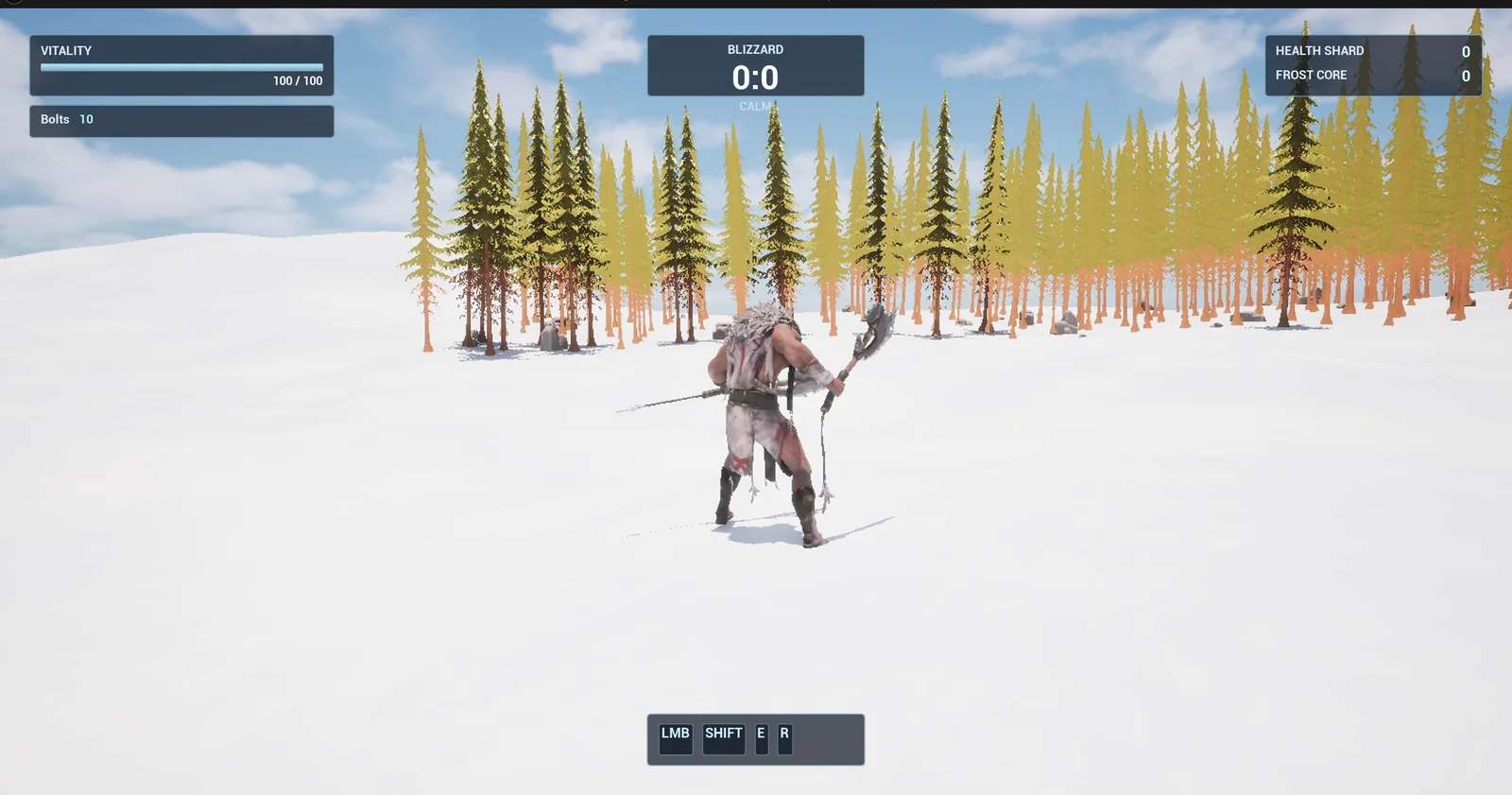
Le départ : trois lieux, une touche.
Le prompt
Copiez ceci, changez la distance ou ajoutez un quatrième lieu, et voyez ce que l’IA construit :
Make a fast travel with a screen fade. Create BP_FastTravel in /Game/Series/EP36_FastTravel, an actor that I place once in the level, that listens for the F key. Pressing F teleports the player to one of three stored locations in order, each press going to the next one and wrapping around: the player start, a point 1500 units east of it, and a point 1500 units north of it, each placed 100 units above the snow so the player lands safely. The teleport is hidden by a fade: a black full-screen widget called WBP_ScreenFade fades in over 0.4 seconds, the player is moved while the screen is black, then the black fades out over 0.4 seconds. Also show the name of the place in the top centre below the existing Blizzard box for 2 seconds after arriving: Start, East Camp and North Ridge. Ignore a press while a transition is already running. Keep the fade time and the three location offsets as variables. Place the actor near the player start. Then play test it: press F and check the player ends at the East point, check the screen was black in the middle, press F again for the North point, press F a third time to return to the start, check the place name each time, and fix anything that does not work.Deux phrases du prompt comptent : « each placed 100 units above the snow so the player lands safely » et « Ignore a press while a transition is already running ». Toutes deux concernent ce qui peut mal tourner. Un joueur qui atterrit dans le sol reste coincé, et un joueur qui appuie cinq fois de suite sur la touche peut casser la séquence. Si vous imaginez comment cela peut casser, dites comment cela doit se comporter.
Comment l’IA le construit
L’IA commence par lire le projet et votre HUD, afin que le nom du lieu puisse s’afficher sous la boîte Blizzard. Ensuite, les assets apparaissent : le Blueprint du voyage rapide et le widget de fondu d’écran.
L’IA se heurte ici à une petite limite. Une variable qui contient une liste ne peut pas recevoir de valeurs par défaut dans cette configuration. Elle remplace donc la liste par trois variables de décalage simples, une pour chaque lieu. Ce sont des décalages par rapport au point de départ du joueur, lus au début de la partie.
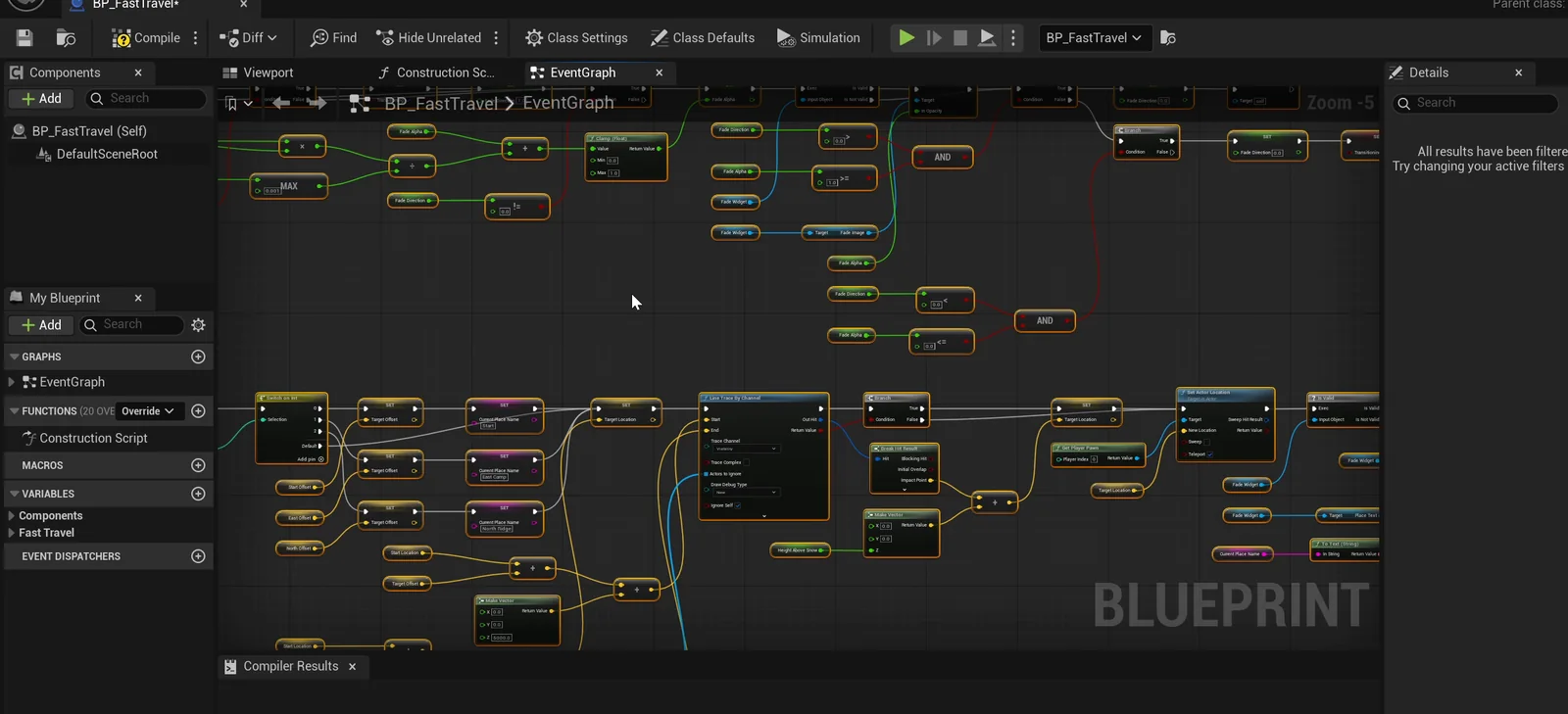
Le graphe du voyage rapide : une séquence s’exécute à chaque appui.
Le test en jeu
- Appuyez sur F : le joueur arrive au point Est, à 1500 unités du départ.
- L’écran est noir au milieu : la valeur du fondu indique 1, et la capture montre un noir pur avec le nom « East Camp » par-dessus.
- Un second appui sur F pendant la transition est ignoré. Le joueur reste à l’Est au lieu de sauter au Nord.
- F de nouveau : le Nord. Un troisième appui : le joueur est de retour à l’endroit exact où il est apparu.
Un bug qu’on ne trouve qu’en regardant
Au milieu du fondu, la capture d’écran a montré une bande le long du bord droit et du bord inférieur qui n’était pas noire. L’image noire faisait 1820 par 1050 au lieu de couvrir tout l’écran. L’IA a corrigé la taille à 1920 par 1080, relancé le test, et la nouvelle capture est noire d’un bord à l’autre.
Le rapport
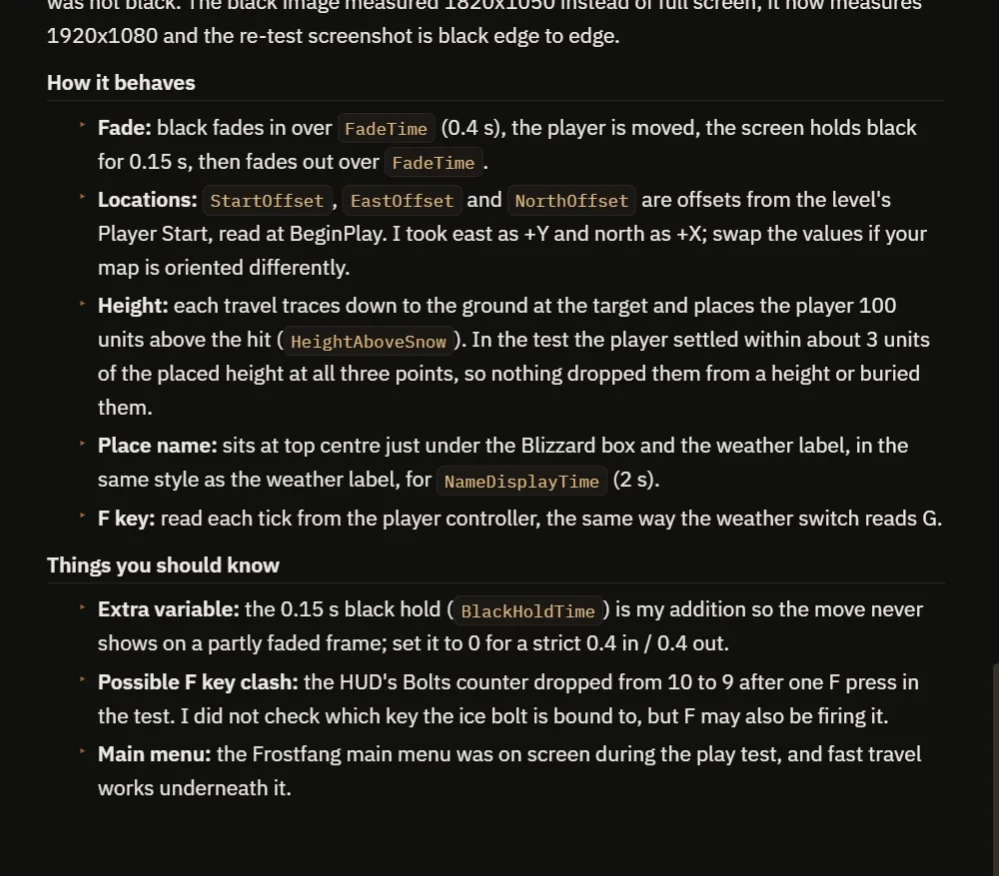
Comment il se comporte, et les points à surveiller.
Le rapport décrit la séquence : fondu au noir pendant la durée du fondu, déplacement, court maintien du noir, puis fondu de sortie. À chaque voyage, un line trace vers le bas trouve le sol à la cible et place le joueur 100 unités au-dessus. Il indique aussi ce qu’il faut surveiller :
- Le maintien du noir, 0,15 seconde, est un ajout de l’IA pour que le déplacement n’apparaisse jamais sur une image à moitié estompée. C’est une variable, BlackHoldTime.
- L’Est est réglé sur l’axe Y et le Nord sur l’axe X : échangez les valeurs si votre map est tournée.
- Seul East Camp a été vu à l’écran pendant le test.
- Le compteur Bolts du HUD est passé de 10 à 9 après un appui sur F. La touche F peut aussi tirer le bolt de glace, ce que l’IA n’a pas vérifié.
Comment fonctionne un voyage rapide, en termes simples
Quand F est pressée, l’acteur vérifie d’abord une chose : une transition est-elle déjà en cours ? Si oui, il ignore l’appui. Sinon, il lance la séquence. Le widget noir apparaît en fondu pendant la durée du fondu. Quand l’écran est entièrement noir, l’acteur choisit le lieu suivant et lance un line trace vers le bas pour trouver le sol. Il déplace ensuite le joueur 100 unités au-dessus de ce point, attend un court instant et fait disparaître le noir en fondu. Puis il affiche le nom du lieu pendant deux secondes et ajoute un au numéro du lieu, en repartant du début après trois.
Comme la durée du fondu et les trois décalages sont des variables, vous pouvez ajouter d’autres lieux ou ralentir le fondu en changeant quelques nombres.
Idées pour aller plus loin
- Des points de voyage rapide que l’on débloque en les trouvant, comme un feu de camp.
- Un écran de carte où l’on choisit le lieu.
- Un son pour le voyage, et un texte de chargement pendant le noir.
Quatre conseils pour vos prompts de voyage rapide
- Placez le joueur au-dessus du sol, pour qu’il atterrisse en toute sécurité.
- Dites ce qui se passe si la touche est pressée pendant une transition.
- Décrivez le fondu en secondes.
- Demandez à l’IA de vérifier l’écran au milieu du fondu.
Questions fréquentes
Comment créer un voyage rapide dans Unreal Engine 5 ?
Stockez une liste de lieux, déplacez le joueur vers le suivant à chaque appui sur une touche, et masquez le saut avec un widget noir plein écran qui apparaît en fondu avant le déplacement et disparaît après.
Comment éviter que le joueur atterrisse dans le sol ?
Lancez un line trace vers le bas pour trouver le sol à la cible et placez le joueur à une hauteur fixe au-dessus. Cette construction utilise 100 unités.
Que se passe-t-il si j’appuie sur la touche pendant le fondu ?
L’appui est ignoré tant qu’une transition est en cours, donc la séquence ne peut pas être cassée. Précisez-le dans la requête.
Essayez-le dans votre projet
Découvrez ce qu’Ultimate Engine CoPilot peut construire sur la page produit, ou procurez-vous-le sur Fab. Découvrez comment fonctionne le générateur de Blueprint IA.
Plus de réalisations de cette série : le système de checkpoint Unreal Engine, le téléporteur à portail Unreal Engine et la barre de boussole Unreal Engine.