Unreal Engine Schlüsseltür: Eine Tür mit zwei Schlüsseln mit KI bauen
Schlüsseltür in Unreal Engine: ein roter und ein blauer Schlüssel, der Zähler Keys 0/2 und eine Steintür, die 400 Einheiten hochgleitet, per KI gebaut.
Eine Schlüsseltür in Unreal Engine besteht aus drei kleinen Ideen: einem Schlüssel, den man aufheben kann, einem Zähler, der sich merkt, welche Schlüssel du hast, und einer Tür, die beim Berühren eine einzige Frage stellt. Habe ich beide? Wenn ja, öffnen. Wenn nicht, das sagen. Am einfachsten baust du so etwas, indem du eine KI in einer einzigen Anfrage nach dem ganzen System fragst, mit Schlüsseln, Tür und Bildschirmtext.
In dieser Anleitung baut Ultimate Engine CoPilot eine Steintür, die sich nur öffnet, wenn du einen roten und einen blauen Schlüssel hast. Du bekommst den genauen Prompt, einen Fehler, den die KI auf dem Bildschirm gefunden hat, und eine einfache Erklärung, wie eine Tür mit zwei Schlüsseln funktioniert.
Was die fertige Tür macht
Im Schnee steht eine Steintür, dazu zwei Schlüssel, ein roter und ein blauer. Oben auf dem Bildschirm steht ein kleiner Text: „Keys 0/2“. Du berührst die Tür, und sie sagt „Door locked, you need two keys“. Du hebst den ersten Schlüssel auf: „Keys 1/2“. Den zweiten Schlüssel: „Keys 2/2“. Jetzt berührst du die Tür, und sie gleitet nach oben.
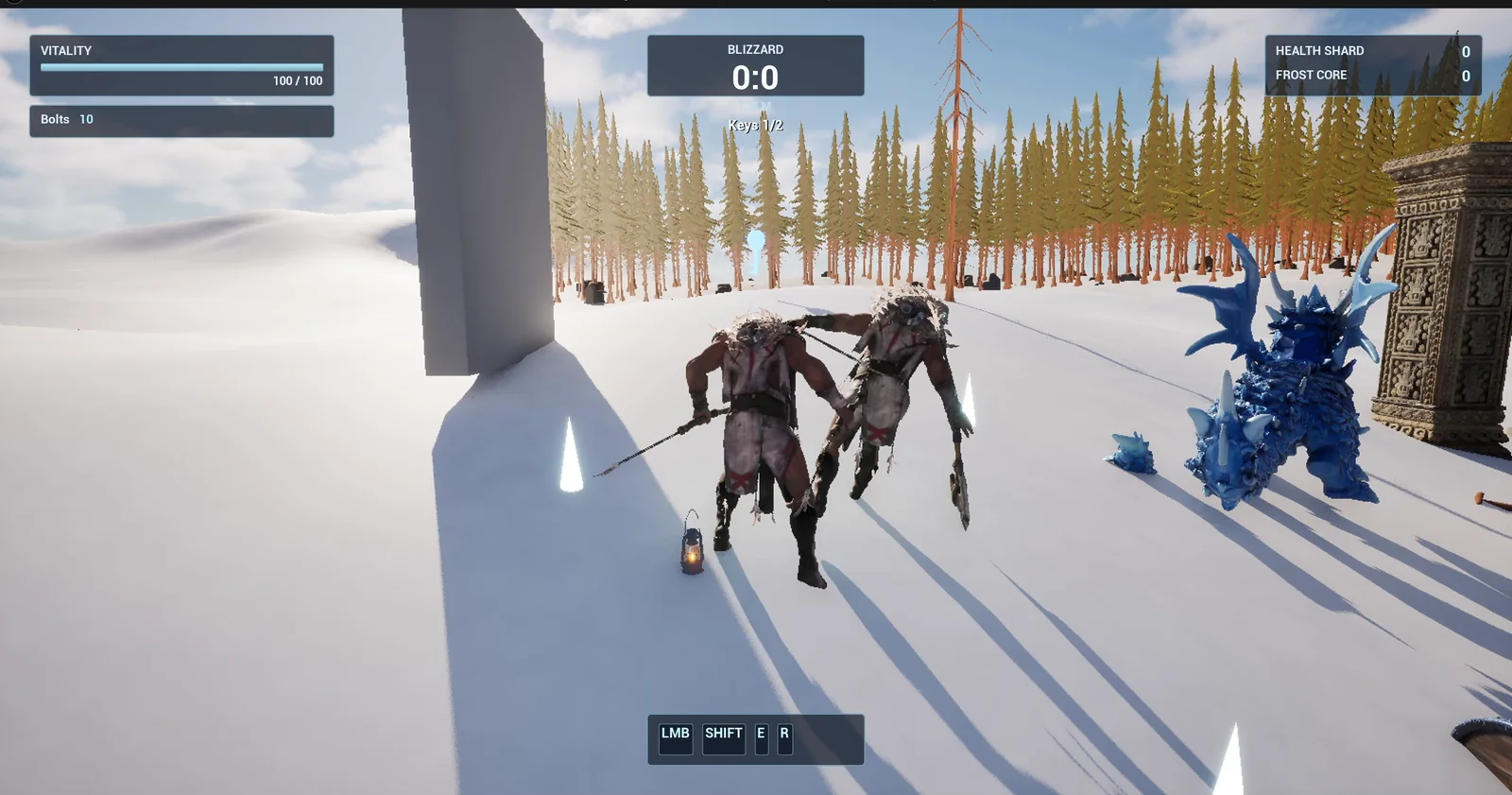
Die Steintür links und der Spieler im Schnee.
Der Prompt
Kopiere ihn, ändere die Farben oder die Gleitzeit und sieh, was die KI daraus baut:
Make a door that needs two keys. Create BP_KeyPickup in /Game/Series/EP41_TwoKeyDoor, a floating spinning key with a Color variable, red or blue, that is collected when the player touches it, with a small pop of particles replaced by a quick scale-down. Create BP_TwoKeyDoor in the same folder, a stone door 300 units wide and 400 high that slides up 400 units over 1.5 seconds once the player has collected both a red and a blue key. Show a small text in the top centre below the existing Blizzard box: Keys 0/2, Keys 1/2, Keys 2/2, and Door opened. If the player touches the door with fewer than two keys, show Door locked, you need two keys for 2 seconds. Keep the slide height and time as variables. Place the door near the player start, a red key 800 units to its left and a blue key 800 units to its right. Then play test it: touch the door with no keys and check the locked text, collect the red key and check Keys 1/2, collect the blue key and check Keys 2/2, touch the door and check it opens, and fix anything that does not work.Sieh dir an, wie die Anfrage eine kleine Geschichte erzählt. Keine Schlüssel: gesperrt. Ein Schlüssel: noch gesperrt. Zwei Schlüssel: offen. Jeder Zustand hat seinen eigenen Text, und die KI baut und testet jeden einzelnen davon. Und achte auf die Zahlen: 400 Einheiten, 1,5 Sekunden und 2 Sekunden. Sie werden zu Variablen, die du ändern kannst.
So baut die KI es
Die KI beginnt damit, das Projekt zu lesen. Sie findet die Blizzard-Box im HUD und wo sie endet, damit der Schlüsseltext direkt darunter sitzen kann. Außerdem sieht sie sich eine ältere Tür aus einer anderen Folge an, um deren Steinmaterial wiederzuverwenden.
Dann erscheinen die Assets: ein Farb-Enum mit Red und Blue, zwei Schlüsselmaterialien, der Schlüssel-Blueprint, der Tür-Blueprint und das kleine HUD-Widget für den Text. Die Materialien werden im Construction Script angewendet, sodass der Schlüssel schon im Editor die richtige Farbe zeigt, bevor du Play drückst. Die Tür bekommt ihr Gleiten über eine Timeline. Berührst du einen Schlüssel, sagt er es der Tür, schrumpft in 0,2 Sekunden auf nichts und entfernt sich selbst.
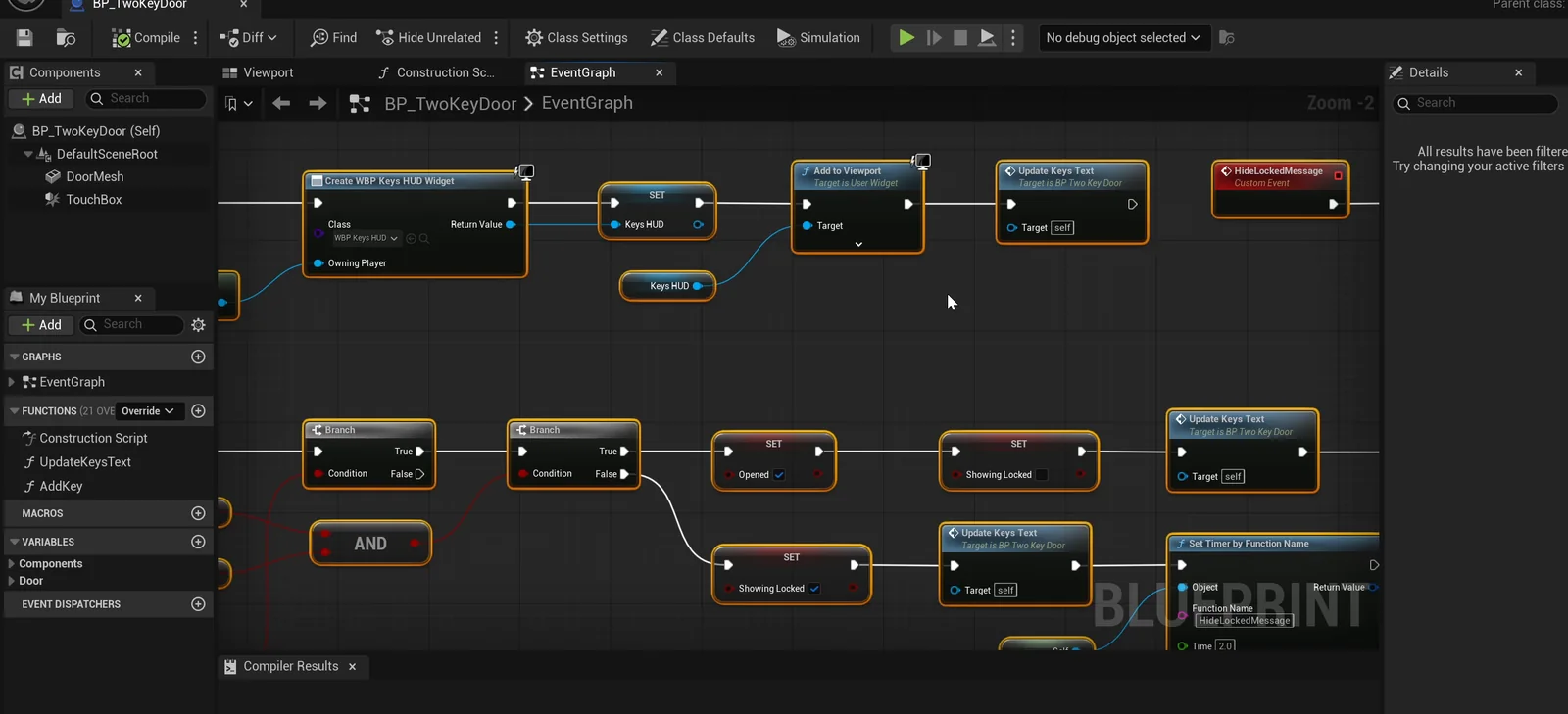
Der Graph der Tür: Die Berührung prüft beide Schlüssel, dann schiebt die Timeline die Tür nach oben.
Der Playtest und ein Fehler
Zwölf Prüfungen, und alle bestehen: „Keys 0/2“ am Start, die Sperrmeldung, dann „Keys 1/2“ nach dem roten und „Keys 2/2“ nach dem blauen Schlüssel. Die Tür gleitet, in der Mitte der Bewegung etwa 200 Einheiten, und endet genau 400 Einheiten weiter oben.
Dann sieht sich die KI einen Screenshot an und findet einen echten Fehler. Der Schlüsseltext war oben links verankert, sodass er halb außerhalb des Bildschirms saß. Sie hat den Text oben in der Mitte neu verankert, ein Stück tiefer unter die Blizzard-Box verschoben und erneut geprüft.
Der Bericht
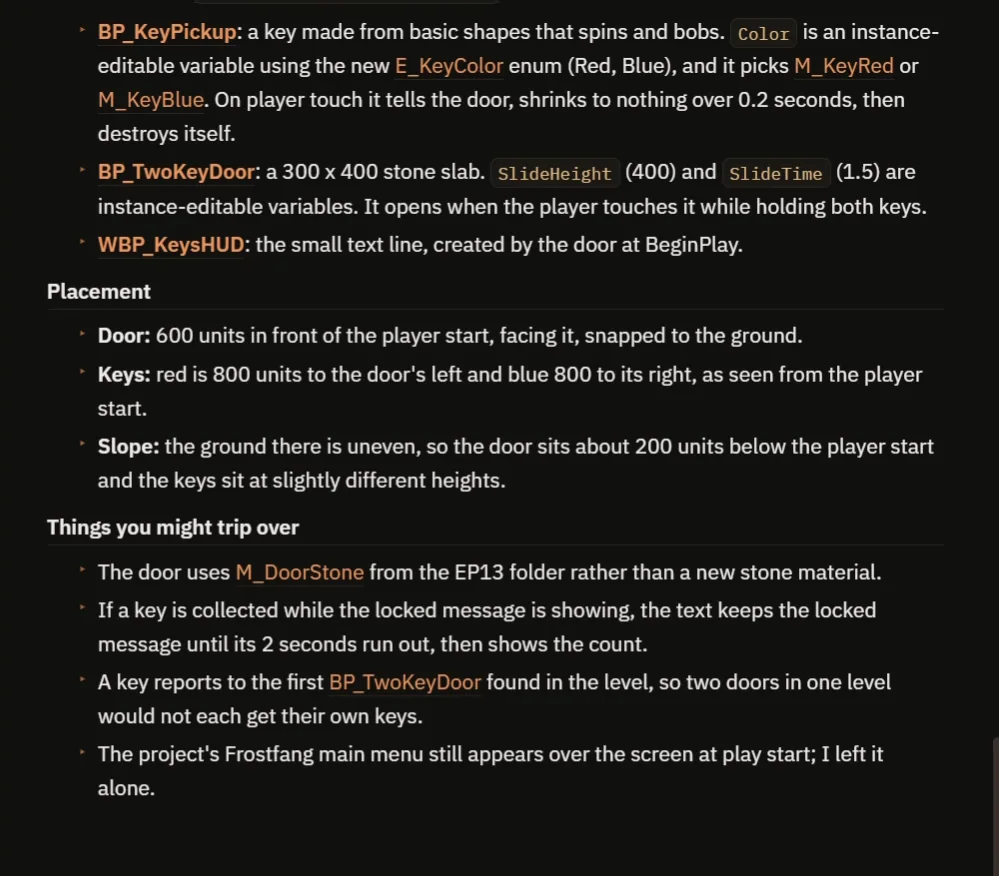
Was gebaut wurde, wo es steht und worauf du achten solltest.
Der Bericht listet die Variablen auf: SlideHeight (400) und SlideTime (1.5) an der Tür sowie die Schlüsselfarbe an jedem Schlüssel. Er nennt auch, worauf du achten solltest:
- Ein Schlüssel meldet sich bei der ersten Tür, die er im Level findet. Für zwei Türen in einem Level wäre also etwas mehr Arbeit nötig.
- Die Tür leiht sich das Steinmaterial M_DoorStone aus der älteren Folge.
- Wird ein Schlüssel eingesammelt, während die Sperrmeldung angezeigt wird, behält der Text die Sperrmeldung, bis ihre 2 Sekunden um sind, und zeigt dann den Zählerstand.
- Der Boden dort ist uneben, deshalb sitzt die Tür etwa 200 Einheiten unter dem Spielerstart, und die Schlüssel liegen auf leicht unterschiedlichen Höhen.
- Das Hauptmenü des Projekts erscheint beim Spielstart weiterhin über dem Bildschirm.
Der Test hat den Spieler außerdem an jeden Ort teleportiert. Deshalb zeigt das Video einen echten Durchlauf.
Wie eine Tür mit zwei Schlüsseln funktioniert, einfach erklärt
Jeder Schlüssel hat eine Farbe. Berührt der Spieler einen Schlüssel, sagt dieser der Tür: Ich bin der rote, oder: Ich bin der blaue. Die Tür speichert zwei Antworten, Rot vorhanden und Blau vorhanden, und aktualisiert den Text mit der Zahl, wie viele davon wahr sind.
Berührt der Spieler die Tür, prüft ein einziger Zweig beide Antworten zusammen. Sind beide wahr, läuft die Timeline, die Tür bewegt sich über die Gleitzeit um die Gleithöhe nach oben, und der Text lautet „Door opened“. Wenn nicht, lautet der Text „Door locked“, und ein Timer von zwei Sekunden entfernt ihn wieder. Weil die Gleithöhe und die Gleitzeit Variablen sind, kannst du mit zwei Zahlen ein schweres Tor oder eine schnelle Falltür bauen.
Ideen zum Erweitern
- Ein dritter Schlüssel, ein goldener.
- Ein kleines Geräusch, wenn ein Schlüssel eingesammelt wird, und ein schweres Steingeräusch, wenn sich die Tür öffnet.
- Schlüssel, die als Symbole auf dem Bildschirm erscheinen statt als Text.
Vier Tipps für Prompts zur Schlüsseltür
- Beschreibe jeden Zustand mit einem eigenen Text.
- Gib Gleithöhe und Gleitzeit als Zahlen an.
- Sag, wohin jedes Teil kommt, relativ zum Spielerstart.
- Bitte die KI, auch den gesperrten Fall zu testen, nicht nur den offenen.
Häufig gestellte Fragen
Wie baue ich in Unreal Engine 5 eine Tür, die zwei Schlüssel braucht?
Gib jedem Schlüssel eine Farbe. Wird ein Schlüssel berührt, merkt sich die Tür diese Farbe und aktualisiert einen Zähler. Berührt der Spieler die Tür, öffnet sie sich nur, wenn beide Antworten wahr sind.
Wie zeige ich an, wie viele Schlüssel der Spieler hat?
Nutze ein kleines Text-Widget, das die Tür nach jedem Aufheben aktualisiert: Keys 0/2, 1/2 und 2/2, dann „Door opened“.
Kann ich zwei Türen in ein Level setzen?
Nicht so, wie sie gebaut wurde. Ein Schlüssel meldet sich bei der ersten Tür, die er im Level findet, für zwei Türen wäre also etwas mehr Arbeit nötig.
Probier es in deinem Projekt aus
Sieh dir auf der Produktseite an, was Ultimate Engine CoPilot bauen kann, oder hol es dir auf Fab. Erfahre, wie der KI-Blueprint-Generator funktioniert.
Weitere Builds aus dieser Serie: Unreal Engine Druckplatte, Unreal Engine Hebel und Brücke und Unreal Engine Interaktionshinweis.