はじめに
プラグインをインストールし、ライセンスを有効化し、最初のプロンプトを送る。ダウンロードから最初のBlueprintまで約10分。
10分。zipをダウンロードしてから、AIがプロジェクト内でBlueprintを作り始めるまでにかかる時間だ。
- プラグインをダウンロードする
- プロジェクトにインストールする
- エディタを起動して有効化する
- パネルを開く
- 最初のプロンプトを送る
どこかで詰まったら、一番下のトラブルシューティングへ。
必要なもの
| もの | 理由 |
|---|---|
| Unreal Engine 5.7または5.8、Epic Games Launcherでインストールしたもの | プラグインはエディタ内で動く。ソースからビルドしたエンジンには対応していない |
| Windows 10または11(64ビット)、またはApple SiliconかIntelのmacOS | バージョン2は両方に提供される。1つのMac版ビルドがApple SiliconとIntelの両方で動く |
| gamedevcore.comのライセンスキー、またはFabの注文IDとメールアドレス | プラグインの有効化に使う |
APIキーやPythonは不要。AIは、プランやパックのトークン、自分のキー、またはローカルモデルで動く。AIの提供元を参照。
ステップ1: ダウンロード
- gamedevcore.comにサインインする。
- ダウンロード を開く。
- 使っているエンジンのバージョン向けのビルドを選び、zipをダウンロードする。
Fabでプラグインを購入した場合 バージョン2は無料アップデートになる。先にFabの注文をウェブサイトのアカウントに紐付ける: gamedevcore.comで アカウント を開き、購入履歴の下にある Link a FAB order を使う。注文が確認されるとダウンロードが可能になる。
ステップ2: インストール
zipにはBpGeneratorUltimateというフォルダが1つ入っている。これはエンジンではなく、プロジェクトに入れる。
- Unreal Editorを閉じる。
- プロジェクトフォルダを開く。
.uprojectファイルと同じ場所にPluginsフォルダがなければ作成する。 - ダウンロードしたzipを
Pluginsに展開する。
最終的にこうなる:
YourProject/
  YourProject.uproject
  Plugins/
    BpGeneratorUltimate/
      BpGeneratorUltimate.uplugin
      ...
Blueprintのみのプロジェクトでも問題ない。プラグインはコンパイル済みで提供されるので、ビルドは不要。
プラグインは、Epic Games Launcherがインストールするエンジン向けにコンパイルされている。ソースから自分でビルドしたエンジンでは読み込めない: Unrealは、実行中のエンジンとまったく同じエンジンでビルドされたプラグインしか読み込まない。
Macの場合: Mac版プラグインはまだAppleの公証を受けていないため、ブラウザでダウンロードしたzipは、ダウンロードの印を一度消すまでmacOSにブロックされる。展開したあと、ターミナルで次のコマンドを一度だけ実行する:
xattr -dr com.apple.quarantine "/path/to/YourProject/Plugins/BpGeneratorUltimate"これを実行しないと、macOSに「libUnrealEditor-UECPCore.dylib Not Opened」と表示され、エディタが起動時に止まってしまう。このメッセージが出たら Done (完了)をクリックする。Move to Trash (ゴミ箱に入れる)は絶対にクリックしないこと。プラグインの一部が削除されてしまう。エディタ内での更新とFabからのインストールでは、この手順は不要。
ステップ3: エディタを起動して有効化する
プロジェクトを開く。初回起動時には、いくつかのウィンドウが次の順番で表示される。
1. Before you start。 利用規約のウィンドウ。プラグインがこちらのサーバーに送る情報と、PC内にとどまる情報が一覧になっている。どちらかを選ぶ:
- Accept and continue は利用データの送信をオンにする。統計や学習レッスンに使われ、不具合の修正にも役立つ。
- Continue without usage data はオフのままにする。
どちらを選んでも利用規約に同意したことになる。あとから 設定 > ユーザー設定 > Share usage data で変更できる。
2. Welcome to Version 2.0。 変更点を紹介するページ。右上の言語選択でプラグイン全体の言語が切り替わるので、ここで自分の言語を選ぶ。このページは 設定 > 情報 からあとで再表示できる。
3. アクティベーション。 CoPilotパネルを初めて開いたときに、パネル内に表示される。タブは2つ。
Website Purchase
- ライセンスキーを貼り付ける。
XXXXX-XXXXX-XXXXX-XXXXXのような形式で、購入時のメールに記載されている。 - Activate License をクリックする。
FAB Marketplace
- Fabで使ったメールアドレスを入力する。
- FAB Order ID を入力する。
Aに続く16桁の数字(例:A1234567890123456)で、Fabの購入メールに記載されている。 - Submit Order をクリックする。
Fabの注文は、有効化の前にFab側で確認される。通常は数分かかる。プラグインは5分ごとに自動で再確認するので、パネルを閉じてあとで戻ってきてもよい。
有効化はこのPC上のすべてのプロジェクトに適用される。プラグインを更新しても有効化は保たれる。
ステップ4: パネルを開く
レベルエディタのツールバーにある金色の ∞ ボタン(1)をクリックする。Window (2) > Ultimate Engine CoPilot からも開ける。

パネルはエディタのタブとして開く。好きな場所にドッキングできる。Outlinerの隣に置くと使いやすい。画面は左側のレールに並んでいる。Architect がチャットで、設定 は一番下にある。
レイアウトに慣れていない場合は、インターフェースツアーですべての画面を紹介している。
ステップ5: 最初のプロンプト
Architect が開いている。メッセージ欄に次のように入力する:
Create a third person character with movement and a health systemEnter を押す。
AIが計画を立て、ツールを次々に呼び出していくのが見える。完了すると、返答の下のバーに変更されたすべてのBlueprintが一覧表示され、それぞれに レビュー ボタンが付く。
これで完了。もう使い始めている。
ほかにも試してみよう:
Make a pickup that heals the player 25 HP and respawns after 10 secondsCreate a Niagara fire effect with sparks and smokeWhat does BP_PlayerCharacter do? Explain its main events.AIの提供元
初期状態では、AIはこちらでホストしているモデル BpLabs Standard で動く。より多くのトークンや、別のモデルを使いたい場合:
- レールの トークンを入手 からトークンパックを購入する。パックに有効期限はない。トークンとBpLabs Premiumを参照。
- OpenAI、Anthropic、Google、DeepSeekの自分のAPIキーを使う。AIプロバイダーを参照。
- OllamaやLM Studioでローカルモデルを動かす。無料で、データがPCの外に出ることはない。ローカルLLMの設定を参照。
- Claude CodeやCodexなどのコーディングエージェントを動かす。自分のサブスクリプションを使う。AIエージェントを参照。
プラグインの更新
プラグインは自動で更新される。
エディタの起動から約20秒後に確認が行われる。新しいバージョンが出ていれば、更新 ボタン付きの通知が表示される。
手動で確認することもできる: 設定 > 情報 の UPDATES カード。

- 今すぐ確認する (1)をクリックする。
- 更新を取得 をクリックする。何かが変更される前に、ダウンロードが検証される。
- 今すぐ再起動 をクリックする。
リリースが気に入らなかった場合は、戻す で以前のバージョンに戻せる。更新チャンネル で 安定版 と ベータ を切り替えられる。
エディタ内での更新はWindowsとmacOSで動作する。
アンインストール
- Unreal Editorを閉じる。
YourProject/Plugins/BpGeneratorUltimateを削除する。
設定、チャット、有効化の情報はプラグインフォルダの外に保存されるので、再インストールすれば続きから使える。それらも削除するには、次を削除する:
%LOCALAPPDATA%\UltimateCoPilot\: PCごとのデータ(設定、有効化、APIキー、エージェント)YourProject/Saved/UltimateCoPilot/: プロジェクトごとのデータ(チャット、AIメモリ、ゲームデザインドキュメント、プロジェクトインデックス)
プラグインがプロジェクトに加える変更
2つだけで、どちらも小さなもの。
Config/DefaultEngine.iniに、ネットワークのタイムアウトを長くする[HTTP]ブロックを追加する。ローカルモデルは1バイトも送らずに数分間考えることがあり、標準のタイムアウトでは途中で切られてしまう。UECPSteamRuntimeモジュールはランタイムモジュール。それ以外はすべてエディタ専用で、ゲームに含まれることはない。
トラブルシューティング
ツールバーのボタンがない。
フォルダがYourProject/Plugins/BpGeneratorUltimateになっていて、1階層深くなっていないか確認する。次に Edit > Plugins を開いて「CoPilot」を検索し、有効になっているか確認する。
「Invalid key format.」と表示される。 キーは5文字のグループが4つ、ダッシュで区切られた形式。メールから直接コピーする。
Fabの注文が保留中のまま。 数分間はこれが普通。パネルを開いたままにするか、あとで戻ってくる。5分ごとに再確認される。1時間経っても保留中なら、注文IDを添えてDiscordで質問する。
ライセンスが別のPCで使用中だと表示される。 先に古いPCを解放する。アカウント、ライセンス、デバイスを参照。
BpLabs StandardでAIが答えなくなった。 トークンを使い切っている。パックを購入するか、自分のキーを追加するか、ローカルモデルに切り替える。トークンとBpLabs Premiumを参照。
「The following modules are missing or built with a different engine version」のあとに「could not be compiled」と表示される。 プラグインのビルド対象ではないエンジンを使っている。たいていはソースビルドのエンジンだ。Epic Games Launcherのエンジンに切り替える:
- エディタを閉じる。
YourProject/Plugins/BpGeneratorUltimateを削除し、ダウンロードしたファイルをもう一度そこに展開する。- C++プロジェクトのみ: プロジェクトの
BinariesフォルダとIntermediateフォルダを削除する(プラグインのものではなく、プロジェクトのもの)。 .uprojectを右クリックし、Switch Unreal Engine version を選んでLauncherのエンジンを選択する。- C++プロジェクトのみ: もう一度
.uprojectを右クリックし、Generate Visual Studio project files を選んでから、Development Editor でビルドする。 - プロジェクトを開く。
ほかの問題が起きた。 パネル下部の 報告 をクリックする。
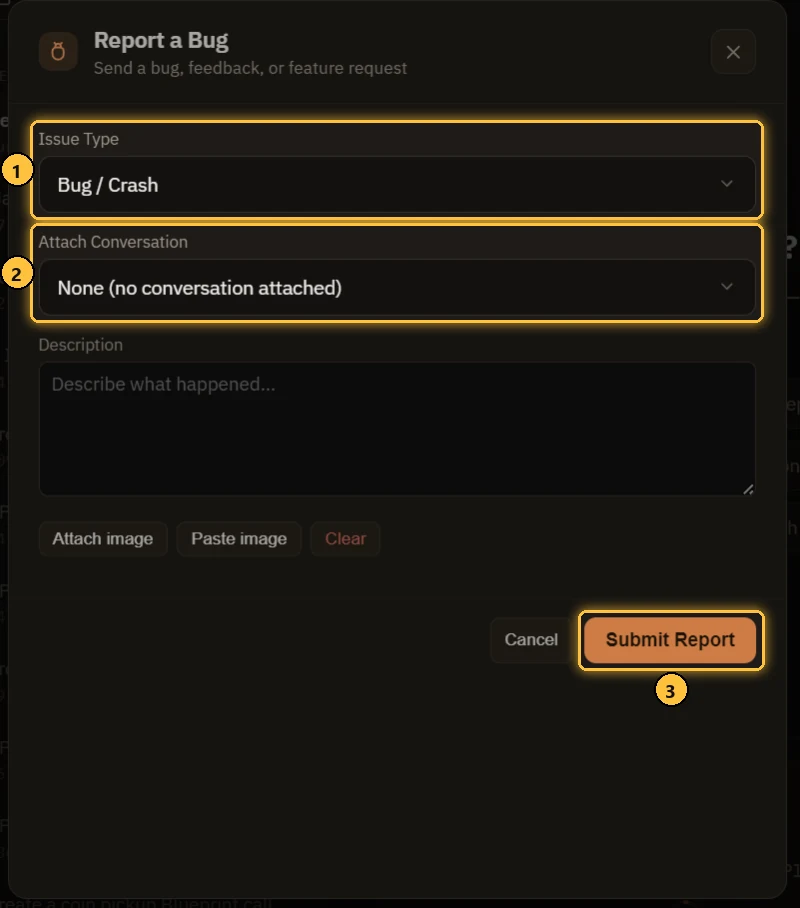
- 課題の種類 を選ぶ。
- チャットに問題が表れている場合は 会話を添付する にチェックを入れる。
- レポートを送信。
返信は 受信トレイ に届く。Discordもいつでも開いている。