Tur Antarmuka
Peta panel CoPilot: rail berisi layar-layar, daftar obrolan, kotak penulisan, dan strip footer.
Tur Antarmuka
Seluruh plugin ada di satu panel. Lima area, dan kamu akan memakai semuanya.
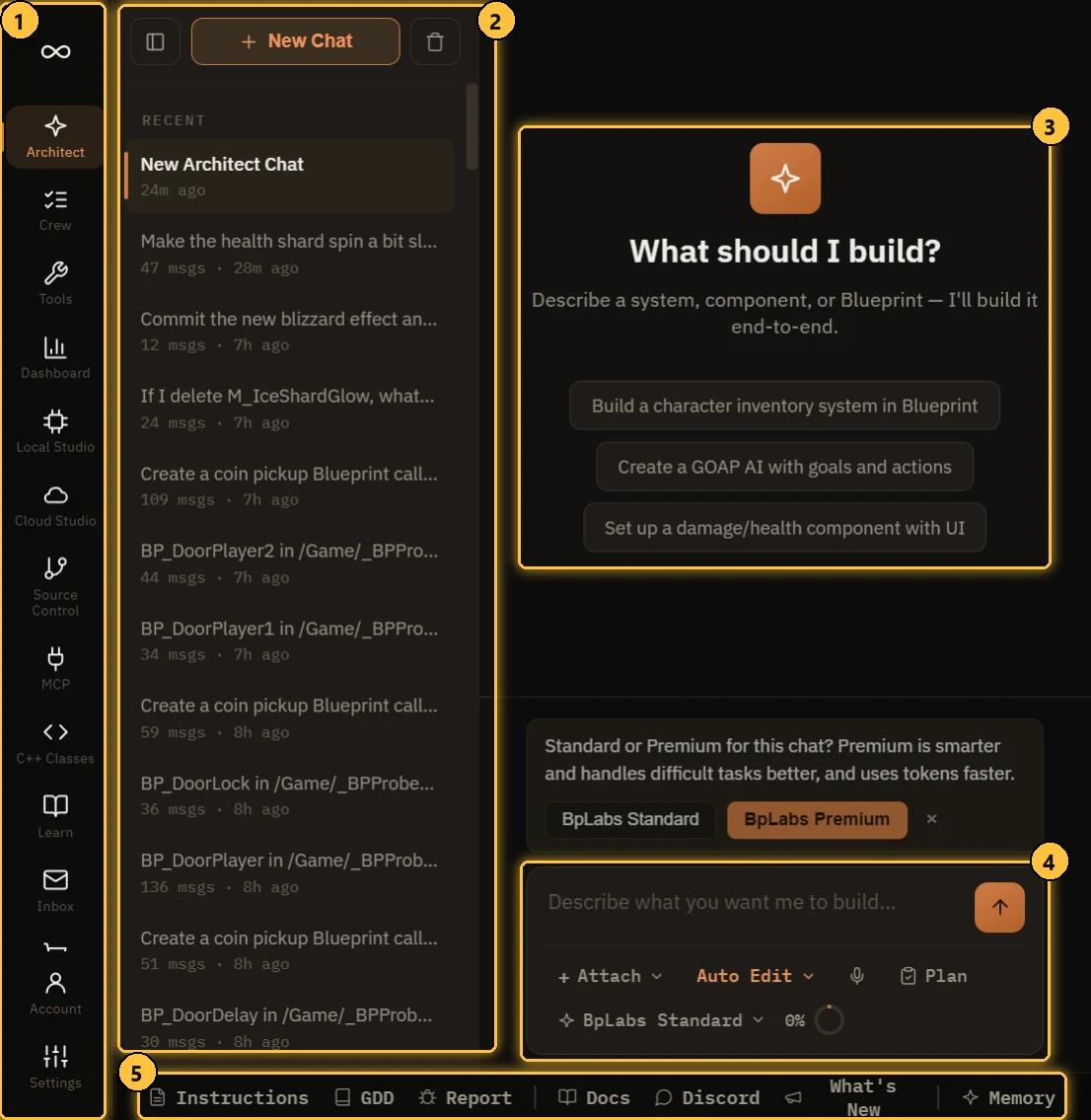
- Rail. Setiap layar, dari atas ke bawah. Akun dan Pengaturan ada di bagian bawah.
- Daftar obrolan. Percakapan-percakapanmu. Hanya di Architect.
- Obrolan. Tempat AI menjawab dan bekerja.
- Kotak penulisan. Tempat kamu mengetik, melampirkan file, serta memilih mode dan model.
- Strip footer. Pintasan ke panel yang bisa kamu buka dari layar mana pun.
Rail
| Layar | Kegunaannya |
|---|---|
| ∞ (logo) | Membuka Dasbor |
| Architect | Obrolan AI utama. Lihat Architect |
| Crew | Rencana yang dipecah menjadi titik pemeriksaan, dibangun dan ditinjau satu per satu. Lihat Crew |
| Alat | Empat utilitas: Mesh Pemisah, Penggabung Mesh, Studio Retarget, Profiler Kinerja. Lihat Layar Alat |
| Dasbor | Ringkasan proyekmu: aset, dependensi, kompleksitas, performa. Lihat Indeks Proyek dan Dasbor |
| Local Studio | AI yang berjalan di PC-mu sendiri, tanpa kunci dan tanpa biaya per panggilan. Lihat Penyiapan LLM Lokal |
| Cloud Studio | Gambar, suara, video, dan 3D dari penyedia cloud berbayar. Lihat Pembuatan Aset |
| Kontrol Sumber | Commit, sync, shelve, dan branch dengan Git, Perforce, atau Diversion. Lihat Kontrol Sumber |
| MCP | Hubungkan Claude Desktop, Claude Code, atau Cursor ke editormu. Lihat Integrasi MCP |
| Kelas C++ | Jelajahi header dan source C++ proyekmu. Lihat Blueprint ke C++ |
| Belajar | Kursus yang mengajarkan plugin di dalam editor. Lihat Belajar |
| Dapatkan token | Paket token untuk model BpLabs dan pembuatan yang di-host. Lihat Token dan BpLabs Premium |
| Kotak Masuk | Pesan dari kami, termasuk balasan untuk laporan bug-mu |
| Akun | Paketmu, penggunaanmu, dan lisensi yang kamu pakai untuk masuk. Lihat Akun, Lisensi, dan Perangkat |
| Pengaturan | Semua yang lain. Lihat Pengaturan |
Daftar obrolan
Hanya di layar Architect.
- New Chat memulai percakapan baru.
- Obrolan dikelompokkan menjadi TERSEMAT, RECENT, dan ARCHIVED.
- Klik kanan sebuah obrolan untuk Sematkan, Ubah nama, Ekspor .md, Ekspor .txt, atau Hapus.
- Ikon tempat sampah di bagian atas menghapus semua obrolan.
- Ikon sidebar menciutkan daftar saat kamu butuh ruang lebih.
Setiap obrolan menyimpan modelnya sendiri. Kamu bisa menjalankan beberapa obrolan sekaligus.
Kotak penulisan
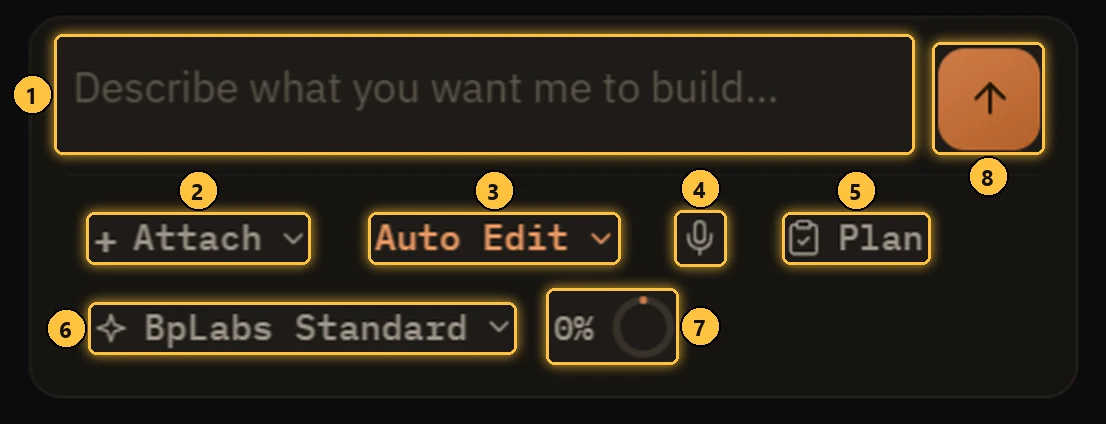
- Kotak pesan. Ketik di sini. Enter mengirim, Shift+Enter menambah baris. Ketik
@untuk menyebut aset atau file C++. - Lampirkan. Tambahkan gambar, file, atau seluruh plugin. Kamu juga bisa langsung menempelkan gambar.
- Mode interaksi. Hanya Obrolan, Tanyakan Sebelum Mengedit, Edit Otomatis, atau Rencana.
- Mikrofon. Dikte alih-alih mengetik. Hanya muncul jika suara aktif di Pengaturan > Audio.
- Rencana. Membuka rencana untuk obrolan ini.
- Model. AI mana yang menjawab obrolan ini.
- Cincin token. Seberapa penuh konteks model. Klik untuk memadatkan.
- Kirim.
Setiap kontrol dibahas rinci di halaman Architect.
Strip footer
Panel-panel ini terbuka di atas layar mana pun yang sedang kamu buka.

- Petunjuk. Aturan tetap yang dibaca AI di setiap obrolan. “Selalu gunakan Blueprint Interface”, semacam itu. Lihat Best Practices.
- GDD. Dokumen desain game-mu. Lihat Dokumen Desain Game.
- Laporan. Kirim laporan bug ke kami, beserta percakapan dan tangkapan layar jika kamu mau.
- Docs. Membuka dokumentasi ini di browser.
- Discord. Membuka Discord kami.
- Yang Baru. Catatan rilis, terbaru lebih dulu.
- Memori. Apa yang diingat AI tentang proyekmu. Lihat Memori AI.
Penghitung token di footer menunjukkan berapa token yang tersisa. Klik untuk detailnya.
Tur
Setiap layar menampilkan tur singkat terpandu saat pertama kali kamu membukanya. Ingin melihatnya lagi? Pengaturan > Preferensi > Atur Ulang Tutorial.
Cari di obrolan
Tekan Ctrl+F di obrolan untuk mencari di dalamnya.