Tham quan giao diện
Bản đồ của bảng CoPilot: thanh bên với các màn hình, danh sách trò chuyện, ô soạn tin và dải chân trang.
Tham quan giao diện
Toàn bộ plugin nằm trong một bảng. Năm khu vực, và bạn sẽ dùng tất cả.
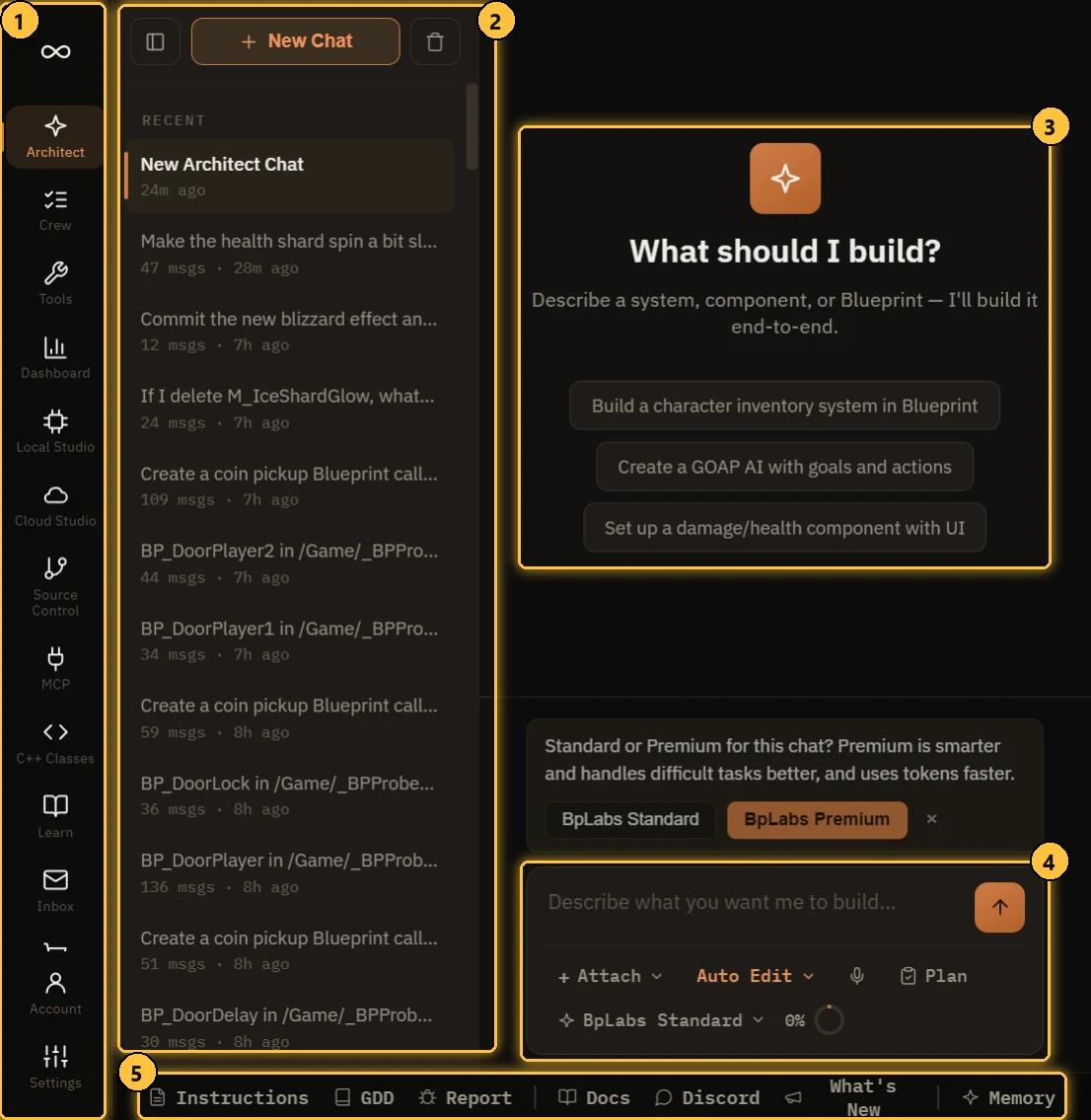
- Thanh bên. Mọi màn hình, từ trên xuống dưới. Tài khoản và Cài đặt nằm ở dưới cùng.
- Danh sách trò chuyện. Các cuộc trò chuyện của bạn. Chỉ có trên Architect.
- Khung chat. Nơi AI trả lời và làm việc.
- Ô soạn tin. Nơi bạn gõ, đính kèm tệp và chọn chế độ cùng mô hình.
- Dải chân trang. Lối tắt tới các bảng bạn sẽ mở từ bất kỳ màn hình nào.
Thanh bên
| Màn hình | Dùng để làm gì |
|---|---|
| ∞ (logo) | Mở Bảng điều khiển |
| Architect | Khung chat AI chính. Xem Architect |
| Crew | Kế hoạch được chia thành các điểm kiểm tra, được dựng và duyệt từng cái một. Xem Crew |
| Công cụ | Bốn tiện ích: Mesh Splitter, Trình gộp Mesh, Retarget Studio, Trình phân tích hiệu suất. Xem Màn hình Công cụ |
| Bảng điều khiển | Tổng quan dự án của bạn: asset, phụ thuộc, độ phức tạp, hiệu suất. Xem Chỉ mục dự án và Bảng điều khiển |
| Local Studio | AI chạy trên PC của riêng bạn, không cần khóa và không tốn phí mỗi lần gọi. Xem Thiết lập LLM cục bộ |
| Cloud Studio | Hình ảnh, âm thanh, video và 3D từ các nhà cung cấp đám mây trả phí. Xem Tạo asset |
| Kiểm soát nguồn | Commit, đồng bộ, shelve và tạo nhánh với Git, Perforce hoặc Diversion. Xem Kiểm soát nguồn |
| MCP | Kết nối Claude Desktop, Claude Code hoặc Cursor với trình chỉnh sửa của bạn. Xem Tích hợp MCP |
| Các lớp C++ | Duyệt header và mã nguồn C++ của dự án. Xem Blueprint sang C++ |
| Học | Các khóa học dạy dùng plugin ngay trong trình chỉnh sửa. Xem Học |
| Nhận token | Gói token cho các mô hình BpLabs và tính năng tạo nội dung được lưu trữ. Xem Token và BpLabs Premium |
| Hộp thư đến | Tin nhắn từ chúng tôi, bao gồm phản hồi cho các báo cáo lỗi của bạn |
| Tài khoản | Gói của bạn, mức sử dụng và giấy phép bạn đang đăng nhập. Xem Tài khoản, giấy phép và thiết bị |
| Cài đặt | Mọi thứ còn lại. Xem Cài đặt |
Danh sách trò chuyện
Chỉ có trên màn hình Architect.
- New Chat bắt đầu một cuộc trò chuyện mới.
- Các cuộc trò chuyện được nhóm thành Đã ghim, RECENT và ARCHIVED.
- Nhấn chuột phải vào một cuộc trò chuyện để Ghim, Đổi tên, Xuất sang định dạng .md, Xuất sang định dạng .txt hoặc Xóa nó.
- Biểu tượng thùng rác ở trên cùng xóa mọi cuộc trò chuyện.
- Biểu tượng thanh bên thu gọn danh sách khi bạn cần thêm chỗ.
Mỗi cuộc trò chuyện giữ mô hình riêng. Bạn có thể cho nhiều cuộc trò chuyện làm việc cùng lúc.
Ô soạn tin
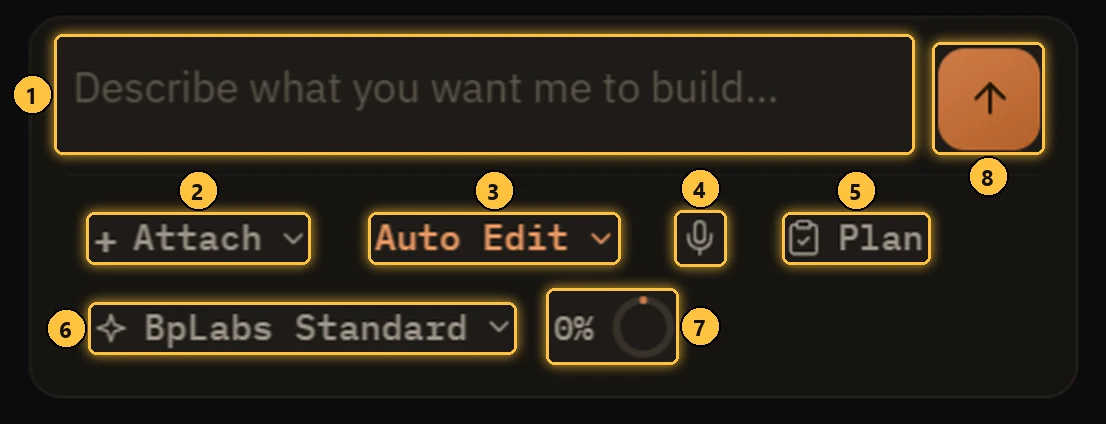
- Hộp tin nhắn. Gõ ở đây. Enter để gửi, Shift+Enter để xuống dòng. Gõ
@để nhắc tới một asset hoặc một tệp C++. - Đính kèm. Thêm một hình ảnh, một tệp hoặc cả một plugin. Bạn cũng có thể dán ảnh trực tiếp vào.
- Chế độ tương tác. Chỉ trò chuyện, Hỏi trước khi chỉnh sửa, Tự động chỉnh sửa hoặc Kế hoạch.
- Mic. Đọc thay vì gõ. Chỉ hiện khi giọng nói được bật trong Cài đặt > Âm thanh.
- Kế hoạch. Mở kế hoạch của cuộc trò chuyện này.
- Mô hình. AI nào trả lời cuộc trò chuyện này.
- Vòng token. Ngữ cảnh của mô hình đã đầy bao nhiêu. Nhấn vào để nén.
- Gửi.
Mọi điều khiển đều được mô tả chi tiết trên trang Architect.
Dải chân trang
Các mục này mở đè lên bất kỳ màn hình nào bạn đang ở.

- Hướng dẫn. Các quy tắc cố định mà AI đọc trong mọi cuộc trò chuyện. Kiểu như “Luôn dùng Blueprint Interface”. Xem Cheatsheet Best Practices.
- GDD. Tài liệu thiết kế game của bạn. Xem Tài liệu thiết kế game.
- Báo cáo. Gửi báo cáo lỗi cho chúng tôi, kèm cuộc trò chuyện và ảnh chụp màn hình nếu bạn muốn.
- Docs. Mở tài liệu này trong trình duyệt của bạn.
- Discord. Mở Discord của chúng tôi.
- Có gì mới. Ghi chú phát hành, mới nhất ở trên.
- Bộ nhớ. Những gì AI ghi nhớ về dự án của bạn. Xem Bộ nhớ AI.
Bộ đếm token ở chân trang cho biết bạn còn bao nhiêu token. Nhấn vào để xem chi tiết.
Hướng dẫn tham quan
Mỗi màn hình hiện một hướng dẫn tham quan ngắn ở lần đầu bạn mở nó. Muốn xem lại? Cài đặt > Tùy chọn > Đặt lại các hướng dẫn.
Tìm trong cuộc trò chuyện
Nhấn Ctrl+F trong một cuộc trò chuyện để tìm kiếm.