インターフェースツアー
CoPilotパネルの全体図: 画面が並ぶレール、チャット一覧、コンポーザー、フッターストリップ。
インターフェースツアー
プラグインのすべてが1つのパネルに収まっている。5つのエリアがあり、そのすべてを使うことになる。
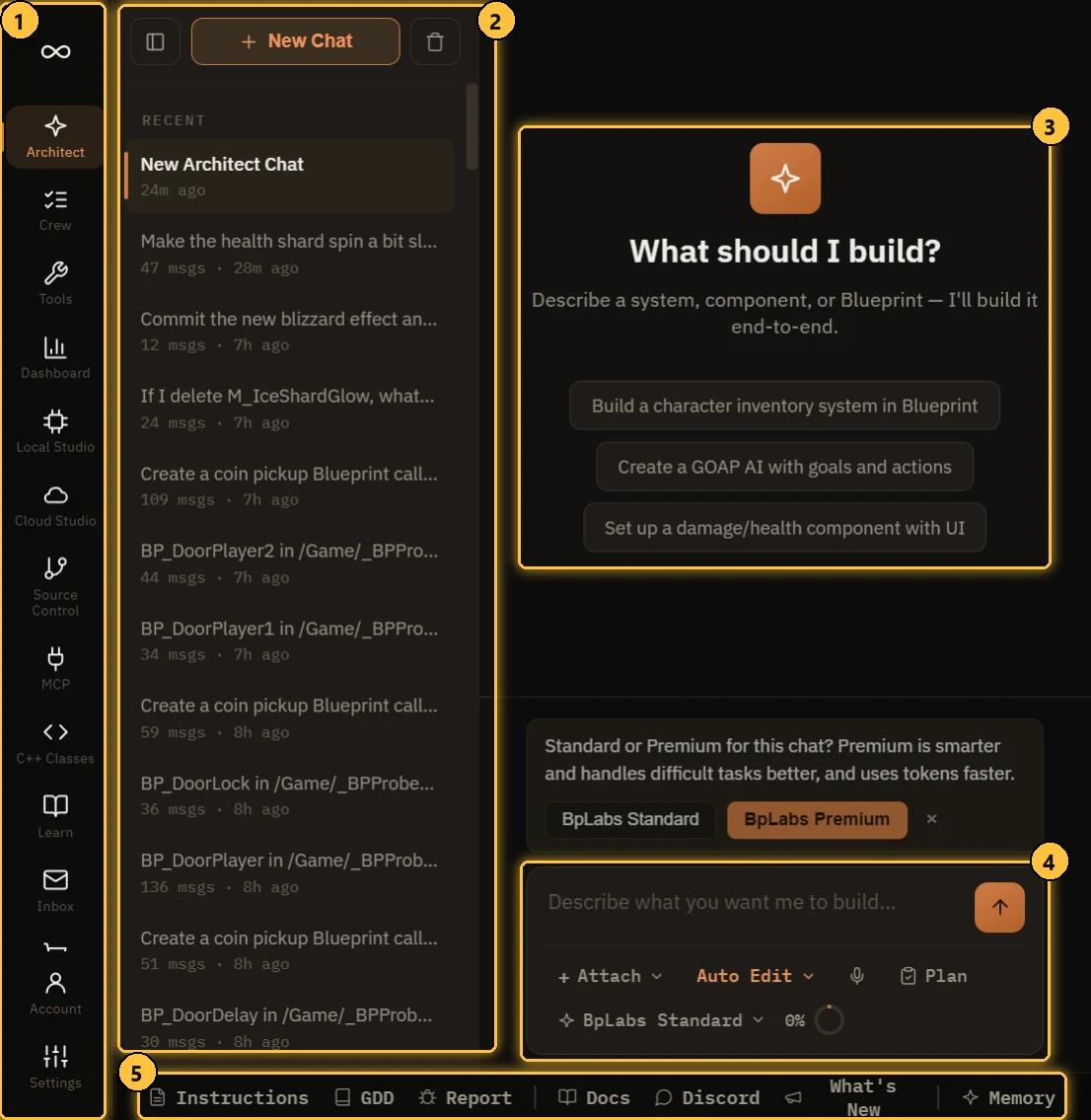
- レール。 すべての画面が上から下に並ぶ。アカウントと設定は一番下にある。
- チャット一覧。 自分の会話。Architectにのみ表示される。
- チャット。 AIが答え、作業する場所。
- コンポーザー。 入力し、ファイルを添付し、モードとモデルを選ぶ場所。
- フッターストリップ。 どの画面からでも開けるパネルへのショートカット。
レール
| 画面 | 用途 |
|---|---|
| ∞ (ロゴ) | ダッシュボードを開く |
| Architect | メインのAIチャット。Architectを参照 |
| Crew | チェックポイントに分割し、1つずつ作ってレビューする計画。Crewを参照 |
| ツール | 4つのユーティリティ: Mesh スプリッター、Mesh マージャー、リターゲットスタジオ、パフォーマンスプロファイラー。ツール画面を参照 |
| ダッシュボード | プロジェクトの概要: アセット、依存関係、複雑さ、パフォーマンス。プロジェクトインデックスとダッシュボードを参照 |
| Local Studio | 自分のPCで動くAI。キーは不要で、呼び出しごとの費用もかからない。ローカルLLMの設定を参照 |
| Cloud Studio | 有料のクラウドプロバイダーによる画像、サウンド、動画、3D。AI資産生成を参照 |
| ソース管理 | Git、Perforce、Diversionでのコミット、同期、シェルフ、ブランチ。ソース管理を参照 |
| MCP | Claude Desktop、Claude Code、Cursorをエディターに接続する。MCP統合を参照 |
| C++クラス | プロジェクトのC++ヘッダーとソースを閲覧する。BlueprintからC++へを参照 |
| 学習 | エディター内でプラグインの使い方を学べるコース。学習を参照 |
| トークンを入手 | BpLabsモデルとホスト型生成のためのトークンパック。トークンとBpLabs Premiumを参照 |
| 受信トレイ | こちらからのメッセージ。バグ報告への返信も含む |
| アカウント | プラン、使用量、サインインしているライセンス。アカウント、ライセンス、デバイスを参照 |
| 設定 | その他すべて。設定を参照 |
チャット一覧
Architect 画面にのみ表示される。
- New Chat で新しい会話を始める。
- チャットは ピン留め済み、RECENT、ARCHIVED にグループ分けされる。
- チャットを右クリックすると、ピン留め、名前変更、.md形式でエクスポート、.txt形式でエクスポート、削除 ができる。
- 上部のゴミ箱アイコンですべてのチャットを消去する。
- スペースを広く使いたいときは、サイドバーアイコンで一覧を折りたたむ。
チャットはそれぞれ独自のモデルを保持する。複数のチャットを同時に動かせる。
コンポーザー
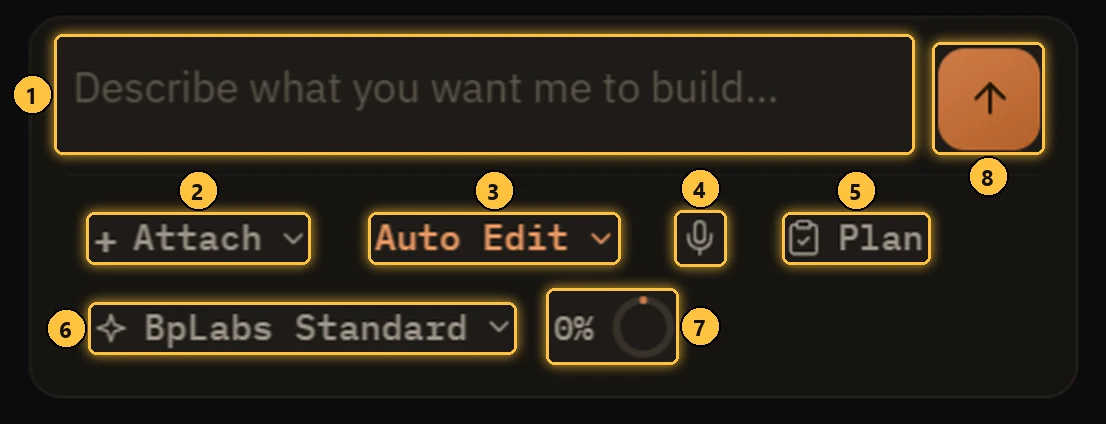
- メッセージ欄。 ここに入力する。Enter で送信、Shift+Enter で改行。
@を入力するとアセットやC++ファイルを指定できる。 - 添付。 画像、ファイル、またはプラグイン全体を追加する。画像は直接貼り付けることもできる。
- 対話モード。 チャットのみ、編集前に確認、自動編集、計画。
- マイク。 入力の代わりに音声で入力する。設定 > オーディオ で音声がオンのときだけ表示される。
- 計画。 このチャットの計画を開く。
- モデル。 このチャットに答えるAI。
- トークンリング。 モデルのコンテキストがどれだけ埋まっているか。クリックすると圧縮する。
- 送信。
各コントロールの詳細は Architect のページで説明している。
フッターストリップ
これらは、どの画面にいてもその上に開く。

- 手順。 AIがすべてのチャットで読む常設のルール。「常にBlueprint Interfaceを使う」といったものだ。ベストプラクティスを参照。
- GDD。 ゲームデザインドキュメント。ゲームデザインドキュメントを参照。
- 報告。 バグ報告を送る。必要なら会話とスクリーンショットを添えられる。
- Docs。 このドキュメントをブラウザで開く。
- Discord。 Discordを開く。
- 新着情報。 リリースノート。新しいものから順に表示。
- メモリ。 AIがプロジェクトについて覚えていること。AIメモリを参照。
フッターのトークンカウンターには、残りのトークン数が表示される。クリックすると詳細が見られる。
ツアー
各画面は、初めて開いたときに短いガイドツアーを表示する。もう一度見たい場合は、設定 > ユーザー設定 > チュートリアルをリセット。
チャット内検索
チャットで Ctrl+F を押すと、その中を検索できる。