인터페이스 둘러보기
CoPilot 패널의 지도: 화면 레일, 채팅 목록, 컴포저, 푸터 스트립.
인터페이스 둘러보기
플러그인 전체가 하나의 패널 안에 있습니다. 영역은 다섯 개이며, 모두 쓰게 됩니다.
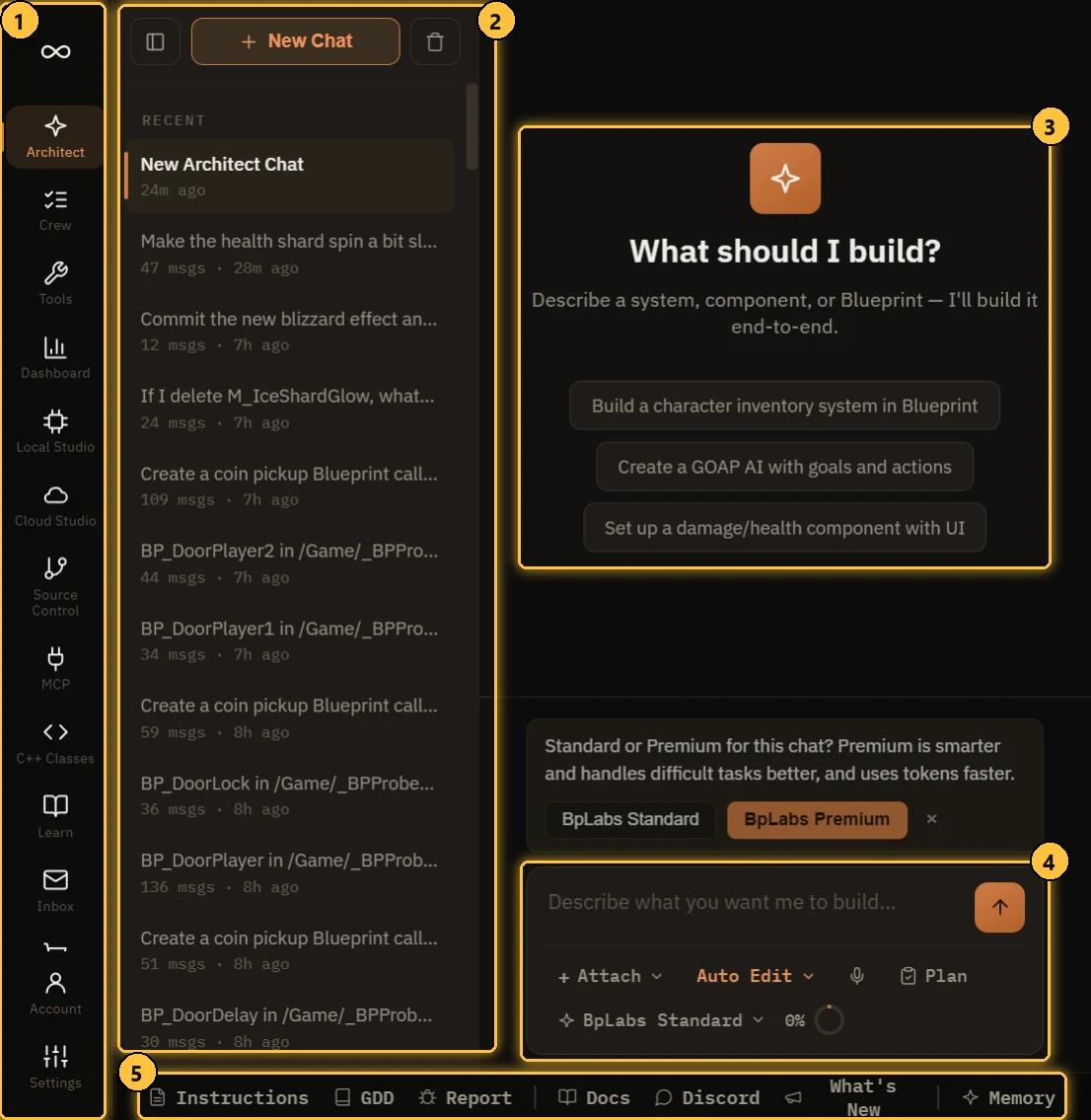
- 레일. 모든 화면이 위에서 아래로 있습니다. 계정과 설정은 맨 아래에 있습니다.
- 채팅 목록. 대화 목록입니다. Architect에서만 표시됩니다.
- 채팅. AI가 답하고 작업하는 곳입니다.
- 컴포저. 입력하고, 파일을 첨부하고, 모드와 모델을 고르는 곳입니다.
- 푸터 스트립. 어느 화면에서든 여는 패널로 가는 바로 가기입니다.
레일
| 화면 | 용도 |
|---|---|
| ∞ (로고) | 대시보드를 엽니다 |
| Architect | 메인 AI 채팅. Architect를 참조하세요 |
| Crew | 체크포인트로 나눈 계획을 하나씩 만들고 검토합니다. Crew를 참조하세요 |
| 도구 | 네 가지 유틸리티: Mesh 분할기, Mesh 병합기, 리타겟 스튜디오, 성능 프로파일러. 도구 화면을 참조하세요 |
| 대시보드 | 프로젝트를 한눈에: 애셋, 의존성, 복잡도, 성능. 프로젝트 인덱스와 대시보드를 참조하세요 |
| Local Studio | 키 없이, 호출당 비용 없이 내 PC에서 실행되는 AI. 로컬 LLM 설정을 참조하세요 |
| Cloud Studio | 유료 클라우드 제공자로 만드는 이미지, 사운드, 비디오, 3D. 애셋 생성을 참조하세요 |
| 소스 제어 | Git, Perforce, Diversion으로 커밋, 동기화, 셸브, 브랜치. 소스 제어를 참조하세요 |
| MCP | Claude Desktop, Claude Code, Cursor를 에디터에 연결합니다. MCP 통합을 참조하세요 |
| C++ 클래스 | 프로젝트의 C++ 헤더와 소스를 둘러봅니다. Blueprint를 C++로를 참조하세요 |
| 학습 | 에디터 안에서 플러그인 사용법을 가르치는 코스. 학습을 참조하세요 |
| 토큰 받기 | BpLabs 모델과 호스팅 생성을 위한 토큰 팩. 토큰과 BpLabs Premium을 참조하세요 |
| 받은 편지함 | 버그 보고에 대한 답장을 포함한 저희의 메시지 |
| 계정 | 플랜, 사용량, 로그인한 라이선스. 계정, 라이선스 및 기기를 참조하세요 |
| 설정 | 그 밖의 모든 것. 설정을 참조하세요 |
채팅 목록
Architect 화면에서만 표시됩니다.
- New Chat은 새 대화를 시작합니다.
- 채팅은 고정됨, RECENT, ARCHIVED로 묶입니다.
- 채팅을 오른쪽 클릭하면 고정, 이름 변경, .md로 내보내기, .txt로 내보내기, 삭제를 할 수 있습니다.
- 맨 위의 휴지통 아이콘은 모든 채팅을 지웁니다.
- 사이드바 아이콘은 공간이 더 필요할 때 목록을 접습니다.
채팅마다 자체 모델을 유지합니다. 여러 채팅을 동시에 작업시킬 수 있습니다.
컴포저
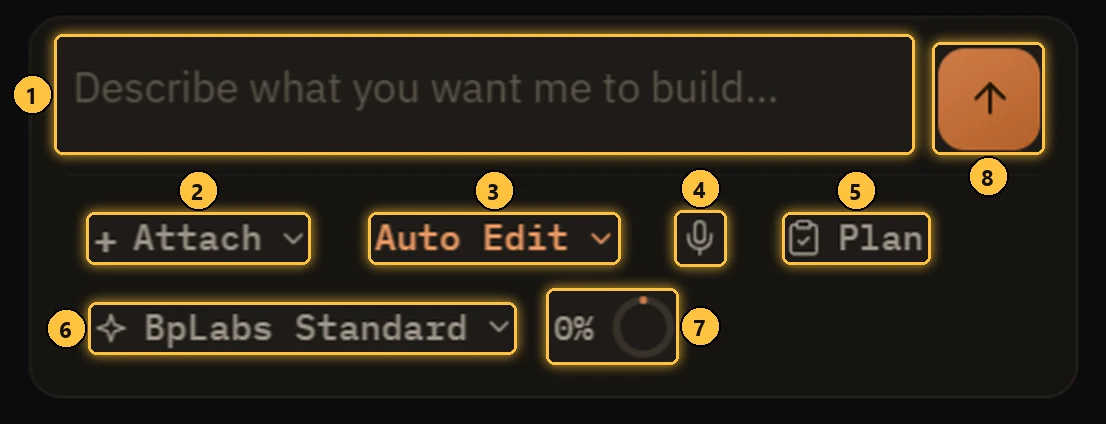
- 메시지 상자. 여기에 입력합니다. Enter는 전송, Shift+Enter는 줄 바꿈입니다.
@를 입력하면 애셋이나 C++ 파일을 멘션할 수 있습니다. - 첨부. 이미지, 파일, 또는 플러그인 전체를 추가합니다. 이미지를 바로 붙여 넣을 수도 있습니다.
- 상호작용 모드. 채팅만, 편집 전 확인 요청, 자동 편집, 계획.
- 마이크. 입력 대신 음성으로 받아쓰기합니다. 설정 > 오디오에서 음성이 켜져 있을 때만 표시됩니다.
- 계획. 이 채팅의 계획을 엽니다.
- 모델. 이 채팅에 답하는 AI입니다.
- 토큰 링. 모델의 컨텍스트가 얼마나 찼는지 보여 줍니다. 클릭하면 압축합니다.
- 보내기.
모든 컨트롤은 Architect 페이지에서 자세히 다룹니다.
푸터 스트립
이 패널들은 현재 어느 화면에 있든 그 위에 열립니다.

- 사용 방법. AI가 모든 채팅에서 읽는 고정 규칙입니다. “항상 Blueprint Interface를 사용할 것” 같은 것입니다. 모범 사례 치트시트를 참조하세요.
- GDD. 게임 디자인 문서입니다. 게임 디자인 문서를 참조하세요.
- 보고서. 원하면 대화와 스크린샷을 첨부해 버그 보고를 보냅니다.
- Docs. 브라우저에서 이 문서를 엽니다.
- Discord. 저희 Discord를 엽니다.
- 새로운 소식. 최신순 릴리스 노트입니다.
- 메모리. AI가 프로젝트에 대해 기억하는 내용입니다. AI 메모리를 참조하세요.
푸터의 토큰 카운터는 남은 토큰 수를 보여 줍니다. 클릭하면 자세한 내용이 나옵니다.
둘러보기 안내
각 화면은 처음 열 때 짧은 가이드 투어를 보여 줍니다. 다시 보고 싶나요? 설정 > 환경 설정 > 튜토리얼 초기화.
채팅에서 찾기
채팅에서 Ctrl+F를 누르면 채팅 내용을 검색합니다.