Rundgang durch die Oberfläche
Eine Karte des CoPilot-Panels: die Leiste mit den Bildschirmen, die Chatliste, das Eingabefeld und die Fußleiste.
Rundgang durch die Oberfläche
Das ganze Plugin steckt in einem Panel. Fünf Bereiche, und du wirst alle nutzen.
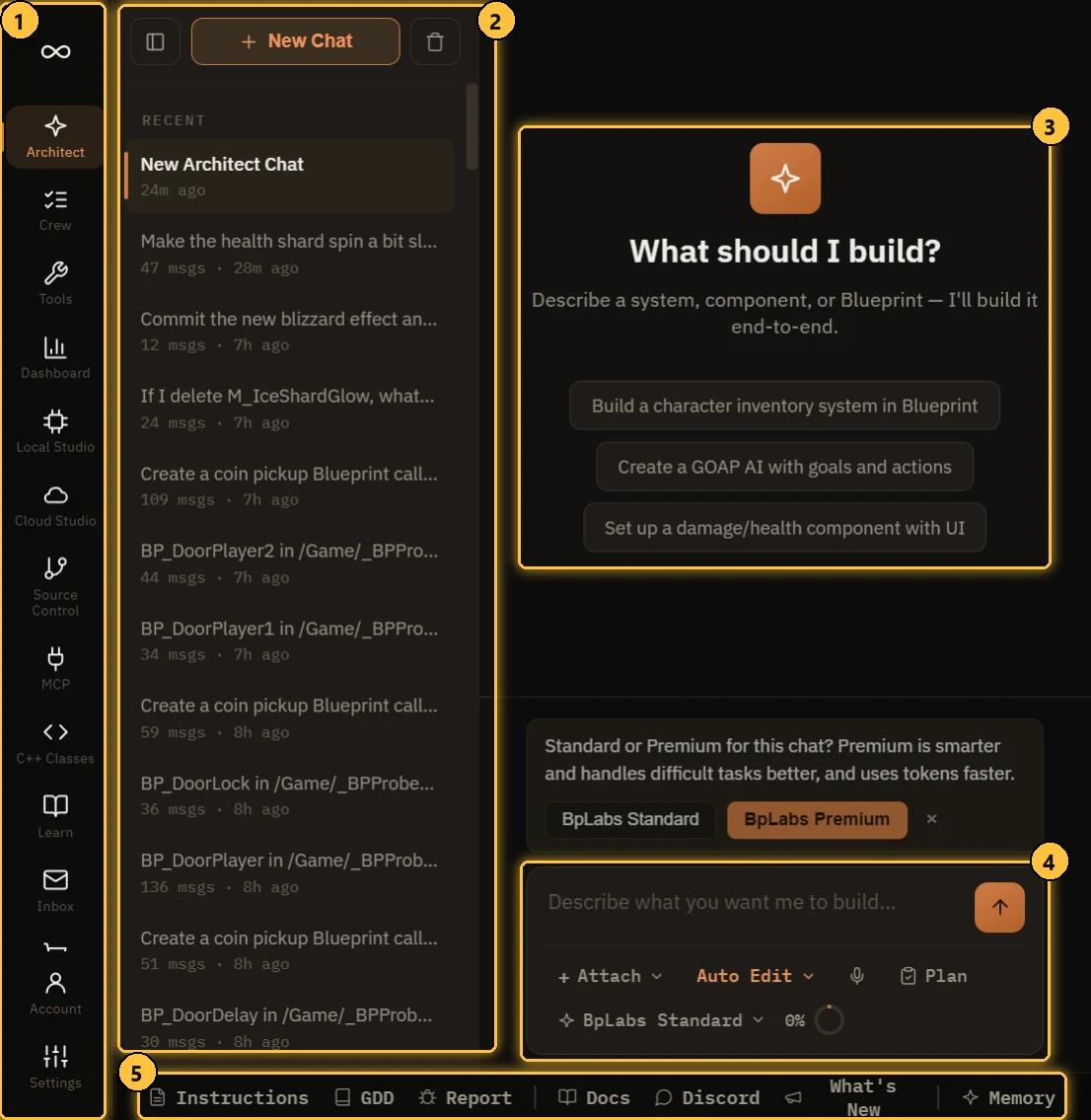
- Die Leiste. Jeder Bildschirm, von oben nach unten. Konto und Einstellungen sitzen ganz unten.
- Die Chatliste. Deine Unterhaltungen. Nur im Architect.
- Der Chat. Wo die KI antwortet und arbeitet.
- Das Eingabefeld. Wo du tippst, Dateien anhängst und Modus und Modell wählst.
- Die Fußleiste. Shortcuts zu Panels, die du von jedem Bildschirm aus öffnest.
Die Leiste
| Bildschirm | Wofür er da ist |
|---|---|
| ∞ (das Logo) | Öffnet das Dashboard |
| Architect | Der Haupt-KI-Chat. Siehe Architect |
| Crew | Pläne, aufgeteilt in Checkpoints, einzeln gebaut und geprüft. Siehe Crew |
| Tools | Vier Werkzeuge: Mesh Splitter, Mesh Zusammenführung, Retarget-Studio, Performance-Profiler. Siehe Tools-Bildschirm |
| Dashboard | Dein Projekt auf einen Blick: Assets, Abhängigkeiten, Komplexität, Leistung. Siehe Projektindex und Dashboard |
| Local Studio | KI, die auf deinem eigenen PC läuft, ohne Schlüssel und ohne Kosten pro Aufruf. Siehe Lokales LLM einrichten |
| Cloud Studio | Bilder, Sound, Video und 3D von kostenpflichtigen Cloud-Anbietern. Siehe Asset-Generierung |
| Versionskontrolle | Committen, synchronisieren, shelven und branchen mit Git, Perforce oder Diversion. Siehe Versionskontrolle |
| MCP | Verbinde Claude Desktop, Claude Code oder Cursor mit deinem Editor. Siehe MCP-Integration |
| C++-Klassen | Durchsuche die C++-Header und den Quellcode deines Projekts. Siehe Blueprint zu C++ |
| Lernen | Kurse, die dir das Plugin direkt im Editor beibringen. Siehe Lernen |
| Tokens holen | Token-Pakete für BpLabs-Modelle und gehostete Generierung. Siehe Tokens und BpLabs Premium |
| Posteingang | Nachrichten von uns, einschließlich Antworten auf deine Fehlerberichte |
| Konto | Dein Plan, deine Nutzung und die Lizenz, mit der du angemeldet bist. Siehe Konto, Lizenz und Geräte |
| Einstellungen | Alles andere. Siehe Einstellungen |
Die Chatliste
Nur auf dem Bildschirm Architect.
- New Chat startet eine neue Unterhaltung.
- Chats sind in Angeheftet, RECENT und ARCHIVED gruppiert.
- Klicke mit der rechten Maustaste auf einen Chat, um Anheften, Umbenennen, Als .md exportieren, Als .txt exportieren oder Löschen zu wählen.
- Das Papierkorb-Symbol oben löscht alle Chats.
- Das Seitenleisten-Symbol klappt die Liste ein, wenn du mehr Platz willst.
Jeder Chat behält sein eigenes Modell. Mehrere können gleichzeitig arbeiten.
Das Eingabefeld
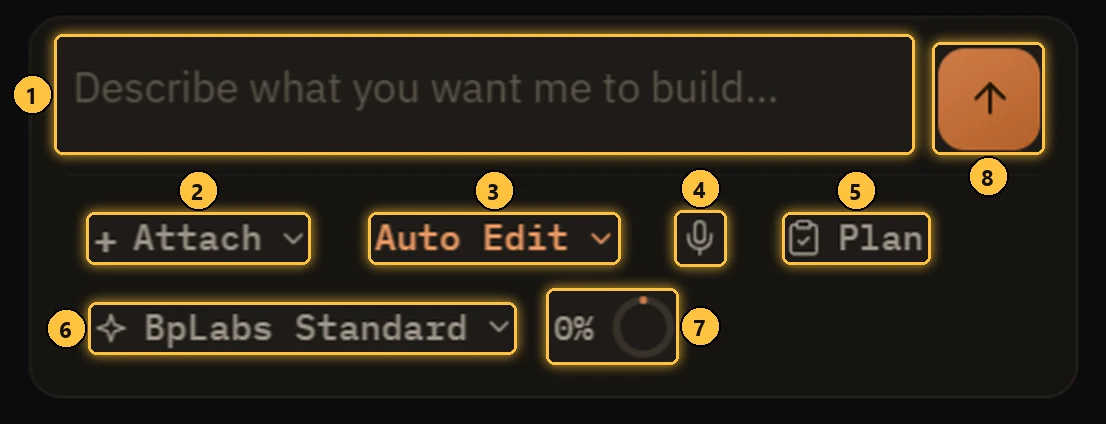
- Nachrichtenfeld. Hier tippst du. Enter sendet, Shift+Enter fügt eine Zeile hinzu. Tippe
@, um ein Asset oder eine C++-Datei zu erwähnen. - Anhängen. Füge ein Bild, eine Datei oder ein ganzes Plugin hinzu. Du kannst ein Bild auch direkt einfügen.
- Interaktionsmodus. Nur Chat, Vor dem Bearbeiten fragen, Automatische Bearbeitung oder Plan.
- Mikrofon. Diktieren statt tippen. Es erscheint nur, wenn die Sprachfunktion unter Einstellungen > Audio an ist.
- Plan. Öffnet den Plan für diesen Chat.
- Modell. Welche KI in diesem Chat antwortet.
- Token-Ring. Wie voll der Kontext des Modells ist. Klicke darauf, um zu komprimieren.
- Senden.
Jedes Bedienelement wird auf der Seite Architect ausführlich erklärt.
Die Fußleiste
Diese öffnen sich über dem Bildschirm, auf dem du gerade bist.

- Anleitung. Feste Regeln, die die KI in jedem Chat liest. “Verwende immer Blueprint Interfaces”, so etwas. Siehe Best Practices.
- GDD. Deine Game-Design-Dokumente. Siehe Game-Design-Dokumente.
- Meldung. Schick uns einen Fehlerbericht, auf Wunsch mit der Unterhaltung und einem Screenshot.
- Docs. Öffnet diese Dokumentation in deinem Browser.
- Discord. Öffnet unseren Discord.
- Neuheiten. Versionshinweise, die neuesten zuerst.
- Gedächtnis. Was sich die KI über dein Projekt merkt. Siehe KI-Gedächtnis.
Der Token-Zähler in der Fußleiste zeigt, wie viele Tokens du noch hast. Klicke darauf für Details.
Rundgänge
Jeder Bildschirm zeigt beim ersten Öffnen einen kurzen geführten Rundgang. Du willst sie noch einmal sehen? Einstellungen > Präferenzen > Tutorials zurücksetzen.
Im Chat suchen
Drücke in einem Chat Ctrl+F, um ihn zu durchsuchen.