Rondleiding door de interface
Een kaart van het CoPilot-paneel: de rail met schermen, de chatlijst, de composer en de voetbalk.
Rondleiding door de interface
De hele plugin zit in één paneel. Vijf gebieden, en je gaat ze allemaal gebruiken.
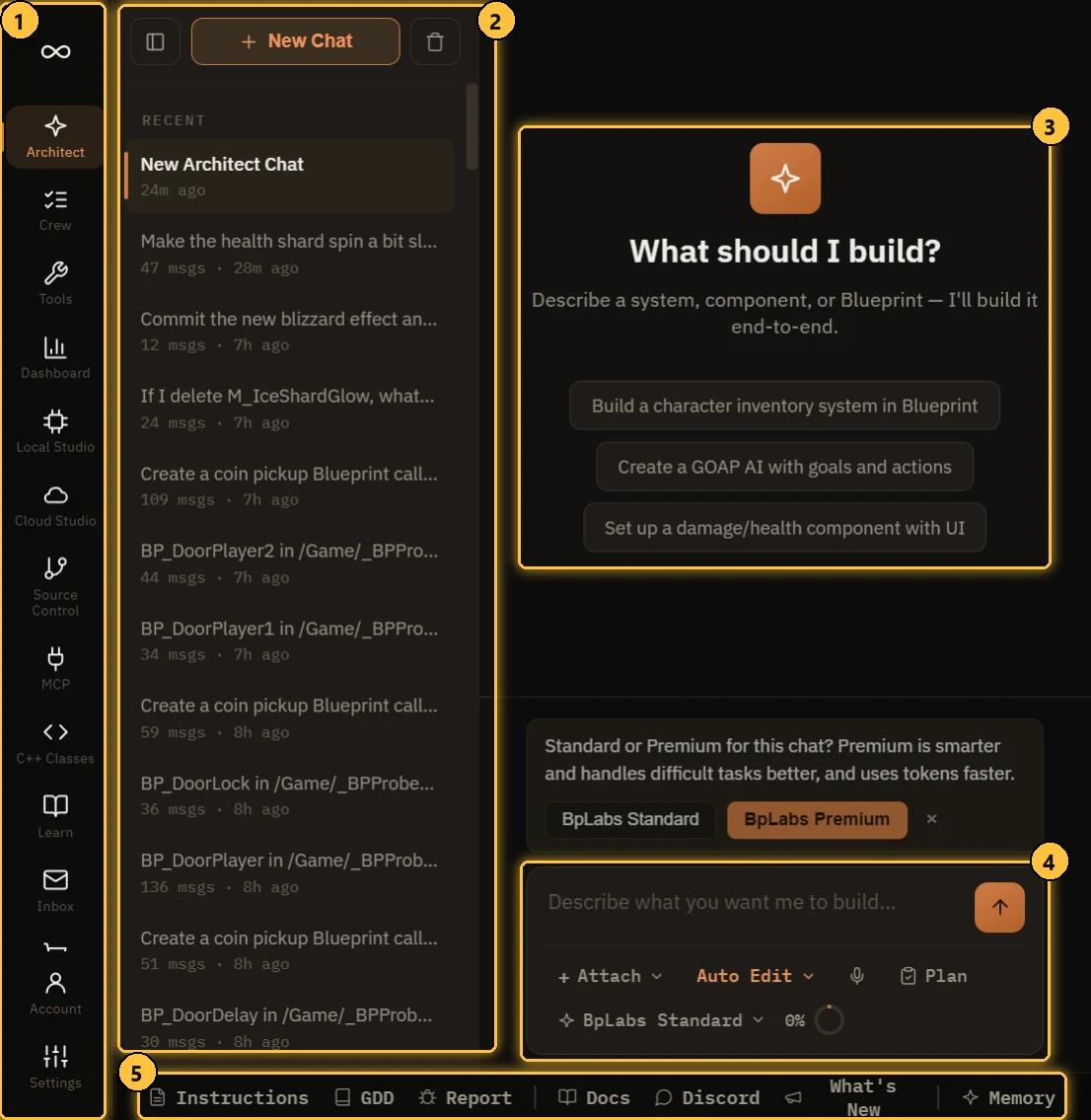
- De rail. Elk scherm, van boven naar beneden. Account en Instellingen staan onderaan.
- De chatlijst. Je gesprekken. Alleen op Architect.
- De chat. Waar de AI antwoordt en werkt.
- De composer. Waar je typt, bestanden bijvoegt en de modus en het model kiest.
- De voetbalk. Snelkoppelingen naar panelen die je vanuit elk scherm opent.
De rail
| Scherm | Waarvoor het dient |
|---|---|
| ∞ (het logo) | Opent het Dashboard |
| Architect | De hoofdchat met de AI. Zie Architect |
| Crew | Plannen opgesplitst in checkpoints, één voor één gebouwd en beoordeeld. Zie Crew |
| Tools | Vier hulpmiddelen: Mesh Splitter, Mesh-samenvoeger, Retarget-studio, Prestatieprofiler. Zie Het scherm Tools |
| Dashboard | Je project in één oogopslag: assets, afhankelijkheden, complexiteit, prestaties. Zie Projectindex en Dashboard |
| Local Studio | AI die op je eigen pc draait, zonder sleutel en zonder kosten per aanroep. Zie Lokale LLM-setup |
| Cloud Studio | Afbeeldingen, geluid, video en 3D van betaalde cloudproviders. Zie Assets genereren |
| Bronbeheer | Committen, synchroniseren, shelven en branchen met Git, Perforce of Diversion. Zie Bronbeheer |
| MCP | Koppel Claude Desktop, Claude Code of Cursor aan je editor. Zie MCP-integratie |
| C++-klassen | Blader door de C++-headers en -source van je project. Zie Blueprint naar C++ |
| Leren | Cursussen die de plugin in de editor aanleren. Zie Leren |
| Tokens halen | Tokenpakketten voor BpLabs-modellen en gehoste generatie. Zie Tokens en BpLabs Premium |
| Postvak IN | Berichten van ons, waaronder antwoorden op je bugmeldingen |
| Account | Je abonnement, je gebruik en de licentie waarmee je bent aangemeld. Zie Account, licentie en apparaten |
| Instellingen | Al het andere. Zie Instellingen |
De chatlijst
Alleen op het scherm Architect.
- New Chat start een nieuw gesprek.
- Chats zijn gegroepeerd in PINNED, RECENT en ARCHIVED.
- Klik met de rechtermuisknop op een chat voor Vastzetten, Hernoemen, Exporteer .md, Exporteer als .txt of Verwijderen.
- Het prullenbakpictogram bovenaan wist alle chats.
- Het zijbalkpictogram klapt de lijst in als je meer ruimte wilt.
Elke chat houdt een eigen model. Je kunt er meerdere tegelijk laten werken.
De composer
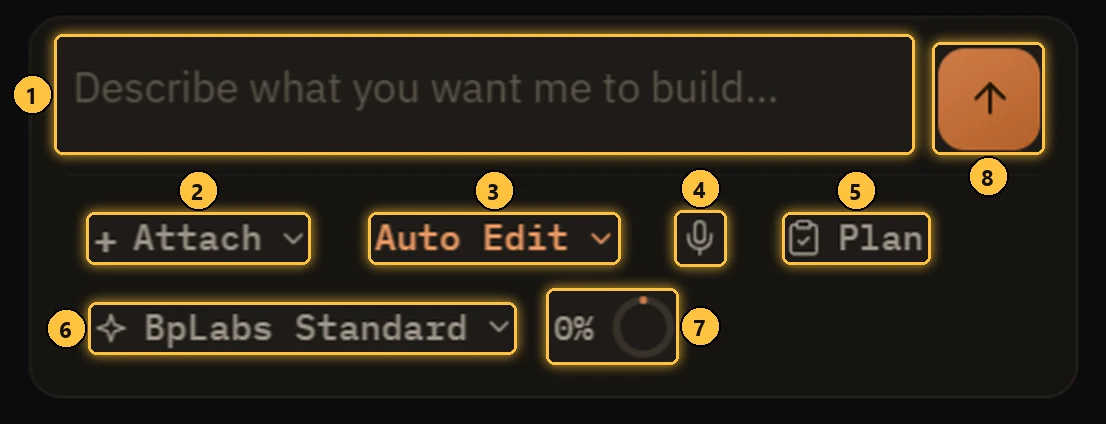
- Berichtvak. Typ hier. Enter verstuurt, Shift+Enter voegt een regel toe. Typ
@om een asset of een C++-bestand te noemen. - Bijvoegen. Voeg een afbeelding, een bestand of een hele plugin toe. Je kunt een afbeelding ook direct plakken.
- Interactiemodus. Alleen Chat, Vraag het even voordat je iets bewerkt, Automatisch bewerken of Plan.
- Microfoon. Dicteer in plaats van te typen. Alleen zichtbaar als spraak aan staat in Instellingen > Audio.
- Plan. Opent het plan voor deze chat.
- Model. Welke AI in deze chat antwoordt.
- Tokenring. Hoe vol de context van het model is. Klik erop om te comprimeren.
- Verzenden.
Elke knop wordt uitgebreid behandeld op de pagina Architect.
De voetbalk
Deze openen bovenop het scherm waarop je zit.

- Instructies. Vaste regels die de AI in elke chat leest. “Gebruik altijd Blueprint Interfaces”, dat soort dingen. Zie Best practices.
- GDD. Je game design docs. Zie Game design docs.
- Melding. Stuur ons een bugmelding, desgewenst met het gesprek en een screenshot.
- Docs. Opent deze documentatie in je browser.
- Discord. Opent onze Discord.
- Wat is er nieuw. Release notes, nieuwste eerst.
- Geheugen. Wat de AI over je project onthoudt. Zie AI-geheugen.
De tokenteller in de voetbalk toont hoeveel tokens je nog hebt. Klik erop voor details.
Rondleidingen
Elk scherm toont een korte rondleiding de eerste keer dat je het opent. Wil je ze nog eens zien? Instellingen > Voorkeuren > Tutorials opnieuw instellen.
Zoeken in een chat
Druk in een chat op Ctrl+F om erin te zoeken.