Огляд інтерфейсу
Карта панелі CoPilot: бічна панель з екранами, список чатів, поле введення та нижня смуга.
Огляд інтерфейсу
Увесь плагін розміщено в одній панелі. П’ять областей, і ви користуватиметеся всіма.
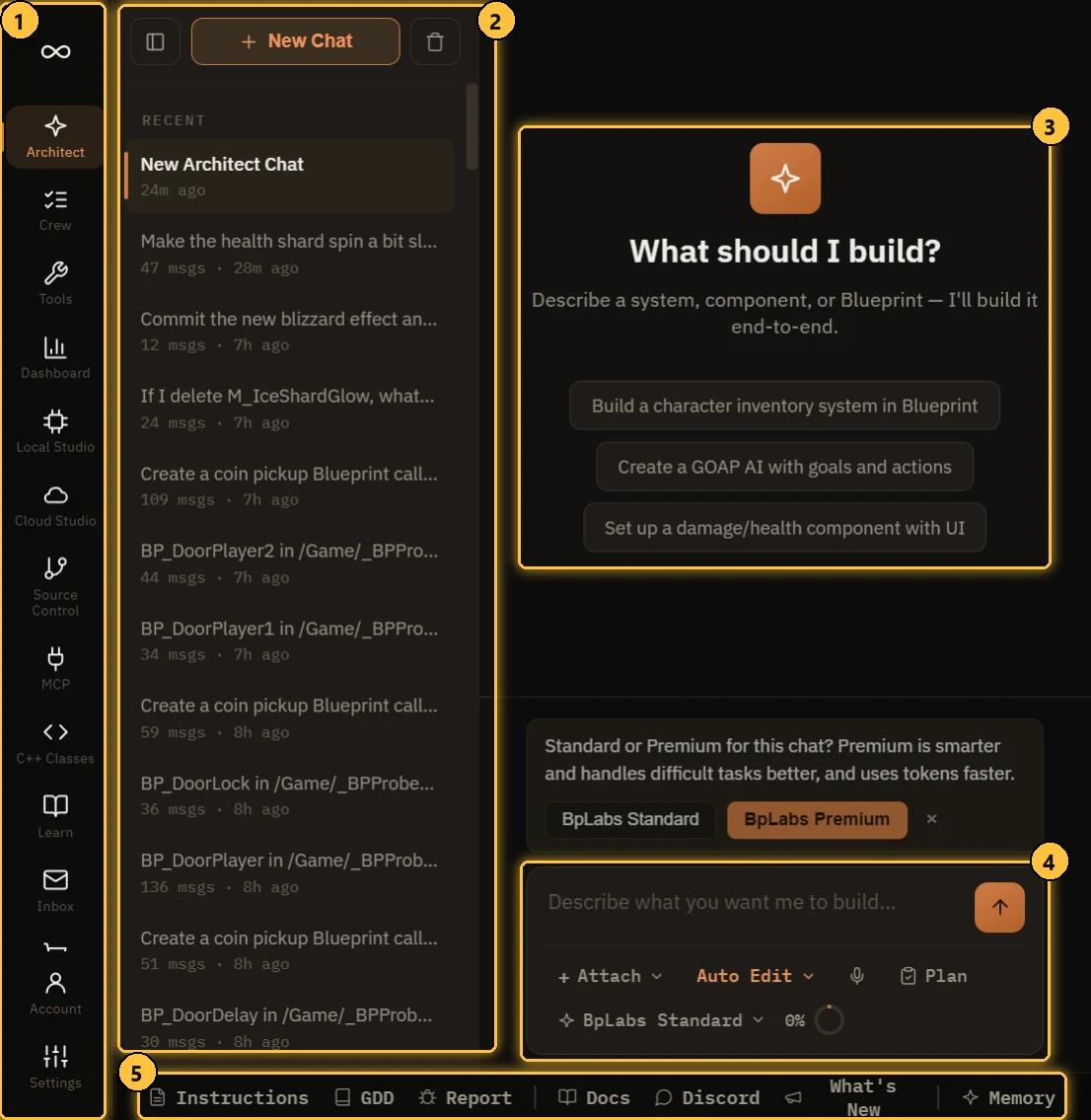
- Бічна панель. Усі екрани, згори донизу. Обліковий запис і Налаштування розташовані внизу.
- Список чатів. Ваші розмови. Лише на екрані Architect.
- Чат. Тут AI відповідає і працює.
- Поле введення. Тут ви пишете, прикріплюєте файли, обираєте режим і модель.
- Нижня смуга. Ярлики панелей, які можна відкрити з будь-якого екрана.
Бічна панель
| Екран | Для чого |
|---|---|
| ∞ (логотип) | Відкриває Панель управління |
| Architect | Основний чат з AI. Дивіться Architect |
| Crew | Плани, розділені на контрольні точки, які створюються й перевіряються одна за одною. Дивіться Crew |
| Інструменти | Чотири утиліти: Mesh Роздільник, Об’єднання Mesh, Студія ретаргетингу, Профайлер продуктивності. Дивіться Екран «Інструменти» |
| Панель управління | Ваш проєкт з першого погляду: ресурси, залежності, складність, продуктивність. Дивіться Індекс проєкту та Панель управління |
| Local Studio | AI, що працює на вашому власному ПК, без ключа й без оплати за кожен виклик. Дивіться Налаштування локального LLM |
| Cloud Studio | Зображення, звук, відео та 3D від платних хмарних постачальників. Дивіться Генерація ресурсів |
| Система контролю версій | Коміти, синхронізація, відкладання змін і гілки з Git, Perforce або Diversion. Дивіться Система контролю версій |
| MCP | Підключіть Claude Desktop, Claude Code або Cursor до свого редактора. Дивіться Інтеграція MCP |
| Класи C++ | Перегляд заголовкових файлів і вихідного коду C++ вашого проєкту. Дивіться Blueprint у C++ |
| Навчитися | Курси, що навчають роботи з плагіном прямо в редакторі. Дивіться Навчання |
| Отримати токени | Пакети токенів для моделей BpLabs і розміщеної генерації. Дивіться Токени та BpLabs Premium |
| Вхідні | Повідомлення від нас, зокрема відповіді на ваші звіти про помилки |
| Обліковий запис | Ваш план, ваше використання і ліцензія, з якою ви ввійшли. Дивіться Обліковий запис, ліцензія та пристрої |
| Налаштування | Усе інше. Дивіться Налаштування |
Список чатів
Лише на екрані Architect.
- New Chat починає нову розмову.
- Чати згруповано в PINNED, RECENT і ARCHIVED.
- Клацніть чат правою кнопкою миші, щоб Закріпити, Перейменувати, Експортувати у формат .md, Експортувати у формат .txt або Видалити його.
- Значок кошика вгорі очищає всі чати.
- Значок бічної панелі згортає список, коли потрібно більше місця.
Кожен чат зберігає власну модель. Кілька чатів можуть працювати одночасно.
Поле введення
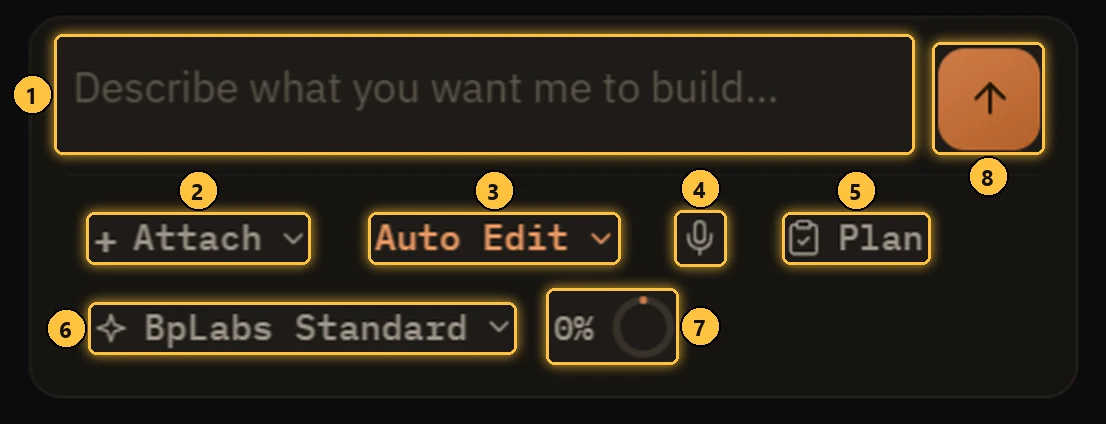
- Поле повідомлення. Пишіть тут. Enter надсилає, Shift+Enter додає рядок. Введіть
@, щоб згадати ресурс або файл C++. - Прикріпити. Додайте зображення, файл або цілий плагін. Зображення також можна просто вставити.
- Режим взаємодії. Просто чат, Запитати перед редагуванням, Автоматичне редагування або План.
- Мікрофон. Диктуйте замість того, щоб друкувати. Відображається лише тоді, коли голос увімкнено в Налаштування > Аудіо.
- План. Відкриває план цього чату.
- Модель. Який AI відповідає в цьому чаті.
- Кільце токенів. Наскільки заповнений контекст моделі. Натисніть, щоб стиснути.
- Надіслати.
Кожен елемент керування докладно описано на сторінці Architect.
Нижня смуга
Ці панелі відкриваються поверх будь-якого поточного екрана.

- Інструкції. Постійні правила, які AI читає в кожному чаті. Щось на кшталт «Завжди використовуй Blueprint Interfaces». Дивіться Найкращі практики.
- GDD. Ваші документи дизайну гри. Дивіться Документи дизайну гри.
- Повідомити про проблему. Надішліть нам звіт про помилку, за бажанням разом із розмовою та знімком екрана.
- Docs. Відкриває цю документацію у вашому браузері.
- Discord. Відкриває наш Discord.
- Що нового. Примітки до випусків, найновіші спочатку.
- Пам’ять. Що AI пам’ятає про ваш проєкт. Дивіться Пам’ять AI.
Лічильник токенів у нижній смузі показує, скільки токенів у вас залишилося. Натисніть на нього, щоб побачити подробиці.
Екскурсії
Кожен екран показує коротку екскурсію з підказками, коли ви відкриваєте його вперше. Хочете побачити їх знову? Налаштування > Уподобання > Скинути підказки.
Пошук у чаті
Натисніть Ctrl+F у чаті, щоб шукати в ньому.