Visite de l'interface
Une carte du panneau CoPilot : le rail des écrans, la liste des discussions, la zone de saisie et la barre du pied de panneau.
Visite de l’interface
Tout le plugin tient dans un seul panneau. Cinq zones, et tu les utiliseras toutes.
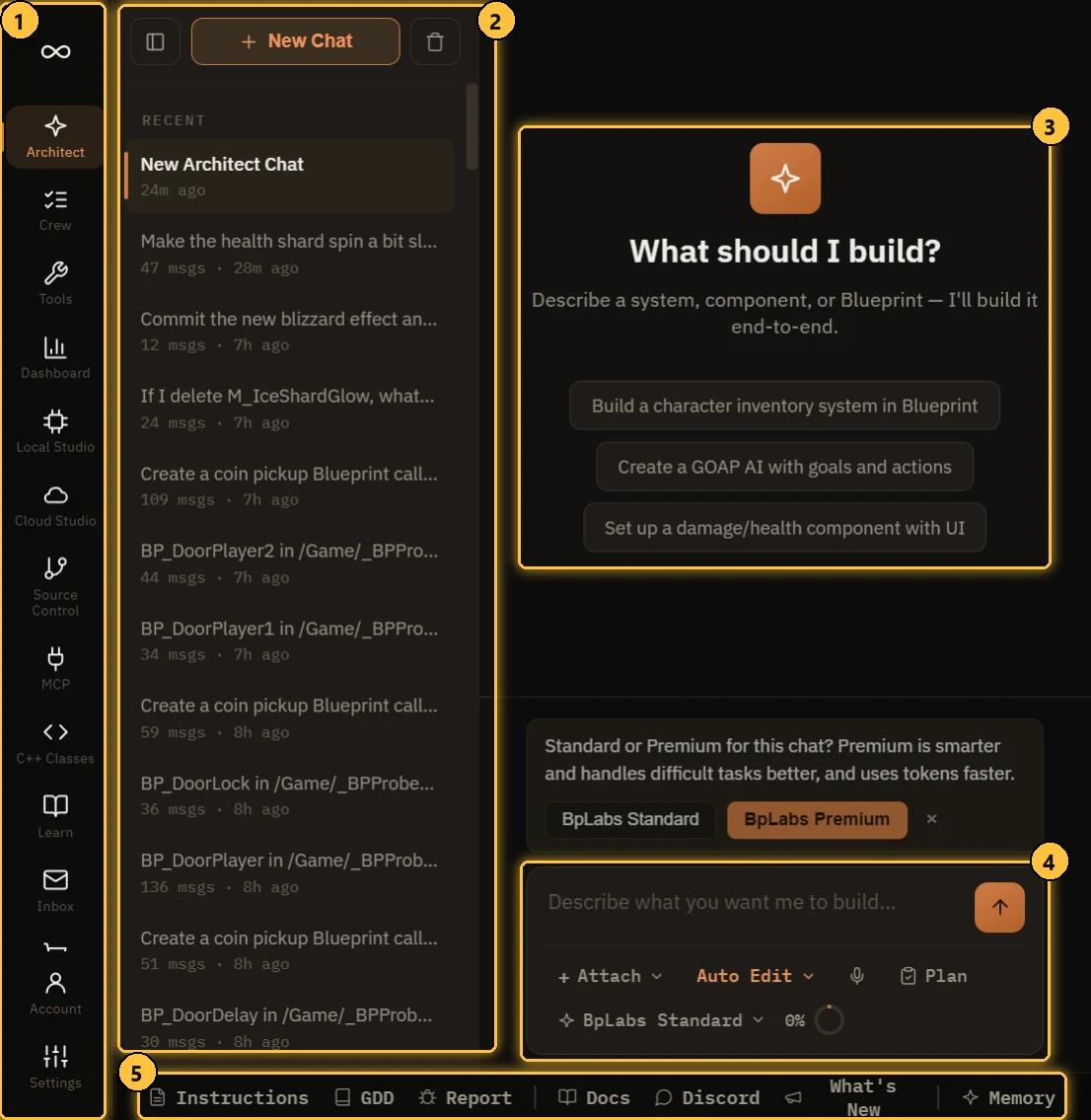
- Le rail. Chaque écran, de haut en bas. Compte et Paramètres se trouvent en bas.
- La liste des discussions. Tes conversations. Uniquement sur Architect.
- La discussion. Là où l’IA répond et travaille.
- La zone de saisie. Là où tu tapes, joins des fichiers et choisis le mode et le modèle.
- La barre du pied de panneau. Des raccourcis vers des panneaux que tu ouvres depuis n’importe quel écran.
Le rail
| Écran | À quoi il sert |
|---|---|
| ∞ (le logo) | Ouvre le Tableau de bord |
| Architect | La discussion IA principale. Voir Architect |
| Crew | Des plans découpés en points de contrôle, construits et révisés un par un. Voir Crew |
| Outils | Quatre utilitaires : Mesh Séparateur, Mesh Fusion, Studio de retargeting, Profilateur de performances. Voir Écran Outils |
| Tableau de bord | Ton projet en un coup d’œil : assets, dépendances, complexité, performances. Voir Index du projet et Tableau de bord |
| Local Studio | Une IA qui tourne sur ton propre PC, sans clé et sans coût par appel. Voir Configuration d’un LLM local |
| Cloud Studio | Images, sons, vidéos et 3D depuis des fournisseurs cloud payants. Voir Génération d’assets |
| Contrôle de version | Commit, synchronisation, remise et branches avec Git, Perforce ou Diversion. Voir Contrôle de version |
| MCP | Connecte Claude Desktop, Claude Code ou Cursor à ton éditeur. Voir Intégration MCP |
| Classes C++ | Parcours les en-têtes et le source C++ de ton projet. Voir Blueprint vers C++ |
| Apprendre | Des cours qui enseignent le plugin dans l’éditeur. Voir Learn |
| Obtenir des jetons | Des packs de jetons pour les modèles BpLabs et la génération hébergée. Voir Jetons et BpLabs Premium |
| Boîte de réception | Nos messages, y compris les réponses à tes rapports de bug |
| Compte | Ton abonnement, ton utilisation et la licence avec laquelle tu es connecté. Voir Compte, licence et appareils |
| Paramètres | Tout le reste. Voir Paramètres |
La liste des discussions
Uniquement sur l’écran Architect.
- New Chat démarre une nouvelle conversation.
- Les discussions sont regroupées en ÉPINGLÉ, RECENT et ARCHIVED.
- Fais un clic droit sur une discussion pour Épingler, Renommer, Exporter au format .md, Exporter au format .txt ou Supprimer.
- L’icône de corbeille en haut efface toutes les discussions.
- L’icône de barre latérale replie la liste quand tu veux plus de place.
Chaque discussion garde son propre modèle. Tu peux en avoir plusieurs qui travaillent en même temps.
La zone de saisie
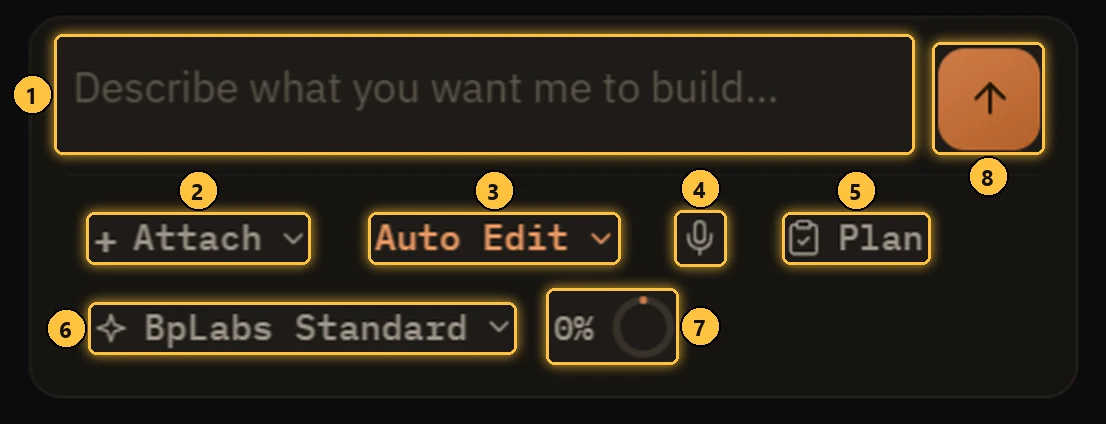
- Zone de message. Tape ici. Entrée envoie, Maj+Entrée ajoute une ligne. Tape
@pour mentionner un asset ou un fichier C++. - Joindre. Ajoute une image, un fichier ou tout un plugin. Tu peux aussi coller une image directement.
- Mode d’interaction. Chat Simple, Demander avant de modifier, Modification automatique ou Plan.
- Micro. Dicte au lieu de taper. Il n’apparaît que quand la voix est activée dans Paramètres > Audio.
- Plan. Ouvre le plan de cette discussion.
- Modèle. L’IA qui répond dans cette discussion.
- Anneau de jetons. Le niveau de remplissage du contexte du modèle. Clique dessus pour compacter.
- Envoyer.
Chaque contrôle est détaillé sur la page Architect.
La barre du pied de panneau
Ces panneaux s’ouvrent par-dessus l’écran sur lequel tu te trouves.

- Instructions. Des règles permanentes que l’IA lit dans chaque discussion. « Toujours utiliser des Blueprint Interfaces », ce genre de chose. Voir Bonnes pratiques.
- GDD. Tes documents de game design. Voir Documents de game design.
- Signaler. Envoie-nous un rapport de bug, avec la conversation et une capture d’écran si tu veux.
- Docs. Ouvre cette documentation dans ton navigateur.
- Discord. Ouvre notre Discord.
- Nouveautés. Les notes de version, les plus récentes en premier.
- Mémoire. Ce que l’IA retient de ton projet. Voir Mémoire IA.
Le compteur de jetons dans le pied de panneau indique combien de jetons il te reste. Clique dessus pour les détails.
Visites guidées
Chaque écran affiche une courte visite guidée la première fois que tu l’ouvres. Tu veux les revoir ? Paramètres > Préférences > Réinitialiser les tutoriels.
Rechercher dans la discussion
Appuie sur Ctrl+F dans une discussion pour y faire une recherche.