Pour commencer
Installe le plugin, active ta licence et envoie ta première invite. Environ 10 minutes entre le téléchargement et ton premier Blueprint.
Dix minutes. C’est le temps qu’il faut pour passer d’un zip téléchargé à une IA qui construit des Blueprints dans ton projet.
- Télécharge le plugin
- Installe-le dans ton projet
- Démarre l’éditeur et active-le
- Ouvre le panneau
- Envoie ta première invite
Un blocage quelque part ? Va directement à Dépannage en bas de page.
Ce qu’il te faut
| Élément | Pourquoi |
|---|---|
| Unreal Engine 5.7 ou 5.8, installé depuis l’Epic Games Launcher | Le plugin tourne dans l’éditeur. Les moteurs compilés depuis les sources ne sont pas pris en charge |
| Windows 10 ou 11 (64 bits), ou macOS sur Apple Silicon ou Intel | La Version 2 est livrée pour les deux. Un seul build Mac tourne sur Apple Silicon et Intel |
| Une clé de licence de gamedevcore.com, ou ton identifiant de commande Fab et ton e-mail | Active le plugin |
Tu n’as besoin ni de clé API ni de Python. L’IA fonctionne avec des jetons issus d’un abonnement ou d’un pack, ta propre clé, ou un modèle local. Voir D’où vient l’IA.
Étape 1 : Télécharger
- Connecte-toi sur gamedevcore.com.
- Ouvre Downloads.
- Choisis le build correspondant à ta version du moteur et télécharge le zip.
Tu as acheté le plugin sur Fab ? La Version 2 est une mise à jour gratuite pour toi. Associe d’abord ta commande Fab à ton compte sur le site : ouvre Account sur gamedevcore.com et utilise Link a FAB order sous tes achats. Les téléchargements se débloquent une fois la commande vérifiée.
Étape 2 : Installer
Le zip contient un seul dossier, BpGeneratorUltimate. Il va dans ton projet, pas dans le moteur.
- Ferme l’éditeur Unreal.
- Ouvre le dossier de ton projet. Crée un dossier
Pluginsà côté de ton fichier.uprojects’il n’y en a pas. - Décompresse le téléchargement dans
Plugins.
Tu devrais obtenir ceci :
YourProject/
  YourProject.uproject
  Plugins/
    BpGeneratorUltimate/
      BpGeneratorUltimate.uplugin
      ...
Les projets uniquement Blueprint conviennent. Le plugin est livré compilé, il n’y a donc rien à construire.
Il est compilé pour les moteurs qu’installe l’Epic Games Launcher. Un moteur que tu as compilé toi-même depuis les sources ne peut pas le charger : Unreal ne charge que les plugins compilés par exactement le moteur qu’il exécute.
Sur Mac : le plugin Mac n’est pas encore notarié par Apple, donc macOS bloque un zip téléchargé avec un navigateur tant que tu n’as pas retiré une fois la marque de téléchargement. Après la décompression, exécute une fois dans le Terminal :
xattr -dr com.apple.quarantine "/path/to/YourProject/Plugins/BpGeneratorUltimate"Sans cela, macOS affiche « libUnrealEditor-UECPCore.dylib Not Opened » et l’éditeur se bloque au démarrage. Si ce message apparaît, clique sur Done, jamais sur Move to Trash, qui supprime une partie du plugin. Les mises à jour dans l’éditeur et les installations via Fab n’ont pas besoin de cette étape.
Étape 3 : Démarrer l’éditeur et activer
Ouvre ton projet. Au tout premier démarrage, tu verras quelques fenêtres, dans cet ordre.
1. Before you start. C’est notre fenêtre des Conditions. Elle liste ce que le plugin envoie à nos serveurs et ce qui reste sur ta machine. Choisis une option :
- Accept and continue active les données d’utilisation. Elles alimentent tes statistiques et les leçons Learn, et nous aident à corriger des problèmes.
- Continue without usage data les laisse désactivées.
Les deux acceptent les Conditions d’utilisation. Tu peux changer d’avis plus tard dans Paramètres > Préférences > Share usage data.
2. Welcome to Version 2.0. Une page sur ce qui a changé. Le sélecteur de langue en haut à droite change la langue de tout le plugin, alors choisis ta langue ici. Tu peux revoir cette page plus tard depuis Paramètres > Info.
3. Activation. Elle apparaît dans le panneau CoPilot la première fois que tu l’ouvres. Il y a deux onglets.
Website Purchase
- Colle ta clé de licence. Elle ressemble à
XXXXX-XXXXX-XXXXX-XXXXXet se trouve dans ton e-mail d’achat. - Clique sur Activate License.
FAB Marketplace
- Tape l’e-mail que tu as utilisé sur Fab.
- Tape ton FAB Order ID. C’est un
Asuivi de 16 chiffres, commeA1234567890123456, et il se trouve dans l’e-mail d’achat de Fab. - Clique sur Submit Order.
Une commande Fab est vérifiée auprès de Fab avant l’activation. Cela prend généralement quelques minutes. Le plugin revérifie tout seul toutes les 5 minutes, tu peux donc fermer le panneau et revenir plus tard.
L’activation couvre tous les projets de cet ordinateur. Elle survit aussi aux mises à jour du plugin.
Étape 4 : Ouvrir le panneau
Clique sur le bouton doré ∞ de la barre d’outils de l’éditeur de niveau (1). Tu peux aussi passer par Window (2) > Ultimate Engine CoPilot.

Le panneau s’ouvre comme un onglet de l’éditeur. Ancre-le où tu veux. Il fonctionne bien à côté de l’Outliner. Les écrans se trouvent dans sa barre latérale gauche. Architect est la discussion, Paramètres est en bas.
Tu découvres la disposition ? La Visite de l’interface passe en revue chaque écran.
Étape 5 : Ta première invite
Tu es sur Architect. Tape ceci dans la zone de message :
Create a third person character with movement and a health systemAppuie sur Enter.
Tu verras l’IA planifier, puis appeler des outils les uns après les autres. Quand elle a fini, une barre sous sa réponse liste chaque Blueprint qu’elle a modifié, avec un bouton Révision pour chacun.
C’est tout. C’est parti.
Quelques autres à essayer :
Make a pickup that heals the player 25 HP and respawns after 10 secondsCreate a Niagara fire effect with sparks and smokeWhat does BP_PlayerCharacter do? Explain its main events.D’où vient l’IA
Par défaut, l’IA tourne sur BpLabs Standard, notre modèle hébergé. Pour plus de jetons, ou un autre modèle :
- Achète un pack de jetons depuis Obtenir des jetons dans la barre latérale. Les packs n’expirent jamais. Voir Jetons et BpLabs Premium.
- Utilise ta propre clé API d’OpenAI, Anthropic, Google ou DeepSeek. Voir Fournisseurs d’IA.
- Fais tourner un modèle local avec Ollama ou LM Studio. Gratuit, et rien ne quitte ton PC. Voir Configuration d’un LLM local.
- Fais tourner un agent de code comme Claude Code ou Codex sur ton propre abonnement. Voir Agents IA.
Mettre à jour le plugin
Le plugin se met à jour tout seul.
Il vérifie environ 20 secondes après le démarrage de l’éditeur. Quand une nouvelle version est disponible, une notification apparaît avec un bouton Mise à jour.
Tu peux aussi vérifier à la main : Paramètres > Info, puis la carte UPDATES.

- Clique sur Check now (1).
- Clique sur Obtenir la mise à jour. Le téléchargement est vérifié avant tout changement.
- Clique sur Redémarrer maintenant.
Une version ne t’a pas plu ? Restaurer te ramène à la version que tu avais avant. Canal de mise à jour bascule entre Stable et Bêta.
Les mises à jour dans l’éditeur fonctionnent sous Windows et macOS.
Désinstaller
- Ferme l’éditeur Unreal.
- Supprime
YourProject/Plugins/BpGeneratorUltimate.
Tes paramètres, tes discussions et ton activation se trouvent en dehors du dossier du plugin, donc une réinstallation reprend là où tu en étais. Pour les supprimer aussi, efface :
%LOCALAPPDATA%\UltimateCoPilot\pour les données propres à la machine : paramètres, activation, clés API, agentsYourProject/Saved/UltimateCoPilot/pour les données propres au projet : discussions, Mémoire IA, documents de game design, index du projet
Ce que le plugin modifie dans ton projet
Deux choses, toutes deux minimes.
- Il ajoute un bloc
[HTTP]àConfig/DefaultEngine.iniavec des délais réseau plus longs. Les modèles locaux peuvent réfléchir pendant plusieurs minutes sans envoyer un octet, et les délais par défaut les couperaient. - Le module
UECPSteamRuntimeest un module runtime. Tout le reste est réservé à l’éditeur et n’est jamais livré dans ton jeu.
Dépannage
Le bouton de la barre d’outils n’apparaît pas.
Vérifie que le dossier est bien YourProject/Plugins/BpGeneratorUltimate et pas un niveau plus bas. Ouvre ensuite Edit > Plugins, cherche « CoPilot » et assure-toi qu’il est activé.
« Invalid key format. » La clé comporte quatre groupes de cinq caractères, séparés par des tirets. Copie-la directement depuis l’e-mail.
La commande Fab indique qu’elle est en attente. C’est normal pendant quelques minutes. Laisse le panneau ouvert ou reviens plus tard. Il revérifie toutes les 5 minutes. Toujours en attente au bout d’une heure ? Demande sur Discord avec ton identifiant de commande.
L’activation indique que la licence est utilisée sur un autre ordinateur. Libère d’abord l’ancienne machine. Voir Compte, licence et appareils.
L’IA ne répond plus sur BpLabs Standard. Tu as utilisé tes jetons. Achète un pack, ajoute ta propre clé ou passe à un modèle local. Voir Jetons et BpLabs Premium.
« The following modules are missing or built with a different engine version », puis « could not be compiled ». Le plugin n’a pas été compilé pour ce moteur, en général un build compilé depuis les sources. Passe au moteur de l’Epic Games Launcher :
- Ferme l’éditeur.
- Supprime
YourProject/Plugins/BpGeneratorUltimateet décompresse à nouveau le téléchargement à cet endroit. - Projets C++ uniquement : supprime les dossiers
BinariesetIntermediatede ton projet (ceux du projet, pas ceux du plugin). - Fais un clic droit sur ton
.uproject, choisis Switch Unreal Engine version et sélectionne le moteur du Launcher. - Projets C++ uniquement : fais de nouveau un clic droit sur le
.uproject, choisis Generate Visual Studio project files, puis compile Development Editor. - Ouvre le projet.
Autre chose ne fonctionne plus. Clique sur Signaler dans le pied du panneau.
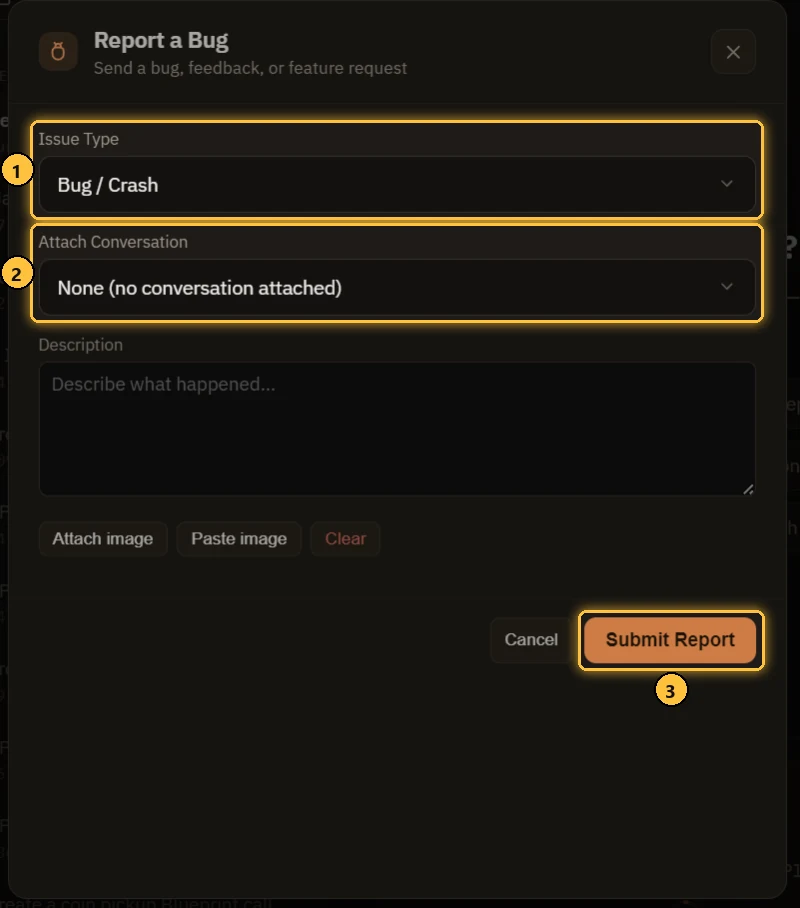
- Choisis un Type de problème.
- Coche Joindre la conversation si la discussion montre le problème.
- Envoyer un rapport.
Les réponses arrivent dans ta Boîte de réception, et Discord est toujours ouvert.