เริ่มต้นใช้งาน
ติดตั้งปลั๊กอิน เปิดใช้งานไลเซนส์ และส่งพรอมต์แรกของคุณ ใช้เวลาประมาณ 10 นาทีตั้งแต่ดาวน์โหลดจนได้ Blueprint แรก
สิบนาที นั่นคือเวลาที่ใช้ตั้งแต่ไฟล์ zip ที่ดาวน์โหลดมาจนถึง AI ที่สร้าง Blueprint ในโปรเจกต์ของคุณ
- ดาวน์โหลดปลั๊กอิน
- ติดตั้งในโปรเจกต์ของคุณ
- เริ่มเอดิเตอร์และเปิดใช้งาน
- เปิดแผง
- ส่งพรอมต์แรกของคุณ
ติดอยู่ตรงไหนใช่ไหม? ข้ามไปที่ การแก้ไขปัญหา ด้านล่างสุด
สิ่งที่คุณต้องมี
| สิ่งที่ต้องมี | เหตุผล |
|---|---|
| Unreal Engine 5.7 หรือ 5.8 ที่ติดตั้งจาก Epic Games Launcher | ปลั๊กอินทำงานภายในเอดิเตอร์ ไม่รองรับเอนจินที่ build จากซอร์สโค้ด |
| Windows 10 หรือ 11 (64 บิต) หรือ macOS บน Apple Silicon หรือ Intel | Version 2 ออกสำหรับทั้งสองระบบ build สำหรับ Mac ตัวเดียวใช้ได้ทั้งบน Apple Silicon และ Intel |
| คีย์ไลเซนส์จาก gamedevcore.com หรือ หมายเลขคำสั่งซื้อ Fab และอีเมลของคุณ | ใช้เปิดใช้งานปลั๊กอิน |
คุณไม่ต้องมีคีย์ API หรือ Python AI ทำงานด้วยโทเคนจากแพ็กเกจหรือแพ็ก คีย์ของคุณเอง หรือโมเดลในเครื่อง ดู AI มาจากไหน
ขั้นตอนที่ 1: ดาวน์โหลด
- ลงชื่อเข้าใช้ที่ gamedevcore.com
- เปิด Downloads
- เลือก build สำหรับเวอร์ชันเอนจินของคุณและดาวน์โหลดไฟล์ zip
ซื้อปลั๊กอินบน Fab ใช่ไหม? Version 2 เป็นอัปเดตฟรีสำหรับคุณ เชื่อมคำสั่งซื้อ Fab เข้ากับบัญชีเว็บไซต์ของคุณก่อน: เปิด Account บน gamedevcore.com แล้วใช้ Link a FAB order ใต้รายการสั่งซื้อของคุณ การดาวน์โหลดจะปลดล็อกเมื่อคำสั่งซื้อได้รับการยืนยัน
ขั้นตอนที่ 2: ติดตั้ง
ไฟล์ zip มีโฟลเดอร์เดียวคือ BpGeneratorUltimate โฟลเดอร์นี้ใส่ไว้ในโปรเจกต์ของคุณ ไม่ใช่ในเอนจิน
- ปิด Unreal Editor
- เปิดโฟลเดอร์โปรเจกต์ของคุณ สร้างโฟลเดอร์
Pluginsข้างไฟล์.uprojectหากยังไม่มี - แตกไฟล์ที่ดาวน์โหลดลงใน
Plugins
คุณควรได้ผลลัพธ์แบบนี้:
YourProject/
  YourProject.uproject
  Plugins/
    BpGeneratorUltimate/
      BpGeneratorUltimate.uplugin
      ...
โปรเจกต์ที่มีแต่ Blueprint ก็ใช้ได้ ปลั๊กอินมาแบบคอมไพล์แล้ว จึงไม่มีอะไรต้อง build
ปลั๊กอินคอมไพล์มาสำหรับเอนจินที่ติดตั้งผ่าน Epic Games Launcher เอนจินที่คุณ build เองจากซอร์สโค้ดจะโหลดปลั๊กอินนี้ไม่ได้ เพราะ Unreal โหลดเฉพาะปลั๊กอินที่ build ด้วยเอนจินตัวเดียวกับที่กำลังรันอยู่เท่านั้น
บน Mac: ปลั๊กอินสำหรับ Mac ยังไม่ได้รับการรับรองจาก Apple ดังนั้น macOS จะบล็อกไฟล์ zip ที่ดาวน์โหลดผ่านเบราว์เซอร์ จนกว่าคุณจะล้างเครื่องหมายการดาวน์โหลดออกหนึ่งครั้ง หลังจากแตกไฟล์แล้ว ให้รันคำสั่งนี้ใน Terminal หนึ่งครั้ง:
xattr -dr com.apple.quarantine "/path/to/YourProject/Plugins/BpGeneratorUltimate"หากไม่ทำขั้นตอนนี้ macOS จะแสดง “libUnrealEditor-UECPCore.dylib Not Opened” และเอดิเตอร์จะค้างตอนเริ่มทำงาน หากข้อความนี้ปรากฏขึ้น ให้คลิก Done (เสร็จสิ้น) และห้ามคลิก Move to Trash (ย้ายไปที่ถังขยะ) เด็ดขาด เพราะจะลบปลั๊กอินบางส่วนทิ้ง การอัปเดตภายในเอดิเตอร์และการติดตั้งจาก Fab ไม่ต้องทำขั้นตอนนี้
ขั้นตอนที่ 3: เริ่มเอดิเตอร์และเปิดใช้งาน
เปิดโปรเจกต์ของคุณ ในการเริ่มครั้งแรกสุด คุณจะเห็นหน้าต่างสองสามหน้าต่างตามลำดับนี้
1. Before you start นี่คือหน้าต่างข้อกำหนดของเรา แสดงรายการสิ่งที่ปลั๊กอินส่งไปยังเซิร์ฟเวอร์ของเราและสิ่งที่อยู่ในเครื่องของคุณ เลือกหนึ่งข้อ:
- Accept and continue เปิดข้อมูลการใช้งาน ใช้ขับเคลื่อนสถิติของคุณและบทเรียนใน เรียนรู้ และช่วยให้เราแก้ไขปัญหาต่างๆ ได้
- Continue without usage data ปิดไว้
ทั้งสองตัวเลือกยอมรับข้อกำหนดการให้บริการ คุณเปลี่ยนใจได้ภายหลังใน การตั้งค่า > การกำหนดลักษณะ > Share usage data
2. Welcome to Version 2.0 หน้าที่อธิบายสิ่งที่เปลี่ยนไป ตัวเลือกภาษาที่มุมขวาบนจะเปลี่ยนภาษาของทั้งปลั๊กอิน ให้เลือกภาษาของคุณที่นี่ คุณเปิดหน้านี้ซ้ำได้ภายหลังจาก การตั้งค่า > ข้อมูล
3. การเปิดใช้งาน จะแสดงภายในแผง CoPilot ในครั้งแรกที่คุณเปิด มีสองแท็บ
Website Purchase
- วางคีย์ไลเซนส์ของคุณ มีรูปแบบ
XXXXX-XXXXX-XXXXX-XXXXXและอยู่ในอีเมลการสั่งซื้อของคุณ - คลิก Activate License
FAB Marketplace
- พิมพ์อีเมลที่คุณใช้บน Fab
- พิมพ์ FAB Order ID ของคุณ คือ
Aตามด้วยตัวเลข 16 หลัก เช่นA1234567890123456และอยู่ในอีเมลการสั่งซื้อของ Fab - คลิก Submit Order
คำสั่งซื้อ Fab จะได้รับการตรวจสอบกับ Fab ก่อนเปิดใช้งาน ปกติใช้เวลาไม่กี่นาที ปลั๊กอินจะตรวจซ้ำเองทุก 5 นาที คุณจึงปิดแผงแล้วกลับมาทีหลังได้
การเปิดใช้งานครอบคลุมทุกโปรเจกต์ในคอมพิวเตอร์เครื่องนี้ และยังคงอยู่หลังการอัปเดตปลั๊กอิน
ขั้นตอนที่ 4: เปิดแผง
คลิกปุ่ม ∞ สีทองบนแถบเครื่องมือของ level editor (1) หรือใช้ Window (2) > Ultimate Engine CoPilot ก็ได้

แผงจะเปิดเป็นแท็บของเอดิเตอร์ วางไว้ตรงไหนก็ได้ตามต้องการ วางไว้ข้าง Outliner ก็ใช้งานได้ดี หน้าจอต่างๆ อยู่ที่แถบด้านซ้าย Architect คือแชท การตั้งค่า อยู่ด้านล่างสุด
ยังไม่คุ้นกับเลย์เอาต์ใช่ไหม? ทัวร์อินเทอร์เฟซ จะพาคุณดูทุกหน้าจอ
ขั้นตอนที่ 5: พรอมต์แรกของคุณ
คุณอยู่ที่ Architect พิมพ์ข้อความนี้ลงในกล่องข้อความ:
Create a third person character with movement and a health systemกด Enter
คุณจะเห็น AI วางแผน แล้วเรียกเครื่องมือทีละตัว เมื่อเสร็จ แถบใต้คำตอบจะแสดงรายการทุก Blueprint ที่มันเปลี่ยน พร้อมปุ่ม ตรวจสอบ สำหรับแต่ละตัว
เท่านี้เอง คุณเริ่มใช้งานได้แล้ว
ลองอีกสองสามอย่าง:
Make a pickup that heals the player 25 HP and respawns after 10 secondsCreate a Niagara fire effect with sparks and smokeWhat does BP_PlayerCharacter do? Explain its main events.AI มาจากไหน
ตั้งแต่แรก AI ทำงานบน BpLabs Standard โมเดลที่เราโฮสต์ หากต้องการโทเคนเพิ่มหรือโมเดลอื่น:
- ซื้อแพ็กโทเคน จาก รับโทเกน ในแถบด้านข้าง แพ็กไม่มีวันหมดอายุ ดู โทเคนและ BpLabs Premium
- ใช้คีย์ API ของคุณเอง จาก OpenAI, Anthropic, Google หรือ DeepSeek ดู ผู้ให้บริการ AI
- รันโมเดลในเครื่อง ด้วย Ollama หรือ LM Studio ฟรี และไม่มีอะไรออกจากพีซีของคุณ ดู การตั้งค่า LLM ในเครื่อง
- รันเอเจนต์เขียนโค้ด เช่น Claude Code หรือ Codex ด้วยการสมัครสมาชิกของคุณเอง ดู เอเจนต์ AI
การอัปเดตปลั๊กอิน
ปลั๊กอินอัปเดตตัวเองได้
มันจะตรวจสอบประมาณ 20 วินาทีหลังจากเอดิเตอร์เริ่มทำงาน เมื่อมีเวอร์ชันใหม่ จะมีการแจ้งเตือนเด้งขึ้นพร้อมปุ่ม อัปเดต
คุณตรวจสอบเองได้ด้วย: การตั้งค่า > ข้อมูล แล้วดูการ์ด UPDATES

- คลิก ดูเลย (Check now) (1)
- คลิก รับอัปเดต ไฟล์ดาวน์โหลดจะได้รับการตรวจสอบก่อนที่จะมีการเปลี่ยนแปลงใดๆ
- คลิก เริ่มใหม่ทันที
ไม่ชอบรุ่นที่ออกมาใช่ไหม? ย้อนกลับ จะพาคุณกลับไปยังเวอร์ชันที่คุณมีก่อนหน้า ช่องทางอัปเดต สลับระหว่าง เสถียร และ เบต้า
การอัปเดตภายในเอดิเตอร์ใช้ได้บน Windows และ macOS
การถอนการติดตั้ง
- ปิด Unreal Editor
- ลบ
YourProject/Plugins/BpGeneratorUltimate
การตั้งค่า แชท และการเปิดใช้งานของคุณอยู่นอกโฟลเดอร์ปลั๊กอิน การติดตั้งใหม่จึงทำต่อจากที่คุณค้างไว้ได้ หากต้องการลบสิ่งเหล่านั้นด้วย ให้ลบ:
%LOCALAPPDATA%\UltimateCoPilot\สำหรับข้อมูลต่อเครื่อง: การตั้งค่า การเปิดใช้งาน คีย์ API และเอเจนต์YourProject/Saved/UltimateCoPilot/สำหรับข้อมูลต่อโปรเจกต์: แชท ความจำของ AI เอกสารออกแบบเกม และดัชนีโปรเจกต์
สิ่งที่ปลั๊กอินเปลี่ยนในโปรเจกต์ของคุณ
สองอย่าง ทั้งคู่เล็กน้อย
- เพิ่มบล็อก
[HTTP]ลงในConfig/DefaultEngine.iniพร้อมเวลาหมดเวลาของเครือข่ายที่ยาวขึ้น โมเดลในเครื่องอาจคิดเป็นนาทีโดยไม่ส่งข้อมูลเลยสักไบต์ และค่าหมดเวลาเริ่มต้นจะตัดการเชื่อมต่อ - โมดูล
UECPSteamRuntimeเป็นโมดูลรันไทม์ ส่วนอื่นทั้งหมดใช้ได้เฉพาะในเอดิเตอร์และจะไม่ถูกนำไปรวมในเกมของคุณ
การแก้ไขปัญหา
ไม่มีปุ่มบนแถบเครื่องมือ
ตรวจสอบว่าโฟลเดอร์คือ YourProject/Plugins/BpGeneratorUltimate และไม่ได้ลึกลงไปอีกหนึ่งระดับ จากนั้นเปิด Edit > Plugins ค้นหา “CoPilot” และตรวจสอบให้แน่ใจว่าเปิดใช้งานอยู่
“Invalid key format.” คีย์มีสี่กลุ่ม กลุ่มละห้าตัวอักษร คั่นด้วยขีด คัดลอกตรงจากอีเมล
คำสั่งซื้อ Fab แจ้งว่ากำลังรอดำเนินการ เป็นเรื่องปกติในช่วงไม่กี่นาที เปิดแผงทิ้งไว้หรือกลับมาทีหลัง ปลั๊กอินจะตรวจซ้ำทุก 5 นาที ยังรออยู่หลังจากหนึ่งชั่วโมงใช่ไหม? ถามบน Discord พร้อมหมายเลขคำสั่งซื้อของคุณ
การเปิดใช้งานแจ้งว่าไลเซนส์กำลังถูกใช้งานบนคอมพิวเตอร์เครื่องอื่น ปลดเครื่องเก่าออกก่อน ดู บัญชี ไลเซนส์ และอุปกรณ์
AI หยุดตอบบน BpLabs Standard คุณใช้โทเคนหมดแล้ว ซื้อแพ็ก เพิ่มคีย์ของคุณเอง หรือสลับไปใช้โมเดลในเครื่อง ดู โทเคนและ BpLabs Premium
“The following modules are missing or built with a different engine version” แล้วตามด้วย “could not be compiled” เอนจินนี้ไม่ใช่เอนจินที่ปลั๊กอินถูก build มาให้ ส่วนใหญ่มักเป็นเอนจินที่ build จากซอร์สโค้ด ให้สลับไปใช้เอนจินจาก Epic Games Launcher:
- ปิดเอดิเตอร์
- ลบ
YourProject/Plugins/BpGeneratorUltimateแล้วแตกไฟล์ที่ดาวน์โหลดลงในตำแหน่งนั้นอีกครั้ง - เฉพาะโปรเจกต์ C++: ลบโฟลเดอร์
BinariesและIntermediateของโปรเจกต์ (ของโปรเจกต์ ไม่ใช่ของปลั๊กอิน) - คลิกขวาที่ไฟล์
.uprojectเลือก Switch Unreal Engine version แล้วเลือกเอนจินจาก Launcher - เฉพาะโปรเจกต์ C++: คลิกขวาที่
.uprojectอีกครั้ง เลือก Generate Visual Studio project files แล้ว build Development Editor - เปิดโปรเจกต์
มีอย่างอื่นพัง คลิก รายงาน ที่แถบด้านล่างของแผง
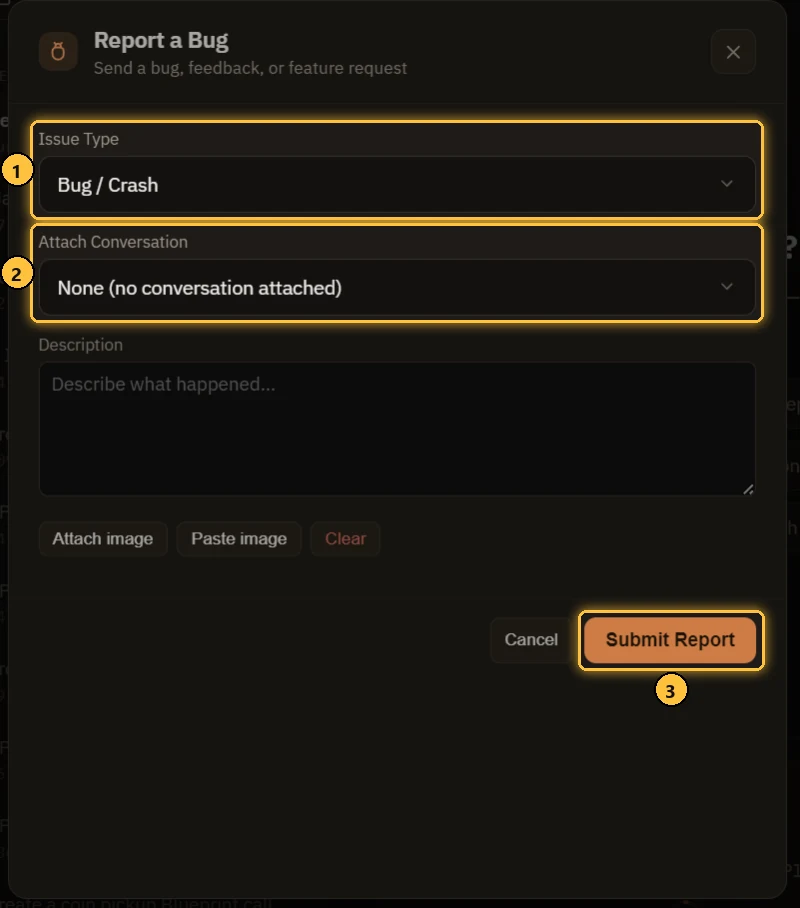
- เลือก ประเภทปัญหา
- ติ๊ก แนบการสนทนา หากแชทแสดงให้เห็นปัญหา
- ส่งรายงาน
คำตอบจะมาถึงใน กล่องข้อความ ของคุณ และ Discord เปิดอยู่เสมอ