शुरुआत करें
प्लगइन इंस्टॉल करें, अपना लाइसेंस एक्टिवेट करें और अपना पहला प्रॉम्प्ट भेजें। डाउनलोड से आपके पहले Blueprint तक लगभग 10 मिनट।
दस मिनट। डाउनलोड किए गए zip से लेकर AI के आपके प्रोजेक्ट में Blueprints बनाने तक, बस इतना समय लगता है।
- प्लगइन डाउनलोड करें
- उसे अपने प्रोजेक्ट में इंस्टॉल करें
- एडिटर शुरू करें और एक्टिवेट करें
- पैनल खोलें
- अपना पहला प्रॉम्प्ट भेजें
कहीं अटक गए? सबसे नीचे समस्या निवारण पर जाएँ।
आपको क्या चाहिए
| चीज़ | क्यों |
|---|---|
| Unreal Engine 5.7 या 5.8, Epic Games Launcher से इंस्टॉल किया हुआ | प्लगइन एडिटर के अंदर चलता है। सोर्स से बिल्ड किए गए इंजन समर्थित नहीं हैं |
| Windows 10 या 11 (64-bit), या Apple Silicon या Intel वाला macOS | Version 2 दोनों के लिए आता है। एक ही Mac बिल्ड Apple Silicon और Intel दोनों पर चलता है |
| gamedevcore.com से एक लाइसेंस कुंजी, या आपका Fab ऑर्डर ID और ईमेल | प्लगइन को एक्टिवेट करता है |
आपको API कुंजी या Python की ज़रूरत नहीं है। AI किसी प्लान या पैक के टोकन, आपकी अपनी कुंजी, या एक लोकल मॉडल पर चलता है। देखें AI कहाँ से आता है।
चरण 1: डाउनलोड करें
- gamedevcore.com पर साइन इन करें।
- Downloads खोलें।
- अपने इंजन वर्ज़न का बिल्ड चुनें और zip डाउनलोड करें।
प्लगइन Fab पर खरीदा था? आपके लिए Version 2 एक मुफ़्त अपडेट है। पहले अपना Fab ऑर्डर अपने वेबसाइट खाते से जोड़ें: gamedevcore.com पर Account खोलें और अपनी खरीदारी के नीचे Link a FAB order इस्तेमाल करें। ऑर्डर सत्यापित होते ही डाउनलोड खुल जाते हैं।
चरण 2: इंस्टॉल करें
zip में एक फ़ोल्डर है, BpGeneratorUltimate। यह आपके प्रोजेक्ट में जाता है, इंजन में नहीं।
- Unreal Editor बंद करें।
- अपना प्रोजेक्ट फ़ोल्डर खोलें। अगर आपकी
.uprojectफ़ाइल के बगल मेंPluginsफ़ोल्डर नहीं है, तो एक बनाएँ। - डाउनलोड को
Pluginsमें अनज़िप करें।
आखिर में आपके पास यह होना चाहिए:
YourProject/
  YourProject.uproject
  Plugins/
    BpGeneratorUltimate/
      BpGeneratorUltimate.uplugin
      ...
सिर्फ Blueprint वाले प्रोजेक्ट भी ठीक हैं। प्लगइन कंपाइल होकर आता है, इसलिए कुछ बिल्ड नहीं करना पड़ता।
यह उन इंजनों के लिए कंपाइल किया गया है जिन्हें Epic Games Launcher इंस्टॉल करता है। जो इंजन आपने खुद सोर्स से बिल्ड किया है, वह इसे लोड नहीं कर सकता: Unreal सिर्फ वही प्लगइन लोड करता है जो ठीक उसी इंजन से बिल्ड हुए हों जो चल रहा है।
Mac पर: Mac प्लगइन अभी Apple से नोटराइज़ नहीं हुआ है, इसलिए macOS ब्राउज़र से डाउनलोड किए गए zip को तब तक ब्लॉक करता है जब तक आप एक बार डाउनलोड का निशान हटा नहीं देते। अनज़िप करने के बाद, Terminal में एक बार यह चलाएँ:
xattr -dr com.apple.quarantine "/path/to/YourProject/Plugins/BpGeneratorUltimate"इसके बिना macOS “libUnrealEditor-UECPCore.dylib Not Opened” दिखाता है और एडिटर शुरू होते समय अटक जाता है। अगर यह संदेश दिखे, तो Done पर क्लिक करें, कभी भी Move to Trash पर नहीं, क्योंकि वह प्लगइन का एक हिस्सा मिटा देता है। एडिटर के अंदर अपडेट और Fab से इंस्टॉल करने पर यह चरण ज़रूरी नहीं है।
चरण 3: एडिटर शुरू करें और एक्टिवेट करें
अपना प्रोजेक्ट खोलें। सबसे पहली बार शुरू करने पर आपको कुछ विंडोज़ दिखेंगी, इस क्रम में।
1. Before you start. यह हमारी शर्तों वाली विंडो है। यह बताती है कि प्लगइन हमारे सर्वरों को क्या भेजता है और क्या आपकी मशीन पर रहता है। एक चुनें:
- Accept and continue उपयोग डेटा चालू करता है। इससे आपके आँकड़े और Learn पाठ चलते हैं और हमें चीज़ें ठीक करने में मदद मिलती है।
- Continue without usage data इसे बंद रखता है।
दोनों सेवा की शर्तें स्वीकार करते हैं। आप बाद में सेटिंग्स > पसंद > Share usage data में अपना मन बदल सकते हैं।
2. Welcome to Version 2.0. क्या बदला, इस बारे में एक पेज। इसके ऊपरी दाएँ कोने का भाषा चयनकर्ता पूरे प्लगइन की भाषा बदल देता है, इसलिए अपनी भाषा यहीं चुनें। आप यह पेज बाद में सेटिंग्स > जानकारी से दोबारा देख सकते हैं।
3. एक्टिवेशन। यह पहली बार पैनल खोलने पर CoPilot पैनल के अंदर दिखता है। इसमें दो टैब हैं।
Website Purchase
- अपनी लाइसेंस कुंजी पेस्ट करें। यह
XXXXX-XXXXX-XXXXX-XXXXXजैसी दिखती है और आपके खरीदारी वाले ईमेल में है। - Activate License पर क्लिक करें।
FAB Marketplace
- वह ईमेल टाइप करें जो आपने Fab पर इस्तेमाल किया।
- अपना FAB Order ID टाइप करें। यह एक
Aऔर उसके बाद 16 अंक होता है, जैसेA1234567890123456, और यह Fab के खरीदारी वाले ईमेल में है। - Submit Order पर क्लिक करें।
Fab ऑर्डर एक्टिवेट होने से पहले Fab के साथ जाँचा जाता है। इसमें आमतौर पर कुछ मिनट लगते हैं। प्लगइन हर 5 मिनट में खुद दोबारा जाँचता है, इसलिए आप पैनल बंद करके बाद में लौट सकते हैं।
एक्टिवेशन इस कंप्यूटर के हर प्रोजेक्ट पर लागू होता है। यह प्लगइन अपडेट के बाद भी बना रहता है।
चरण 4: पैनल खोलें
लेवल एडिटर टूलबार पर सुनहरे ∞ बटन (1) पर क्लिक करें। आप Window (2) > Ultimate Engine CoPilot भी इस्तेमाल कर सकते हैं।

पैनल एक एडिटर टैब के रूप में खुलता है। उसे जहाँ चाहें डॉक करें। यह Outliner के बगल में अच्छा काम करता है। स्क्रीनें इसकी बाईं रेल पर हैं। Architect चैट है, सेटिंग्स सबसे नीचे है।
लेआउट नया है? इंटरफ़ेस टूर हर स्क्रीन से गुज़रता है।
चरण 5: आपका पहला प्रॉम्प्ट
आप Architect पर हैं। संदेश बॉक्स में यह टाइप करें:
Create a third person character with movement and a health systemEnter दबाएँ।
आप AI को योजना बनाते, फिर एक के बाद एक टूल बुलाते देखेंगे। जब वह पूरा करता है, तो उसके जवाब के नीचे एक बार हर बदले गए Blueprint की सूची देता है, हर एक के लिए एक समीक्षा बटन के साथ।
बस इतना ही। आप चल पड़े।
आज़माने के लिए कुछ और:
Make a pickup that heals the player 25 HP and respawns after 10 secondsCreate a Niagara fire effect with sparks and smokeWhat does BP_PlayerCharacter do? Explain its main events.AI कहाँ से आता है
शुरू में AI BpLabs Standard पर चलता है, हमारा होस्टेड मॉडल। ज़्यादा टोकन या किसी दूसरे मॉडल के लिए:
- रेल में टोकन पाएँ से एक टोकन पैक खरीदें। पैक कभी एक्सपायर नहीं होते। देखें टोकन और BpLabs Premium।
- OpenAI, Anthropic, Google या DeepSeek की अपनी API कुंजी इस्तेमाल करें। देखें AI प्रदाता।
- Ollama या LM Studio के साथ एक लोकल मॉडल चलाएँ। मुफ़्त, और आपके PC से कुछ बाहर नहीं जाता। देखें लोकल LLM सेटअप।
- अपनी सब्सक्रिप्शन पर Claude Code या Codex जैसा एक कोडिंग एजेंट चलाएँ। देखें AI एजेंट्स।
प्लगइन अपडेट करना
प्लगइन खुद को अपडेट करता है।
एडिटर शुरू होने के लगभग 20 सेकंड बाद यह जाँचता है। जब नया वर्ज़न आता है, तो एक अपडेट बटन के साथ सूचना दिखती है।
आप हाथ से भी जाँच सकते हैं: सेटिंग्स > जानकारी, फिर UPDATES कार्ड।

- अभी जांचें (1) पर क्लिक करें।
- अपडेट प्राप्त करें पर क्लिक करें। कुछ भी बदलने से पहले डाउनलोड सत्यापित होता है।
- अभी पुनः आरंभ करें पर क्लिक करें।
कोई रिलीज़ पसंद नहीं आई? पुनर्स्थापित करें आपको पहले वाले वर्ज़न पर लौटा देता है। अपडेट चैनल स्थिर और बीटा के बीच बदलता है।
एडिटर के अंदर अपडेट Windows और macOS पर काम करते हैं।
अनइंस्टॉल करना
- Unreal Editor बंद करें।
YourProject/Plugins/BpGeneratorUltimateमिटा दें।
आपकी सेटिंग्स, चैट्स और एक्टिवेशन प्लगइन फ़ोल्डर के बाहर रहते हैं, इसलिए दोबारा इंस्टॉल करने पर आप वहीं से शुरू करते हैं जहाँ छोड़ा था। उन्हें भी हटाने के लिए, मिटाएँ:
%LOCALAPPDATA%\UltimateCoPilot\प्रति-मशीन डेटा के लिए: सेटिंग्स, एक्टिवेशन, API कुंजियाँ, एजेंट्सYourProject/Saved/UltimateCoPilot/प्रति-प्रोजेक्ट डेटा के लिए: चैट्स, AI मेमोरी, गेम डिज़ाइन दस्तावेज़, प्रोजेक्ट इंडेक्स
प्लगइन आपके प्रोजेक्ट में क्या बदलता है
दो चीज़ें, दोनों छोटी।
- यह
Config/DefaultEngine.iniमें लंबे नेटवर्क टाइमआउट के साथ एक[HTTP]ब्लॉक जोड़ता है। लोकल मॉडल एक भी बाइट भेजे बिना मिनटों तक सोच सकते हैं, और डिफ़ॉल्ट टाइमआउट उन्हें बीच में काट देते। UECPSteamRuntimeमॉड्यूल एक रनटाइम मॉड्यूल है। बाकी सब कुछ सिर्फ एडिटर के लिए है और कभी आपके गेम के साथ शिप नहीं होता।
समस्या निवारण
टूलबार बटन नहीं दिख रहा।
जाँचें कि फ़ोल्डर YourProject/Plugins/BpGeneratorUltimate है, एक स्तर और गहरा नहीं। फिर संपादित करें > प्लगइन्स खोलें, “CoPilot” खोजें और पक्का करें कि यह चालू है।
“Invalid key format.” कुंजी में पाँच-पाँच अक्षरों के चार समूह होते हैं, डैश से अलग किए हुए। इसे सीधे ईमेल से कॉपी करें।
Fab ऑर्डर लंबित दिखा रहा है। कुछ मिनटों के लिए यह सामान्य है। पैनल खुला छोड़ दें या बाद में लौटें। यह हर 5 मिनट में दोबारा जाँचता है। एक घंटे बाद भी लंबित है? अपने ऑर्डर ID के साथ Discord पर पूछें।
एक्टिवेशन कहता है कि लाइसेंस किसी दूसरे कंप्यूटर पर इस्तेमाल में है। पहले पुरानी मशीन को मुक्त करें। देखें खाता, लाइसेंस और डिवाइस।
BpLabs Standard पर AI ने जवाब देना बंद कर दिया। आपके टोकन खत्म हो गए हैं। एक पैक खरीदें, अपनी कुंजी जोड़ें या लोकल मॉडल पर जाएँ। देखें टोकन और BpLabs Premium।
“The following modules are missing or built with a different engine version”, फिर “could not be compiled”। प्लगइन इस इंजन के लिए बिल्ड नहीं हुआ है, आमतौर पर यह सोर्स से बिल्ड किया गया इंजन होता है। Epic Games Launcher वाले इंजन पर जाएँ:
- एडिटर बंद करें।
YourProject/Plugins/BpGeneratorUltimateहटाएँ और डाउनलोड को फिर से वहीं अनज़िप करें।- सिर्फ C++ प्रोजेक्ट: अपने प्रोजेक्ट के
BinariesऔरIntermediateफ़ोल्डर हटाएँ (प्रोजेक्ट वाले, प्लगइन वाले नहीं)। - अपनी
.uprojectफ़ाइल पर राइट-क्लिक करें, Switch Unreal Engine version चुनें और Launcher वाला इंजन चुनें। - सिर्फ C++ प्रोजेक्ट:
.uprojectपर फिर से राइट-क्लिक करें, Generate Visual Studio project files चुनें, और Development Editor बिल्ड करें। - प्रोजेक्ट खोलें।
कुछ और टूट गया। पैनल के फ़ुटर में रिपोर्ट पर क्लिक करें।
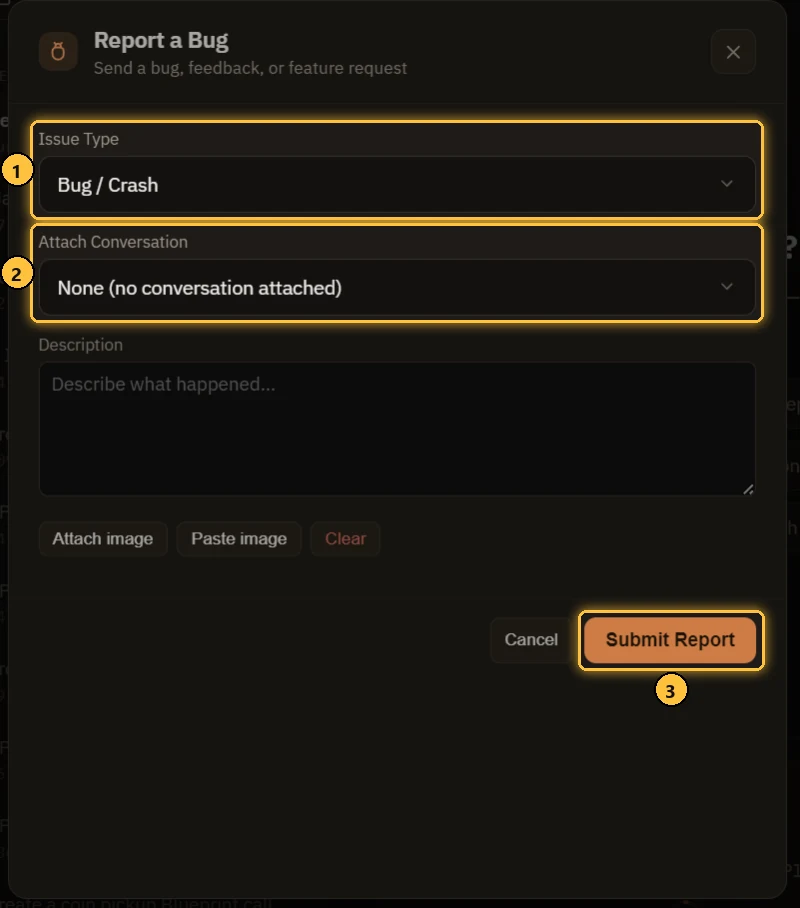
- एक समस्या का प्रकार चुनें।
- अगर चैट में समस्या दिखती है, तो संवाद संलग्न करें पर टिक करें।
- रिपोर्ट सबमिट करें।
जवाब आपके इनबॉक्स में आते हैं, और Discord हमेशा खुला है।