Erste Schritte
Installiere das Plugin, aktiviere deine Lizenz und sende deinen ersten Prompt. Etwa 10 Minuten vom Download bis zu deinem ersten Blueprint.
Zehn Minuten. So lange dauert es von einer heruntergeladenen zip-Datei bis zur KI, die Blueprints in deinem Projekt baut.
- Lade das Plugin herunter
- Installiere es in deinem Projekt
- Starte den Editor und aktiviere
- Öffne das Panel
- Sende deinen ersten Prompt
Irgendwo hängen geblieben? Spring zur Fehlerbehebung ganz unten.
Was du brauchst
| Was | Warum |
|---|---|
| Unreal Engine 5.7 oder 5.8, installiert über den Epic Games Launcher | Das Plugin läuft im Editor. Aus dem Quellcode gebaute Engines werden nicht unterstützt |
| Windows 10 oder 11 (64-Bit) oder macOS auf Apple Silicon oder Intel | Version 2 erscheint für beide. Ein einziger Mac-Build läuft auf Apple Silicon und Intel |
| Ein Lizenzschlüssel von gamedevcore.com, oder deine Fab-Bestell-ID und E-Mail | Aktiviert das Plugin |
Du brauchst weder einen API-Schlüssel noch Python. Die KI läuft mit Tokens aus einem Plan oder einem Paket, mit deinem eigenen Schlüssel oder mit einem lokalen Modell. Siehe Woher die KI kommt.
Schritt 1: Herunterladen
- Melde dich auf gamedevcore.com an.
- Öffne Downloads.
- Wähle den Build für deine Engine-Version und lade die zip-Datei herunter.
Das Plugin auf Fab gekauft? Version 2 ist für dich ein kostenloses Update. Verknüpfe zuerst deine Fab-Bestellung mit deinem Website-Konto: Öffne Account auf gamedevcore.com und nutze Link a FAB order unter deinen Käufen. Die Downloads werden freigeschaltet, sobald die Bestellung verifiziert ist.
Schritt 2: Installieren
Die zip-Datei enthält einen Ordner, BpGeneratorUltimate. Er gehört in dein Projekt, nicht in die Engine.
- Schließe den Unreal Editor.
- Öffne deinen Projektordner. Lege neben deiner
.uproject-Datei einen OrdnerPluginsan, falls es keinen gibt. - Entpacke den Download nach
Plugins.
Am Ende sollte das so aussehen:
YourProject/
  YourProject.uproject
  Plugins/
    BpGeneratorUltimate/
      BpGeneratorUltimate.uplugin
      ...
Reine Blueprint-Projekte sind kein Problem. Das Plugin wird kompiliert ausgeliefert, es gibt also nichts zu bauen.
Es ist für die Engines kompiliert, die der Epic Games Launcher installiert. Eine Engine, die du selbst aus dem Quellcode gebaut hast, kann es nicht laden: Unreal lädt nur Plugins, die von genau der Engine gebaut wurden, die gerade läuft.
Auf einem Mac: Das Mac-Plugin ist noch nicht von Apple notarisiert, deshalb blockiert macOS eine über einen Browser heruntergeladene zip-Datei, bis du die Download-Markierung einmal entfernst. Führe nach dem Entpacken einmal im Terminal aus:
xattr -dr com.apple.quarantine "/path/to/YourProject/Plugins/BpGeneratorUltimate"Ohne diesen Schritt zeigt macOS “libUnrealEditor-UECPCore.dylib Not Opened” an und der Editor hängt beim Start. Wenn diese Meldung erscheint, klicke auf Done, niemals auf Move to Trash, denn das löscht einen Teil des Plugins. Updates im Editor und Installationen über Fab brauchen diesen Schritt nicht.
Schritt 3: Editor starten und aktivieren
Öffne dein Projekt. Beim allerersten Start siehst du ein paar Fenster, in dieser Reihenfolge.
1. Before you start. Das ist unser Fenster mit den Nutzungsbedingungen. Es listet auf, was das Plugin an unsere Server sendet und was auf deinem Rechner bleibt. Wähle eine Option:
- Accept and continue schaltet Nutzungsdaten ein. Sie speisen deine Statistiken und Learn-Lektionen und helfen uns, Fehler zu beheben.
- Continue without usage data lässt sie ausgeschaltet.
Beide akzeptieren die Nutzungsbedingungen. Du kannst es dir später unter Einstellungen > Präferenzen > Share usage data anders überlegen.
2. Welcome to Version 2.0. Eine Seite über die Neuerungen. Die Sprachauswahl oben rechts stellt das ganze Plugin um, wähle also hier deine Sprache. Du kannst diese Seite später unter Einstellungen > Info erneut abspielen.
3. Aktivierung. Sie erscheint im CoPilot-Panel, wenn du es zum ersten Mal öffnest. Es gibt zwei Tabs.
Website Purchase
- Füge deinen Lizenzschlüssel ein. Er sieht aus wie
XXXXX-XXXXX-XXXXX-XXXXXund steht in deiner Kauf-E-Mail. - Klicke auf Activate License.
FAB Marketplace
- Gib die E-Mail ein, die du auf Fab verwendet hast.
- Gib deine FAB Order ID ein. Sie besteht aus einem
Agefolgt von 16 Ziffern, etwaA1234567890123456, und steht in der Kauf-E-Mail von Fab. - Klicke auf Submit Order.
Eine Fab-Bestellung wird vor der Aktivierung bei Fab geprüft. Das dauert meist ein paar Minuten. Das Plugin prüft alle 5 Minuten selbst erneut, du kannst das Panel also schließen und später wiederkommen.
Die Aktivierung gilt für jedes Projekt auf diesem Computer. Sie übersteht auch Plugin-Updates.
Schritt 4: Das Panel öffnen
Klicke auf den goldenen ∞-Button in der Toolbar des Level-Editors (1). Du kannst auch Window (2) > Ultimate Engine CoPilot verwenden.

Das Panel öffnet sich als Editor-Tab. Docke es an, wo du willst. Neben dem Outliner funktioniert es gut. Die Bildschirme liegen in der linken Leiste. Architect ist der Chat, Einstellungen liegt ganz unten.
Neu im Layout? Die Interface-Tour geht jeden Bildschirm durch.
Schritt 5: Dein erster Prompt
Du bist in Architect. Tippe das in das Nachrichtenfeld:
Create a third person character with movement and a health systemDrücke Enter.
Du siehst, wie die KI plant und dann ein Tool nach dem anderen aufruft. Wenn sie fertig ist, listet eine Leiste unter ihrer Antwort jeden geänderten Blueprint auf, jeweils mit einem Überprüfung-Button.
Das war’s. Du bist startklar.
Ein paar weitere zum Ausprobieren:
Make a pickup that heals the player 25 HP and respawns after 10 secondsCreate a Niagara fire effect with sparks and smokeWhat does BP_PlayerCharacter do? Explain its main events.Woher die KI kommt
Ab Werk läuft die KI auf BpLabs Standard, unserem gehosteten Modell. Für mehr Tokens oder ein anderes Modell:
- Kauf ein Token-Paket über Tokens holen in der Leiste. Pakete verfallen nie. Siehe Tokens und BpLabs Premium.
- Nutze deinen eigenen API-Schlüssel von OpenAI, Anthropic, Google oder DeepSeek. Siehe KI-Anbieter.
- Betreibe ein lokales Modell mit Ollama oder LM Studio. Kostenlos, und nichts verlässt deinen PC. Siehe Lokales LLM einrichten.
- Betreibe einen Coding-Agenten wie Claude Code oder Codex mit deinem eigenen Abo. Siehe KI-Agenten.
Das Plugin aktualisieren
Das Plugin aktualisiert sich selbst.
Es prüft etwa 20 Sekunden nach dem Start des Editors. Wenn eine neue Version da ist, erscheint ein Hinweis mit einem Update-Button.
Du kannst auch von Hand prüfen: Einstellungen > Info, dann die Karte UPDATES.

- Klicke auf Jetzt ansehen (1).
- Klicke auf Update holen. Der Download wird verifiziert, bevor sich etwas ändert.
- Klicke auf Jetzt neu starten.
Ein Release hat dir nicht gefallen? Wiederherstellen bringt dich zu der Version zurück, die du vorher hattest. Update-Kanal wechselt zwischen Stabil und Beta.
Updates im Editor funktionieren unter Windows und macOS.
Deinstallieren
- Schließe den Unreal Editor.
- Lösche
YourProject/Plugins/BpGeneratorUltimate.
Deine Einstellungen, Chats und die Aktivierung liegen außerhalb des Plugin-Ordners, eine Neuinstallation macht also dort weiter, wo du aufgehört hast. Um auch diese zu entfernen, lösche:
%LOCALAPPDATA%\UltimateCoPilot\für Daten pro Rechner: Einstellungen, Aktivierung, API-Schlüssel, AgentenYourProject/Saved/UltimateCoPilot/für Daten pro Projekt: Chats, KI-Gedächtnis, Game-Design-Dokumente, der Projektindex
Was das Plugin in deinem Projekt ändert
Zwei Dinge, beide klein.
- Es fügt
Config/DefaultEngine.inieinen[HTTP]-Block mit längeren Netzwerk-Timeouts hinzu. Lokale Modelle können minutenlang nachdenken, ohne ein Byte zu senden, und die Standard-Timeouts würden sie abschneiden. - Das Modul
UECPSteamRuntimeist ein Runtime-Modul. Alles andere ist reiner Editor-Code und landet nie in deinem Spiel.
Fehlerbehebung
Der Toolbar-Button fehlt.
Prüfe, dass der Ordner YourProject/Plugins/BpGeneratorUltimate ist und nicht eine Ebene tiefer liegt. Öffne dann Edit > Plugins, suche nach “CoPilot” und stelle sicher, dass es aktiviert ist.
“Invalid key format.” Der Schlüssel hat vier Gruppen aus je fünf Zeichen, getrennt durch Bindestriche. Kopiere ihn direkt aus der E-Mail.
Die Fab-Bestellung steht auf ausstehend. Das ist ein paar Minuten lang normal. Lass das Panel offen oder komm später wieder. Es prüft alle 5 Minuten erneut. Nach einer Stunde immer noch ausstehend? Frag auf Discord mit deiner Bestell-ID nach.
Die Aktivierung meldet, dass die Lizenz auf einem anderen Computer verwendet wird. Gib zuerst den alten Rechner frei. Siehe Konto, Lizenz und Geräte.
Die KI antwortet auf BpLabs Standard nicht mehr. Deine Tokens sind aufgebraucht. Kauf ein Paket, füge deinen eigenen Schlüssel hinzu oder wechsle zu einem lokalen Modell. Siehe Tokens und BpLabs Premium.
“The following modules are missing or built with a different engine version”, dann “could not be compiled”. Das Plugin wurde nicht für diese Engine gebaut, meist ist es ein Source-Build. Wechsle zur Engine aus dem Epic Games Launcher:
- Schließe den Editor.
- Lösche
YourProject/Plugins/BpGeneratorUltimateund entpacke den Download erneut dorthin. - Nur C++-Projekte: Lösche die Ordner
BinariesundIntermediatedeines Projekts (die des Projekts, nicht die des Plugins). - Klicke mit der rechten Maustaste auf deine
.uproject, wähle Switch Unreal Engine version und dann die Launcher-Engine. - Nur C++-Projekte: Klicke erneut mit der rechten Maustaste auf die
.uproject, wähle Generate Visual Studio project files und baue Development Editor. - Öffne das Projekt.
Etwas anderes ist kaputt. Klicke auf Meldung in der Fußzeile des Panels.
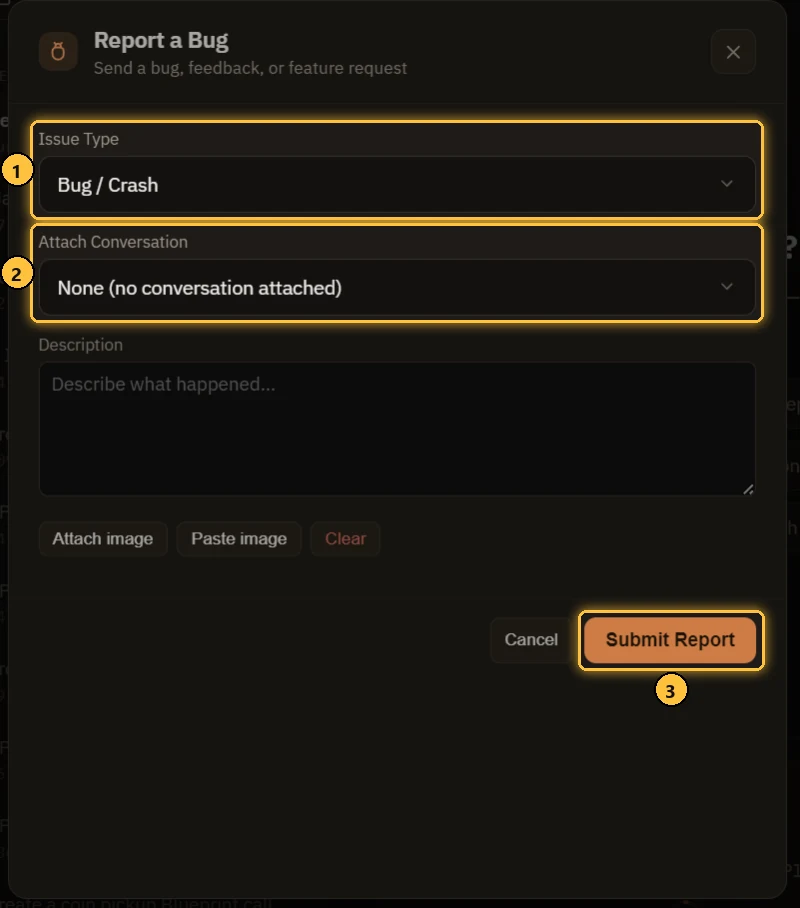
- Wähle einen Problemtyp.
- Setze einen Haken bei Konversation anhängen, wenn der Chat das Problem zeigt.
- Bericht einreichen.
Antworten kommen in deinem Posteingang an, und Discord ist immer offen.