Aan de slag
Installeer de plugin, activeer je licentie en verstuur je eerste prompt. Ongeveer 10 minuten van download tot je eerste Blueprint.
Tien minuten. Zo lang duurt het om van een gedownloade zip naar een AI te gaan die Blueprints in je project bouwt.
- Download de plugin
- Installeer hem in je project
- Start de editor en activeer
- Open het paneel
- Verstuur je eerste prompt
Loop je ergens vast? Spring naar Probleemoplossing onderaan.
Wat je nodig hebt
| Wat | Waarom |
|---|---|
| Unreal Engine 5.7 of 5.8, geïnstalleerd via de Epic Games Launcher | De plugin draait in de editor. Engines die uit de broncode zijn gebouwd, worden niet ondersteund |
| Windows 10 of 11 (64-bit), of macOS op Apple Silicon of Intel | Versie 2 verschijnt voor beide. Eén Mac-build draait op Apple Silicon en Intel |
| Een licentiesleutel van gamedevcore.com, of je Fab-bestelnummer en e-mailadres | Activeert de plugin |
Je hebt geen API-sleutel of Python nodig. De AI draait op tokens uit een plan of een pakket, je eigen sleutel of een lokaal model. Zie Waar de AI vandaan komt.
Stap 1: Downloaden
- Log in op gamedevcore.com.
- Open Downloads.
- Kies de build voor je engineversie en download de zip.
De plugin op Fab gekocht? Versie 2 is voor jou een gratis update. Koppel eerst je Fab-bestelling aan je website-account: open Account op gamedevcore.com en gebruik Link a FAB order onder je aankopen. Downloads worden vrijgegeven zodra de bestelling is geverifieerd.
Stap 2: Installeren
De zip bevat één map, BpGeneratorUltimate. Die hoort in je project, niet in de engine.
- Sluit de Unreal Editor.
- Open je projectmap. Maak een map
Pluginsnaast je.uproject-bestand als die er nog niet is. - Pak de download uit in
Plugins.
Je eindigt met dit:
YourProject/
  YourProject.uproject
  Plugins/
    BpGeneratorUltimate/
      BpGeneratorUltimate.uplugin
      ...
Projecten met alleen Blueprints zijn prima. De plugin wordt gecompileerd geleverd, dus er valt niets te bouwen.
Hij is gecompileerd voor de engines die de Epic Games Launcher installeert. Een engine die je zelf uit de broncode hebt gebouwd, kan hem niet laden: Unreal laadt alleen plugins die door precies de engine zijn gebouwd die op dat moment draait.
Op een Mac: de Mac-plugin is nog niet door Apple genotariseerd, dus macOS blokkeert een zip die je via een browser hebt gedownload, totdat je de downloadmarkering één keer verwijdert. Voer na het uitpakken één keer in Terminal uit:
xattr -dr com.apple.quarantine "/path/to/YourProject/Plugins/BpGeneratorUltimate"Zonder deze stap toont macOS “libUnrealEditor-UECPCore.dylib Not Opened” en blijft de editor hangen bij het opstarten. Verschijnt die melding, klik dan op Done (Gereed), nooit op Move to Trash (Verplaats naar prullenmand), want dat verwijdert een deel van de plugin. Updates in de editor en installaties via Fab hebben deze stap niet nodig.
Stap 3: De editor starten en activeren
Open je project. Bij de allereerste start zie je een paar vensters, in deze volgorde.
1. Before you start. Dit is ons venster met de voorwaarden. Het laat zien wat de plugin naar onze servers stuurt en wat op je machine blijft. Kies er een:
- Accept and continue zet gebruiksgegevens aan. Die voeden je statistieken en Learn-lessen en helpen ons dingen te repareren.
- Continue without usage data laat ze uit.
Met beide ga je akkoord met de Servicevoorwaarden. Je kunt later van gedachten veranderen in Instellingen > Voorkeuren > Share usage data.
2. Welcome to Version 2.0. Een pagina over wat er veranderd is. De taalkiezer rechtsboven schakelt de hele plugin om, dus kies hier je taal. Je kunt deze pagina later opnieuw bekijken via Instellingen > Info.
3. Activering. Die verschijnt in het CoPilot-paneel de eerste keer dat je het opent. Er zijn twee tabbladen.
Website Purchase
- Plak je licentiesleutel. Die ziet eruit als
XXXXX-XXXXX-XXXXX-XXXXXen staat in je aankoopmail. - Klik op Activate License.
FAB Marketplace
- Typ het e-mailadres dat je op Fab gebruikte.
- Typ je FAB Order ID. Dat is een
Agevolgd door 16 cijfers, zoalsA1234567890123456, en het staat in de aankoopmail van Fab. - Klik op Submit Order.
Een Fab-bestelling wordt bij Fab gecontroleerd voordat hij wordt geactiveerd. Dat duurt meestal een paar minuten. De plugin controleert het zelf elke 5 minuten opnieuw, dus je kunt het paneel sluiten en later terugkomen.
De activering geldt voor elk project op deze computer. Ze blijft ook behouden bij plugin-updates.
Stap 4: Het paneel openen
Klik op de gouden knop ∞ in de werkbalk van de level editor (1). Je kunt ook Window (2) > Ultimate Engine CoPilot gebruiken.

Het paneel opent als editortabblad. Dock het waar je wilt. Het werkt goed naast de Outliner. De schermen staan in de zijbalk links. Architect is de chat, Instellingen staat onderaan.
Nieuw in deze indeling? De Rondleiding door de interface loopt elk scherm langs.
Stap 5: Je eerste prompt
Je staat op Architect. Typ dit in het berichtvak:
Create a third person character with movement and a health systemDruk op Enter.
Je ziet de AI een plan maken en daarna de ene tool na de andere aanroepen. Als hij klaar is, toont een balk onder zijn antwoord elke Blueprint die hij heeft gewijzigd, met een knop Beoordeling voor elk ervan.
Dat was het. Je bent op weg.
Nog een paar om te proberen:
Make a pickup that heals the player 25 HP and respawns after 10 secondsCreate a Niagara fire effect with sparks and smokeWhat does BP_PlayerCharacter do? Explain its main events.Waar de AI vandaan komt
Direct na installatie draait de AI op BpLabs Standard, ons gehoste model. Voor meer tokens, of een ander model:
- Koop een tokenpakket via Tokens halen in de zijbalk. Pakketten verlopen nooit. Zie Tokens en BpLabs Premium.
- Gebruik je eigen API-sleutel van OpenAI, Anthropic, Google of DeepSeek. Zie AI-providers.
- Draai een lokaal model met Ollama of LM Studio. Gratis, en er verlaat niets je pc. Zie Lokale LLM instellen.
- Draai een coding agent zoals Claude Code of Codex op je eigen abonnement. Zie AI Agents.
De plugin bijwerken
De plugin werkt zichzelf bij.
Hij controleert ongeveer 20 seconden nadat de editor is gestart. Als er een nieuwe versie is, verschijnt er een melding met een knop Update.
Je kunt ook met de hand controleren: Instellingen > Info, dan de kaart UPDATES.

- Klik op Bekijk het nu (1).
- Klik op Update ophalen. De download wordt geverifieerd voordat er iets verandert.
- Klik op Nu herstarten.
Beviel een release niet? Herstellen brengt je terug naar de versie die je daarvoor had. Updatekanaal schakelt tussen Stabiel en Bèta.
Updates in de editor werken op Windows en macOS.
Verwijderen
- Sluit de Unreal Editor.
- Verwijder
YourProject/Plugins/BpGeneratorUltimate.
Je instellingen, chats en activering staan buiten de pluginmap, dus een herinstallatie gaat verder waar je gebleven was. Wil je die ook weghalen, verwijder dan:
%LOCALAPPDATA%\UltimateCoPilot\voor gegevens per machine: instellingen, activering, API-sleutels, agentsYourProject/Saved/UltimateCoPilot/voor gegevens per project: chats, AI Geheugen, game design docs, de projectindex
Wat de plugin in je project verandert
Twee dingen, allebei klein.
- Hij voegt een blok
[HTTP]toe aanConfig/DefaultEngine.inimet langere netwerktime-outs. Lokale modellen kunnen minutenlang nadenken zonder een byte te versturen, en de standaardtime-outs zouden ze afkappen. - De module
UECPSteamRuntimeis een runtime-module. Al het andere is alleen voor de editor en komt nooit in je game terecht.
Probleemoplossing
De knop in de werkbalk ontbreekt.
Controleer of de map YourProject/Plugins/BpGeneratorUltimate is en niet een niveau dieper. Open daarna Bewerken > Plug-ins, zoek op “CoPilot” en zorg dat hij is ingeschakeld.
“Invalid key format.” De sleutel heeft vier groepen van vijf tekens, gescheiden door streepjes. Kopieer hem rechtstreeks uit de e-mail.
De Fab-bestelling staat op in behandeling. Dat is een paar minuten normaal. Laat het paneel open of kom later terug. Hij controleert elke 5 minuten opnieuw. Na een uur nog steeds in behandeling? Vraag het op Discord met je bestelnummer.
De activering zegt dat de licentie op een andere computer in gebruik is. Maak eerst de oude machine vrij. Zie Account, licentie en apparaten.
De AI antwoordt niet meer op BpLabs Standard. Je hebt je tokens opgebruikt. Koop een pakket, voeg je eigen sleutel toe of stap over op een lokaal model. Zie Tokens en BpLabs Premium.
“The following modules are missing or built with a different engine version”, daarna “could not be compiled”. De engine is er geen waarvoor de plugin is gebouwd, meestal een build uit de broncode. Stap over op de engine van de Epic Games Launcher:
- Sluit de editor.
- Verwijder
YourProject/Plugins/BpGeneratorUltimateen pak de download daar opnieuw uit. - Alleen C++-projecten: verwijder de mappen
BinariesenIntermediatevan je project (die van het project, niet die van de plugin). - Klik met de rechtermuisknop op je
.uproject, kies Switch Unreal Engine version en selecteer de Launcher-engine. - Alleen C++-projecten: klik opnieuw met de rechtermuisknop op de
.uproject, kies Generate Visual Studio project files en bouw Development Editor. - Open het project.
Er is iets anders stuk. Klik op Melding in de voettekst van het paneel.
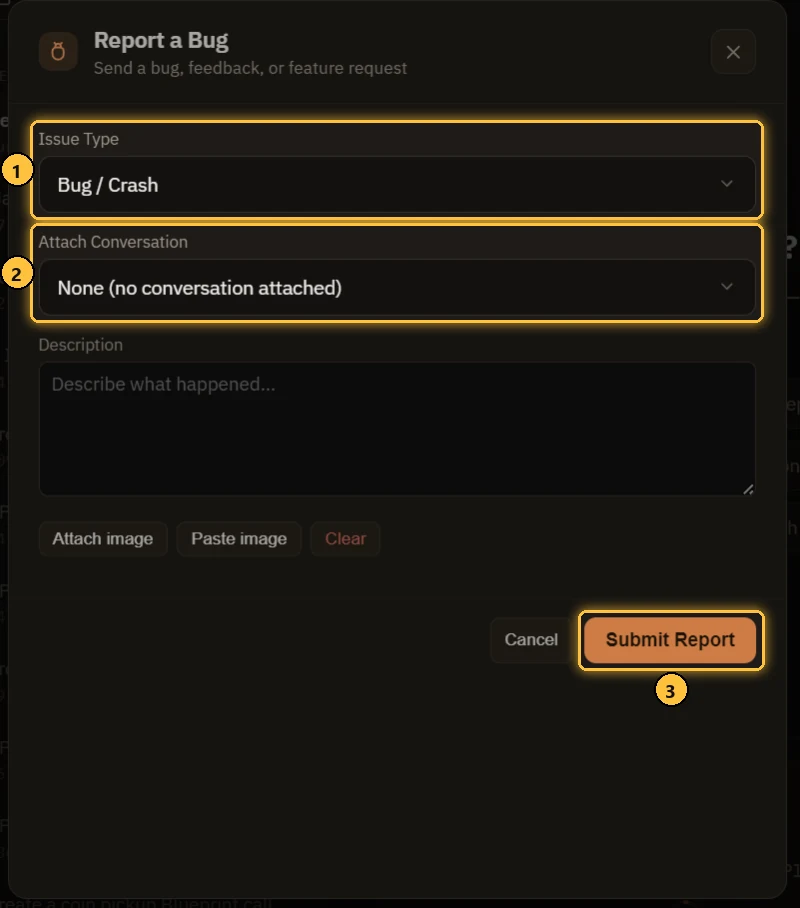
- Kies een Type probleem.
- Vink Gesprek bijvoegen aan als de chat het probleem laat zien.
- Rapport indienen.
Antwoorden komen in je Postvak IN, en Discord staat altijd open.