Per iniziare
Installa il plugin, attiva la tua licenza e invia il tuo primo prompt. Circa 10 minuti dal download al tuo primo Blueprint.
Dieci minuti. È il tempo che serve per passare da uno zip scaricato all’AI che costruisce Blueprint nel tuo progetto.
- Scarica il plugin
- Installalo nel tuo progetto
- Avvia l’editor e attiva
- Apri il pannello
- Invia il tuo primo prompt
Ti sei bloccato da qualche parte? Salta a Risoluzione dei problemi in fondo.
Cosa ti serve
| Cosa | Perché |
|---|---|
| Unreal Engine 5.7 o 5.8, installato dall’Epic Games Launcher | Il plugin gira dentro l’editor. I motori compilati da sorgente non sono supportati |
| Windows 10 o 11 (64 bit), oppure macOS su Apple Silicon o Intel | La Versione 2 è disponibile per entrambi. Un’unica build per Mac gira sia su Apple Silicon sia su Intel |
| Una chiave di licenza da gamedevcore.com, oppure l’ID del tuo ordine Fab e l’email | Attiva il plugin |
Non ti servono una chiave API né Python. L’AI funziona con i token di un piano o di un pacchetto, con la tua chiave o con un modello locale. Vedi Da dove viene l’AI.
Passo 1: scarica
- Accedi su gamedevcore.com.
- Apri Downloads.
- Scegli la build per la tua versione del motore e scarica lo zip.
Hai acquistato il plugin su Fab? Per te la Versione 2 è un aggiornamento gratuito. Prima collega il tuo ordine Fab al tuo account sul sito: apri Account su gamedevcore.com e usa Link a FAB order sotto i tuoi acquisti. I download si sbloccano una volta verificato l’ordine.
Passo 2: installa
Lo zip contiene una sola cartella, BpGeneratorUltimate. Va nel tuo progetto, non nel motore.
- Chiudi l’Unreal Editor.
- Apri la cartella del progetto. Crea una cartella
Pluginsaccanto al file.uprojectse non c’è. - Decomprimi il download in
Plugins.
Dovresti ottenere questo:
YourProject/
  YourProject.uproject
  Plugins/
    BpGeneratorUltimate/
      BpGeneratorUltimate.uplugin
      ...
I progetti solo Blueprint vanno benissimo. Il plugin è già compilato, quindi non c’è nulla da compilare.
È compilato per i motori installati dall’Epic Games Launcher. Un motore che hai compilato tu da sorgente non può caricarlo: Unreal carica solo i plugin compilati esattamente dal motore in esecuzione.
Su Mac: il plugin per Mac non è ancora notarizzato da Apple, quindi macOS blocca uno zip scaricato tramite browser finché non rimuovi una volta il contrassegno di download. Dopo aver decompresso, esegui una volta nel Terminale:
xattr -dr com.apple.quarantine "/path/to/YourProject/Plugins/BpGeneratorUltimate"Senza questo passaggio, macOS mostra “libUnrealEditor-UECPCore.dylib Not Opened” e l’editor si blocca all’avvio. Se compare quel messaggio, clicca su Done (Fine), mai su Move to Trash (Sposta nel Cestino), che elimina una parte del plugin. Gli aggiornamenti dall’editor e le installazioni da Fab non richiedono questo passaggio.
Passo 3: avvia l’editor e attiva
Apri il tuo progetto. Al primissimo avvio vedrai alcune finestre, in quest’ordine.
1. Before you start. È la nostra finestra dei Termini. Elenca cosa il plugin invia ai nostri server e cosa resta sul tuo computer. Scegli una delle due:
- Accept and continue attiva i dati di utilizzo. Alimentano le tue statistiche e le lezioni di Imparare e ci aiutano a correggere i problemi.
- Continue without usage data li lascia disattivati.
Entrambe accettano i Termini di servizio. Puoi cambiare idea in seguito in Impostazioni > Preferenze > Share usage data.
2. Welcome to Version 2.0. Una pagina su cosa è cambiato. Il selettore della lingua nell’angolo in alto a destra cambia la lingua di tutto il plugin, quindi scegli qui la tua lingua. Puoi rivedere questa pagina in seguito da Impostazioni > Info.
3. Attivazione. Compare dentro il pannello del CoPilot la prima volta che lo apri. Ci sono due schede.
Website Purchase
- Incolla la tua chiave di licenza. Ha la forma
XXXXX-XXXXX-XXXXX-XXXXXe si trova nell’email di acquisto. - Clicca su Activate License.
FAB Marketplace
- Scrivi l’email che hai usato su Fab.
- Scrivi il tuo FAB Order ID. È una
Aseguita da 16 cifre, comeA1234567890123456, e si trova nell’email di acquisto di Fab. - Clicca su Submit Order.
Un ordine Fab viene verificato con Fab prima dell’attivazione. Di solito ci vogliono pochi minuti. Il plugin ricontrolla da solo ogni 5 minuti, quindi puoi chiudere il pannello e tornare più tardi.
L’attivazione vale per ogni progetto su questo computer. Resta valida anche dopo gli aggiornamenti del plugin.
Passo 4: apri il pannello
Clicca sul pulsante dorato ∞ nella barra degli strumenti del level editor (1). Puoi anche usare Window (2) > Ultimate Engine CoPilot.

Il pannello si apre come scheda dell’editor. Agganciala dove preferisci. Sta bene accanto all’Outliner. Le schermate sono nella sua barra laterale sinistra. Architect è la chat, Impostazioni è in fondo.
Nuovo al layout? Il Tour dell’interfaccia passa in rassegna ogni schermata.
Passo 5: il tuo primo prompt
Sei su Architect. Scrivi questo nella casella del messaggio:
Create a third person character with movement and a health systemPremi Invio.
Vedrai l’AI pianificare, poi chiamare gli strumenti uno dopo l’altro. Quando finisce, una barra sotto la sua risposta elenca ogni Blueprint che ha cambiato, con un pulsante Rivedi per ciascuno.
Tutto qui. Sei operativo.
Qualche altro da provare:
Make a pickup that heals the player 25 HP and respawns after 10 secondsCreate a Niagara fire effect with sparks and smokeWhat does BP_PlayerCharacter do? Explain its main events.Da dove viene l’AI
Di base l’AI funziona con BpLabs Standard, il nostro modello ospitato. Per più token, o per un altro modello:
- Acquista un pacchetto di token da Ottieni token nella barra laterale. I pacchetti non scadono mai. Vedi Token e BpLabs Premium.
- Usa la tua chiave API di OpenAI, Anthropic, Google o DeepSeek. Vedi Fornitori di AI.
- Esegui un modello locale con Ollama o LM Studio. Gratuito, e nulla lascia il tuo PC. Vedi Configurazione LLM locale.
- Esegui un agente di coding come Claude Code o Codex con il tuo abbonamento. Vedi Agenti AI.
Aggiornare il plugin
Il plugin si aggiorna da solo.
Controlla circa 20 secondi dopo l’avvio dell’editor. Quando esce una nuova versione, compare un avviso con un pulsante Aggiornamento.
Puoi anche controllare a mano: Impostazioni > Info, poi la scheda UPDATES.

- Clicca su Dai un’occhiata ora (1).
- Clicca su Ottieni aggiornamento. Il download viene verificato prima che cambi qualsiasi cosa.
- Clicca su Riavvia ora.
Una release non ti è piaciuta? Ripristina ti riporta alla versione che avevi prima. Canale di aggiornamento passa tra Stabile e Beta.
Gli aggiornamenti dall’editor funzionano su Windows e macOS.
Disinstallare
- Chiudi l’Unreal Editor.
- Elimina
YourProject/Plugins/BpGeneratorUltimate.
Le tue impostazioni, chat e attivazione si trovano fuori dalla cartella del plugin, quindi una reinstallazione riprende da dove avevi lasciato. Per rimuovere anche quelle, elimina:
%LOCALAPPDATA%\UltimateCoPilot\per i dati del computer: impostazioni, attivazione, chiavi API, agentiYourProject/Saved/UltimateCoPilot/per i dati del progetto: chat, Memoria AI, documenti di game design, l’indice del progetto
Cosa cambia il plugin nel tuo progetto
Due cose, entrambe piccole.
- Aggiunge un blocco
[HTTP]aConfig/DefaultEngine.inicon timeout di rete più lunghi. I modelli locali possono ragionare per minuti senza inviare un byte, e i timeout predefiniti li interromperebbero. - Il modulo
UECPSteamRuntimeè un modulo runtime. Tutto il resto è solo per l’editor e non finisce mai nel tuo gioco.
Risoluzione dei problemi
Il pulsante nella barra degli strumenti non c’è.
Verifica che la cartella sia YourProject/Plugins/BpGeneratorUltimate e non un livello più in profondità. Poi apri Edit > Plugins, cerca “CoPilot” e assicurati che sia attivo.
“Invalid key format.” La chiave ha quattro gruppi di cinque caratteri, separati da trattini. Copiala direttamente dall’email.
L’ordine Fab risulta in sospeso. È normale per qualche minuto. Lascia il pannello aperto o torna più tardi. Ricontrolla ogni 5 minuti. Ancora in sospeso dopo un’ora? Chiedi su Discord indicando l’ID dell’ordine.
L’attivazione dice che la licenza è in uso su un altro computer. Prima libera il vecchio computer. Vedi Account, licenza e dispositivi.
L’AI ha smesso di rispondere su BpLabs Standard. Hai esaurito i tuoi token. Acquista un pacchetto, aggiungi la tua chiave o passa a un modello locale. Vedi Token e BpLabs Premium.
“The following modules are missing or built with a different engine version”, poi “could not be compiled”. Il motore non è uno di quelli per cui è stato compilato il plugin, di solito una build da sorgente. Passa al motore dell’Epic Games Launcher:
- Chiudi l’editor.
- Elimina
YourProject/Plugins/BpGeneratorUltimatee decomprimi di nuovo lì il download. - Solo progetti C++: elimina le cartelle
BinarieseIntermediatedel tuo progetto (quelle del progetto, non del plugin). - Fai clic destro sul tuo
.uproject, scegli Switch Unreal Engine version e seleziona il motore del Launcher. - Solo progetti C++: fai di nuovo clic destro sul
.uproject, scegli Generate Visual Studio project files e compila Development Editor. - Apri il progetto.
Si è rotto qualcos’altro. Clicca su Segnala nel piè di pagina del pannello.
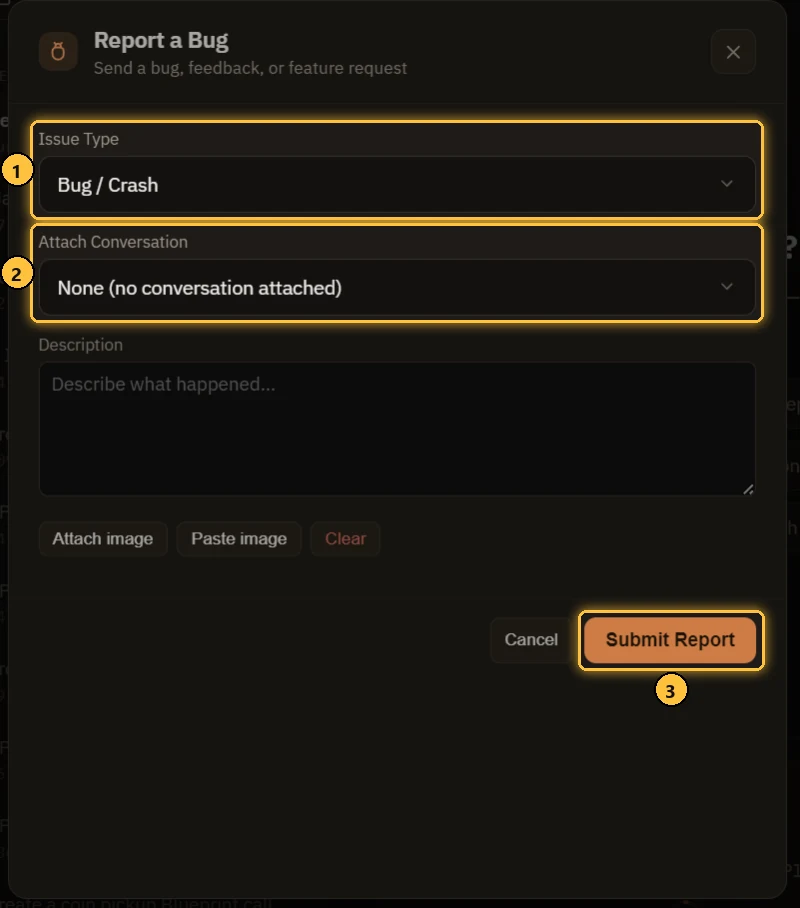
- Scegli un Tipo di problema.
- Spunta Allega conversazione se la chat mostra il problema.
- Invia segnalazione.
Le risposte arrivano nella tua Posta in arrivo, e Discord è sempre aperto.