Primii pași
Instalează plugin-ul, activează licența și trimite primul prompt. Aproximativ 10 minute de la descărcare până la primul Blueprint.
Zece minute. Atât durează de la un zip descărcat până la AI-ul care construiește Blueprint-uri în proiectul tău.
- Descarcă plugin-ul
- Instalează-l în proiectul tău
- Pornește editorul și activează
- Deschide panoul
- Trimite primul prompt
Te-ai blocat undeva? Sari la Depanare, în partea de jos.
De ce ai nevoie
| Ce | De ce |
|---|---|
| Unreal Engine 5.7 sau 5.8, instalat din Epic Games Launcher | Plugin-ul rulează în interiorul editorului. Motoarele compilate din sursă nu sunt acceptate |
| Windows 10 sau 11 (pe 64 de biți) sau macOS pe Apple Silicon ori Intel | Versiunea 2 este livrată pentru ambele. Un singur build pentru Mac rulează pe Apple Silicon și pe Intel |
| O cheie de licență de pe gamedevcore.com sau ID-ul comenzii Fab și emailul | Activează plugin-ul |
Nu ai nevoie de o cheie API sau de Python. AI-ul rulează pe tokenuri dintr-un plan sau dintr-un pachet, pe propria ta cheie sau pe un model local. Vezi De unde vine AI-ul.
Pasul 1: Descarcă
- Autentifică-te pe gamedevcore.com.
- Deschide Descărcări.
- Alege build-ul pentru versiunea ta de motor și descarcă zip-ul.
Ai cumpărat plugin-ul pe Fab? Versiunea 2 este o actualizare gratuită pentru tine. Leagă mai întâi comanda Fab de contul tău de pe site: deschide Cont pe gamedevcore.com și folosește Link a FAB order din secțiunea achizițiilor. Descărcările se deblochează după ce comanda este verificată.
Pasul 2: Instalează
Zip-ul conține un singur folder, BpGeneratorUltimate. Acesta merge în proiectul tău, nu în motor.
- Închide Unreal Editor.
- Deschide folderul proiectului. Creează un folder
Pluginslângă fișierul.uproject, dacă nu există. - Dezarhivează descărcarea în
Plugins.
Ar trebui să ajungi la asta:
YourProject/
  YourProject.uproject
  Plugins/
    BpGeneratorUltimate/
      BpGeneratorUltimate.uplugin
      ...
Proiectele doar cu Blueprint-uri sunt în regulă. Plugin-ul vine compilat, așa că nu ai nimic de construit.
Este compilat pentru motoarele instalate de Epic Games Launcher. Un motor pe care l-ai compilat singur din sursă nu îl poate încărca: Unreal încarcă doar plugin-uri construite exact de motorul pe care rulează.
Pe Mac: plugin-ul pentru Mac nu este încă notarizat de Apple, așa că macOS blochează un zip descărcat prin browser până când ștergi o dată marcajul de descărcare. După dezarhivare, rulează o singură dată în Terminal:
xattr -dr com.apple.quarantine "/path/to/YourProject/Plugins/BpGeneratorUltimate"Fără asta, macOS afișează „libUnrealEditor-UECPCore.dylib Not Opened”, iar editorul se blochează la pornire. Dacă apare acest mesaj, apasă Done (Gata), niciodată Move to Trash (Mută la Coș), care șterge o parte din plugin. Actualizările din editor și instalările din Fab nu au nevoie de acest pas.
Pasul 3: Pornește editorul și activează
Deschide proiectul. La prima pornire vei vedea câteva ferestre, în această ordine.
1. Before you start. Aceasta este fereastra cu Termenii noștri. Enumeră ce trimite plugin-ul către serverele noastre și ce rămâne pe mașina ta. Alege una:
- Accept and continue activează datele de utilizare. Pe baza lor funcționează statisticile tale și lecțiile din Învață și ne ajută să reparăm lucruri.
- Continue without usage data le lasă dezactivate.
Ambele acceptă Termenii serviciului. Te poți răzgândi mai târziu în Setări > Preferințe > Share usage data.
2. Welcome to Version 2.0. O pagină despre ce s-a schimbat. Selectorul de limbă din colțul ei din dreapta sus schimbă limba întregului plugin, așa că alege-ți limba aici. Poți revedea această pagină mai târziu din Setări > Informații.
3. Activarea. Apare în panoul CoPilot prima dată când îl deschizi. Are două file.
Website Purchase
- Lipește cheia de licență. Arată ca
XXXXX-XXXXX-XXXXX-XXXXXși se află în emailul de achiziție. - Apasă Activate License.
FAB Marketplace
- Scrie emailul folosit pe Fab.
- Scrie FAB Order ID. Este un
Aurmat de 16 cifre, de exempluA1234567890123456, și se află în emailul de achiziție de la Fab. - Apasă Submit Order.
O comandă Fab este verificată cu Fab înainte de activare. De obicei durează câteva minute. Plugin-ul reverifică singur la fiecare 5 minute, așa că poți închide panoul și reveni.
Activarea acoperă toate proiectele de pe acest computer. Rezistă și la actualizările plugin-ului.
Pasul 4: Deschide panoul
Apasă butonul auriu ∞ din bara de instrumente a editorului de niveluri (1). Poți folosi și Window (2) > Ultimate Engine CoPilot.

Panoul se deschide ca filă a editorului. Andochează-l unde vrei. Merge bine lângă Outliner. Ecranele sunt în bara lui laterală din stânga. Architect este chatul, Setări este în partea de jos.
Ești nou în acest layout? Turul interfeței trece prin fiecare ecran.
Pasul 5: Primul tău prompt
Ești în Architect. Scrie asta în caseta de mesaj:
Create a third person character with movement and a health systemApasă Enter.
Vei vedea AI-ul cum planifică, apoi cum apelează unelte una după alta. Când termină, o bară de sub răspuns enumeră fiecare Blueprint modificat, cu un buton Revizuiește pentru fiecare.
Asta e tot. Ai pornit.
Încă câteva de încercat:
Make a pickup that heals the player 25 HP and respawns after 10 secondsCreate a Niagara fire effect with sparks and smokeWhat does BP_PlayerCharacter do? Explain its main events.De unde vine AI-ul
Din start, AI-ul rulează pe BpLabs Standard, modelul nostru găzduit. Pentru mai multe tokenuri sau alt model:
- Cumpără un pachet de tokenuri din Obține tokenuri, în bara laterală. Pachetele nu expiră niciodată. Vezi Tokenuri și BpLabs Premium.
- Folosește propria cheie API de la OpenAI, Anthropic, Google sau DeepSeek. Vezi Furnizori AI.
- Rulează un model local cu Ollama sau LM Studio. Gratuit, și nimic nu pleacă de pe PC-ul tău. Vezi Configurare LLM local.
- Rulează un agent de programare precum Claude Code sau Codex, pe propriul tău abonament. Vezi Agenți AI.
Actualizarea plugin-ului
Plugin-ul se actualizează singur.
Verifică la aproximativ 20 de secunde după pornirea editorului. Când apare o versiune nouă, se afișează o notificare cu un buton Actualizare.
Poți verifica și manual: Setări > Informații, apoi cardul UPDATES.

- Apasă Verificați acum (1).
- Apasă Obține actualizarea. Descărcarea este verificată înainte să se schimbe ceva.
- Apasă Repornește acum.
Nu ți-a plăcut o versiune? Restaurează te readuce la versiunea pe care o aveai înainte. Canal de actualizare comută între Stabil și Beta.
Actualizările din editor funcționează pe Windows și pe macOS.
Dezinstalarea
- Închide Unreal Editor.
- Șterge
YourProject/Plugins/BpGeneratorUltimate.
Setările, chaturile și activarea ta stau în afara folderului plugin-ului, așa că o reinstalare continuă de unde ai rămas. Ca să le elimini și pe acestea, șterge:
%LOCALAPPDATA%\UltimateCoPilot\pentru datele per mașină: setări, activare, chei API, agențiYourProject/Saved/UltimateCoPilot/pentru datele per proiect: chaturi, Memoria IA, documente de game design, indexul proiectului
Ce schimbă plugin-ul în proiectul tău
Două lucruri, amândouă mici.
- Adaugă un bloc
[HTTP]înConfig/DefaultEngine.ini, cu timeout-uri de rețea mai lungi. Modelele locale pot gândi minute întregi fără să trimită un byte, iar timeout-urile implicite le-ar întrerupe. - Modulul
UECPSteamRuntimeeste un modul runtime. Tot restul este doar pentru editor și nu ajunge niciodată în jocul tău.
Depanare
Butonul din bara de instrumente nu apare.
Verifică dacă folderul este YourProject/Plugins/BpGeneratorUltimate și nu cu un nivel mai adânc. Apoi deschide Edit > Plugins, caută „CoPilot” și asigură-te că este activat.
„Invalid key format.” Cheia are patru grupuri de câte cinci caractere, separate prin cratime. Copiaz-o direct din email.
Comanda Fab apare ca fiind în așteptare. Este normal pentru câteva minute. Lasă panoul deschis sau revino mai târziu. Reverifică la fiecare 5 minute. Tot în așteptare după o oră? Întreabă pe Discord, cu ID-ul comenzii.
Activarea spune că licența este folosită pe alt computer. Eliberează mai întâi mașina veche. Vezi Cont, licență și dispozitive.
AI-ul nu mai răspunde pe BpLabs Standard. Ți-ai consumat tokenurile. Cumpără un pachet, adaugă propria cheie sau treci pe un model local. Vezi Tokenuri și BpLabs Premium.
„The following modules are missing or built with a different engine version”, apoi „could not be compiled”. Motorul nu este unul pentru care a fost construit plugin-ul, de obicei un build compilat din sursă. Treci pe motorul din Epic Games Launcher:
- Închide editorul.
- Șterge
YourProject/Plugins/BpGeneratorUltimateși dezarhivează din nou descărcarea acolo. - Doar pentru proiecte C++: șterge folderele
BinariesșiIntermediateale proiectului (ale proiectului, nu ale plugin-ului). - Dă clic dreapta pe
.uproject, alege Switch Unreal Engine version și selectează motorul din Launcher. - Doar pentru proiecte C++: dă din nou clic dreapta pe
.uproject, alege Generate Visual Studio project files și compilează Development Editor. - Deschide proiectul.
S-a stricat altceva. Apasă Raport în subsolul panoului.
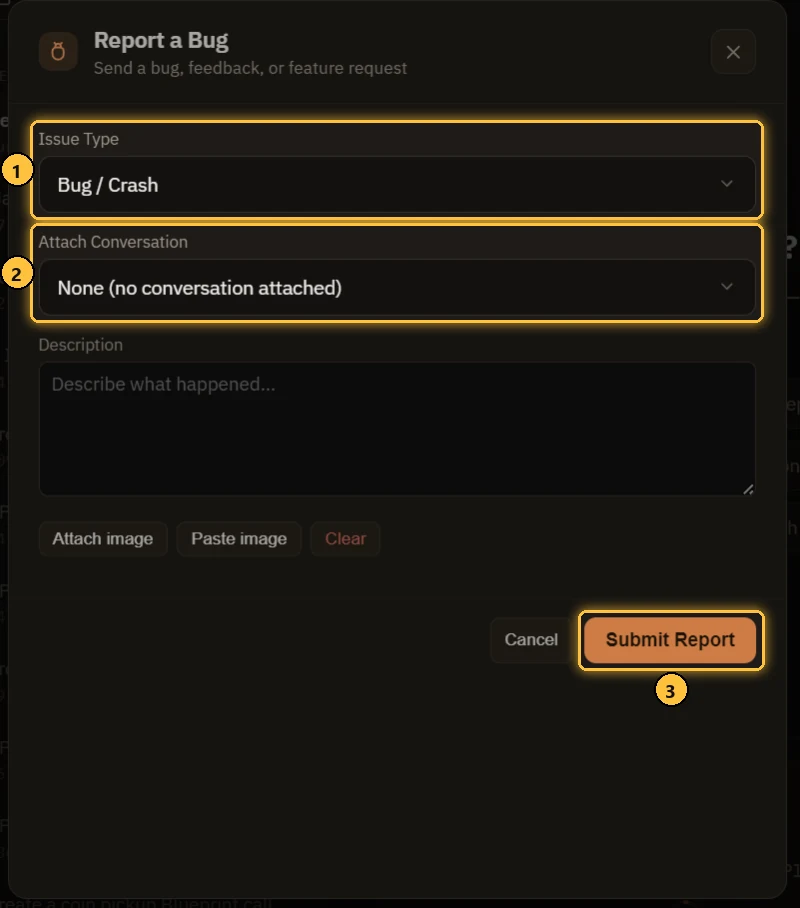
- Alege un Tipul problemei.
- Bifează Atașează conversația dacă chatul arată problema.
- Trimite raport.
Răspunsurile ajung în Mesaje, iar Discord este mereu deschis.