Turul interfeței
O hartă a panoului CoPilot: bara laterală cu ecrane, lista de chaturi, compozitorul și bara de subsol.
Turul interfeței
Tot plugin-ul stă într-un singur panou. Cinci zone, și le vei folosi pe toate.
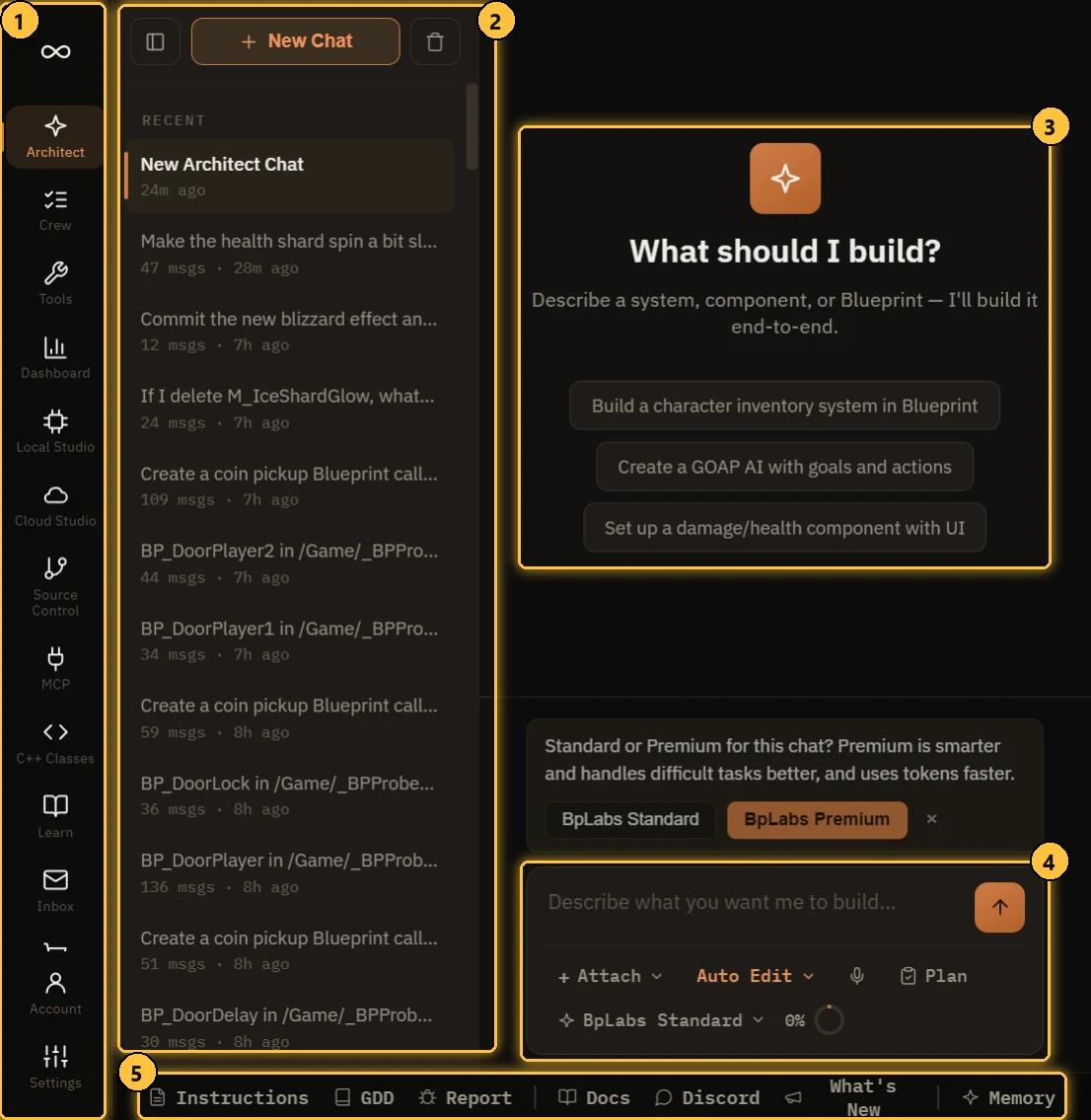
- Bara laterală. Fiecare ecran, de sus în jos. Cont și Setări stau în partea de jos.
- Lista de chaturi. Conversațiile tale. Doar în Architect.
- Chatul. Aici răspunde și lucrează AI-ul.
- Compozitorul. Aici scrii, atașezi fișiere și alegi modul și modelul.
- Bara de subsol. Scurtături către panouri pe care le deschizi din orice ecran.
Bara laterală
| Ecran | La ce folosește |
|---|---|
| ∞ (logoul) | Deschide Tabloul de bord |
| Architect | Chatul AI principal. Vezi Architect |
| Crew | Planuri împărțite în puncte de control, construite și revizuite unul câte unul. Vezi Crew |
| Instrumente | Patru utilitare: Mesh Splitter, Fuziune Mesh, Studio de retargeting, Profilator de performanță. Vezi Ecranul Instrumente |
| Tablou de bord | Proiectul tău dintr-o privire: asset-uri, dependențe, complexitate, performanță. Vezi Indexul proiectului și tabloul de bord |
| Local Studio | AI care rulează pe propriul tău PC, fără cheie și fără cost per apel. Vezi Configurare LLM local |
| Cloud Studio | Imagini, sunet, video și 3D de la furnizori cloud plătiți. Vezi Generarea de asset-uri |
| Controlul sursei | Commit, sync, shelve și branch cu Git, Perforce sau Diversion. Vezi Controlul sursei |
| MCP | Conectează Claude Desktop, Claude Code sau Cursor la editorul tău. Vezi Integrare MCP |
| Clasele C++ | Răsfoiește header-ele și sursele C++ ale proiectului. Vezi Blueprint în C++ |
| Învață | Cursuri care te învață plugin-ul în interiorul editorului. Vezi Învață |
| Obține tokenuri | Pachete de tokenuri pentru modelele BpLabs și generarea găzduită. Vezi Tokenuri și BpLabs Premium |
| Mesaje | Mesaje de la noi, inclusiv răspunsuri la rapoartele tale de bug |
| Cont | Planul tău, utilizarea ta și licența cu care ești autentificat. Vezi Cont, licență și dispozitive |
| Setări | Tot restul. Vezi Setări |
Lista de chaturi
Doar pe ecranul Architect.
- New Chat pornește o conversație nouă.
- Chaturile sunt grupate în FIXAT, RECENT și ARCHIVED.
- Clic dreapta pe un chat ca să-l Fixează, Redenumire, Export .md, Exportă în format .txt sau Șterge.
- Pictograma coș de gunoi din partea de sus șterge toate chaturile.
- Pictograma barei laterale restrânge lista când vrei mai mult spațiu.
Fiecare chat își păstrează propriul model. Poți avea mai multe care lucrează în același timp.
Compozitorul
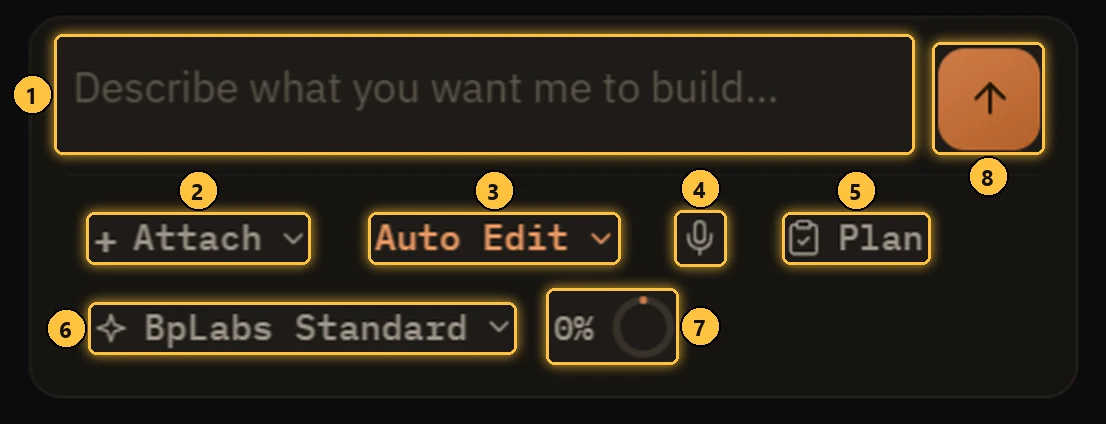
- Caseta de mesaj. Scrie aici. Enter trimite, Shift+Enter adaugă un rând. Scrie
@ca să menționezi un asset sau un fișier C++. - Atașează. Adaugă o imagine, un fișier sau un plugin întreg. Poți și să lipești o imagine direct.
- Modul de interacțiune. Doar chat, Întreabă înainte de a edita, Editare automată sau Plan.
- Microfon. Dictează în loc să scrii. Apare doar când vocea este activă în Setări > Audio.
- Plan. Deschide planul acestui chat.
- Model. Ce AI răspunde în acest chat.
- Inelul de tokenuri. Cât de plin este contextul modelului. Apasă pe el ca să compactezi.
- Trimite.
Fiecare control este descris în detaliu pe pagina Architect.
Bara de subsol
Acestea se deschid peste orice ecran te afli.

- Instrucțiuni. Reguli permanente pe care AI-ul le citește în fiecare chat. „Folosește întotdeauna Blueprint Interfaces”, genul acesta. Vezi Bune practici.
- GDD. Documentele tale de game design. Vezi Documente de game design.
- Raport. Trimite-ne un raport de bug, cu conversația și o captură de ecran dacă vrei.
- Docs. Deschide această documentație în browser.
- Discord. Deschide serverul nostru de Discord.
- Noutăți. Notele de lansare, cele mai noi primele.
- Memorie. Ce reține AI-ul despre proiectul tău. Vezi Memoria IA.
Contorul de tokenuri din subsol arată câte tokenuri ți-au rămas. Apasă pe el pentru detalii.
Tururi
Fiecare ecran afișează un scurt tur ghidat prima dată când îl deschizi. Le vrei din nou? Setări > Preferințe > Resetare tutoriale.
Căutare în chat
Apasă Ctrl+F într-un chat ca să cauți în el.