Обзор интерфейса
Карта панели CoPilot: боковая панель с экранами, список чатов, поле ввода и нижняя панель.
Обзор интерфейса
Весь плагин живёт в одной панели. Пять областей, и пригодятся все.
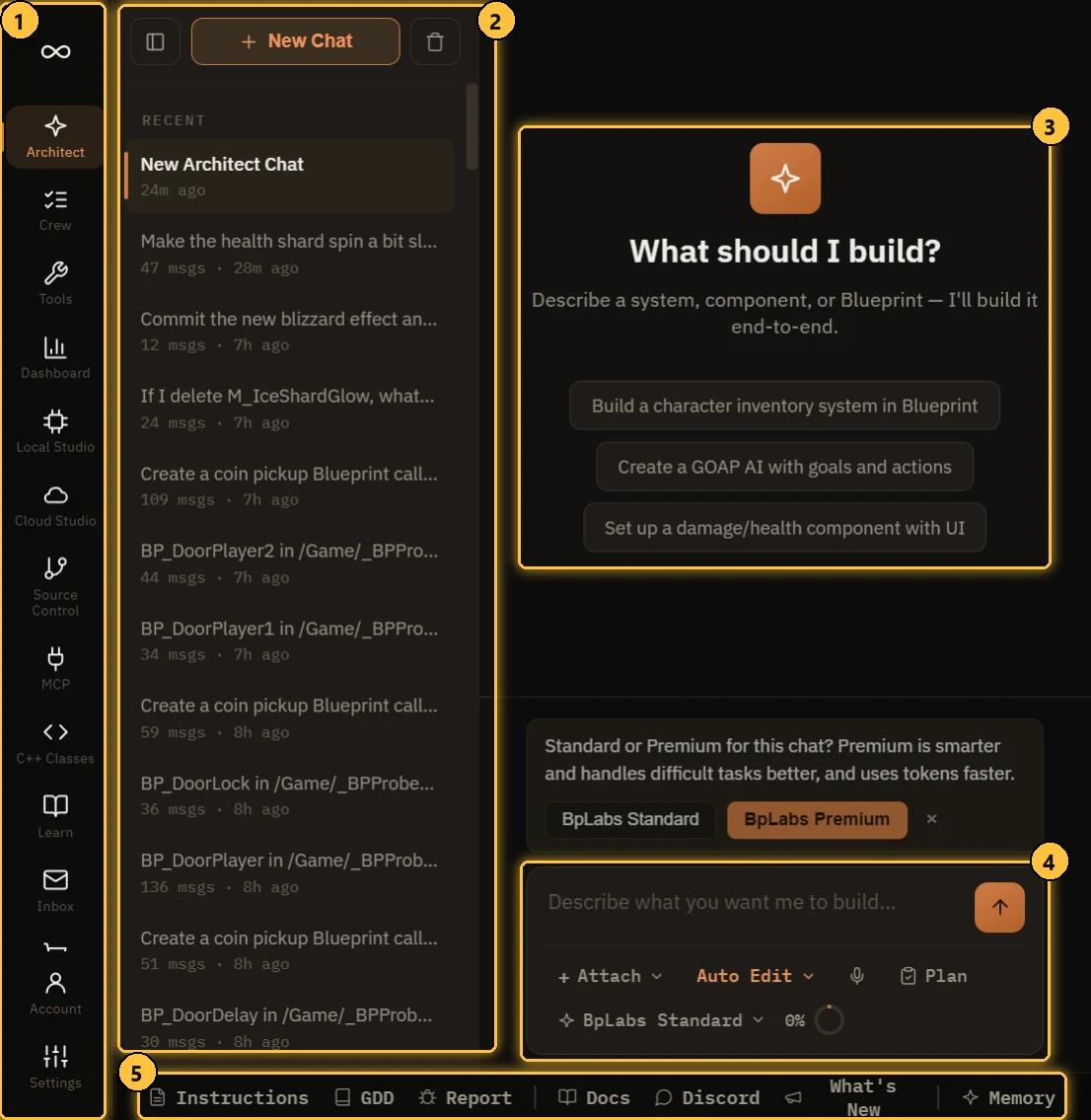
- Боковая панель. Все экраны сверху вниз. Аккаунт и Настройки находятся внизу.
- Список чатов. Твои разговоры. Только на Architect.
- Чат. Здесь ИИ отвечает и работает.
- Поле ввода. Здесь ты печатаешь, прикрепляешь файлы и выбираешь режим и модель.
- Нижняя панель. Ярлыки панелей, которые открываются с любого экрана.
Боковая панель
| Экран | Для чего |
|---|---|
| ∞ (логотип) | Открывает Панель управления |
| Architect | Основной чат с ИИ. См. Architect |
| Crew | Планы, разбитые на контрольные точки, которые строятся и проверяются по очереди. См. Crew |
| Инструменты | Четыре утилиты: Mesh Разделитель, Объединение Mesh, Студия ретаргетинга, Профилировщик производительности. См. Экран Инструменты |
| Панель управления | Твой проект с первого взгляда: ассеты, зависимости, сложность, производительность. См. Индекс проекта и Панель управления |
| Local Studio | ИИ, который работает на твоём собственном ПК, без ключа и без оплаты за вызов. См. Настройка локальной LLM |
| Cloud Studio | Изображения, звук, видео и 3D от платных облачных провайдеров. См. Генерация ассетов |
| Управление версиями | Коммиты, синхронизация, откладывание изменений и ветки в Git, Perforce или Diversion. См. Управление версиями |
| MCP | Подключи Claude Desktop, Claude Code или Cursor к своему редактору. См. Интеграция MCP |
| Классы C++ | Просмотр заголовков и исходников C++ твоего проекта. См. Blueprint в C++ |
| Обучение | Курсы, которые обучают работе с плагином прямо в редакторе. См. Обучение |
| Получить токены | Пакеты токенов для моделей BpLabs и размещённой генерации. См. Токены и BpLabs Premium |
| Входящие | Сообщения от нас, включая ответы на твои отчёты об ошибках |
| Аккаунт | Твой план, твой расход и лицензия, с которой выполнен вход. См. Аккаунт, лицензия и устройства |
| Настройки | Всё остальное. См. Настройки |
Список чатов
Только на экране Architect.
- New Chat начинает новый разговор.
- Чаты сгруппированы в Закреплено, RECENT и ARCHIVED.
- Нажми на чат правой кнопкой, чтобы Закрепить, Переименовать, Экспорт в формат .md, Экспорт в формат .txt или Удалить его.
- Значок корзины сверху удаляет все чаты.
- Значок боковой панели сворачивает список, когда нужно больше места.
У каждого чата своя модель. Несколько чатов могут работать одновременно.
Поле ввода
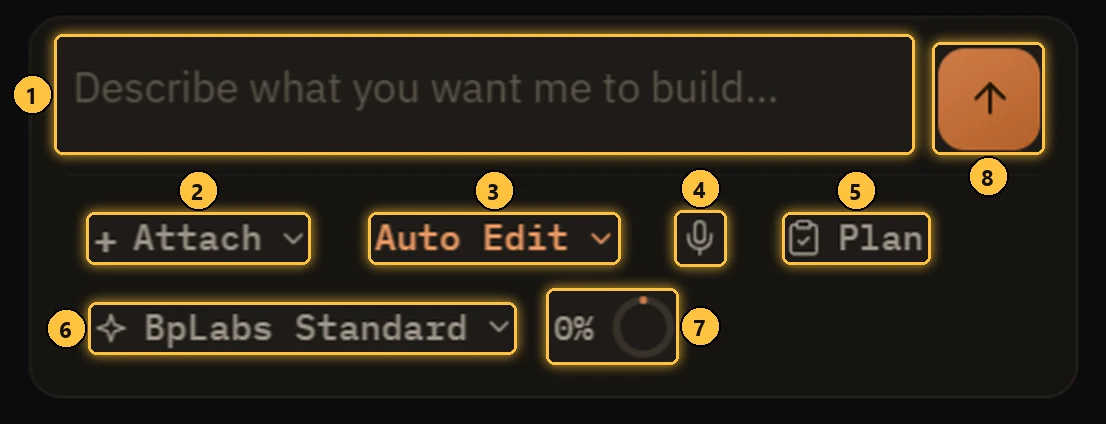
- Поле сообщения. Печатай здесь. Enter отправляет, Shift+Enter добавляет строку. Набери
@, чтобы упомянуть ассет или файл C++. - Прикрепить. Добавь изображение, файл или целый плагин. Изображение можно и просто вставить.
- Режим взаимодействия. Чат, Спросить перед редактированием, Авторедактирование или План.
- Микрофон. Диктуй вместо того, чтобы печатать. Показывается, только когда голос включён в Настройки > Аудио.
- План. Открывает план этого чата.
- Модель. Какой ИИ отвечает в этом чате.
- Кольцо токенов. Насколько заполнен контекст модели. Нажми, чтобы сжать его.
- Отправить.
Каждый элемент подробно описан на странице Architect.
Нижняя панель
Эти панели открываются поверх текущего экрана.

- Инструкции. Постоянные правила, которые ИИ читает в каждом чате. «Always use Blueprint Interfaces» и тому подобное. См. Шпаргалка по лучшим практикам.
- GDD. Твои дизайн-документы игры. См. Дизайн-документы игры.
- Сообщить. Отправь нам отчёт об ошибке, по желанию с разговором и скриншотом.
- Docs. Открывает эту документацию в браузере.
- Discord. Открывает наш Discord.
- Что нового. Заметки о выпусках, сначала новые.
- Память. Что ИИ помнит о твоём проекте. См. Память ИИ.
Счётчик токенов в нижней панели показывает, сколько токенов у тебя осталось. Нажми на него, чтобы узнать подробности.
Туры
Каждый экран при первом открытии показывает короткий интерактивный тур. Хочешь увидеть их снова? Настройки > Предпочтения > Сбросить учебные материалы.
Поиск в чате
Нажми Ctrl+F в чате, чтобы искать по нему.