جولة في الواجهة
خريطة للوحة CoPilot: شريط الشاشات الجانبي، وقائمة المحادثات، ومربع الكتابة، والشريط السفلي.
جولة في الواجهة
الإضافة بأكملها موجودة في لوحة واحدة. خمس مناطق، وستستخدمها جميعًا.
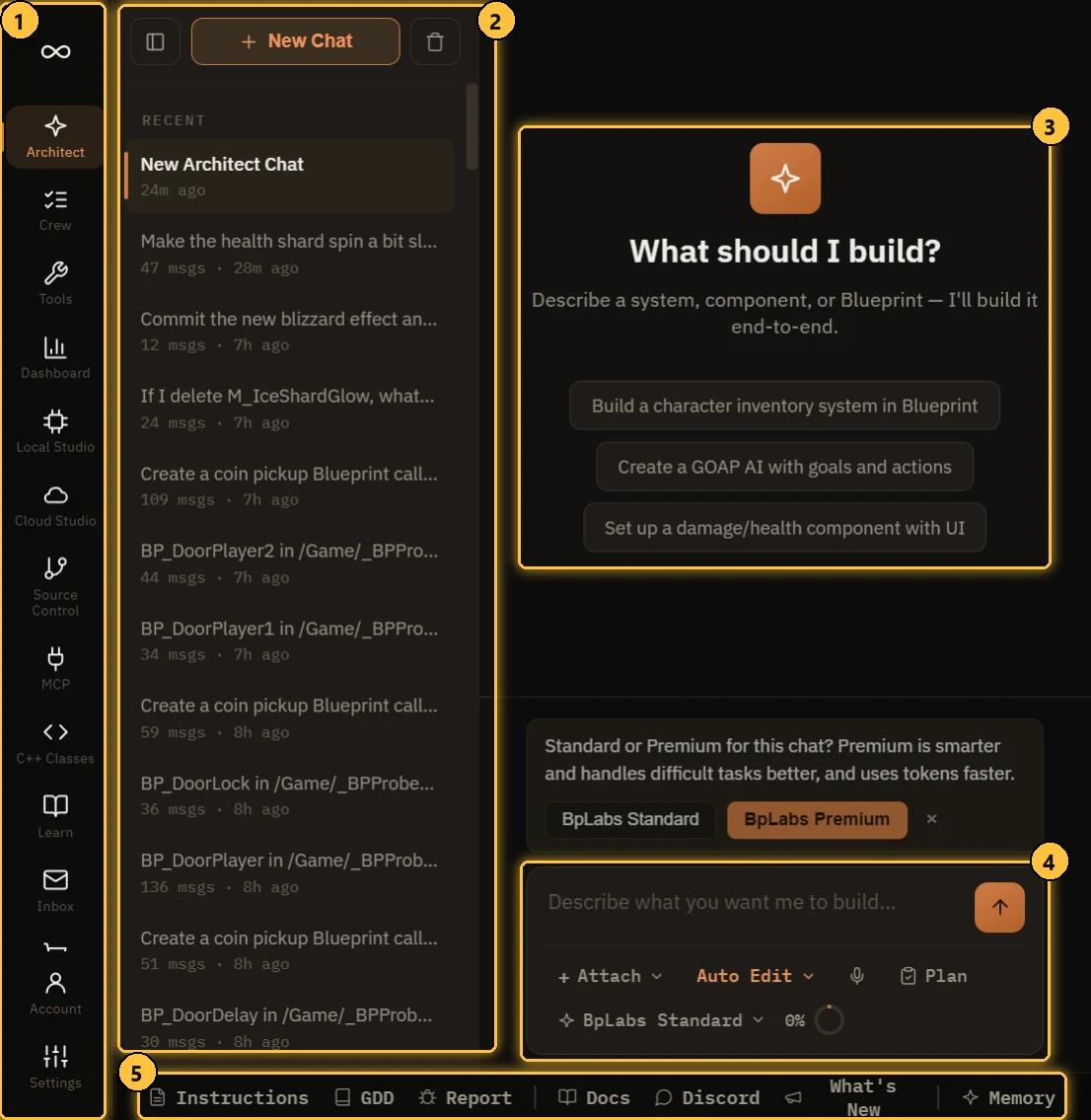
- الشريط الجانبي. كل الشاشات، من الأعلى إلى الأسفل. الحساب والإعدادات في الأسفل.
- قائمة المحادثات. محادثاتك. في شاشة Architect فقط.
- المحادثة. حيث يجيب الذكاء الاصطناعي ويعمل.
- مربع الكتابة. حيث تكتب، وترفق الملفات، وتختار الوضع والنموذج.
- الشريط السفلي. اختصارات إلى لوحات تفتحها من أي شاشة.
الشريط الجانبي
| الشاشة | الغرض منها |
|---|---|
| ∞ (الشعار) | يفتح لوحة التحكم |
| Architect | محادثة الذكاء الاصطناعي الرئيسية. انظر Architect |
| Crew | خطط مقسمة إلى نقاط تفتيش، تُبنى وتُراجَع واحدة تلو الأخرى. انظر Crew |
| الأدوات | أربع أدوات مساعدة: Mesh مقسم، ودامج Mesh، واستوديو إعادة الاستهداف، وأداة تحليل الأداء. انظر شاشة الأدوات |
| لوحة التحكم | مشروعك في لمحة: الأصول، والاعتماديات، والتعقيد، والأداء. انظر فهرس المشروع ولوحة التحكم |
| Local Studio | ذكاء اصطناعي يعمل على حاسوبك، دون مفتاح ودون تكلفة لكل استدعاء. انظر إعداد نموذج LLM محلي |
| Cloud Studio | صور، وصوت، وفيديو، ونماذج ثلاثية الأبعاد من مزوّدين سحابيين مدفوعين. انظر توليد الأصول |
| التحكم في المصادر | التسجيل (commit)، والمزامنة، والحفظ على الرف، والتفريع باستخدام Git أو Perforce أو Diversion. انظر التحكم في المصادر |
| MCP | اربط Claude Desktop أو Claude Code أو Cursor بمحررك. انظر تكامل MCP |
| فئات C++ | تصفّح ملفات الترويسة والمصدر لـ C++ في مشروعك. انظر من Blueprint إلى C++ |
| تعلّم | دورات تعلّمك استخدام الإضافة داخل المحرر. انظر تعلّم |
| الحصول على رموز | حزم توكنات لنماذج BpLabs والتوليد المستضاف. انظر التوكنات وBpLabs Premium |
| البريد الوارد | رسائل منا، بما في ذلك الردود على تقارير الأخطاء التي أرسلتها |
| الحساب | خطتك، واستخدامك، والترخيص الذي سجّلت الدخول به. انظر الحساب والترخيص والأجهزة |
| الإعدادات | كل ما عدا ذلك. انظر الإعدادات |
قائمة المحادثات
في شاشة Architect فقط.
- New Chat يبدأ محادثة جديدة.
- تُجمَّع المحادثات في PINNED وRECENT وARCHIVED.
- انقر بزر الفأرة الأيمن على محادثة لـ تثبيت أو إعادة تسمية أو تصدير ملف .md أو تصدير ملف .txt أو حذف.
- أيقونة سلة المهملات في الأعلى تمسح كل المحادثات.
- أيقونة الشريط الجانبي تطوي القائمة عندما تريد مساحة أكبر.
تحتفظ كل محادثة بنموذجها الخاص. يمكنك تشغيل عدة محادثات في الوقت نفسه.
مربع الكتابة
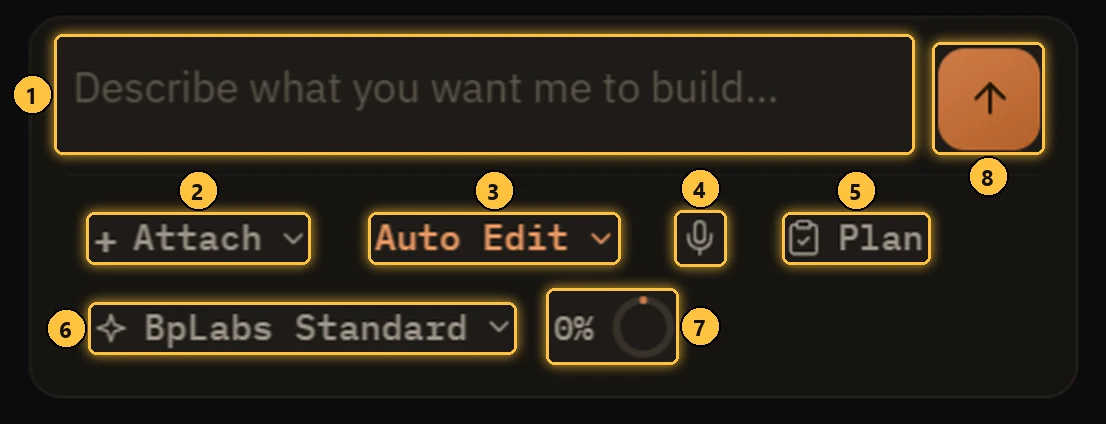
- مربع الرسالة. اكتب هنا. Enter يرسل، وShift+Enter يضيف سطرًا. اكتب
@للإشارة إلى أصل أو ملف C++. - إرفاق. أضف صورة، أو ملفًا، أو إضافة كاملة. يمكنك أيضًا لصق صورة مباشرةً.
- وضع التفاعل. محادثة فقط، أو اسأل قبل التعديل، أو التحرير التلقائي، أو الخطة.
- الميكروفون. أملِ بدلًا من الكتابة. يظهر فقط عندما يكون الصوت مفعّلًا في الإعدادات > الصوت.
- الخطة. تفتح خطة هذه المحادثة.
- النموذج. أي ذكاء اصطناعي يجيب في هذه المحادثة.
- حلقة التوكنات. مدى امتلاء سياق النموذج. انقر عليها لضغطه.
- إرسال.
كل عنصر تحكم مشروح بالتفصيل في صفحة Architect.
الشريط السفلي
تُفتح هذه فوق أي شاشة تكون فيها.

- التعليمات. قواعد دائمة يقرؤها الذكاء الاصطناعي في كل محادثة. “استخدم Blueprint Interfaces دائمًا”، وما شابه. انظر أفضل الممارسات.
- GDD. مستندات تصميم لعبتك. انظر مستندات تصميم اللعبة.
- تقرير. أرسل إلينا تقرير خطأ، مع المحادثة ولقطة شاشة إن أردت.
- Docs. يفتح هذا التوثيق في متصفحك.
- Discord. يفتح خادم Discord الخاص بنا.
- ما الجديد. ملاحظات الإصدارات، الأحدث أولًا.
- الذاكرة. ما يتذكره الذكاء الاصطناعي عن مشروعك. انظر ذاكرة AI.
يعرض عدّاد التوكنات في الشريط السفلي عدد التوكنات المتبقية لديك. انقر عليه للتفاصيل.
الجولات الإرشادية
تعرض كل شاشة جولة إرشادية قصيرة في أول مرة تفتحها. تريدها مرة أخرى؟ الإعدادات > التفضيلات > إعادة تعيين البرامج التعليمية.
البحث في المحادثة
اضغط Ctrl+F في محادثة للبحث فيها.