इंटरफ़ेस टूर
CoPilot पैनल का नक्शा: स्क्रीनों की रेल, चैट सूची, कंपोज़र और फ़ुटर पट्टी।
इंटरफ़ेस टूर
पूरा प्लगइन एक पैनल में रहता है। पाँच हिस्से, और आप सभी का इस्तेमाल करेंगे।
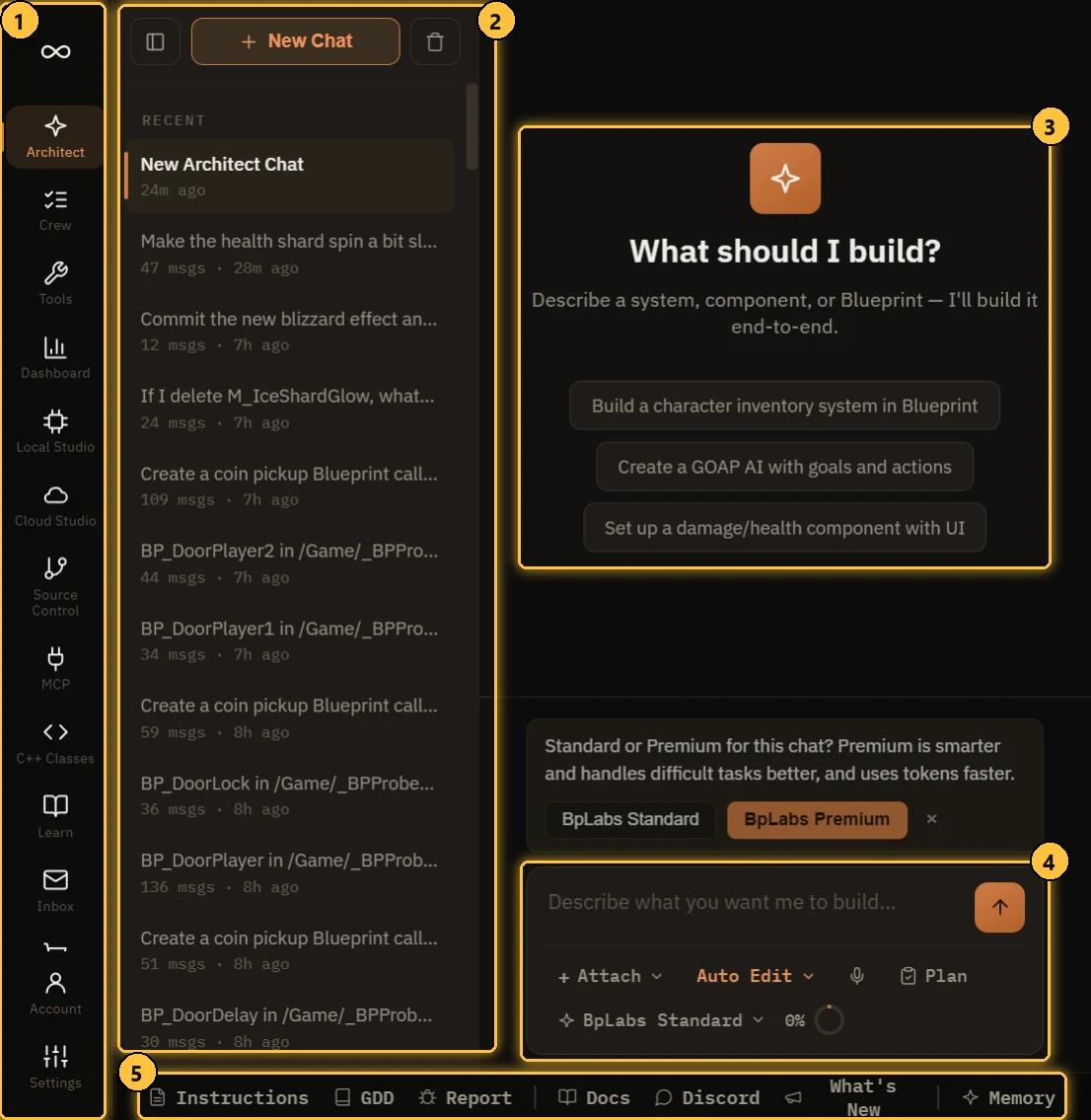
- रेल। हर स्क्रीन, ऊपर से नीचे। खाता और सेटिंग्स सबसे नीचे हैं।
- चैट सूची। आपकी बातचीत। सिर्फ Architect पर।
- चैट। जहाँ AI जवाब देता है और काम करता है।
- कंपोज़र। जहाँ आप टाइप करते हैं, फ़ाइलें अटैच करते हैं और मोड और मॉडल चुनते हैं।
- फ़ुटर पट्टी। उन पैनलों के शॉर्टकट जिन्हें आप किसी भी स्क्रीन से खोलेंगे।
रेल
| स्क्रीन | किस लिए |
|---|---|
| ∞ (लोगो) | डैशबोर्ड खोलता है |
| Architect | मुख्य AI चैट। देखें Architect |
| Crew | चेकपॉइंट्स में बँटी योजनाएँ, जो एक-एक करके बनती और जाँची जाती हैं। देखें Crew |
| टूल्स | चार यूटिलिटी: Mesh Splitter, Mesh Merger, Retarget Studio, Performance Profiler। देखें टूल्स स्क्रीन |
| डैशबोर्ड | एक नज़र में आपका प्रोजेक्ट: एसेट्स, निर्भरताएँ, जटिलता, परफ़ॉर्मेंस। देखें प्रोजेक्ट इंडेक्स और डैशबोर्ड |
| Local Studio | AI जो आपके अपने PC पर चलता है, बिना कुंजी और बिना प्रति-कॉल लागत के। देखें लोकल LLM सेटअप |
| Cloud Studio | पेड क्लाउड प्रदाताओं से इमेज, साउंड, वीडियो और 3D। देखें एसेट जनरेशन |
| स्रोत नियंत्रण | Git, Perforce या Diversion के साथ कमिट, सिंक, शेल्व और ब्रांच। देखें स्रोत नियंत्रण |
| MCP | Claude Desktop, Claude Code या Cursor को अपने एडिटर से जोड़ें। देखें MCP इंटीग्रेशन |
| C++ क्लासेस | अपने प्रोजेक्ट के C++ हेडर और सोर्स ब्राउज़ करें। देखें Blueprint से C++ |
| सीखें | कोर्स जो एडिटर के अंदर ही प्लगइन सिखाते हैं। देखें सीखें |
| टोकन पाएँ | BpLabs मॉडल्स और होस्टेड जनरेशन के लिए टोकन पैक। देखें टोकन और BpLabs Premium |
| इनबॉक्स | हमारे संदेश, आपकी बग रिपोर्ट के जवाबों समेत |
| खाता | आपका प्लान, आपका उपयोग और वह लाइसेंस जिससे आप साइन इन हैं। देखें खाता, लाइसेंस और डिवाइस |
| सेटिंग्स | बाकी सब कुछ। देखें सेटिंग्स |
चैट सूची
सिर्फ Architect स्क्रीन पर।
- New Chat एक नई बातचीत शुरू करता है।
- चैट्स पिन किया गया, RECENT और ARCHIVED में समूहित होती हैं।
- किसी चैट पर राइट-क्लिक करके उसे पिन करें, नाम बदलें, .md निर्यात करें, निर्यात .txt या हटाएँ।
- ऊपर का ट्रैश आइकन हर चैट साफ़ कर देता है।
- जब आपको ज़्यादा जगह चाहिए, तो साइडबार आइकन सूची को समेट देता है।
हर चैट अपना मॉडल रखती है। आप एक साथ कई चैट्स को काम पर लगा सकते हैं।
कंपोज़र
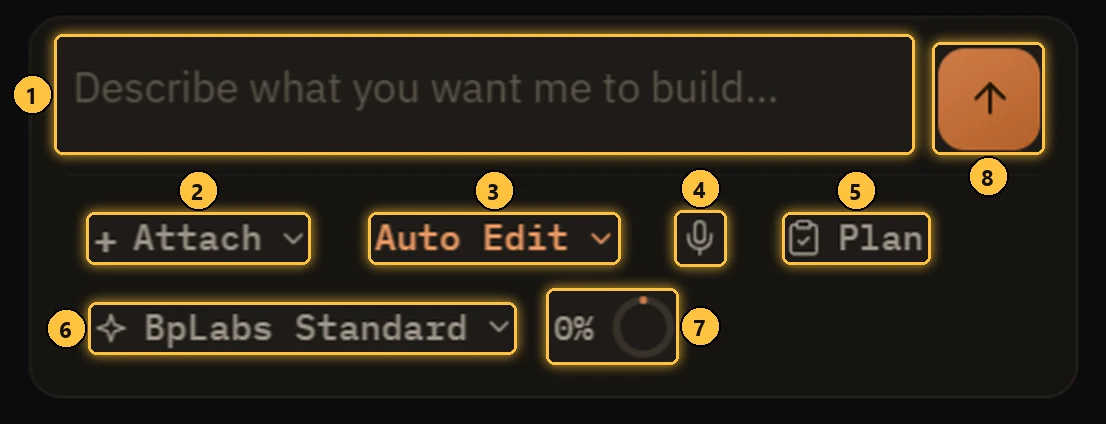
- संदेश बॉक्स। यहाँ टाइप करें। Enter भेजता है, Shift+Enter नई लाइन जोड़ता है। किसी एसेट या C++ फ़ाइल का ज़िक्र करने के लिए
@टाइप करें। - संलग्न करें। एक इमेज, एक फ़ाइल या पूरा प्लगइन जोड़ें। आप इमेज सीधे पेस्ट भी कर सकते हैं।
- इंटरैक्शन मोड। सिर्फ चैट, संपादन से पहले पूछें, स्वचालित संपादन या योजना।
- माइक। टाइप करने के बजाय बोलकर लिखवाएँ। यह सिर्फ तब दिखता है जब सेटिंग्स > ऑडियो में वॉइस चालू हो।
- योजना। इस चैट की योजना खोलता है।
- मॉडल। कौन सा AI इस चैट का जवाब देता है।
- टोकन रिंग। मॉडल का कॉन्टेक्स्ट कितना भरा है। कॉम्पैक्ट करने के लिए इस पर क्लिक करें।
- भेजें।
हर कंट्रोल को Architect पेज पर विस्तार से समझाया गया है।
फ़ुटर पट्टी
ये आप जिस भी स्क्रीन पर हों, उसके ऊपर खुलते हैं।

- निर्देश। स्थायी नियम जिन्हें AI हर चैट में पढ़ता है। “हमेशा Blueprint Interfaces इस्तेमाल करो”, इस तरह की चीज़ें। देखें बेस्ट प्रैक्टिसेज़।
- GDD। आपके गेम डिज़ाइन दस्तावेज़। देखें गेम डिज़ाइन दस्तावेज़।
- रिपोर्ट। हमें बग रिपोर्ट भेजें, चाहें तो बातचीत और स्क्रीनशॉट के साथ।
- Docs। ये दस्तावेज़ आपके ब्राउज़र में खोलता है।
- Discord। हमारा Discord खोलता है।
- नया क्या है। रिलीज़ नोट्स, सबसे नए पहले।
- मेमोरी। AI आपके प्रोजेक्ट के बारे में क्या याद रखता है। देखें AI मेमोरी।
फ़ुटर में टोकन काउंटर दिखाता है कि आपके पास कितने टोकन बचे हैं। विवरण के लिए उस पर क्लिक करें।
टूर
हर स्क्रीन पहली बार खोलने पर एक छोटा गाइडेड टूर दिखाती है। उन्हें फिर से देखना है? सेटिंग्स > पसंद > ट्यूटोरियल्स रीसेट करें।
चैट में खोजें
किसी चैट में खोजने के लिए उसमें Ctrl+F दबाएँ।