Przegląd interfejsu
Mapa panelu CoPilot: pasek boczny z ekranami, lista czatów, pole wiadomości i pasek w stopce.
Przegląd interfejsu
Cała wtyczka mieści się w jednym panelu. Pięć obszarów i będziesz korzystać ze wszystkich.
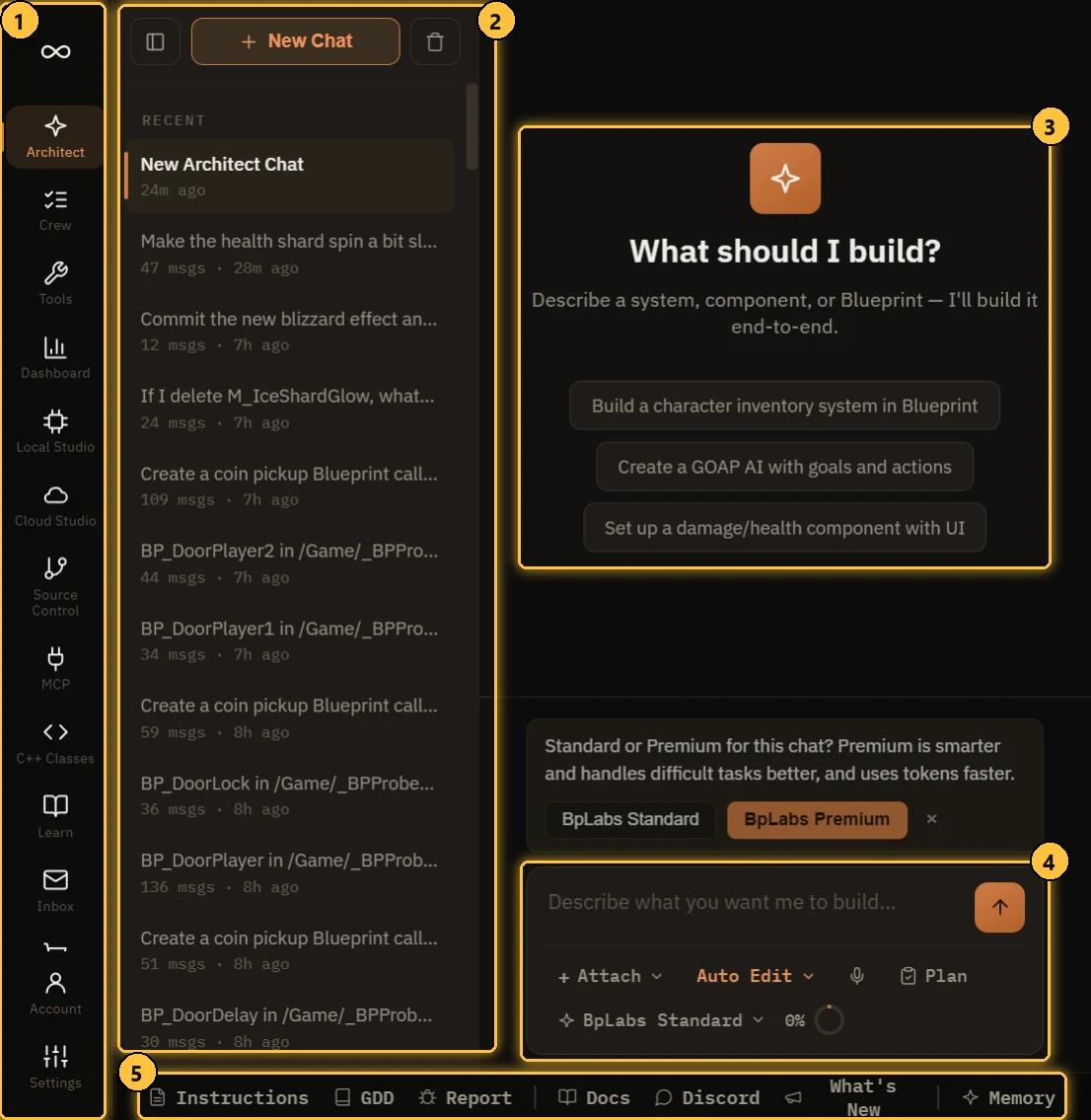
- Pasek boczny. Wszystkie ekrany, od góry do dołu. Konto i Ustawienia są na samym dole.
- Lista czatów. Twoje rozmowy. Tylko na ekranie Architect.
- Czat. Tu AI odpowiada i pracuje.
- Pole wiadomości. Tu piszesz, dołączasz pliki i wybierasz tryb oraz model.
- Pasek w stopce. Skróty do paneli, które otworzysz z każdego ekranu.
Pasek boczny
| Ekran | Do czego służy |
|---|---|
| ∞ (logo) | Otwiera Pulpit nawigacyjny |
| Architect | Główny czat z AI. Zobacz Architect |
| Crew | Plany podzielone na punkty kontrolne, budowane i sprawdzane jeden po drugim. Zobacz Crew |
| Narzędzia | Cztery narzędzia: Mesh Rozdzielacz, Scalanie Mesh, Studio retargetingu, Profiler wydajności. Zobacz Ekran Narzędzia |
| Pulpit nawigacyjny | Twój projekt w pigułce: zasoby, zależności, złożoność, wydajność. Zobacz Indeks projektu i Pulpit nawigacyjny |
| Local Studio | AI działające na Twoim komputerze, bez klucza i bez kosztu za wywołanie. Zobacz Konfiguracja lokalnego LLM |
| Cloud Studio | Obrazy, dźwięk, wideo i 3D od płatnych dostawców chmurowych. Zobacz Generowanie zasobów |
| Kontrola wersji | Commit, synchronizacja, odkładanie na półkę i gałęzie z Git, Perforce lub Diversion. Zobacz Kontrola wersji |
| MCP | Połącz Claude Desktop, Claude Code lub Cursor ze swoim edytorem. Zobacz Integracja MCP |
| Klasy C++ | Przeglądaj pliki nagłówkowe i źródłowe C++ swojego projektu. Zobacz Blueprint do C++ |
| Nauka | Kursy, które uczą obsługi wtyczki wewnątrz edytora. Zobacz Nauka |
| Zdobądź tokeny | Pakiety tokenów na modele BpLabs i generowanie hostowane. Zobacz Tokeny i BpLabs Premium |
| Skrzynka odbiorcza | Wiadomości od nas, w tym odpowiedzi na Twoje zgłoszenia błędów |
| Konto | Twój plan, Twoje użycie i licencja, na którą się logujesz. Zobacz Konto, licencja i urządzenia |
| Ustawienia | Cała reszta. Zobacz Ustawienia |
Lista czatów
Tylko na ekranie Architect.
- New Chat rozpoczyna nową rozmowę.
- Czaty są pogrupowane w sekcje PINNED, RECENT i ARCHIVED.
- Kliknij czat prawym przyciskiem, aby wybrać Przypnij, Zmień nazwę, Eksportuj jako .md, Eksportuj jako .txt lub Usuń.
- Ikona kosza na górze czyści wszystkie czaty.
- Ikona paska bocznego zwija listę, gdy potrzebujesz więcej miejsca.
Każdy czat zachowuje własny model. Kilka czatów może pracować jednocześnie.
Pole wiadomości
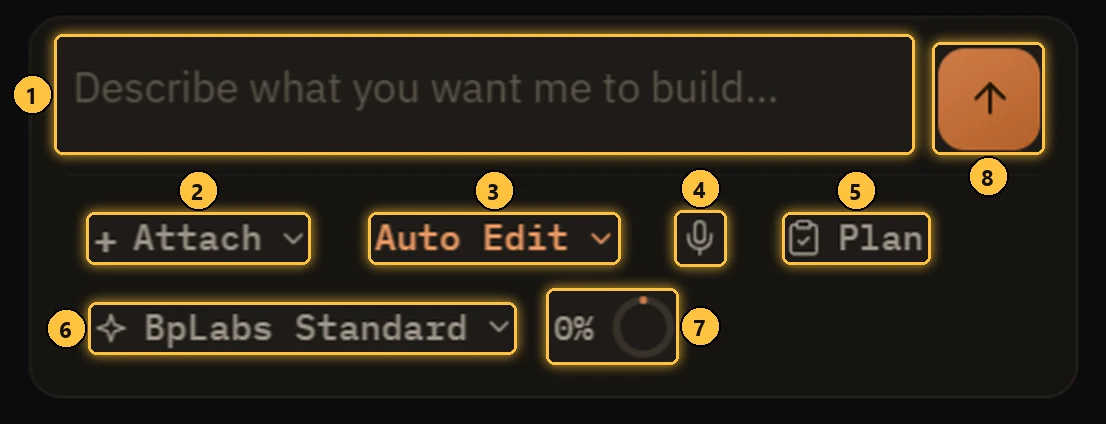
- Pole tekstowe. Tu piszesz. Enter wysyła, Shift+Enter dodaje nowy wiersz. Wpisz
@, aby wspomnieć zasób lub plik C++. - Załącz. Dodaj obraz, plik albo całą wtyczkę. Obraz możesz też wkleić bezpośrednio.
- Tryb interakcji. Tylko czat, Zapytaj przed edycją, Automatyczna edycja lub Plan.
- Mikrofon. Dyktuj zamiast pisać. Pojawia się tylko wtedy, gdy głos jest włączony w Ustawienia > Dźwięk.
- Plan. Otwiera plan tego czatu.
- Model. Które AI odpowiada w tym czacie.
- Pierścień tokenów. Jak bardzo zapełniony jest kontekst modelu. Kliknij, aby go skompaktować.
- Wyślij.
Każdy element jest szczegółowo opisany na stronie Architect.
Pasek w stopce
Te panele otwierają się nad ekranem, na którym akurat jesteś.

- Instrukcje. Stałe zasady, które AI czyta w każdym czacie. “Zawsze używaj Blueprint Interfaces”, tego typu rzeczy. Zobacz Ściąga z najlepszymi praktykami.
- GDD. Twoje dokumenty projektowe gry. Zobacz Dokumenty projektu gry.
- Zgłoś. Wyślij nam zgłoszenie błędu, jeśli chcesz, razem z rozmową i zrzutem ekranu.
- Docs. Otwiera tę dokumentację w przeglądarce.
- Discord. Otwiera nasz serwer Discord.
- Co nowego. Informacje o wydaniach, od najnowszych.
- Pamięć. Co AI pamięta o Twoim projekcie. Zobacz Pamięć AI.
Licznik tokenów w stopce pokazuje, ile tokenów Ci zostało. Kliknij go, aby zobaczyć szczegóły.
Samouczki
Każdy ekran przy pierwszym otwarciu pokazuje krótki samouczek z przewodnikiem. Chcesz je zobaczyć ponownie? Ustawienia > Preferencje > Zresetuj samouczki.
Szukanie w czacie
Naciśnij Ctrl+F w czacie, aby go przeszukać.