界面导览
CoPilot 面板的地图:界面导航栏、聊天列表、输入框和底部工具条。
界面导览
整个插件都在一个面板里。共有五个区域,每一个你都会用到。
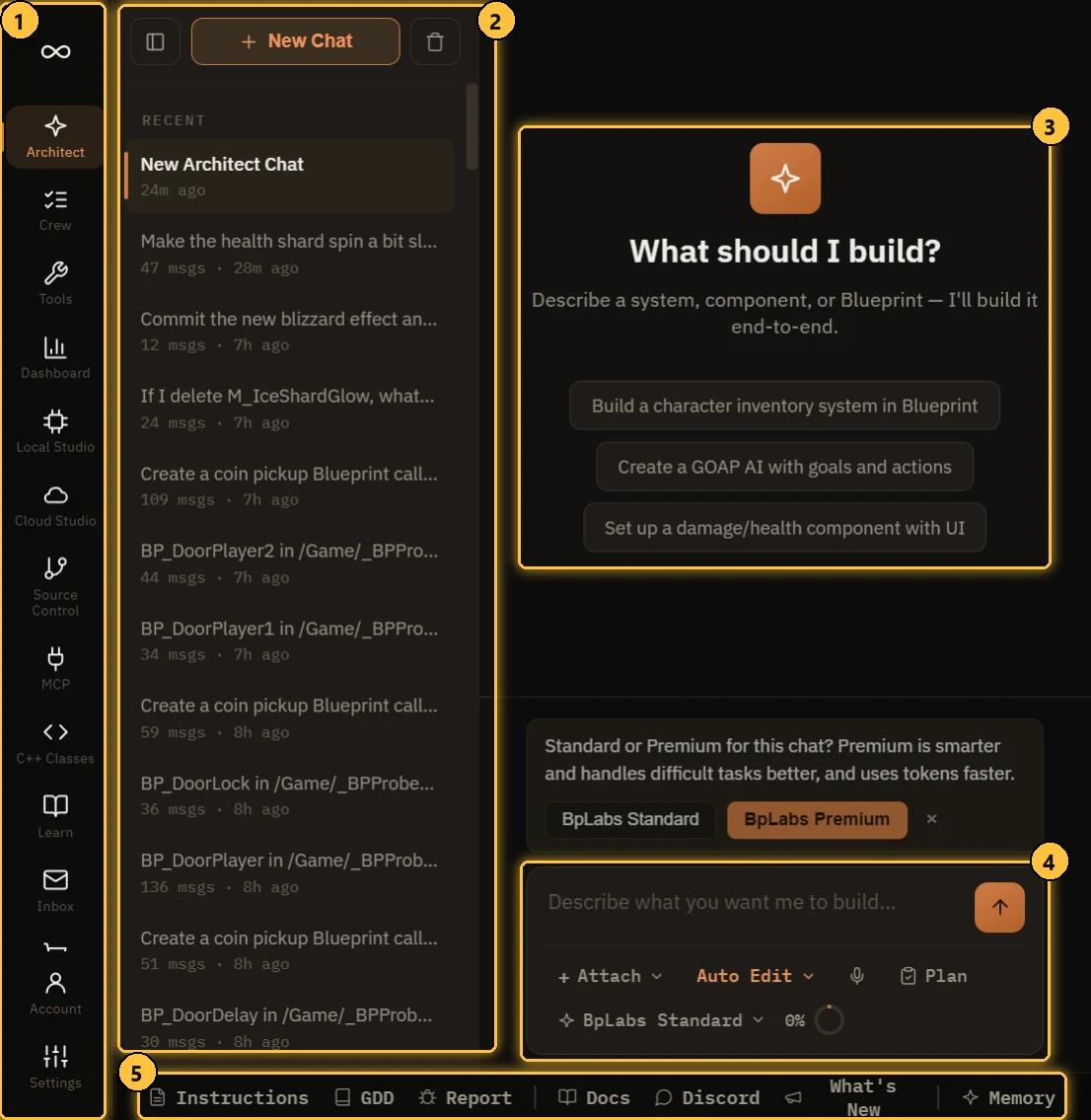
- 导航栏。 所有界面,从上到下排列。账户和设置位于底部。
- 聊天列表。 你的对话。仅在 Architect 中显示。
- 聊天区。 AI 回答和工作的地方。
- 输入框。 在这里输入、附加文件,并选择模式和模型。
- 底部工具条。 可以从任何界面打开的面板快捷方式。
导航栏
| 界面 | 用途 |
|---|---|
| ∞(徽标) | 打开仪表盘 |
| Architect | 主要的 AI 聊天。请参阅 Architect |
| Crew | 拆分成检查点的计划,逐个构建并审阅。请参阅 Crew |
| 工具 | 四个实用工具:Mesh 分隔符、Mesh 合并器、重定向工作室、性能分析器。请参阅 工具界面 |
| 仪表盘 | 项目概览:资源、依赖关系、复杂度、性能。请参阅 项目索引与仪表盘 |
| Local Studio | 在你自己的电脑上运行的 AI,无需密钥,每次调用也不花钱。请参阅 本地 LLM 设置 |
| Cloud Studio | 来自付费云端提供方的图像、声音、视频和 3D。请参阅 资源生成 |
| 源代码控制 | 使用 Git、Perforce 或 Diversion 进行提交、同步、暂存和分支操作。请参阅 源代码控制 |
| MCP | 将 Claude Desktop、Claude Code 或 Cursor 连接到你的编辑器。请参阅 MCP 集成 |
| C++ 类 | 浏览项目的 C++ 头文件和源文件。请参阅 Blueprint 转 C++ |
| 学习 | 在编辑器内教你使用插件的课程。请参阅 学习 |
| 获取令牌 | 用于 BpLabs 模型和托管生成的令牌套餐。请参阅 令牌与 BpLabs Premium |
| 收件箱 | 来自我们的消息,包括对你的 bug 报告的回复 |
| 账户 | 你的订阅方案、用量以及当前登录的许可证。请参阅 账户、许可证与设备 |
| 设置 | 其他所有内容。请参阅 设置 |
聊天列表
仅在 Architect 界面中显示。
- New Chat 开始一个新对话。
- 聊天分为 PINNED、RECENT 和 ARCHIVED 三组。
- 右键点击聊天即可 置顶、重命名、导出 .md 文件、导出为 .txt 文件 或 删除。
- 顶部的垃圾桶图标会清除所有聊天。
- 需要更多空间时,侧边栏图标可以收起列表。
每个聊天都有自己的模型。你可以让多个聊天同时工作。
输入框
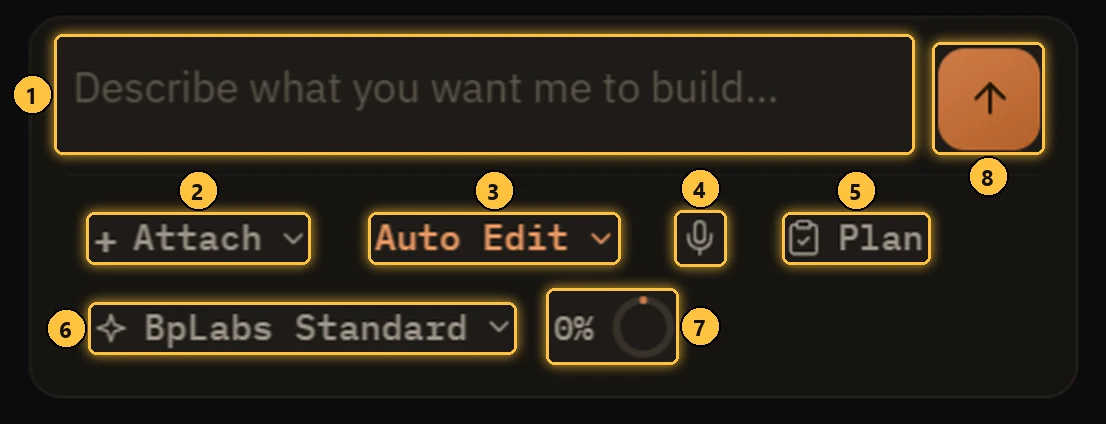
- 消息框。 在这里输入。Enter 发送,Shift+Enter 换行。输入
@可以提及资源或 C++ 文件。 - 附件。 添加图像、文件或整个插件。你也可以直接粘贴图像。
- 交互模式。 仅聊天、编辑前请确认、自动编辑或计划。
- 麦克风。 用语音输入代替打字。只有在 设置 > 音频 中开启语音后才会显示。
- 计划。 打开这个聊天的计划。
- 模型。 由哪个 AI 回答这个聊天。
- 令牌环。 模型上下文已用了多少。点击即可压缩。
- 发送。
每个控件在 Architect 页面中都有详细介绍。
底部工具条
这些面板会在你当前所在的任何界面之上打开。

- 使用说明。 AI 在每个聊天中都会读取的长期规则。比如“始终使用 Blueprint Interface”之类。请参阅 最佳实践。
- GDD。 你的游戏设计文档。请参阅 游戏设计文档。
- 报告。 向我们发送 bug 报告,可按需附带对话和截图。
- Docs。 在浏览器中打开这些文档。
- Discord。 打开我们的 Discord。
- 更新内容。 版本说明,最新的在前。
- 记忆。 AI 对你的项目记住了什么。请参阅 AI 记忆。
底部的令牌计数器显示你还剩多少令牌。点击可查看详情。
导览
每个界面在你第一次打开时都会显示一个简短的引导导览。想再看一遍?设置 > 首选项 > 重置教程。
在聊天中查找
在聊天中按 Ctrl+F 即可搜索。