快速开始
安装插件、激活许可证并发送第一条提示。从下载到第一个 Blueprint 大约只需 10 分钟。
十分钟。从下载好的 zip 到 AI 在你的项目中构建 Blueprint,只需要这么长时间。
- 下载插件
- 在项目中安装
- 启动编辑器并激活
- 打开面板
- 发送第一条提示
卡在某一步了?直接跳到底部的 故障排除。
你需要什么
| 项目 | 原因 |
|---|---|
| Unreal Engine 5.7 或 5.8,通过 Epic Games Launcher 安装 | 插件在编辑器内运行。不支持从源码构建的引擎 |
| Windows 10 或 11(64 位),或搭载 Apple Silicon 或 Intel 芯片的 macOS | Version 2 同时面向这两个平台发布。同一个 Mac 构建可在 Apple Silicon 和 Intel 上运行 |
| 来自 gamedevcore.com 的许可证密钥,或 你的 Fab 订单 ID 和邮箱 | 用于激活插件 |
你不需要 API 密钥,也不需要 Python。AI 可以使用来自订阅套餐或令牌包的令牌、你自己的密钥或本地模型运行。请参阅 AI 从哪里来。
第 1 步:下载
- 在 gamedevcore.com 登录。
- 打开 Downloads。
- 选择与你的引擎版本对应的构建,下载 zip。
在 Fab 上购买的插件? Version 2 对你来说是免费更新。请先将你的 Fab 订单关联到网站账户:在 gamedevcore.com 上打开 Account,在你的购买记录下使用 Link a FAB order。订单验证通过后,下载即会解锁。
第 2 步:安装
zip 中只有一个文件夹 BpGeneratorUltimate。它要放在你的项目中,而不是引擎中。
- 关闭 Unreal 编辑器。
- 打开你的项目文件夹。如果
.uproject文件旁边没有Plugins文件夹,就新建一个。 - 将下载的文件解压到
Plugins中。
最终应该是这样的结构:
YourProject/
  YourProject.uproject
  Plugins/
    BpGeneratorUltimate/
      BpGeneratorUltimate.uplugin
      ...
纯 Blueprint 项目也没问题。插件以已编译的形式发布,因此无需任何构建。
插件是针对 Epic Games Launcher 安装的引擎编译的。你自己从源码构建的引擎无法加载它:Unreal 只会加载由当前运行的这个引擎本身构建的插件。
在 Mac 上: Mac 版插件尚未经过 Apple 公证,因此在你清除一次下载标记之前,macOS 会阻止通过浏览器下载的 zip。解压后,在终端(Terminal)中运行一次:
xattr -dr com.apple.quarantine "/path/to/YourProject/Plugins/BpGeneratorUltimate"如果不执行这一步,macOS 会显示“libUnrealEditor-UECPCore.dylib Not Opened”,编辑器会在启动时卡住。如果出现该消息,请点击 Done(完成),千万不要点击 Move to Trash(移到废纸篓),否则会删除插件的一部分。编辑器内更新和通过 Fab 安装无需此步骤。
第 3 步:启动编辑器并激活
打开你的项目。第一次启动时,你会按以下顺序看到几个窗口。
1. Before you start。 这是我们的条款窗口。它列出了插件会发送到我们服务器的内容,以及哪些内容会留在你的电脑上。选择其一:
- Accept and continue 会开启使用数据。它用于生成你的统计数据和 Learn 课程,并帮助我们修复问题。
- Continue without usage data 会保持关闭。
两者都表示接受服务条款。你之后可以在 设置 > 首选项 > Share usage data 中改变主意。
2. Welcome to Version 2.0。 一个介绍变化内容的页面。右上角的语言选择器会切换整个插件的语言,所以请在这里选择你的语言。之后可以在 设置 > 信息 中再次查看此页面。
3. 激活。 第一次打开 CoPilot 面板时,它会出现在面板内。共有两个选项卡。
Website Purchase
- 粘贴你的许可证密钥。它的格式类似
XXXXX-XXXXX-XXXXX-XXXXX,可以在你的购买邮件中找到。 - 点击 Activate License。
FAB Marketplace
- 输入你在 Fab 上使用的邮箱。
- 输入你的 FAB Order ID。它是一个
A加上 16 位数字,例如A1234567890123456,可以在 Fab 的购买邮件中找到。 - 点击 Submit Order。
Fab 订单在激活前会先经过 Fab 核验,通常需要几分钟。插件每 5 分钟会自动重新检查一次,因此你可以关闭面板稍后再回来。
激活对这台电脑上的所有项目都有效,并且在插件更新后依然保留。
第 4 步:打开面板
点击关卡编辑器工具栏上的金色 ∞ 按钮 (1)。你也可以使用 Window (2) > Ultimate Engine CoPilot。

面板会以编辑器选项卡的形式打开。你可以把它停靠在任何位置,放在 Outliner 旁边效果很好。各个界面位于左侧的侧边栏。Architect 是聊天界面,设置 位于底部。
第一次接触这个布局?界面导览 会逐一介绍每个界面。
第 5 步:你的第一条提示
你现在位于 Architect。在消息框中输入:
Create a third person character with movement and a health system按 Enter。
你会看到 AI 先制定计划,然后逐个调用工具。完成后,它回复下方的栏会列出它修改的每个 Blueprint,每个都带有一个 审核 按钮。
就这样,你已经开始使用了。
再试几个:
Make a pickup that heals the player 25 HP and respawns after 10 secondsCreate a Niagara fire effect with sparks and smokeWhat does BP_PlayerCharacter do? Explain its main events.AI 从哪里来
开箱即用时,AI 运行在我们托管的模型 BpLabs Standard 上。如需更多令牌或其他模型:
- 在侧边栏的 获取令牌 中 购买令牌包。令牌包永不过期。请参阅 令牌与 BpLabs Premium。
- 使用你自己的 API 密钥,来自 OpenAI、Anthropic、Google 或 DeepSeek。请参阅 AI 提供方。
- 使用 Ollama 或 LM Studio 运行本地模型。免费,且任何内容都不会离开你的电脑。请参阅 本地 LLM 设置。
- 使用你自己的订阅 运行编码代理,例如 Claude Code 或 Codex。请参阅 AI 代理。
更新插件
插件会自行更新。
编辑器启动约 20 秒后,它会进行检查。有新版本时,会弹出一条带有 更新 按钮的通知。
你也可以手动检查:设置 > 信息,然后找到 UPDATES 卡片。

- 点击 立即查看 (1)。
- 点击 获取更新。在做出任何改动之前,下载内容会先经过验证。
- 点击 立即重启。
不喜欢某个版本?回退 会让你回到之前使用的版本。更新通道 可在 稳定版 和 测试版 之间切换。
编辑器内更新适用于 Windows 和 macOS。
卸载
- 关闭 Unreal 编辑器。
- 删除
YourProject/Plugins/BpGeneratorUltimate。
你的设置、聊天和激活信息存放在插件文件夹之外,因此重新安装后可以从上次停下的地方继续。如果也想删除它们,请删除:
%LOCALAPPDATA%\UltimateCoPilot\,存放按机器保存的数据:设置、激活信息、API 密钥、代理YourProject/Saved/UltimateCoPilot/,存放按项目保存的数据:聊天、AI 记忆、游戏设计文档、项目索引
插件会对你的项目做哪些改动
两处,都很小。
- 它会在
Config/DefaultEngine.ini中添加一个[HTTP]块,设置更长的网络超时时间。本地模型可能会思考好几分钟而不发送任何字节,默认的超时设置会把它们切断。 UECPSteamRuntime模块是一个运行时模块。其他所有内容都仅限编辑器使用,永远不会随你的游戏一起发布。
故障排除
工具栏按钮不见了。
检查文件夹是否为 YourProject/Plugins/BpGeneratorUltimate,而不是多了一层目录。然后打开 Edit > Plugins,搜索“CoPilot”,确认它已启用。
“Invalid key format.” 密钥由四组、每组五个字符组成,用短横线分隔。请直接从邮件中复制。
Fab 订单显示为待处理。 在最初几分钟内这是正常的。保持面板打开,或稍后再回来。它每 5 分钟重新检查一次。一小时后仍显示待处理?请带上你的订单 ID 在 Discord 上询问。
激活时提示许可证正在另一台电脑上使用。 请先释放旧电脑上的激活。请参阅 账户、许可证与设备。
AI 在 BpLabs Standard 上停止回答了。 你的令牌已用完。购买令牌包、添加你自己的密钥或切换到本地模型。请参阅 令牌与 BpLabs Premium。
“The following modules are missing or built with a different engine version”,随后出现“could not be compiled”。 当前引擎不是插件所针对的引擎,通常是从源码构建的引擎。请切换到 Epic Games Launcher 安装的引擎:
- 关闭编辑器。
- 删除
YourProject/Plugins/BpGeneratorUltimate,然后将下载的文件重新解压到那里。 - 仅限 C++ 项目:删除项目的
Binaries和Intermediate文件夹(是项目的,不是插件的)。 - 右键点击你的
.uproject,选择 Switch Unreal Engine version,然后选择 Launcher 引擎。 - 仅限 C++ 项目:再次右键点击
.uproject,选择 Generate Visual Studio project files,然后构建 Development Editor。 - 打开项目。
出现了其他问题。 点击面板底部的 报告。
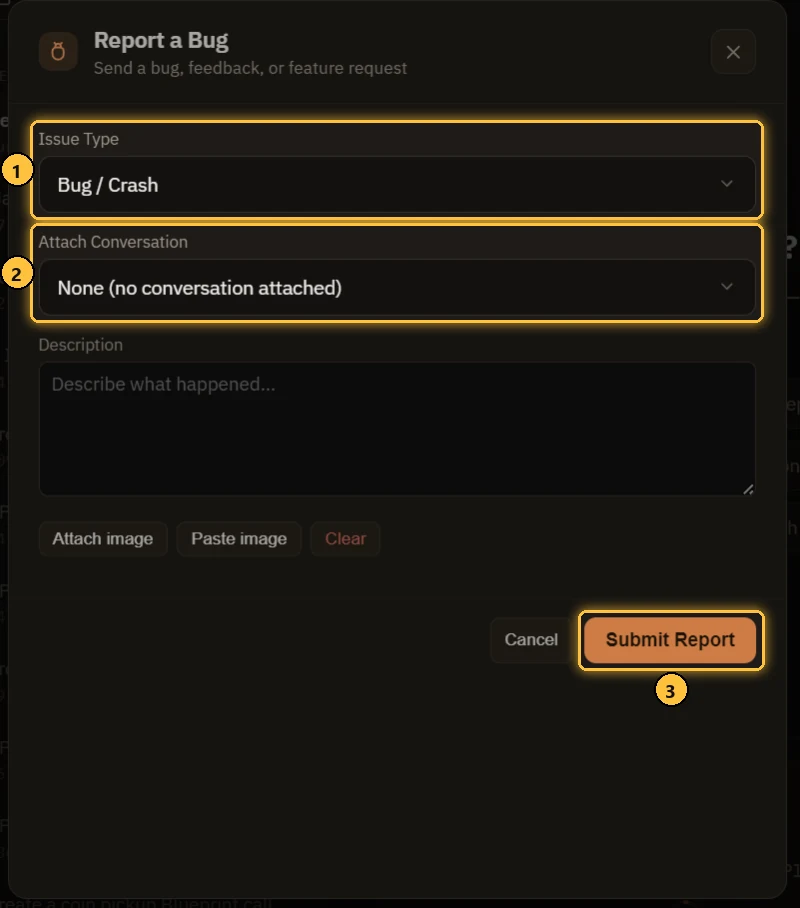
- 选择 问题类型。
- 如果聊天内容能说明问题,请勾选 附加对话。
- 提交报告。
回复会发送到你的 收件箱,Discord 也随时欢迎你。