시작하기
플러그인을 설치하고, 라이선스를 활성화하고, 첫 프롬프트를 보내세요. 다운로드부터 첫 Blueprint까지 약 10분이 걸립니다.
10분. 다운로드한 zip 파일에서 AI가 프로젝트에 Blueprint를 만드는 순간까지 걸리는 시간입니다.
- 플러그인 다운로드
- 프로젝트에 설치
- 에디터 시작 및 활성화
- 패널 열기
- 첫 프롬프트 보내기
어딘가에서 막혔나요? 맨 아래의 문제 해결로 이동하세요.
필요한 것
| 항목 | 이유 |
|---|---|
| Unreal Engine 5.7 또는 5.8, Epic Games Launcher로 설치한 엔진 | 플러그인은 에디터 안에서 실행됩니다. 소스에서 빌드한 엔진은 지원하지 않습니다 |
| Windows 10 또는 11(64비트), 또는 Apple Silicon이나 Intel 기반 macOS | Version 2는 두 플랫폼 모두에 제공됩니다. Mac 빌드 하나가 Apple Silicon과 Intel에서 모두 실행됩니다 |
| gamedevcore.com의 라이선스 키, 또는 Fab 주문 ID와 이메일 | 플러그인을 활성화합니다 |
API 키나 Python은 필요 없습니다. AI는 플랜이나 팩의 토큰, 본인의 키, 또는 로컬 모델로 실행됩니다. AI는 어디서 오나요를 참고하세요.
1단계: 다운로드
- gamedevcore.com에 로그인합니다.
- Downloads를 엽니다.
- 사용하는 엔진 버전의 빌드를 고르고 zip 파일을 다운로드합니다.
Fab에서 플러그인을 구매하셨나요? Version 2는 무료 업데이트입니다. 먼저 Fab 주문을 웹사이트 계정에 연결하세요: gamedevcore.com에서 Account를 열고 구매 내역 아래의 Link a FAB order를 사용하세요. 주문이 확인되면 다운로드가 열립니다.
2단계: 설치
zip 파일에는 BpGeneratorUltimate 폴더 하나가 들어 있습니다. 엔진이 아니라 프로젝트에 넣습니다.
- Unreal Editor를 닫습니다.
- 프로젝트 폴더를 엽니다.
.uproject파일 옆에Plugins폴더가 없으면 만드세요. - 다운로드한 파일을
Plugins에 압축 해제합니다.
결과는 다음과 같아야 합니다.
YourProject/
  YourProject.uproject
  Plugins/
    BpGeneratorUltimate/
      BpGeneratorUltimate.uplugin
      ...
Blueprint 전용 프로젝트도 괜찮습니다. 플러그인은 컴파일된 상태로 제공되므로 빌드할 것이 없습니다.
플러그인은 Epic Games Launcher가 설치하는 엔진용으로 컴파일되어 있습니다. 소스에서 직접 빌드한 엔진은 이 플러그인을 불러올 수 없습니다: Unreal은 실행 중인 엔진과 정확히 같은 엔진으로 빌드된 플러그인만 불러옵니다.
Mac에서는: Mac용 플러그인은 아직 Apple의 공증을 받지 않았기 때문에, 브라우저로 다운로드한 zip은 다운로드 표시를 한 번 지울 때까지 macOS가 차단합니다. 압축을 푼 뒤 터미널에서 다음 명령을 한 번 실행하세요:
xattr -dr com.apple.quarantine "/path/to/YourProject/Plugins/BpGeneratorUltimate"이 단계를 건너뛰면 macOS에 “libUnrealEditor-UECPCore.dylib Not Opened”가 표시되고 에디터가 시작 중에 멈춥니다. 이 메시지가 나타나면 Done(완료)을 클릭하세요. Move to Trash(휴지통으로 이동)는 절대 누르지 마세요. 플러그인의 일부가 삭제됩니다. 에디터 내 업데이트와 Fab 설치에서는 이 단계가 필요 없습니다.
3단계: 에디터 시작 및 활성화
프로젝트를 엽니다. 맨 처음 시작할 때 몇 개의 창이 이 순서대로 나타납니다.
1. Before you start. 이용 약관 창입니다. 플러그인이 저희 서버로 보내는 것과 PC에 남는 것을 알려 줍니다. 하나를 고르세요.
- Accept and continue는 사용 데이터를 켭니다. 통계와 Learn 레슨에 사용되며 문제를 고치는 데 도움이 됩니다.
- Continue without usage data는 사용 데이터를 끈 상태로 둡니다.
둘 다 서비스 약관에 동의하는 것입니다. 나중에 설정 > 환경 설정 > Share usage data에서 바꿀 수 있습니다.
2. Welcome to Version 2.0. 무엇이 바뀌었는지 소개하는 페이지입니다. 오른쪽 위의 언어 선택기는 플러그인 전체의 언어를 바꾸므로 여기서 언어를 고르세요. 나중에 설정 > 정보에서 이 페이지를 다시 볼 수 있습니다.
3. Activation. 처음 CoPilot 패널을 열 때 패널 안에 나타납니다. 탭이 두 개 있습니다.
Website Purchase
- 라이선스 키를 붙여 넣습니다.
XXXXX-XXXXX-XXXXX-XXXXX형태이며 구매 이메일에 있습니다. - Activate License를 클릭합니다.
FAB Marketplace
- Fab에서 사용한 이메일을 입력합니다.
- FAB Order ID를 입력합니다.
A뒤에 숫자 16자리가 붙는 형태(예:A1234567890123456)이며 Fab의 구매 이메일에 있습니다. - Submit Order를 클릭합니다.
Fab 주문은 활성화 전에 Fab에서 확인됩니다. 보통 몇 분이 걸립니다. 플러그인이 5분마다 알아서 다시 확인하므로 패널을 닫았다가 나중에 돌아와도 됩니다.
활성화는 이 컴퓨터의 모든 프로젝트에 적용됩니다. 플러그인을 업데이트해도 유지됩니다.
4단계: 패널 열기
레벨 에디터 툴바의 금색 ∞ 버튼(1)을 클릭합니다. Window(2) > Ultimate Engine CoPilot을 사용해도 됩니다.

패널은 에디터 탭으로 열립니다. 원하는 곳에 도킹하세요. Outliner 옆에 두면 잘 어울립니다. 화면들은 왼쪽 레일에 있습니다. Architect가 채팅이고, 설정은 맨 아래에 있습니다.
레이아웃이 처음이신가요? 인터페이스 둘러보기에서 모든 화면을 안내합니다.
5단계: 첫 프롬프트
지금 Architect에 있습니다. 메시지 상자에 다음을 입력하세요.
Create a third person character with movement and a health systemEnter를 누릅니다.
AI가 계획을 세운 뒤 도구를 하나씩 호출하는 모습이 보입니다. 작업이 끝나면 응답 아래 막대에 AI가 바꾼 모든 Blueprint가 각각의 검토 버튼과 함께 표시됩니다.
이게 전부입니다. 이제 시작하셨습니다.
더 시도해 볼 것:
Make a pickup that heals the player 25 HP and respawns after 10 secondsCreate a Niagara fire effect with sparks and smokeWhat does BP_PlayerCharacter do? Explain its main events.AI는 어디서 오나요
기본적으로 AI는 저희가 호스팅하는 모델인 BpLabs Standard로 실행됩니다. 더 많은 토큰이나 다른 모델을 원한다면:
- 레일의 토큰 받기에서 토큰 팩을 구매하세요. 팩은 만료되지 않습니다. 토큰과 BpLabs Premium을 참고하세요.
- OpenAI, Anthropic, Google 또는 DeepSeek의 본인 API 키를 사용하세요. AI 제공자를 참고하세요.
- Ollama나 LM Studio로 로컬 모델을 실행하세요. 무료이며 아무것도 PC 밖으로 나가지 않습니다. 로컬 LLM 설정을 참고하세요.
- Claude Code나 Codex 같은 코딩 에이전트를 본인의 구독으로 실행하세요. AI 에이전트를 참고하세요.
플러그인 업데이트
플러그인은 스스로 업데이트합니다.
에디터가 시작되고 약 20초 뒤에 확인합니다. 새 버전이 나오면 업데이트 버튼이 있는 알림이 뜹니다.
직접 확인할 수도 있습니다: 설정 > 정보의 UPDATES 카드.

- 지금 확인하기(1)를 클릭합니다.
- 업데이트 받기를 클릭합니다. 무엇이든 바뀌기 전에 다운로드한 파일을 검증합니다.
- 지금 다시 시작을 클릭합니다.
릴리스가 마음에 들지 않나요? 되돌리기는 이전에 쓰던 버전으로 돌아갑니다. 업데이트 채널은 안정과 베타 사이를 전환합니다.
에디터 내 업데이트는 Windows와 macOS에서 동작합니다.
제거
- Unreal Editor를 닫습니다.
YourProject/Plugins/BpGeneratorUltimate를 삭제합니다.
설정, 채팅, 활성화 정보는 플러그인 폴더 밖에 있으므로 다시 설치하면 이어서 사용할 수 있습니다. 이것들까지 지우려면 다음을 삭제하세요.
%LOCALAPPDATA%\UltimateCoPilot\: PC별 데이터(설정, 활성화, API 키, 에이전트)YourProject/Saved/UltimateCoPilot/: 프로젝트별 데이터(채팅, AI 메모리, 게임 디자인 문서, 프로젝트 인덱스)
플러그인이 프로젝트에서 바꾸는 것
두 가지이며, 둘 다 작습니다.
Config/DefaultEngine.ini에 더 긴 네트워크 타임아웃을 설정한[HTTP]블록을 추가합니다. 로컬 모델은 한 바이트도 보내지 않고 몇 분 동안 생각할 수 있는데, 기본 타임아웃이면 중간에 끊어집니다.UECPSteamRuntime모듈은 런타임 모듈입니다. 나머지는 모두 에디터 전용이며 게임에 포함되지 않습니다.
문제 해결
툴바 버튼이 없습니다.
폴더가 한 단계 더 깊은 곳이 아니라 YourProject/Plugins/BpGeneratorUltimate에 있는지 확인하세요. 그런 다음 편집 > 플러그인을 열고 “CoPilot”을 검색해 활성화되어 있는지 확인하세요.
“Invalid key format.” 키는 다섯 글자씩 네 그룹으로, 대시로 구분되어 있습니다. 이메일에서 그대로 복사하세요.
Fab 주문이 대기 중으로 표시됩니다. 몇 분 동안은 정상입니다. 패널을 열어 두거나 나중에 다시 오세요. 5분마다 다시 확인합니다. 한 시간이 지나도 대기 중이라면 주문 ID와 함께 Discord에서 문의하세요.
활성화 시 라이선스가 다른 컴퓨터에서 사용 중이라고 나옵니다. 먼저 이전 PC를 해제하세요. 계정, 라이선스, 기기를 참고하세요.
BpLabs Standard에서 AI가 응답하지 않습니다. 토큰을 다 사용했습니다. 팩을 구매하거나, 본인의 키를 추가하거나, 로컬 모델로 전환하세요. 토큰과 BpLabs Premium을 참고하세요.
“The following modules are missing or built with a different engine version”에 이어 “could not be compiled”가 나옵니다. 플러그인이 빌드된 대상 엔진이 아닙니다. 대개 소스에서 빌드한 엔진입니다. Epic Games Launcher 엔진으로 전환하세요:
- 에디터를 닫습니다.
YourProject/Plugins/BpGeneratorUltimate를 삭제하고 다운로드한 파일을 그곳에 다시 압축 해제합니다.- C++ 프로젝트만: 프로젝트의
Binaries폴더와Intermediate폴더를 삭제합니다(플러그인의 폴더가 아니라 프로젝트의 폴더입니다). .uproject를 마우스 오른쪽 버튼으로 클릭하고 Switch Unreal Engine version을 선택한 뒤 Launcher 엔진을 고릅니다.- C++ 프로젝트만:
.uproject를 다시 마우스 오른쪽 버튼으로 클릭하고 Generate Visual Studio project files를 선택한 다음 Development Editor로 빌드합니다. - 프로젝트를 엽니다.
다른 문제가 생겼습니다. 패널 하단의 보고서(Report)를 클릭하세요.
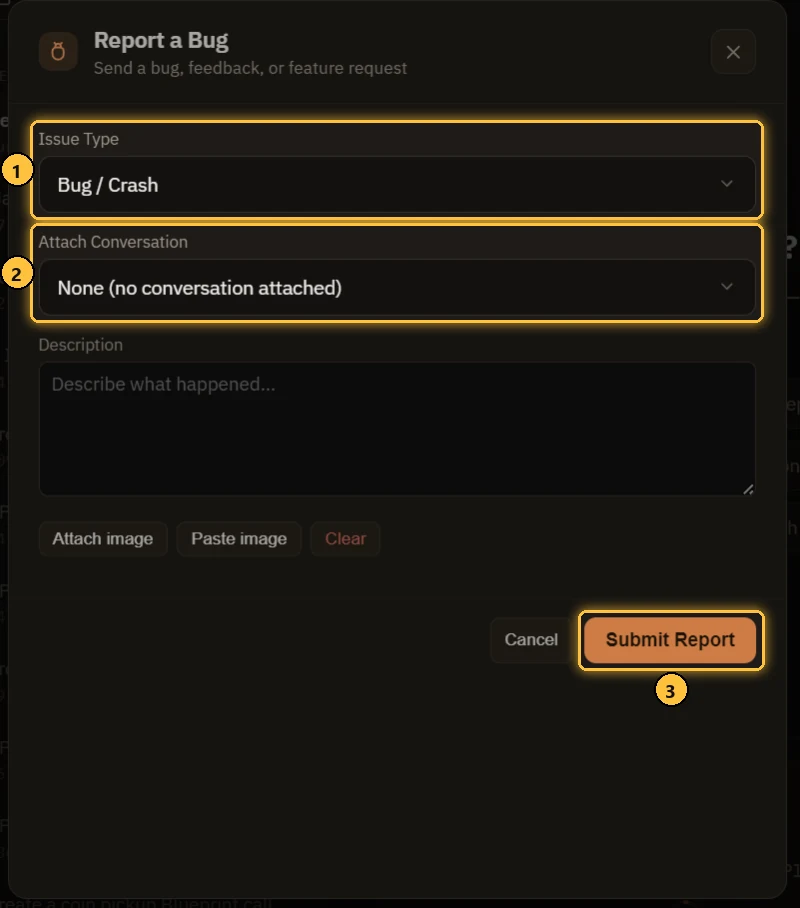
- 이슈 유형을 고릅니다.
- 채팅에 문제가 드러나 있다면 대화 내용 첨부를 체크합니다.
- 보고서 제출.
답장은 받은 편지함에 도착하며, Discord는 언제나 열려 있습니다.