Primeiros passos
Instale o plugin, ative a sua licença e envie o seu primeiro prompt. Cerca de 10 minutos do download até o seu primeiro Blueprint.
Dez minutos. É o tempo que leva de um zip baixado até a IA construindo Blueprints no seu projeto.
- Baixe o plugin
- Instale-o no seu projeto
- Inicie o editor e ative
- Abra o painel
- Envie o seu primeiro prompt
Travou em algum ponto? Vá direto para Solução de problemas, no final.
O que você precisa
| Item | Por quê |
|---|---|
| Unreal Engine 5.7 ou 5.8, instalada pelo Epic Games Launcher | O plugin roda dentro do editor. Engines compiladas a partir do código-fonte não são suportadas |
| Windows 10 ou 11 (64 bits), ou macOS em Apple Silicon ou Intel | A Versão 2 é lançada para os dois. Uma única build para Mac roda em Apple Silicon e Intel |
| Uma chave de licença do gamedevcore.com, ou o ID do seu pedido na Fab e o e-mail | Ativa o plugin |
Você não precisa de chave de API nem de Python. A IA roda com tokens de um plano ou de um pacote, com a sua própria chave ou com um modelo local. Veja De onde vem a IA.
Passo 1: Download
- Faça login em gamedevcore.com.
- Abra Downloads.
- Escolha a build da sua versão da engine e baixe o zip.
Comprou o plugin na Fab? A Versão 2 é uma atualização gratuita para você. Primeiro vincule o seu pedido da Fab à sua conta do site: abra Account no gamedevcore.com e use Link a FAB order nas suas compras. Os downloads são liberados assim que o pedido é verificado.
Passo 2: Instalação
O zip contém uma pasta, BpGeneratorUltimate. Ela vai no seu projeto, não na engine.
- Feche o Unreal Editor.
- Abra a pasta do seu projeto. Crie uma pasta
Pluginsao lado do seu arquivo.uproject, se ainda não houver uma. - Descompacte o download dentro de
Plugins.
O resultado deve ficar assim:
YourProject/
  YourProject.uproject
  Plugins/
    BpGeneratorUltimate/
      BpGeneratorUltimate.uplugin
      ...
Projetos só com Blueprint funcionam normalmente. O plugin já vem compilado, então não há nada para compilar.
Ele é compilado para as engines que o Epic Games Launcher instala. Uma engine que você mesmo compilou a partir do código-fonte não consegue carregá-lo: a Unreal só carrega plugins compilados exatamente pela engine que está rodando.
No Mac: o plugin para Mac ainda não é notarizado pela Apple, então o macOS bloqueia um zip baixado pelo navegador até você remover a marca de download uma vez. Depois de descompactar, rode uma vez no Terminal:
xattr -dr com.apple.quarantine "/path/to/YourProject/Plugins/BpGeneratorUltimate"Sem isso, o macOS mostra “libUnrealEditor-UECPCore.dylib Not Opened” e o editor trava na inicialização. Se essa mensagem aparecer, clique em Done (OK), nunca em Move to Trash (Mover para o Lixo), que apaga parte do plugin. Atualizações dentro do editor e instalações pela Fab não precisam deste passo.
Passo 3: Inicie o editor e ative
Abra o seu projeto. Na primeira inicialização, você verá algumas janelas, nesta ordem.
1. Before you start. Esta é a nossa janela de Termos. Ela lista o que o plugin envia aos nossos servidores e o que fica na sua máquina. Escolha uma opção:
- Accept and continue ativa os dados de uso. Eles alimentam as suas estatísticas e as lições do Learn e nos ajudam a corrigir problemas.
- Continue without usage data os mantém desativados.
As duas opções aceitam os Termos de Serviço. Você pode mudar de ideia depois em Configurações > Preferências > Share usage data.
2. Welcome to Version 2.0. Uma página sobre o que mudou. O seletor de idioma no canto superior direito muda o plugin inteiro, então escolha o seu idioma aqui. Você pode rever esta página depois em Configurações > Informações.
3. Ativação. Aparece dentro do painel do CoPilot na primeira vez que você o abre. Há duas abas.
Website Purchase
- Cole a sua chave de licença. Ela tem o formato
XXXXX-XXXXX-XXXXX-XXXXXe está no e-mail da sua compra. - Clique em Activate License.
FAB Marketplace
- Digite o e-mail que você usou na Fab.
- Digite o seu FAB Order ID. É um
Aseguido de 16 dígitos, comoA1234567890123456, e está no e-mail de compra da Fab. - Clique em Submit Order.
Um pedido da Fab é verificado com a Fab antes de ser ativado. Isso normalmente leva alguns minutos. O plugin verifica de novo sozinho a cada 5 minutos, então você pode fechar o painel e voltar depois.
A ativação vale para todos os projetos deste computador. Ela também continua valendo depois de atualizações do plugin.
Passo 4: Abra o painel
Clique no botão dourado ∞ na barra de ferramentas do editor de níveis (1). Você também pode usar Window (2) > Ultimate Engine CoPilot.

O painel abre como uma aba do editor. Encaixe-o onde preferir. Ele funciona bem ao lado do Outliner. As telas ficam na barra lateral esquerda. Architect é o chat, Configurações fica na parte de baixo.
Primeira vez com este layout? O Tour pela interface apresenta cada tela.
Passo 5: O seu primeiro prompt
Você está no Architect. Digite isto na caixa de mensagem:
Create a third person character with movement and a health systemPressione Enter.
Você verá a IA planejar e depois chamar ferramentas, uma após a outra. Quando ela terminar, uma barra abaixo da resposta lista cada Blueprint alterado, com um botão Revisão para cada um.
Pronto. Está funcionando.
Mais alguns para experimentar:
Make a pickup that heals the player 25 HP and respawns after 10 secondsCreate a Niagara fire effect with sparks and smokeWhat does BP_PlayerCharacter do? Explain its main events.De onde vem a IA
De fábrica, a IA roda no BpLabs Standard, o nosso modelo hospedado. Para mais tokens ou outro modelo:
- Compre um pacote de tokens em Obter tokens na barra lateral. Os pacotes nunca expiram. Veja Tokens e BpLabs Premium.
- Use a sua própria chave de API da OpenAI, Anthropic, Google ou DeepSeek. Veja Provedores de IA.
- Rode um modelo local com Ollama ou LM Studio. Gratuito, e nada sai do seu PC. Veja Configuração de LLM local.
- Rode um agente de programação como Claude Code ou Codex com a sua própria assinatura. Veja Agentes de IA.
Atualizando o plugin
O plugin se atualiza sozinho.
Ele verifica cerca de 20 segundos depois que o editor inicia. Quando sai uma nova versão, aparece um aviso com um botão Atualização.
Você também pode verificar manualmente: Configurações > Informações, e depois o cartão UPDATES.

- Clique em Confira agora (1).
- Clique em Obter atualização. O download é verificado antes de qualquer alteração.
- Clique em Reiniciar agora.
Não gostou de uma versão? Restaurar leva você de volta à versão que tinha antes. Canal de atualização alterna entre Estável e Beta.
As atualizações dentro do editor funcionam no Windows e no macOS.
Desinstalação
- Feche o Unreal Editor.
- Exclua
YourProject/Plugins/BpGeneratorUltimate.
As suas configurações, chats e ativação ficam fora da pasta do plugin, então uma reinstalação continua de onde você parou. Para removê-los também, exclua:
%LOCALAPPDATA%\UltimateCoPilot\para os dados da máquina: configurações, ativação, chaves de API, agentesYourProject/Saved/UltimateCoPilot/para os dados do projeto: chats, Memória IA, documentos de game design, o índice do projeto
O que o plugin altera no seu projeto
Duas coisas, ambas pequenas.
- Ele adiciona um bloco
[HTTP]aoConfig/DefaultEngine.inicom tempos limite de rede maiores. Modelos locais podem pensar por minutos sem enviar um byte, e os tempos limite padrão os cortariam. - O módulo
UECPSteamRuntimeé um módulo de runtime. Todo o resto é exclusivo do editor e nunca vai para o seu jogo.
Solução de problemas
O botão da barra de ferramentas não aparece.
Confira se a pasta é YourProject/Plugins/BpGeneratorUltimate e não um nível mais abaixo. Depois abra Edit > Plugins, pesquise “CoPilot” e confirme que ele está ativado.
“Invalid key format.” A chave tem quatro grupos de cinco caracteres, separados por hífens. Copie-a direto do e-mail.
O pedido da Fab aparece como pendente. Isso é normal por alguns minutos. Deixe o painel aberto ou volte mais tarde. Ele verifica de novo a cada 5 minutos. Continua pendente depois de uma hora? Pergunte no Discord com o ID do seu pedido.
A ativação diz que a licença está em uso em outro computador. Libere a máquina antiga primeiro. Veja Conta, licença e dispositivos.
A IA parou de responder no BpLabs Standard. Os seus tokens acabaram. Compre um pacote, adicione a sua própria chave ou mude para um modelo local. Veja Tokens e BpLabs Premium.
“The following modules are missing or built with a different engine version” e depois “could not be compiled”. A engine não é uma daquelas para as quais o plugin foi compilado, normalmente uma build compilada a partir do código-fonte. Mude para a engine do Epic Games Launcher:
- Feche o editor.
- Exclua
YourProject/Plugins/BpGeneratorUltimatee descompacte o download ali de novo. - Só projetos C++: exclua as pastas
BinarieseIntermediatedo seu projeto (as do projeto, não as do plugin). - Clique com o botão direito no seu
.uproject, escolha Switch Unreal Engine version e selecione a engine do Launcher. - Só projetos C++: clique com o botão direito no
.uprojectde novo, escolha Generate Visual Studio project files e compile Development Editor. - Abra o projeto.
Outra coisa deu problema. Clique em Relatório no rodapé do painel.
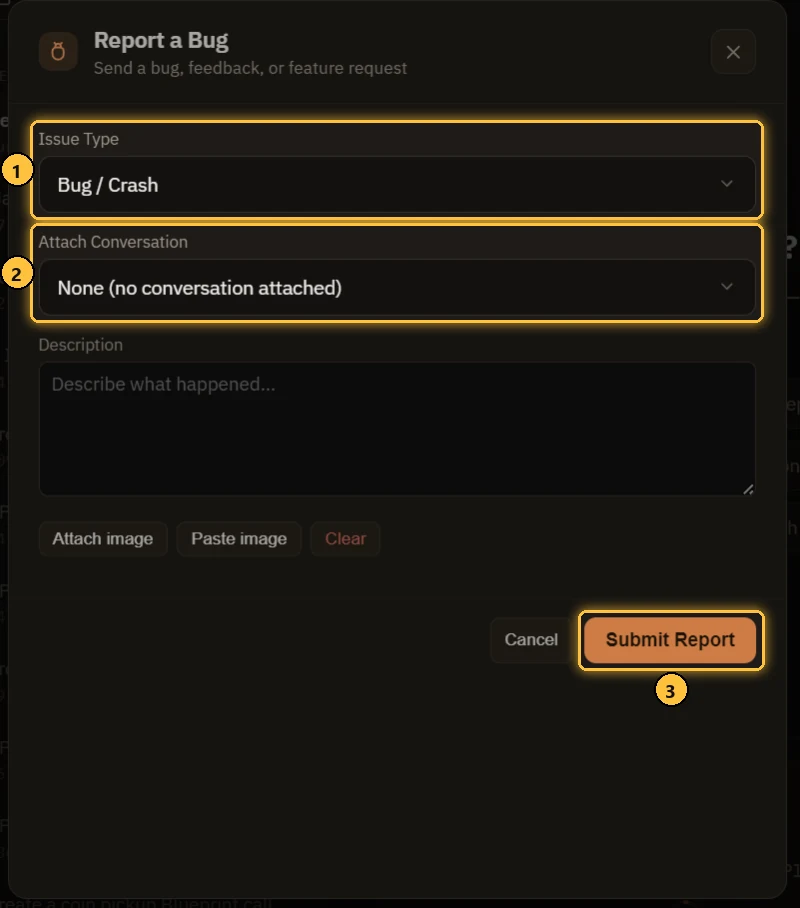
- Escolha um Tipo de problema.
- Marque Anexar conversa se o chat mostrar o problema.
- Enviar relatório.
As respostas chegam na sua Caixa de entrada, e o Discord está sempre aberto.