Başlarken
Eklentiyi yükle, lisansını etkinleştir ve ilk prompt'unu gönder. İndirmeden ilk Blueprint'ine yaklaşık 10 dakika.
On dakika. İndirilmiş bir zip dosyasından AI’ın projende Blueprint inşa etmesine geçmek bu kadar sürer.
- Eklentiyi indir
- Projene yükle
- Editörü başlat ve etkinleştir
- Paneli aç
- İlk prompt’unu gönder
Bir yerde mi takıldın? En alttaki Sorun giderme bölümüne atla.
Neye ihtiyacın var
| Şey | Neden |
|---|---|
| Unreal Engine 5.7 ya da 5.8, Epic Games Launcher’dan yüklenmiş | Eklenti editörün içinde çalışır. Kaynaktan derlenmiş motorlar desteklenmez |
| Windows 10 ya da 11 (64 bit) veya Apple Silicon ya da Intel işlemcili macOS | Sürüm 2 ikisi için de yayımlanır. Tek bir Mac build’i hem Apple Silicon’da hem Intel’de çalışır |
| gamedevcore.com’dan bir lisans anahtarı ya da Fab sipariş kimliğin ve e-postan | Eklentiyi etkinleştirir |
API anahtarına ya da Python’a ihtiyacın yok. AI, bir plandan ya da paketten gelen tokenlarla, kendi anahtarınla ya da yerel bir modelle çalışır. Bkz. AI nereden gelir.
Adım 1: İndir
- gamedevcore.com adresinde oturum aç.
- Downloads sayfasını aç.
- Motor sürümüne uygun build’i seç ve zip dosyasını indir.
Eklentiyi Fab’den mi aldın? Sürüm 2 senin için ücretsiz bir güncellemedir. Önce Fab siparişini web sitesi hesabına bağla: gamedevcore.com’da Account sayfasını aç ve satın alımlarının altındaki Link a FAB order seçeneğini kullan. Sipariş doğrulandığında indirmelerin kilidi açılır.
Adım 2: Yükle
Zip dosyası tek bir klasör içerir: BpGeneratorUltimate. Bu klasör motora değil, projene gider.
- Unreal Editor’ı kapat.
- Proje klasörünü aç. Yoksa
.uprojectdosyanın yanına birPluginsklasörü oluştur. - İndirdiğin dosyayı
Pluginsiçine çıkar.
Sonuç şöyle olmalı:
YourProject/
  YourProject.uproject
  Plugins/
    BpGeneratorUltimate/
      BpGeneratorUltimate.uplugin
      ...
Yalnızca Blueprint içeren projeler de olur. Eklenti derlenmiş olarak gelir, yani inşa edilecek bir şey yok.
Eklenti, Epic Games Launcher’ın yüklediği motorlar için derlenmiştir. Kaynaktan kendin derlediğin bir motor onu yükleyemez: Unreal yalnızca, çalışmakta olan motorun tam olarak kendisiyle derlenmiş eklentileri yükler.
Mac’te: Mac eklentisi henüz Apple tarafından onaylanmadı (notarize edilmedi), bu yüzden macOS, tarayıcıyla indirilen bir zip’i sen indirme işaretini bir kez kaldırana kadar engeller. Zip’i açtıktan sonra Terminal’de bir kez şunu çalıştır:
xattr -dr com.apple.quarantine "/path/to/YourProject/Plugins/BpGeneratorUltimate"Bu adım olmadan macOS “libUnrealEditor-UECPCore.dylib Not Opened” mesajını gösterir ve editör açılışta takılı kalır. Bu mesaj çıkarsa Done (Bitti) düğmesine tıkla, asla Move to Trash (Çöp Sepetine Taşı) düğmesine tıklama, çünkü bu eklentinin bir kısmını siler. Editör içi güncellemeler ve Fab kurulumları bu adımı gerektirmez.
Adım 3: Editörü başlat ve etkinleştir
Projeni aç. İlk açılışta şu sırayla birkaç pencere görürsün.
1. Before you start. Bu bizim Koşullar penceremizdir. Eklentinin sunucularımıza neyi gönderdiğini ve neyin makinende kaldığını listeler. Birini seç:
- Accept and continue kullanım verilerini açar. İstatistiklerini ve Öğren derslerini besler, bir şeyleri düzeltmemize yardımcı olur.
- Continue without usage data onu kapalı tutar.
İkisi de Hizmet Koşulları’nı kabul eder. Fikrini daha sonra Ayarlar > Tercihler > Share usage data bölümünden değiştirebilirsin.
2. Welcome to Version 2.0. Nelerin değiştiğini anlatan bir sayfa. Sağ üst köşesindeki dil seçici tüm eklentinin dilini değiştirir, bu yüzden dilini burada seç. Bu sayfayı daha sonra Ayarlar > Bilgi bölümünden yeniden oynatabilirsin.
3. Etkinleştirme. CoPilot panelini ilk açtığında panelin içinde görünür. İki sekmesi vardır.
Website Purchase
- Lisans anahtarını yapıştır.
XXXXX-XXXXX-XXXXX-XXXXXbiçimindedir ve satın alma e-postandadır. - Activate License düğmesine tıkla.
FAB Marketplace
- Fab’de kullandığın e-postayı yaz.
- FAB Order ID değerini yaz.
Aharfi ve ardından 16 rakamdan oluşur, örneğinA1234567890123456; Fab’in satın alma e-postasındadır. - Submit Order düğmesine tıkla.
Bir Fab siparişi, etkinleşmeden önce Fab ile kontrol edilir. Bu genellikle birkaç dakika sürer. Eklenti her 5 dakikada bir kendiliğinden yeniden kontrol eder, bu yüzden paneli kapatıp daha sonra geri gelebilirsin.
Etkinleştirme bu bilgisayardaki her projeyi kapsar. Eklenti güncellemelerinden sonra da geçerli kalır.
Adım 4: Paneli aç
Seviye editörü araç çubuğundaki altın rengi ∞ düğmesine (1) tıkla. Window (2) > Ultimate Engine CoPilot yolunu da kullanabilirsin.

Panel bir editör sekmesi olarak açılır. İstediğin yere yerleştir. Outliner’ın yanında iyi çalışır. Ekranlar sol kenar çubuğundadır. Architect sohbettir, Ayarlar en alttadır.
Düzende yeni misin? Arayüz Turu her ekranı tek tek gezer.
Adım 5: İlk prompt’un
Architect’tesin. Mesaj kutusuna şunu yaz:
Create a third person character with movement and a health systemEnter tuşuna bas.
AI’ın plan yaptığını, ardından araçları birbiri ardına çağırdığını görürsün. Bitirdiğinde yanıtının altındaki bir çubuk, değiştirdiği her Blueprint’i her biri için bir İnceleme düğmesiyle listeler.
Hepsi bu. Çalışıyorsun.
Denemek için birkaç tane daha:
Make a pickup that heals the player 25 HP and respawns after 10 secondsCreate a Niagara fire effect with sparks and smokeWhat does BP_PlayerCharacter do? Explain its main events.AI nereden gelir
Kutudan çıktığı haliyle AI, barındırdığımız model olan BpLabs Standard üzerinde çalışır. Daha fazla token ya da başka bir model için:
- Kenar çubuğundaki Token al bölümünden bir token paketi satın al. Paketlerin süresi hiç dolmaz. Bkz. Tokenlar ve BpLabs Premium.
- OpenAI, Anthropic, Google ya da DeepSeek’ten kendi API anahtarını kullan. Bkz. AI Sağlayıcıları.
- Ollama ya da LM Studio ile yerel bir model çalıştır. Ücretsizdir ve PC’nden hiçbir şey çıkmaz. Bkz. Yerel LLM Kurulumu.
- Kendi aboneliğinle Claude Code ya da Codex gibi bir kodlama ajanı çalıştır. Bkz. AI Ajanları.
Eklentiyi güncellemek
Eklenti kendini günceller.
Editör başladıktan yaklaşık 20 saniye sonra kontrol eder. Yeni bir sürüm çıktığında Güncelleme düğmeli bir bildirim açılır.
Elle de kontrol edebilirsin: Ayarlar > Bilgi, ardından UPDATES kartı.

- Şimdi inceleyin (1) düğmesine tıkla.
- Güncellemeyi al düğmesine tıkla. Bir şey değişmeden önce indirme doğrulanır.
- Şimdi yeniden başlat düğmesine tıkla.
Bir sürümü beğenmedin mi? Geri al seni önceki sürümüne döndürür. Güncelleme kanalı, Kararlı ile Beta arasında geçiş yapar.
Editör içi güncellemeler Windows’ta ve macOS’te çalışır.
Kaldırmak
- Unreal Editor’ı kapat.
YourProject/Plugins/BpGeneratorUltimateklasörünü sil.
Ayarların, sohbetlerin ve etkinleştirmen eklenti klasörünün dışında tutulur, bu yüzden yeniden kurulum kaldığın yerden devam eder. Bunları da kaldırmak için şunları sil:
- Makine başına veriler için
%LOCALAPPDATA%\UltimateCoPilot\: ayarlar, etkinleştirme, API anahtarları, ajanlar - Proje başına veriler için
YourProject/Saved/UltimateCoPilot/: sohbetler, AI Hafıza, oyun tasarım belgeleri, proje dizini
Eklentinin projende değiştirdikleri
İki şey, ikisi de küçük.
Config/DefaultEngine.inidosyasına daha uzun ağ zaman aşımlarıyla bir[HTTP]bloğu ekler. Yerel modeller tek bir bayt göndermeden dakikalarca düşünebilir ve varsayılan zaman aşımları onları keserdi.UECPSteamRuntimemodülü bir çalışma zamanı modülüdür. Geri kalan her şey yalnızca editöre özeldir ve asla oyununla birlikte yayımlanmaz.
Sorun giderme
Araç çubuğu düğmesi yok.
Klasörün bir seviye daha derinde değil, YourProject/Plugins/BpGeneratorUltimate olduğunu kontrol et. Ardından Düzenle > Eklentiler bölümünü aç, “CoPilot” ara ve etkin olduğundan emin ol.
“Invalid key format.” Anahtar, tirelerle ayrılmış beşer karakterlik dört gruptan oluşur. Doğrudan e-postadan kopyala.
Fab siparişi beklemede görünüyor. Birkaç dakika boyunca bu normaldir. Paneli açık bırak ya da daha sonra geri gel. Her 5 dakikada bir yeniden kontrol eder. Bir saat sonra hâlâ beklemede mi? Sipariş kimliğinle Discord’da sor.
Etkinleştirme, lisansın başka bir bilgisayarda kullanıldığını söylüyor. Önce eski makineyi serbest bırak. Bkz. Hesap, Lisans ve Cihazlar.
AI, BpLabs Standard’da yanıt vermeyi bıraktı. Tokenlarını kullandın. Bir paket al, kendi anahtarını ekle ya da yerel bir modele geç. Bkz. Tokenlar ve BpLabs Premium.
“The following modules are missing or built with a different engine version”, ardından “could not be compiled”. Motor, eklentinin derlendiği motorlardan biri değil; genellikle kaynaktan derlenmiş bir motordur. Epic Games Launcher motoruna geç:
- Editörü kapat.
YourProject/Plugins/BpGeneratorUltimateklasörünü sil ve indirdiğin zip’i oraya yeniden çıkar.- Yalnızca C++ projelerinde: projenin
BinariesveIntermediateklasörlerini sil (eklentininkileri değil, projeninkileri). .uprojectdosyana sağ tıkla, Switch Unreal Engine version seçeneğine tıkla ve Launcher motorunu seç.- Yalnızca C++ projelerinde:
.uprojectdosyasına yeniden sağ tıkla, Generate Visual Studio project files seçeneğine tıkla ve Development Editor yapılandırmasını derle. - Projeyi aç.
Başka bir şey bozuldu. Panelin alt çubuğunda Rapor düğmesine tıkla.
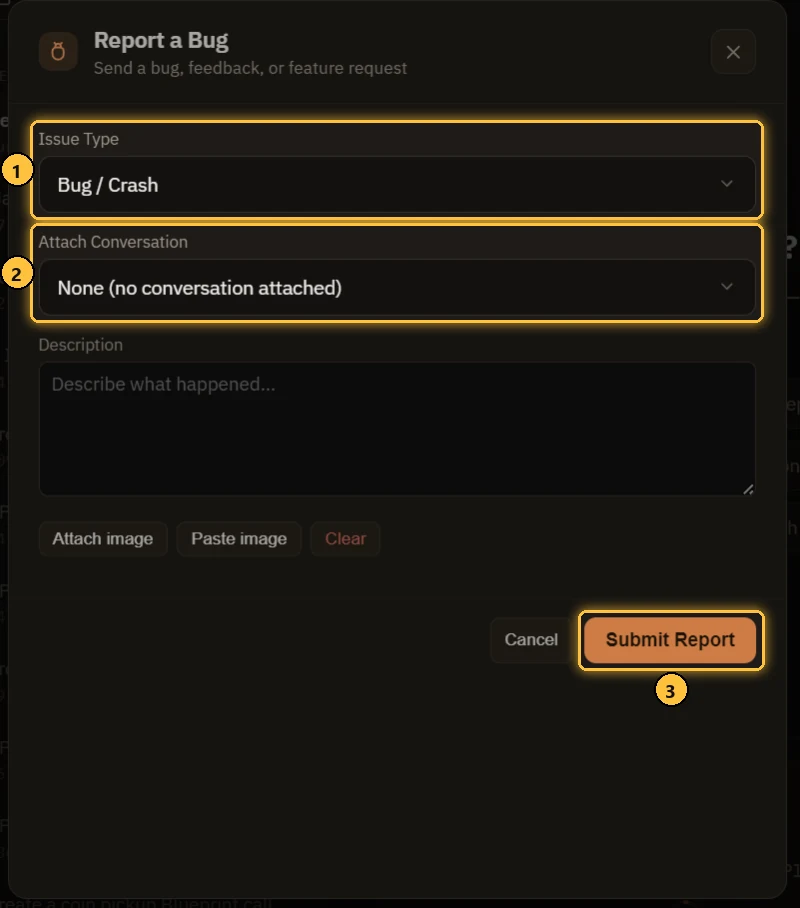
- Bir Sorun Türü seç.
- Sorun sohbette görünüyorsa Konuşmayı Ekle kutusunu işaretle.
- Rapor Gönder.
Yanıtlar Gelen Kutusu’na gelir ve Discord her zaman açık.