Bắt đầu
Cài plugin, kích hoạt giấy phép và gửi prompt đầu tiên. Khoảng 10 phút từ lúc tải về tới Blueprint đầu tiên của bạn.
Mười phút. Đó là thời gian để đi từ một tệp zip vừa tải về tới lúc AI dựng Blueprint trong dự án của bạn.
- Tải plugin về
- Cài nó vào dự án của bạn
- Khởi động trình chỉnh sửa và kích hoạt
- Mở bảng điều khiển
- Gửi prompt đầu tiên
Bị kẹt ở đâu đó? Hãy chuyển tới Khắc phục sự cố ở cuối trang.
Bạn cần gì
| Thứ cần | Lý do |
|---|---|
| Unreal Engine 5.7 hoặc 5.8, cài từ Epic Games Launcher | Plugin chạy bên trong trình chỉnh sửa. Không hỗ trợ engine build từ mã nguồn |
| Windows 10 hoặc 11 (64-bit), hoặc macOS trên Apple Silicon hay Intel | Version 2 phát hành cho cả hai. Một bản build Mac duy nhất chạy được trên cả Apple Silicon và Intel |
| Một khóa giấy phép từ gamedevcore.com, hoặc mã đơn hàng Fab và email của bạn | Kích hoạt plugin |
Bạn không cần khóa API hay Python. AI chạy bằng token từ một gói đăng ký hoặc gói token, khóa của riêng bạn, hoặc một mô hình cục bộ. Xem AI đến từ đâu.
Bước 1: Tải về
- Đăng nhập tại gamedevcore.com.
- Mở Downloads.
- Chọn bản build cho phiên bản engine của bạn và tải tệp zip.
Đã mua plugin trên Fab? Version 2 là bản cập nhật miễn phí cho bạn. Hãy liên kết đơn hàng Fab với tài khoản website trước: mở Account trên gamedevcore.com và dùng Link a FAB order dưới mục đơn mua của bạn. Mục tải về sẽ mở khóa khi đơn hàng được xác minh.
Bước 2: Cài đặt
Tệp zip chứa một thư mục, BpGeneratorUltimate. Nó được đặt trong dự án của bạn, không phải trong engine.
- Đóng Unreal Editor.
- Mở thư mục dự án. Tạo thư mục
Pluginscạnh tệp.uprojectnếu chưa có. - Giải nén tệp tải về vào
Plugins.
Kết quả sẽ trông như sau:
YourProject/
  YourProject.uproject
  Plugins/
    BpGeneratorUltimate/
      BpGeneratorUltimate.uplugin
      ...
Dự án chỉ có Blueprint cũng được. Plugin được phát hành ở dạng đã biên dịch, nên không cần build gì cả.
Plugin được biên dịch cho các engine do Epic Games Launcher cài đặt. Một engine bạn tự build từ mã nguồn không thể tải nó: Unreal chỉ tải những plugin được build bởi đúng engine đang chạy.
Trên máy Mac: plugin cho Mac chưa được Apple notarize (chứng thực), nên macOS chặn tệp zip tải về qua trình duyệt cho tới khi bạn xóa dấu đánh dấu tải về một lần. Sau khi giải nén, hãy chạy lệnh sau một lần trong Terminal:
xattr -dr com.apple.quarantine "/path/to/YourProject/Plugins/BpGeneratorUltimate"Nếu bỏ qua bước này, macOS sẽ hiện “libUnrealEditor-UECPCore.dylib Not Opened” và trình chỉnh sửa bị treo khi khởi động. Nếu thông báo đó xuất hiện, hãy nhấn Done (Xong), tuyệt đối không nhấn Move to Trash (Chuyển vào Thùng rác), vì thao tác đó sẽ xóa một phần của plugin. Cập nhật trong trình chỉnh sửa và cài đặt qua Fab không cần bước này.
Bước 3: Khởi động trình chỉnh sửa và kích hoạt
Mở dự án của bạn. Ở lần khởi động đầu tiên, bạn sẽ thấy một vài cửa sổ, theo thứ tự này.
1. Before you start. Đây là cửa sổ Điều khoản của chúng tôi. Nó liệt kê những gì plugin gửi tới máy chủ của chúng tôi và những gì ở lại trên máy của bạn. Chọn một:
- Accept and continue bật dữ liệu sử dụng. Nó cung cấp dữ liệu cho thống kê và bài học Learn của bạn, và giúp chúng tôi sửa lỗi.
- Continue without usage data giữ nó ở trạng thái tắt.
Cả hai đều chấp nhận Điều khoản dịch vụ. Bạn có thể đổi ý sau trong Cài đặt > Tùy chọn > Share usage data.
2. Welcome to Version 2.0. Một trang về những gì đã thay đổi. Bộ chọn ngôn ngữ ở góc trên bên phải của nó chuyển ngôn ngữ toàn bộ plugin, nên hãy chọn ngôn ngữ của bạn ở đây. Bạn có thể xem lại trang này sau từ Cài đặt > Thông tin.
3. Kích hoạt. Nó xuất hiện bên trong bảng CoPilot lần đầu bạn mở. Có hai tab.
Website Purchase
- Dán khóa giấy phép của bạn. Nó có dạng
XXXXX-XXXXX-XXXXX-XXXXXvà nằm trong email mua hàng của bạn. - Nhấn Activate License.
FAB Marketplace
- Nhập email bạn đã dùng trên Fab.
- Nhập FAB Order ID của bạn. Đó là chữ
Atheo sau là 16 chữ số, nhưA1234567890123456, và nằm trong email mua hàng của Fab. - Nhấn Submit Order.
Một đơn hàng Fab được kiểm tra với Fab trước khi kích hoạt. Việc đó thường mất vài phút. Plugin tự kiểm tra lại mỗi 5 phút, nên bạn có thể đóng bảng và quay lại sau.
Kích hoạt áp dụng cho mọi dự án trên máy tính này. Nó cũng được giữ nguyên qua các lần cập nhật plugin.
Bước 4: Mở bảng điều khiển
Nhấn nút ∞ màu vàng trên thanh công cụ của level editor (1). Bạn cũng có thể dùng Window (2) > Ultimate Engine CoPilot.

Bảng mở ra dưới dạng một tab của trình chỉnh sửa. Neo nó ở bất cứ đâu bạn thích. Nó hoạt động tốt khi đặt cạnh Outliner. Các màn hình nằm trên thanh bên trái của nó. Architect là khung chat, Cài đặt ở dưới cùng.
Mới làm quen với bố cục? Tham quan giao diện giới thiệu từng màn hình.
Bước 5: Prompt đầu tiên của bạn
Bạn đang ở Architect. Gõ nội dung này vào hộp tin nhắn:
Create a third person character with movement and a health systemNhấn Enter.
Bạn sẽ thấy AI lập kế hoạch, rồi gọi các công cụ lần lượt. Khi xong, một thanh dưới câu trả lời liệt kê mọi Blueprint nó đã thay đổi, với nút Đánh giá cho từng cái.
Vậy là xong. Bạn đã bắt đầu.
Thêm vài prompt để thử:
Make a pickup that heals the player 25 HP and respawns after 10 secondsCreate a Niagara fire effect with sparks and smokeWhat does BP_PlayerCharacter do? Explain its main events.AI đến từ đâu
Mặc định, AI chạy trên BpLabs Standard, mô hình do chúng tôi lưu trữ. Để có thêm token, hoặc dùng mô hình khác:
- Mua một gói token từ Nhận token trên thanh bên. Gói token không bao giờ hết hạn. Xem Token và BpLabs Premium.
- Dùng khóa API của riêng bạn từ OpenAI, Anthropic, Google hoặc DeepSeek. Xem Nhà cung cấp AI.
- Chạy một mô hình cục bộ với Ollama hoặc LM Studio. Miễn phí, và không có gì rời khỏi PC của bạn. Xem Thiết lập LLM cục bộ.
- Chạy một coding agent như Claude Code hoặc Codex bằng gói đăng ký của riêng bạn. Xem Tác nhân AI.
Cập nhật plugin
Plugin tự cập nhật.
Nó kiểm tra khoảng 20 giây sau khi trình chỉnh sửa khởi động. Khi có phiên bản mới, một thông báo hiện ra với nút Cập nhật.
Bạn cũng có thể kiểm tra thủ công: Cài đặt > Thông tin, rồi thẻ UPDATES.

- Nhấn Kiểm tra ngay (1).
- Nhấn Lấy bản cập nhật. Bản tải về được xác minh trước khi có bất kỳ thay đổi nào.
- Nhấn Khởi động lại ngay.
Không thích một bản phát hành? Khôi phục đưa bạn về phiên bản bạn có trước đó. Kênh cập nhật chuyển giữa Ổn định và Bản thử nghiệm.
Cập nhật trong trình chỉnh sửa hoạt động trên Windows và macOS.
Gỡ cài đặt
- Đóng Unreal Editor.
- Xóa
YourProject/Plugins/BpGeneratorUltimate.
Cài đặt, cuộc trò chuyện và kích hoạt của bạn nằm ngoài thư mục plugin, nên khi cài lại bạn sẽ tiếp tục từ chỗ đã dừng. Để xóa cả những thứ đó, hãy xóa:
%LOCALAPPDATA%\UltimateCoPilot\cho dữ liệu theo máy: cài đặt, kích hoạt, khóa API, tác nhânYourProject/Saved/UltimateCoPilot/cho dữ liệu theo dự án: cuộc trò chuyện, Bộ nhớ AI, tài liệu thiết kế game, chỉ mục dự án
Plugin thay đổi gì trong dự án của bạn
Hai thứ, đều nhỏ.
- Nó thêm một khối
[HTTP]vàoConfig/DefaultEngine.inivới thời gian chờ mạng dài hơn. Mô hình cục bộ có thể suy nghĩ hàng phút mà không gửi byte nào, và thời gian chờ mặc định sẽ cắt ngang chúng. - Module
UECPSteamRuntimelà một runtime module. Mọi thứ khác chỉ dành cho trình chỉnh sửa và không bao giờ được đóng gói vào game của bạn.
Khắc phục sự cố
Không thấy nút trên thanh công cụ.
Kiểm tra rằng thư mục là YourProject/Plugins/BpGeneratorUltimate chứ không lồng sâu thêm một cấp. Sau đó mở Edit > Plugins, tìm “CoPilot” và đảm bảo nó được bật.
“Invalid key format.” Khóa có bốn nhóm, mỗi nhóm năm ký tự, phân cách bằng dấu gạch ngang. Hãy sao chép thẳng từ email.
Đơn hàng Fab báo đang chờ xử lý. Điều đó bình thường trong vài phút. Để bảng mở hoặc quay lại sau. Nó kiểm tra lại mỗi 5 phút. Vẫn chờ sau một giờ? Hãy hỏi trên Discord kèm mã đơn hàng của bạn.
Kích hoạt báo giấy phép đang được dùng trên máy tính khác. Hãy giải phóng máy cũ trước. Xem Tài khoản, giấy phép và thiết bị.
AI ngừng trả lời trên BpLabs Standard. Bạn đã dùng hết token. Hãy mua một gói, thêm khóa của riêng bạn hoặc chuyển sang mô hình cục bộ. Xem Token và BpLabs Premium.
“The following modules are missing or built with a different engine version”, sau đó là “could not be compiled”. Engine này không phải loại mà plugin được build cho, thường là một engine build từ mã nguồn. Hãy chuyển sang engine của Epic Games Launcher:
- Đóng trình chỉnh sửa.
- Xóa
YourProject/Plugins/BpGeneratorUltimatevà giải nén lại bản tải về vào đó. - Chỉ với dự án C++: xóa các thư mục
BinariesvàIntermediatecủa dự án (của dự án, không phải của plugin). - Nhấp chuột phải vào tệp
.uproject, chọn Switch Unreal Engine version rồi chọn engine của Launcher. - Chỉ với dự án C++: nhấp chuột phải vào
.uprojectlần nữa, chọn Generate Visual Studio project files, rồi build Development Editor. - Mở dự án.
Có gì đó khác bị hỏng. Nhấn Báo cáo ở chân bảng điều khiển.
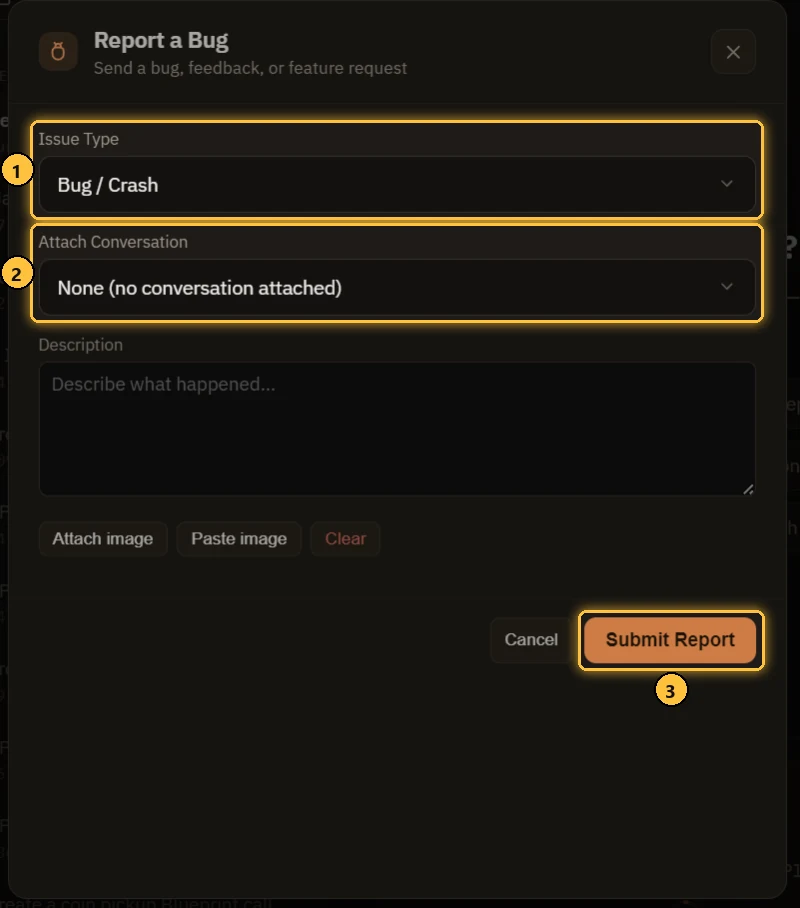
- Chọn một Loại vấn đề.
- Đánh dấu Đính kèm cuộc trò chuyện nếu cuộc trò chuyện cho thấy vấn đề.
- Gửi báo cáo.
Phản hồi sẽ đến Hộp thư đến của bạn, và Discord luôn mở cửa.