Cómo empezar
Instala el plugin, activa tu licencia y envía tu primer prompt. Unos 10 minutos desde la descarga hasta tu primer Blueprint.
Diez minutos. Eso es lo que se tarda en pasar de un zip descargado a la IA construyendo Blueprints en tu proyecto.
- Descarga el plugin
- Instálalo en tu proyecto
- Inicia el editor y activa
- Abre el panel
- Envía tu primer prompt
¿Te has atascado en algún punto? Salta a Solución de problemas, al final.
Qué necesitas
| Qué | Por qué |
|---|---|
| Unreal Engine 5.7 o 5.8, instalado desde el Epic Games Launcher | El plugin se ejecuta dentro del editor. Los motores compilados desde el código fuente no son compatibles |
| Windows 10 u 11 (64 bits), o macOS en Apple Silicon o Intel | La Versión 2 sale para ambos. Una sola build de Mac funciona en Apple Silicon e Intel |
| Una clave de licencia de gamedevcore.com, o tu ID de pedido de Fab y tu email | Activa el plugin |
No necesitas clave de API ni Python. La IA funciona con tokens de un plan o de un paquete, con tu propia clave o con un modelo local. Consulta De dónde viene la IA.
Paso 1: Descarga
- Inicia sesión en gamedevcore.com.
- Abre Downloads.
- Elige la build para tu versión del motor y descarga el zip.
¿Compraste el plugin en Fab? La Versión 2 es una actualización gratuita para ti. Primero vincula tu pedido de Fab a tu cuenta de la web: abre Account en gamedevcore.com y usa Link a FAB order en tus compras. Las descargas se desbloquean en cuanto se verifica el pedido.
Paso 2: Instalación
El zip contiene una sola carpeta, BpGeneratorUltimate. Va en tu proyecto, no en el motor.
- Cierra el Unreal Editor.
- Abre la carpeta de tu proyecto. Crea una carpeta
Pluginsjunto a tu archivo.uprojectsi no existe. - Descomprime la descarga en
Plugins.
Deberías acabar con esto:
YourProject/
  YourProject.uproject
  Plugins/
    BpGeneratorUltimate/
      BpGeneratorUltimate.uplugin
      ...
Los proyectos solo Blueprint no son problema. El plugin viene compilado, así que no hay nada que construir.
Viene compilado para los motores que instala el Epic Games Launcher. Un motor que hayas compilado tú mismo desde el código fuente no puede cargarlo: Unreal solo carga plugins compilados por exactamente el mismo motor que está ejecutando.
En un Mac: Apple todavía no ha notarizado el plugin de Mac, así que macOS bloquea un zip descargado con un navegador hasta que quites la marca de descarga una vez. Después de descomprimir, ejecuta una vez en Terminal:
xattr -dr com.apple.quarantine "/path/to/YourProject/Plugins/BpGeneratorUltimate"Sin esto, macOS muestra “libUnrealEditor-UECPCore.dylib Not Opened” y el editor se queda colgado al iniciarse. Si aparece ese mensaje, haz clic en Done, nunca en Move to Trash, que borra parte del plugin. Las actualizaciones desde el editor y las instalaciones desde Fab no necesitan este paso.
Paso 3: Inicia el editor y activa
Abre tu proyecto. En el primer inicio verás unas cuantas ventanas, en este orden.
1. Before you start. Es nuestra ventana de Condiciones. Enumera lo que el plugin envía a nuestros servidores y lo que se queda en tu equipo. Elige una opción:
- Accept and continue activa los datos de uso. Alimentan tus estadísticas y las lecciones de Learn y nos ayudan a arreglar cosas.
- Continue without usage data los deja desactivados.
Ambas aceptan las Condiciones del servicio. Puedes cambiar de opinión más tarde en Configuración > Preferencias > Share usage data.
2. Welcome to Version 2.0. Una página sobre lo que ha cambiado. El selector de idioma de su esquina superior derecha cambia todo el plugin, así que elige aquí tu idioma. Puedes volver a ver esta página más tarde desde Configuración > Información.
3. Activación. Aparece dentro del panel del CoPilot la primera vez que lo abres. Hay dos pestañas.
Website Purchase
- Pega tu clave de licencia. Tiene este aspecto:
XXXXX-XXXXX-XXXXX-XXXXX, y está en el email de tu compra. - Haz clic en Activate License.
FAB Marketplace
- Escribe el email que usaste en Fab.
- Escribe tu FAB Order ID. Es una
Aseguida de 16 dígitos, comoA1234567890123456, y está en el email de compra de Fab. - Haz clic en Submit Order.
Un pedido de Fab se comprueba con Fab antes de activarse. Eso suele tardar unos minutos. El plugin vuelve a comprobarlo solo cada 5 minutos, así que puedes cerrar el panel y volver más tarde.
La activación cubre todos los proyectos de este equipo. También se mantiene tras las actualizaciones del plugin.
Paso 4: Abre el panel
Haz clic en el botón dorado ∞ de la barra de herramientas del editor de niveles (1). También puedes usar Window (2) > Ultimate Engine CoPilot.

El panel se abre como una pestaña del editor. Acóplalo donde quieras. Funciona bien junto al Outliner. Las pantallas están en su barra lateral izquierda. Architect es el chat, Configuración está abajo del todo.
¿Es nueva para ti la distribución? El Recorrido por la interfaz repasa cada pantalla.
Paso 5: Tu primer prompt
Estás en Architect. Escribe esto en el cuadro de mensaje:
Create a third person character with movement and a health systemPulsa Enter.
Verás a la IA planificar y luego llamar a herramientas una tras otra. Cuando termina, una barra bajo su respuesta enumera cada Blueprint que cambió, con un botón Revisión para cada uno.
Ya está. Ya estás en marcha.
Unos cuantos más para probar:
Make a pickup that heals the player 25 HP and respawns after 10 secondsCreate a Niagara fire effect with sparks and smokeWhat does BP_PlayerCharacter do? Explain its main events.De dónde viene la IA
De serie, la IA funciona con BpLabs Standard, nuestro modelo alojado. Para más tokens, o para otro modelo:
- Compra un paquete de tokens desde Obtener tokens en la barra lateral. Los paquetes no caducan nunca. Consulta Tokens y BpLabs Premium.
- Usa tu propia clave de API de OpenAI, Anthropic, Google o DeepSeek. Consulta Proveedores de IA.
- Ejecuta un modelo local con Ollama o LM Studio. Gratis, y nada sale de tu PC. Consulta Configuración de LLM local.
- Ejecuta un agente de programación como Claude Code o Codex con tu propia suscripción. Consulta Agentes de IA.
Actualizar el plugin
El plugin se actualiza solo.
Lo comprueba unos 20 segundos después de iniciar el editor. Cuando hay una versión nueva, aparece un aviso con un botón Actualización.
También puedes comprobarlo a mano: Configuración > Información, y luego la tarjeta UPDATES.

- Haz clic en Échale un vistazo ahora (1).
- Haz clic en Obtener actualización. La descarga se verifica antes de cambiar nada.
- Haz clic en Reiniciar ahora.
¿No te gustó una versión? Restaurar te devuelve a la versión que tenías antes. Canal de actualizaciones cambia entre Estable y Beta.
Las actualizaciones desde el editor funcionan en Windows y macOS.
Desinstalar
- Cierra el Unreal Editor.
- Elimina
YourProject/Plugins/BpGeneratorUltimate.
Tu configuración, tus chats y tu activación se guardan fuera de la carpeta del plugin, así que una reinstalación continúa donde lo dejaste. Para eliminar también eso, borra:
%LOCALAPPDATA%\UltimateCoPilot\para los datos del equipo: configuración, activación, claves de API, agentesYourProject/Saved/UltimateCoPilot/para los datos del proyecto: chats, Memoria IA, documentos de diseño de juego, el índice del proyecto
Lo que el plugin cambia en tu proyecto
Dos cosas, ambas pequeñas.
- Añade un bloque
[HTTP]aConfig/DefaultEngine.inicon tiempos de espera de red más largos. Los modelos locales pueden pensar durante minutos sin enviar un solo byte, y los tiempos de espera predeterminados los cortarían. - El módulo
UECPSteamRuntimees un módulo de runtime. Todo lo demás es solo de editor y nunca se incluye en tu juego.
Solución de problemas
El botón de la barra de herramientas no aparece.
Comprueba que la carpeta sea YourProject/Plugins/BpGeneratorUltimate y no un nivel más abajo. Luego abre Edit > Plugins, busca “CoPilot” y asegúrate de que está activado.
“Invalid key format.” La clave tiene cuatro grupos de cinco caracteres separados por guiones. Cópiala directamente del email.
El pedido de Fab dice que está pendiente. Es normal durante unos minutos. Deja el panel abierto o vuelve más tarde. Se vuelve a comprobar cada 5 minutos. ¿Sigue pendiente pasada una hora? Pregunta en Discord con tu ID de pedido.
La activación dice que la licencia está en uso en otro equipo. Libera primero el equipo anterior. Consulta Cuenta, licencia y dispositivos.
La IA dejó de responder con BpLabs Standard. Has gastado tus tokens. Compra un paquete, añade tu propia clave o cambia a un modelo local. Consulta Tokens y BpLabs Premium.
“The following modules are missing or built with a different engine version”, y luego “could not be compiled”. El plugin no se compiló para ese motor, que suele ser una build compilada desde el código fuente. Cambia al motor del Epic Games Launcher:
- Cierra el editor.
- Borra
YourProject/Plugins/BpGeneratorUltimatey vuelve a descomprimir ahí la descarga. - Solo proyectos C++: borra las carpetas
BinarieseIntermediatede tu proyecto (las del proyecto, no las del plugin). - Haz clic derecho en tu
.uproject, elige Switch Unreal Engine version y selecciona el motor del Launcher. - Solo proyectos C++: vuelve a hacer clic derecho en el
.uproject, elige Generate Visual Studio project files y compila Development Editor. - Abre el proyecto.
Algo más se rompió. Haz clic en Informe en el pie del panel.
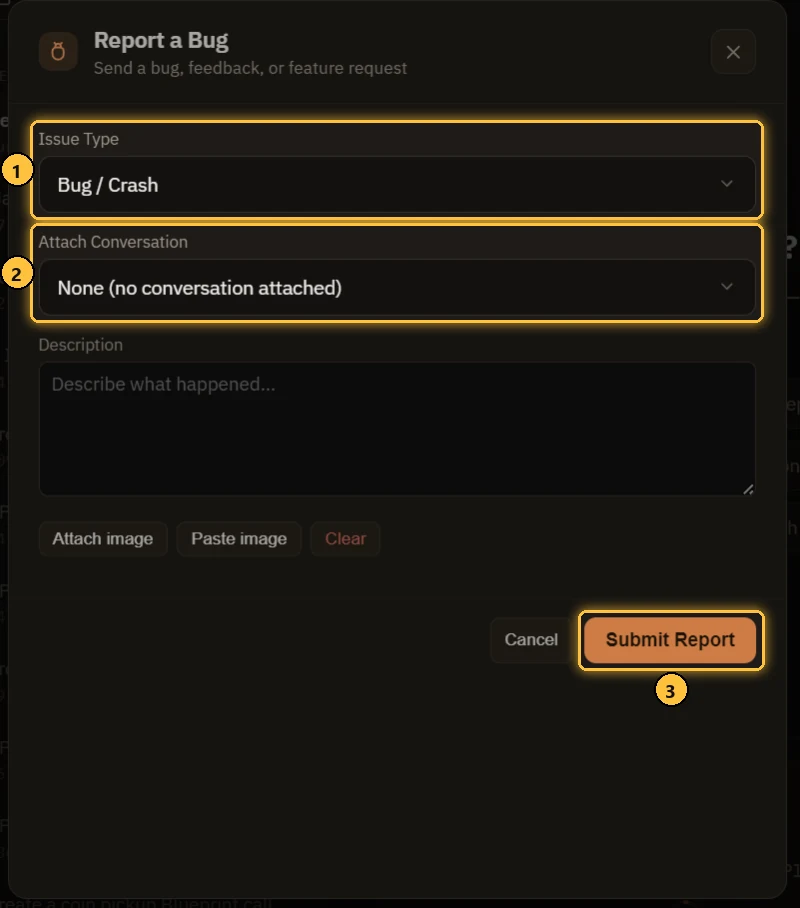
- Elige un Tipo de incidencia.
- Marca Adjuntar conversación si el chat muestra el problema.
- Enviar informe.
Las respuestas llegan a tu Bandeja de entrada, y Discord está siempre abierto.