Recorrido por la interfaz
Un mapa del panel de CoPilot: la barra lateral de pantallas, la lista de chats, el cuadro de mensaje y la franja inferior.
Recorrido por la interfaz
Todo el plugin vive en un solo panel. Cinco zonas, y vas a usar todas.
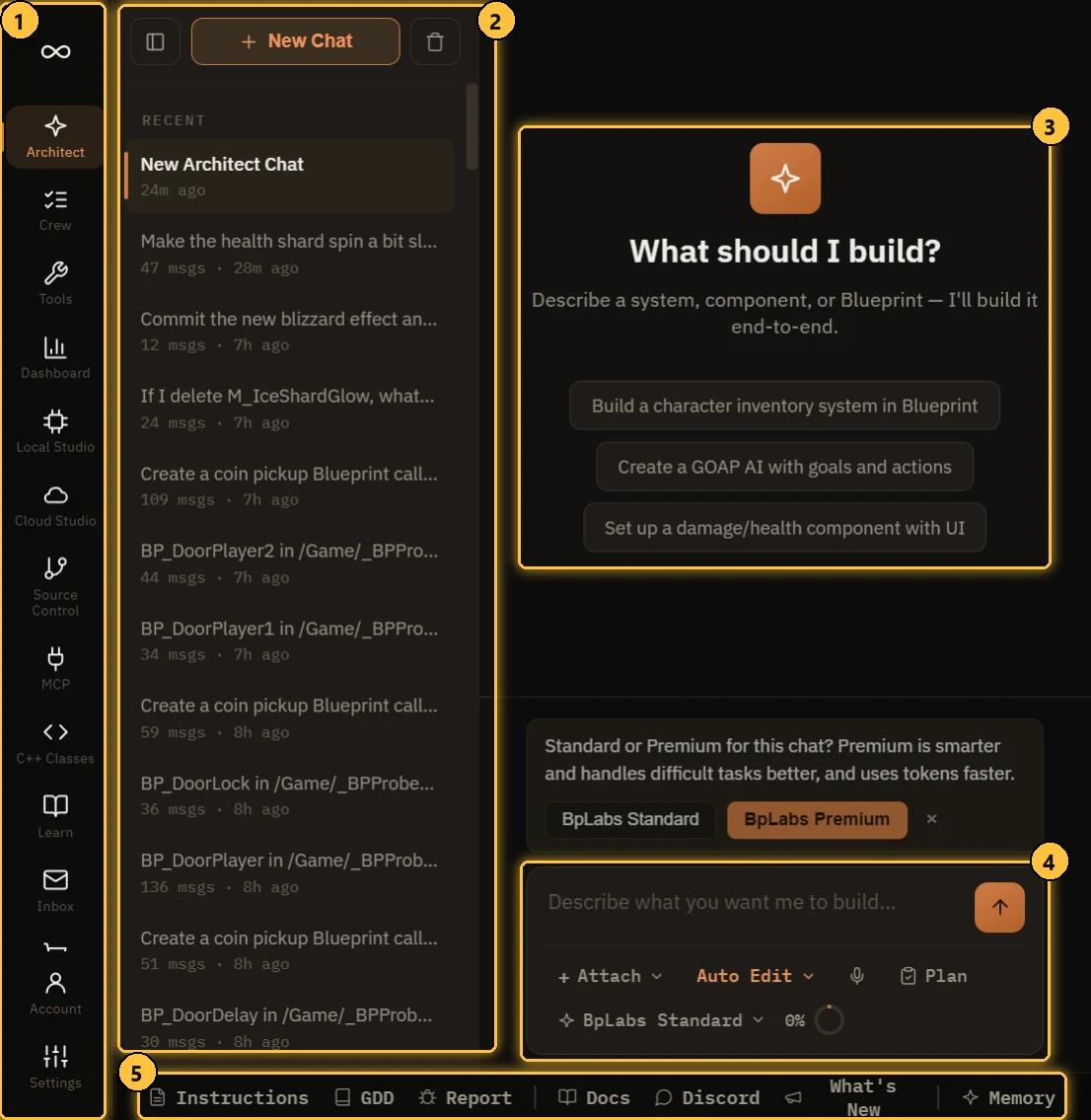
- La barra lateral. Todas las pantallas, de arriba abajo. Cuenta y Configuración están abajo del todo.
- La lista de chats. Tus conversaciones. Solo en Architect.
- El chat. Donde la IA responde y trabaja.
- El cuadro de mensaje. Donde escribes, adjuntas archivos y eliges el modo y el modelo.
- La franja inferior. Accesos directos a paneles que abrirás desde cualquier pantalla.
La barra lateral
| Pantalla | Para qué sirve |
|---|---|
| ∞ (el logotipo) | Abre el Panel de control |
| Architect | El chat principal con la IA. Consulta Architect |
| Crew | Planes divididos en puntos de control, construidos y revisados uno a uno. Consulta Crew |
| Herramientas | Cuatro utilidades: Mesh Separador, Mesh Fusión, Estudio de retargeting y Perfilador de rendimiento. Consulta Pantalla Herramientas |
| Panel de control | Tu proyecto de un vistazo: recursos, dependencias, complejidad y rendimiento. Consulta Índice del proyecto y Panel de control |
| Local Studio | IA que se ejecuta en tu propio PC, sin clave y sin coste por llamada. Consulta Configuración de LLM local |
| Cloud Studio | Imágenes, sonido, vídeo y 3D de proveedores en la nube de pago. Consulta Generación de recursos |
| Control de código fuente | Commit, sincronización, guardado temporal y ramas con Git, Perforce o Diversion. Consulta Control de código fuente |
| MCP | Conecta Claude Desktop, Claude Code o Cursor a tu editor. Consulta Integración MCP |
| Clases de C++ | Explora los encabezados y el código fuente C++ de tu proyecto. Consulta De Blueprint a C++ |
| Aprender | Cursos que enseñan el plugin dentro del editor. Consulta Aprender |
| Obtener tokens | Paquetes de tokens para los modelos BpLabs y la generación alojada. Consulta Tokens y BpLabs Premium |
| Bandeja de entrada | Mensajes nuestros, incluidas las respuestas a tus informes de errores |
| Cuenta | Tu plan, tu uso y la licencia con la que has iniciado sesión. Consulta Cuenta, licencia y dispositivos |
| Configuración | Todo lo demás. Consulta Configuración |
La lista de chats
Solo en la pantalla Architect.
- New Chat empieza una conversación nueva.
- Los chats se agrupan en Fijado, RECENT y ARCHIVED.
- Haz clic derecho en un chat para Fijar, Cambiar nombre, Exportar .md, Exportar .txt o Eliminar.
- El icono de la papelera de arriba borra todos los chats.
- El icono de la barra lateral contrae la lista cuando quieres más espacio.
Cada chat conserva su propio modelo. Puedes tener varios trabajando a la vez.
El cuadro de mensaje
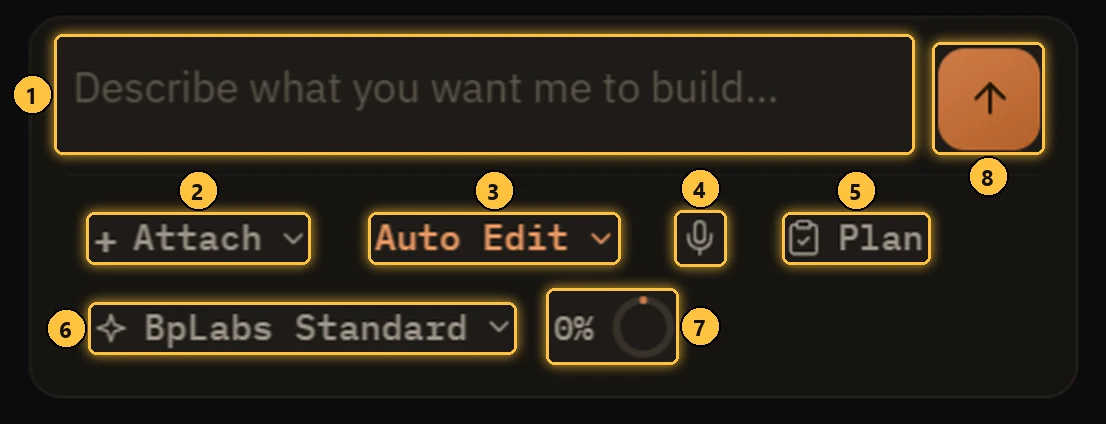
- Cuadro de texto. Escribe aquí. Enter envía, Shift+Enter añade una línea. Escribe
@para mencionar un recurso o un archivo C++. - Adjuntar. Añade una imagen, un archivo o un plugin entero. También puedes pegar una imagen directamente.
- Modo de interacción. Solo Chat, Pregunta antes de editar, Edición automática o Plan.
- Micrófono. Dicta en lugar de escribir. Solo aparece cuando la voz está activada en Configuración > Audio.
- Plan. Abre el plan de este chat.
- Modelo. Qué IA responde en este chat.
- Anillo de tokens. Lo lleno que está el contexto del modelo. Haz clic para compactarlo.
- Enviar.
Cada control se explica en detalle en la página de Architect.
La franja inferior
Estos se abren encima de la pantalla en la que estés.

- Instrucciones. Reglas permanentes que la IA lee en cada chat. “Usa siempre Blueprint Interfaces”, ese tipo de cosas. Consulta Buenas prácticas.
- GDD. Tus documentos de diseño de juego. Consulta Documentos de diseño de juego.
- Informe. Envíanos un informe de error, con la conversación y una captura de pantalla si quieres.
- Docs. Abre esta documentación en tu navegador.
- Discord. Abre nuestro Discord.
- Novedades. Notas de la versión, las más recientes primero.
- Memoria. Lo que la IA recuerda de tu proyecto. Consulta Memoria IA.
El contador de tokens de la franja inferior muestra cuántos tokens te quedan. Haz clic en él para ver los detalles.
Recorridos guiados
Cada pantalla muestra un breve recorrido guiado la primera vez que la abres. ¿Los quieres ver otra vez? Configuración > Preferencias > Restablecer tutoriales.
Buscar en el chat
Pulsa Ctrl+F en un chat para buscar en él.