Tour pela interface
Um mapa do painel do CoPilot: a barra lateral de telas, a lista de chats, o campo de mensagem e a faixa do rodapé.
Tour pela interface
O plugin inteiro fica em um único painel. São cinco áreas, e você vai usar todas.
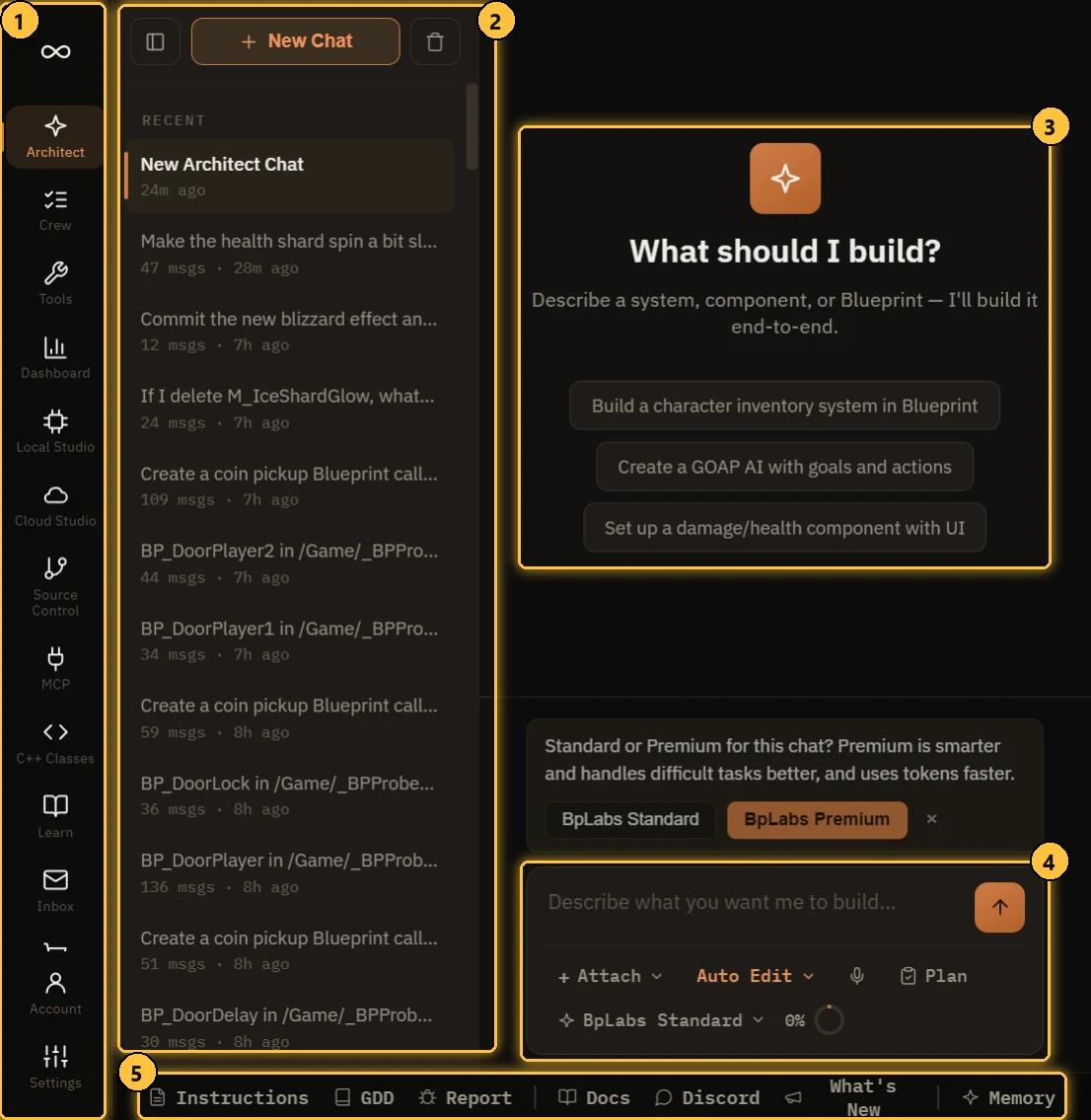
- A barra lateral. Todas as telas, de cima para baixo. Conta e Configurações ficam na parte de baixo.
- A lista de chats. Suas conversas. Só no Architect.
- O chat. Onde a IA responde e trabalha.
- O campo de mensagem. Onde você digita, anexa arquivos e escolhe o modo e o modelo.
- A faixa do rodapé. Atalhos para painéis que você abre de qualquer tela.
A barra lateral
| Tela | Para que serve |
|---|---|
| ∞ (o logotipo) | Abre o Painel |
| Architect | O chat principal da IA. Consulte Architect |
| Crew | Planos divididos em pontos de verificação, construídos e revisados um a um. Consulte Crew |
| Ferramentas | Quatro utilitários: Mesh Separador, Fusão de Mesh, Estúdio de retargeting, Analisador de Desempenho. Consulte Tela Ferramentas |
| Painel | Seu projeto em um relance: assets, dependências, complexidade, desempenho. Consulte Índice do projeto e Painel |
| Local Studio | IA que roda no seu próprio PC, sem chave e sem custo por chamada. Consulte Configuração de LLM local |
| Cloud Studio | Imagens, som, vídeo e 3D de provedores pagos na nuvem. Consulte Geração de assets |
| Controle de código-fonte | Commit, sincronização, shelve e branches com Git, Perforce ou Diversion. Consulte Controle de código-fonte |
| MCP | Conecte o Claude Desktop, o Claude Code ou o Cursor ao seu editor. Consulte Integração MCP |
| Classes em C++ | Navegue pelos cabeçalhos e pelo código-fonte C++ do seu projeto. Consulte Blueprint para C++ |
| Aprender | Cursos que ensinam o plugin dentro do editor. Consulte Aprender |
| Obter tokens | Pacotes de tokens para os modelos BpLabs e a geração hospedada. Consulte Tokens e BpLabs Premium |
| Caixa de entrada | Mensagens nossas, incluindo respostas aos seus relatórios de bug |
| Conta | Seu plano, seu uso e a licença com que você está conectado. Consulte Conta, licença e dispositivos |
| Configurações | Todo o resto. Consulte Configurações |
A lista de chats
Só na tela Architect.
- New Chat inicia uma conversa nova.
- Os chats são agrupados em PINNED, RECENT e ARCHIVED.
- Clique com o botão direito em um chat para Fixar, Renomear, Exportar .md, Exportar como .txt ou Excluir.
- O ícone de lixeira no topo apaga todos os chats.
- O ícone da barra lateral recolhe a lista quando você quer mais espaço.
Cada chat mantém o próprio modelo. Você pode ter vários trabalhando ao mesmo tempo.
O campo de mensagem
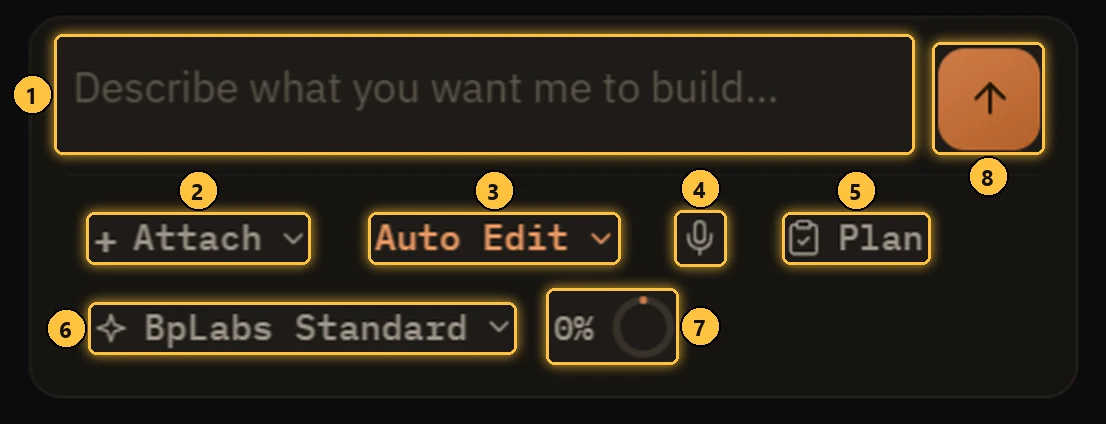
- Caixa de mensagem. Digite aqui. Enter envia, Shift+Enter adiciona uma linha. Digite
@para mencionar um asset ou um arquivo C++. - Anexar. Adicione uma imagem, um arquivo ou um plugin inteiro. Você também pode colar uma imagem diretamente.
- Modo de interação. Só Chat, Pergunte antes de editar, Edição automática ou Plano.
- Mic. Dite em vez de digitar. Só aparece quando a voz está ativada em Configurações > Áudio.
- Plano. Abre o plano deste chat.
- Modelo. Qual IA responde neste chat.
- Anel de tokens. O quanto o contexto do modelo está cheio. Clique nele para compactar.
- Enviar.
Cada controle é explicado em detalhes na página do Architect.
A faixa do rodapé
Eles abrem por cima da tela em que você estiver.

- Instruções. Regras fixas que a IA lê em todos os chats. “Sempre use Blueprint Interfaces”, esse tipo de coisa. Consulte Boas práticas.
- GDD. Seus documentos de design de jogo. Consulte Documentos de design de jogo.
- Relatório. Envie um relatório de bug para nós, com a conversa e uma captura de tela, se quiser.
- Docs. Abre esta documentação no seu navegador.
- Discord. Abre nosso Discord.
- Novidades. Notas de versão, das mais recentes para as mais antigas.
- Memória. O que a IA lembra sobre seu projeto. Consulte Memória IA.
O contador de tokens no rodapé mostra quantos tokens você ainda tem. Clique nele para ver os detalhes.
Tours
Cada tela mostra um breve tour guiado na primeira vez que você a abre. Quer vê-los de novo? Configurações > Preferências > Redefinir tutoriais.
Buscar no chat
Pressione Ctrl+F em um chat para fazer uma busca nele.