Tour dell'interfaccia
Una mappa del pannello CoPilot: la barra laterale delle schermate, l'elenco delle chat, il composer e la barra in basso.
Tour dell’interfaccia
L’intero plugin vive in un solo pannello. Cinque aree, e le userai tutte.
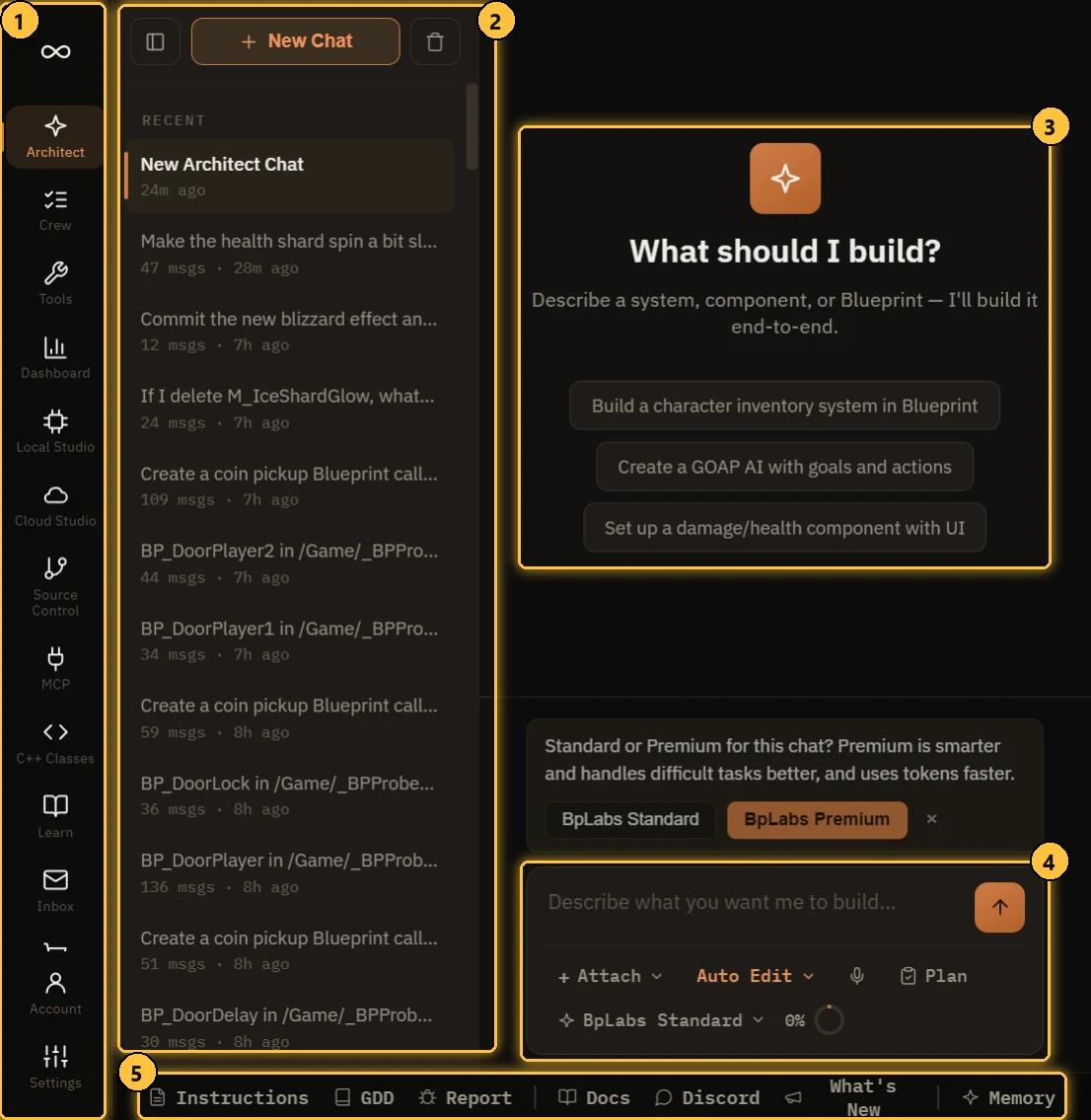
- La barra laterale. Ogni schermata, dall’alto in basso. Account e Impostazioni sono in fondo.
- L’elenco delle chat. Le tue conversazioni. Solo in Architect.
- La chat. Dove l’IA risponde e lavora.
- Il composer. Dove scrivi, alleghi file e scegli la modalità e il modello.
- La barra in basso. Scorciatoie ai pannelli che aprirai da qualsiasi schermata.
La barra laterale
| Schermata | A cosa serve |
|---|---|
| ∞ (il logo) | Apre la Dashboard |
| Architect | La chat IA principale. Vedi Architect |
| Crew | Piani divisi in checkpoint, costruiti e revisionati uno alla volta. Vedi Crew |
| Strumenti | Quattro utility: Mesh Splitter, Unione Mesh, Studio di retargeting, Performance Profiler. Vedi Schermata Strumenti |
| Dashboard | Il tuo progetto a colpo d’occhio: asset, dipendenze, complessità, prestazioni. Vedi Indice del progetto e Dashboard |
| Local Studio | IA che gira sul tuo PC, senza chiave e senza costi per chiamata. Vedi Configurazione LLM locale |
| Cloud Studio | Immagini, suoni, video e 3D da provider cloud a pagamento. Vedi Generazione di asset |
| Controllo del codice sorgente | Commit, sincronizzazione, shelve e branch con Git, Perforce o Diversion. Vedi Controllo del codice sorgente |
| MCP | Collega Claude Desktop, Claude Code o Cursor al tuo editor. Vedi Integrazione MCP |
| Classi C++ | Sfoglia gli header e i sorgenti C++ del tuo progetto. Vedi Da Blueprint a C++ |
| Imparare | Corsi che insegnano a usare il plugin dentro l’editor. Vedi Learn |
| Ottieni token | Pacchetti di token per i modelli BpLabs e la generazione ospitata. Vedi Token e BpLabs Premium |
| Posta in arrivo | Messaggi da parte nostra, incluse le risposte alle tue segnalazioni di bug |
| Account | Il tuo piano, il tuo utilizzo e la licenza con cui hai effettuato l’accesso. Vedi Account, licenza e dispositivi |
| Impostazioni | Tutto il resto. Vedi Impostazioni |
L’elenco delle chat
Solo nella schermata Architect.
- New Chat avvia una nuova conversazione.
- Le chat sono raggruppate in PINNED, RECENT e ARCHIVED.
- Fai clic con il tasto destro su una chat per Fissa, Rinomina, Esporta .md, Esporta in .txt o Elimina.
- L’icona del cestino in alto cancella tutte le chat.
- L’icona della barra laterale comprime l’elenco quando ti serve più spazio.
Ogni chat mantiene il proprio modello. Puoi averne diverse al lavoro contemporaneamente.
Il composer
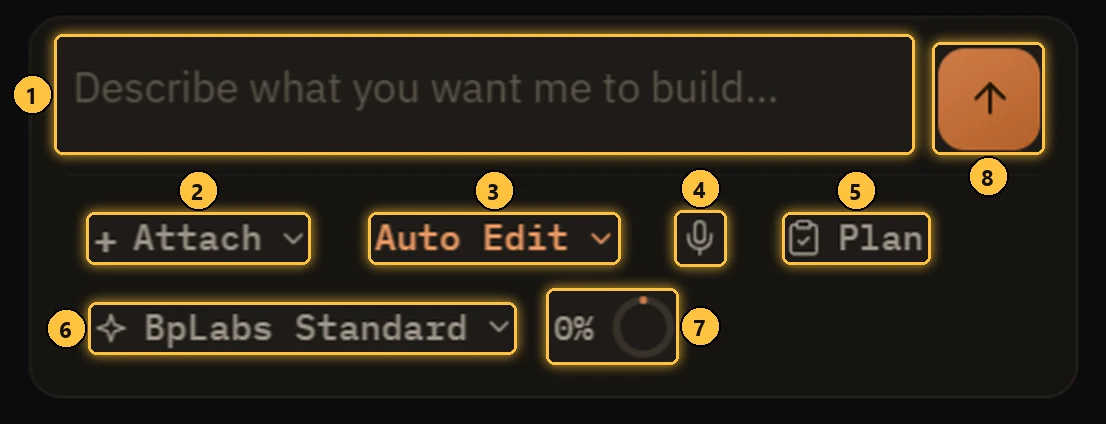
- Casella del messaggio. Scrivi qui. Enter invia, Shift+Enter aggiunge una riga. Digita
@per citare un asset o un file C++. - Allega. Aggiungi un’immagine, un file o un intero plugin. Puoi anche incollare direttamente un’immagine.
- Modalità di interazione. Solo Chat, Chiedi prima di modificare, Modifica automatica o Piano.
- Microfono. Detta invece di scrivere. Compare solo quando la voce è attiva in Impostazioni > Audio.
- Piano. Apre il piano di questa chat.
- Modello. Quale IA risponde in questa chat.
- Anello dei token. Quanto è pieno il contesto del modello. Fai clic per compattarlo.
- Invia.
Ogni controllo è descritto in dettaglio nella pagina Architect.
La barra in basso
Questi pannelli si aprono sopra qualsiasi schermata tu stia usando.

- Istruzioni. Regole permanenti che l’IA legge in ogni chat. “Usa sempre le Blueprint Interface”, cose del genere. Vedi Buone pratiche.
- GDD. I tuoi documenti di game design. Vedi Documenti di game design.
- Segnala. Inviaci una segnalazione di bug, con la conversazione e uno screenshot se vuoi.
- Docs. Apre questa documentazione nel browser.
- Discord. Apre il nostro Discord.
- Novità. Note di rilascio, dalla più recente.
- Memoria. Cosa ricorda l’IA del tuo progetto. Vedi Memoria IA.
Il contatore dei token nella barra in basso mostra quanti token ti restano. Fai clic per i dettagli.
Tour guidati
Ogni schermata mostra un breve tour guidato la prima volta che la apri. Vuoi rivederli? Impostazioni > Preferenze > Reimposta i tutorial.
Cerca nella chat
Premi Ctrl+F in una chat per cercare al suo interno.