Voxel Plugin
Crea terreno procedurale in Voxel Plugin 2 semplicemente chiedendolo: colline ondulate, montagne, grotte, isole fluttuanti, superfici dipinte, alberi sparsi e mondi a blocchi in stile Minecraft.
Voxel Plugin 2 è un sistema di terreno procedurale per Unreal Engine. Descrivi il suolo con grafi e forme. Costruisce il terreno dal vivo nell’editor, con grotte, strapiombi e roccia fluttuante che un landscape a heightmap non può fare.
Con l’estensione Voxel Plugin, Ultimate Engine CoPilot costruisce queste configurazioni al posto tuo. Chiedi colline ondulate, montagne più alte, una grotta o un’isola fluttuante.
L’AI crea il Voxel World, i grafi e gli stamp. Dipinge la superficie, sparge gli alberi e controlla il risultato.
È stata testata con Voxel Plugin 2.0p8 su Unreal Engine 5.6 e 5.7. Le immagini del terreno in questa pagina sono della 5.7.
Cosa significa “voxel” qui
“Voxel” è il modo in cui Voxel Plugin memorizza il terreno, non il suo aspetto. Di base il terreno è liscio. Il plugin mantiene una griglia di valori di densità e disegna una superficie liscia attraverso di essa.
Se ti aspettavi i cubi di Minecraft, è un’impostazione che puoi chiedere. Vedi Terreno a blocchi.
Quattro parole compaiono in ogni risposta dell’AI:
- Voxel World. L’actor che disegna il terreno. Ce n’è uno per livello e da solo non crea terreno.
- Stamp. Istruzioni che il World disegna, piazzate nel livello come actor. Uno stamp dice “aggiungi questo qui”: un grafo, una sfera, una heightmap, una mesh o una spline.
- Grafi. Reti di nodi che creano il terreno, per esempio un noise collegato a un nodo Output Height. Molti stamp possono eseguire lo stesso grafo.
- Layer e layer stack. Decidono cosa scrive dove e in quale ordine, così puoi costruire un mondo a passate.
Uno stamp height dà una sola altezza per ogni punto: veloce, niente strapiombi. Uno stamp volume è una forma 3D: grotte, archi e rocce fluttuanti.
Cosa ti serve
- Voxel Plugin 2, installato e attivo nel tuo progetto.
- Ultimate Engine CoPilot con l’estensione Voxel Plugin attiva.
- Un livello con un cielo e una luce. Un livello nuovo non ha né l’uno né l’altra, quindi il terreno viene disegnato nero finché non esistono. Basta chiedere “un cielo, il sole e la nebbia” nello stesso prompt.
Senza Voxel Plugin l’estensione non fa nulla di dannoso. Ogni strumento Voxel risponde con un unico messaggio che dice cosa installare.
Un passaggio di configurazione appartiene a Voxel, non a noi. Voxel aggiunge un piccolo shader hook al motore, così le superfici dipinte possono disegnare i loro materiali. Finché non viene applicato, il terreno mostra la griglia predefinita di Voxel invece dei tuoi materiali.
Applicalo con lo strumento di Voxel stesso, seguendo la guida di configurazione di Voxel. Modifica i file shader del motore, quindi ogni progetto su quel motore ricompila gli shader la prossima volta che viene aperto.
Chiedi all’AI di “controllare lo stato di Voxel” e ti dice se l’hook è stato applicato.
Attivala
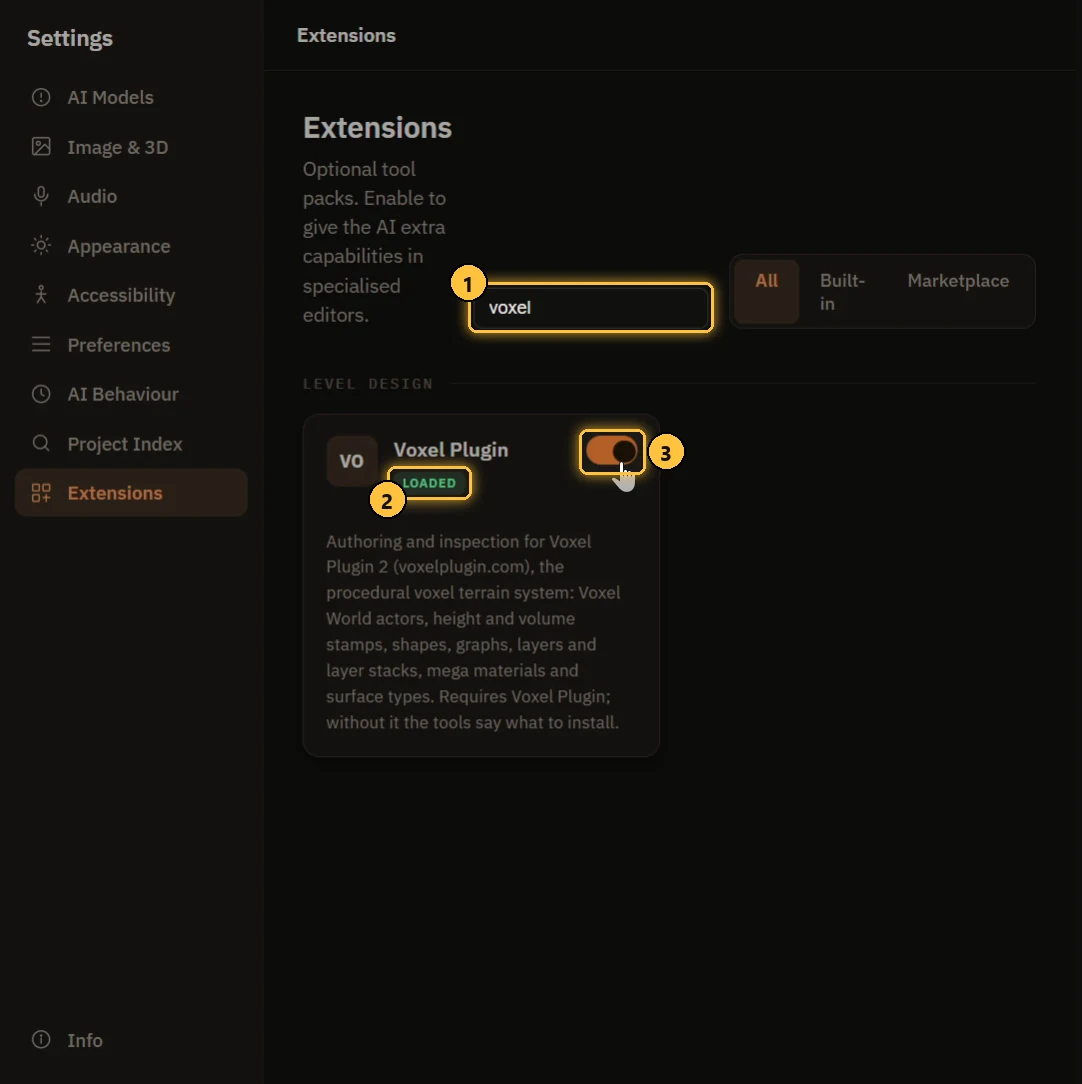
- Cerca. Apri Impostazioni > Estensioni e cerca “voxel”.
- LOADED. La scheda mostra LOADED quando l’estensione è in esecuzione.
- L’interruttore. Attivalo. Di base è disattivata.
Poi chiedi all’AI di “controllare lo stato di Voxel”. Ti dice se Voxel Plugin è stato trovato, cosa c’è nel livello e se lo shader hook è stato applicato.
Costruire il terreno da un prompt
Descrivi l’aspetto, non le impostazioni. Questo prompt ha creato il terreno nell’immagine successiva:
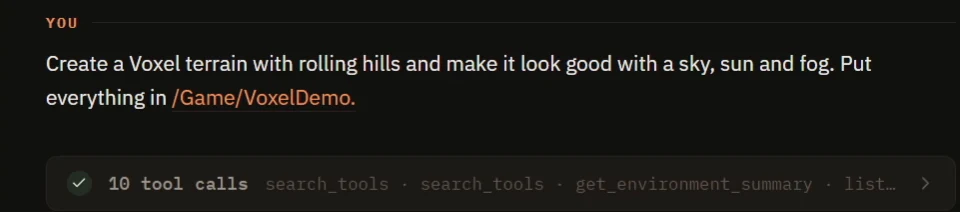
Create a Voxel terrain with rolling hills and make it look good with a sky,
sun and fog. Put everything in /Game/VoxelDemo.
L’AI ha creato un Voxel World, un grafo height per le colline, uno stamp che lo usa, una superficie erbosa e il cielo, il sole, le nuvole e la nebbia. Ecco cosa è tornato:
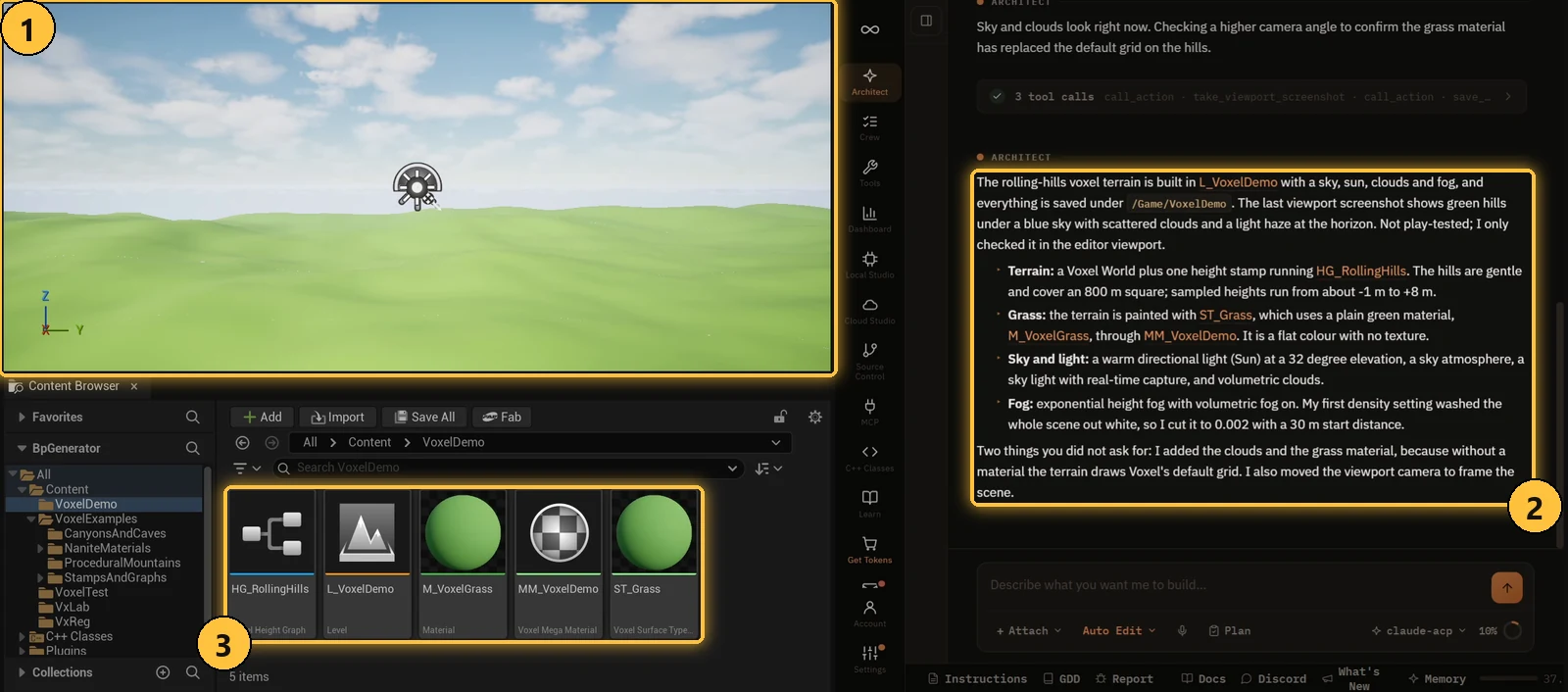
- Il terreno, disegnato dal vivo nel viewport.
- Il riepilogo. Dice cosa ha costruito, cosa ha misurato e cosa ha aggiunto senza che tu lo chiedessi. Qui sono state le nuvole e un materiale erboso, perché senza un materiale il terreno viene disegnato con la griglia predefinita di Voxel.
- Gli asset, salvati nella cartella che hai indicato: il grafo, i materiali dell’erba e il livello.
Cambiare la forma
Chiedi la modifica con parole semplici.
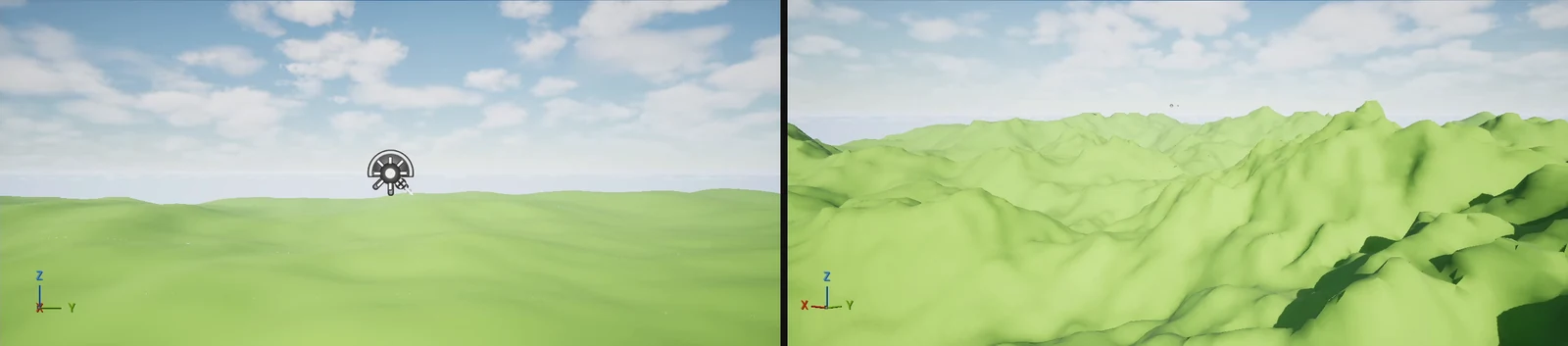
Make the hills taller and more rugged, with fine detail on the peaks.L’AI modifica il grafo height. In questa esecuzione ha cambiato il noise di base, ha aggiunto ottave e ha aggiunto un secondo noise che agisce solo sulle cime. Il viewport usa la stessa camera prima (a sinistra) e dopo (a destra):
Il grafo è un normale grafo Voxel. Aprilo dal Content Browser per vedere o cambiare ciò che l’AI ha costruito.
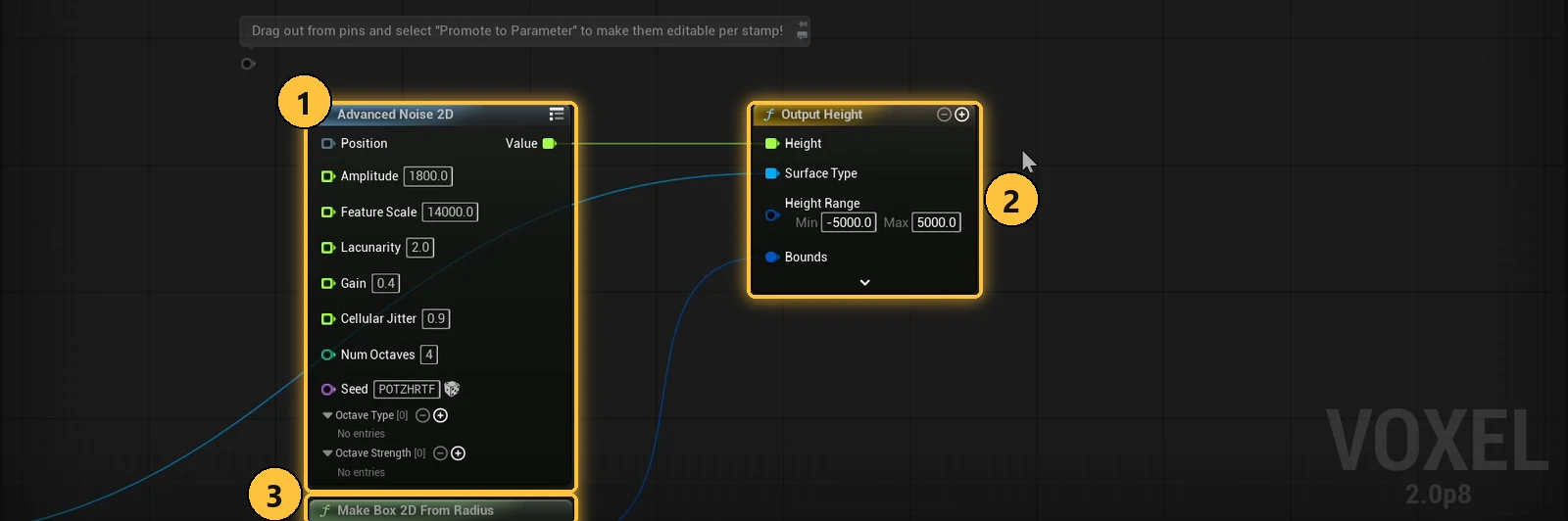
- Advanced Noise 2D. Il noise che crea le colline, con la sua ampiezza, la scala delle caratteristiche e le ottave.
- Output Height. Il nodo che il terreno legge. L’intervallo di altezza evita che le cime alte vengano tagliate.
- Make Box 2D From Radius. L’area coperta dal grafo.
Per regolare un grafo per ogni stamp, chiedi dei parametri: “Aggiungi parametri per l’altezza e la dimensione delle caratteristiche, così posso regolare ogni stamp.”
Lo stesso grafo può allora creare un dolce prato in un punto e cime alte in un altro. Un parametro senza valore vale 0, quindi l’AI dà sempre a ciascuno un valore iniziale.
Dipingere, spargere e scavare
Dipingere e spargere sono i passaggi che fanno sembrare il terreno un luogo.
Paint the terrain with the textured materials from the Voxel examples: cliff
rock on the steep slopes and muddy leaves on the flatter ground.
Scatter trees across the hills, thicker on the flatter ground, using the three
sample trees from the PCG plugin.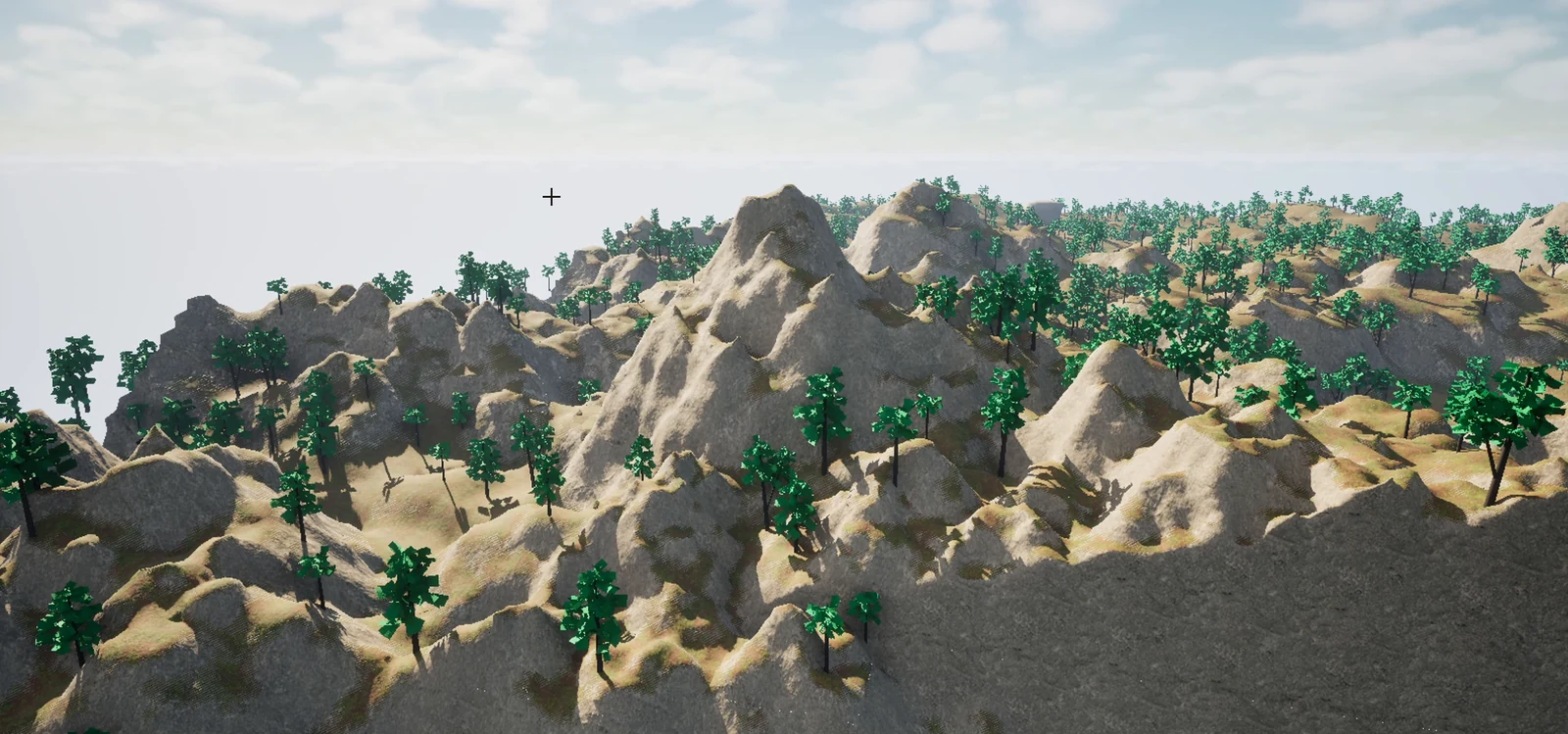
L’AI dipinge attraverso il grafo, quindi la roccia finisce sui pendii ripidi e le foglie sul terreno pianeggiante. Gli alberi vengono da un grafo di scatter che mette le mesh sulla superficie del terreno.
Controlla la pittura campionando il terreno in alcuni punti e rileggendo quale superficie c’è, non soltanto guardando.
Gli stamp volume fanno le parti che uno stamp height non può fare.
Add a floating rock island above the valley.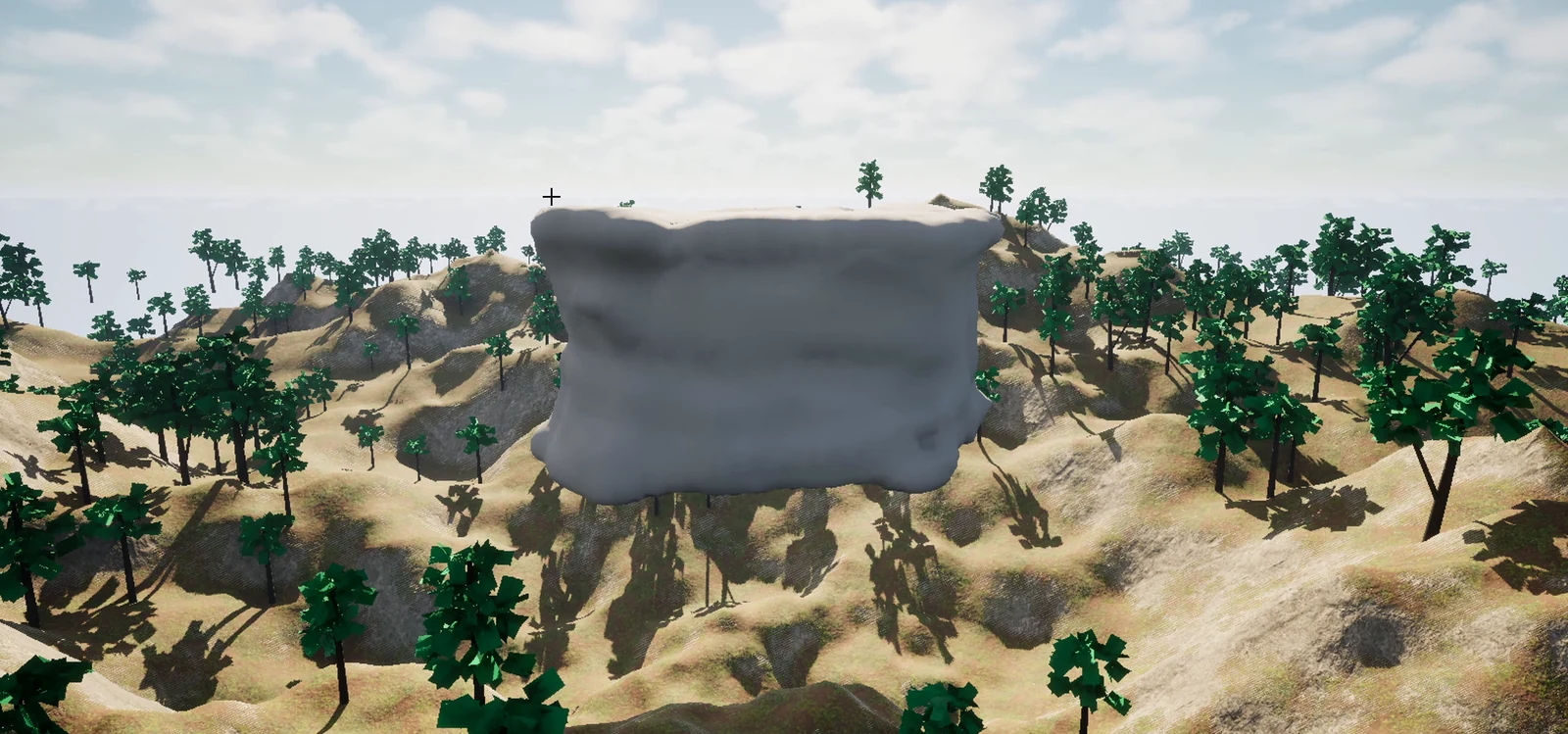
Carve a cave into the tallest mountain.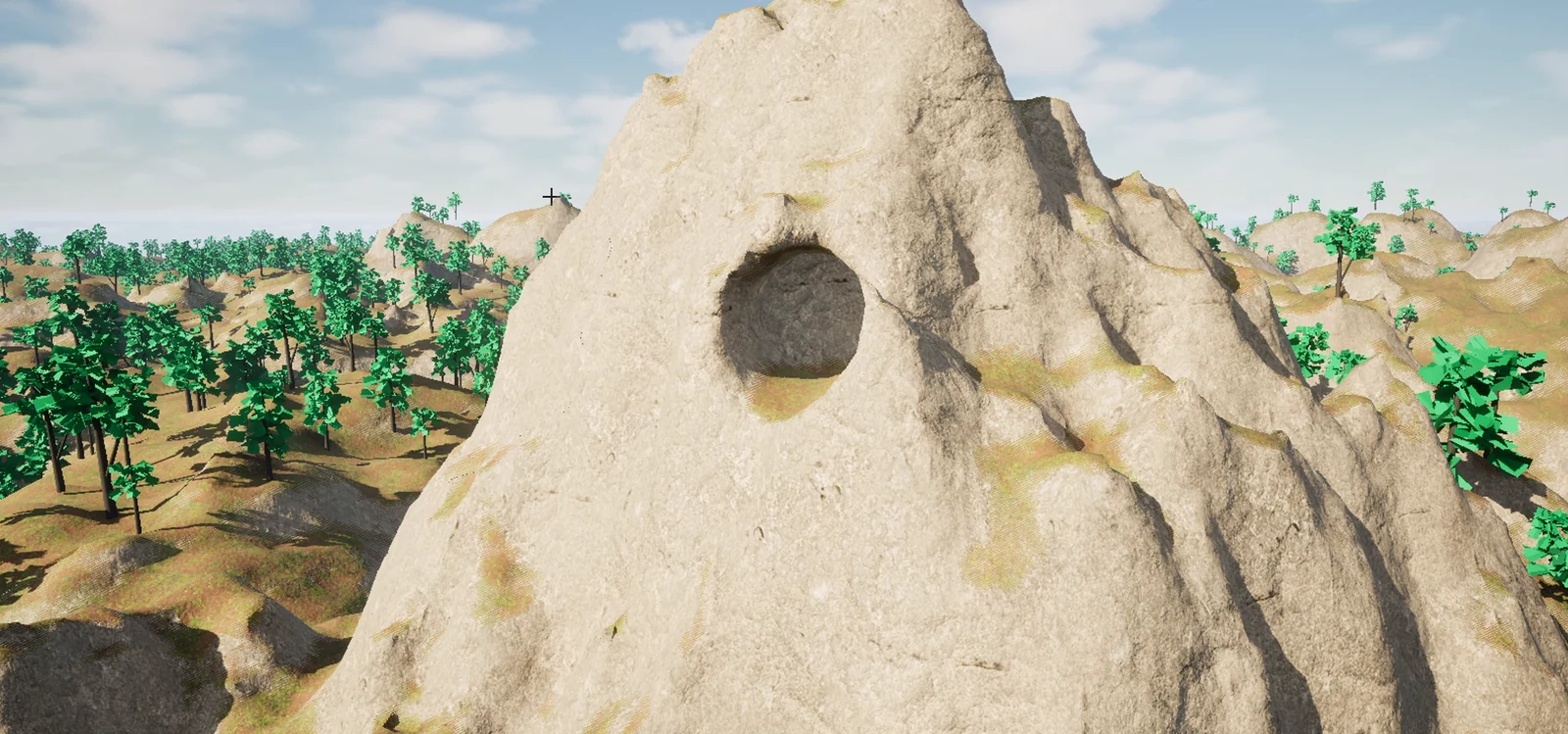
L’isola è uno stamp che usa una mesh di roccia come terreno.
La grotta è fatta di stamp sfera sovrapposti che sottraggono dalla montagna: un’imboccatura, dei tunnel e una camera. Le sue pareti sono lisce e leggermente smerlate dove le sfere si incontrano.
Terreno a blocchi
Chiedi “rendi questo terreno a blocchi” e gli stessi stamp vengono disegnati come cubi a gradini. A sinistra c’è il terreno liscio, a destra la stessa camera dopo la modifica:
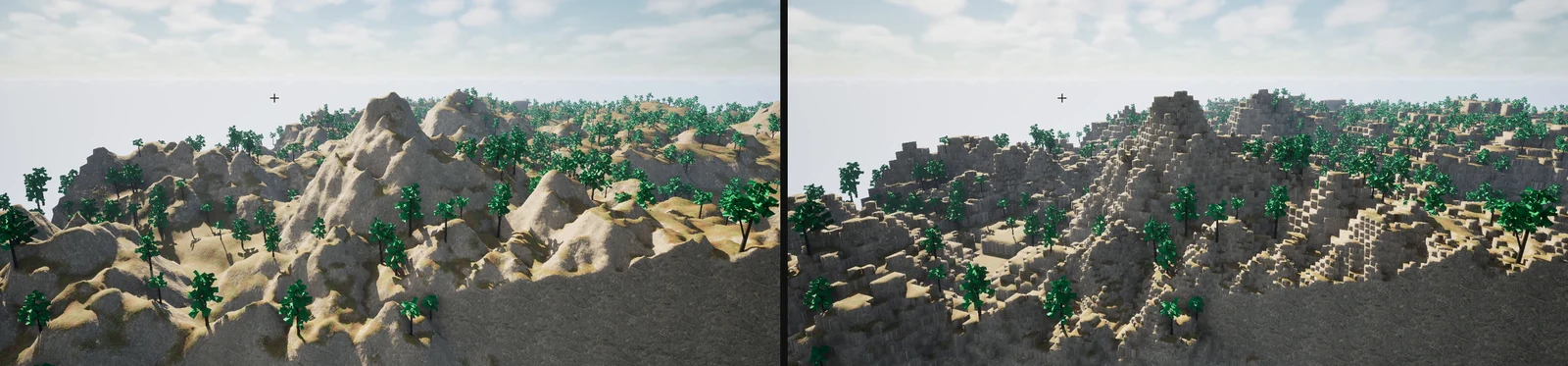
L’AI fa tre cose. Crea un valore di blockiness, punta il World su di esso e imposta il valore su ogni stamp che deve essere a blocchi. Con solo i primi due passaggi non cambia nulla.
Un valore di 1 dà cubi pieni, 0 è liscio, e i valori intermedi agganciano in parte. Un cubo è largo un voxel, cioè 1 m con la dimensione voxel predefinita.
Le facce dei cubi sono ancora ombreggiate in modo liscio. Per avere facce a spigolo vivo servono flat normal nel materiale, che imposti tu stesso nel materiale.
Cosa puoi chiedere
- “Crea un terreno Voxel con colline ondulate e un cielo, il sole e la nebbia.”
- “Rendi le colline più alte e più aspre.”
- “Aggiungi un secondo stamp per una catena montuosa a est, con la sua altezza.”
- “Aggiungi un fiume lungo questi punti” (uno stamp spline segue i punti che dai).
- “Usa questa texture heightmap come terreno.”
- “Usa questa mesh di roccia come stamp.”
- “Metti l’erba sul terreno pianeggiante e la roccia sui pendii ripidi.”
- “Spargi degli alberi sulle colline.”
- “Metti questi alberi e queste rocce sul terreno.” L’editor non ha collisioni per il terreno voxel, quindi un normale line trace lo manca. L’AI chiede al terreno stesso dove si trova il suolo.
- “Perché non viene disegnato niente?” L’AI legge il log di Voxel, perché Voxel segnala molti errori di grafi e stamp lì e da nessun’altra parte.
Dietro queste richieste l’estensione ha 23 strumenti:
- Stato e asset. Controllare Voxel, elencare gli asset, creare e modificare grafi, layer, layer stack, mega material, surface type, heightmap e asset mesh.
- Il World. Crearlo, leggerlo e cambiarne le impostazioni, inclusi navigazione e collisioni.
- Stamp. Elencare i tipi di stamp, poi aggiungere, leggere e modificare stamp di ogni genere.
- Grafi. Elencare i tipi di nodo, leggere un grafo, poi aggiungere, collegare, impostare e rimuovere nodi, e aggiungere parametri.
- Actor. Aggiungere, leggere e modificare gli actor di scatter e di sculpt.
- Query sul terreno. Leggere altezza, pendenza e superficie in certi punti, e piazzare actor sul terreno.
- Messaggi. Leggere ciò che Voxel ha registrato nel log.
Consigli
- Descrivi l’aspetto e indica la cartella. “Metti tutto in /Game/VoxelDemo” tiene insieme grafo, materiali e superfici.
- Un passaggio per messaggio. Prima il terreno, poi la forma, poi la pittura, poi gli alberi. Ogni risultato è visibile e puoi annullare solo l’ultimo passaggio.
- Chiedi cielo e luce nel primo prompt. Senza di essi il terreno viene disegnato nero.
- Usa le superfici di esempio. I contenuti di esempio di Voxel hanno materiali con texture già pronti. Nominali nel prompt, come sopra.
- Salva il livello. L’AI salva i grafi e i materiali che crea, ma gli stamp vivono nel livello, quindi chiedile di salvare il livello o premi Ctrl+S prima di chiudere.
- Leggi la parte “cose da sapere” del riepilogo. L’AI elenca ciò che non ha potuto vedere nel viewport, per esempio che l’isola è fuori inquadratura.
Limiti
- Lo sculpting interattivo e i dati di sculpt salvati non sono coperti.
- I nodi PCG di Voxel si possono aggiungere e collegare, ma un’esecuzione PCG completa su un Voxel World non è stata provata.
- Le modifiche a runtime e il multiplayer non sono coperti.
- Navmesh e collision invoker oltre alle impostazioni proprie del World non sono coperti.
- L’editor dei materiali di Voxel e i grafi della function library non sono coperti. Per quelli usa gli strumenti generali per le proprietà.
- Il terreno con superfici dipinte richiede lo shader hook di Voxel, e un grafo Voxel può essere costruito solo con i tipi di nodo che Voxel offre, che l’AI cerca per te.
- L’AI non collega mai Voxel al tuo progetto. Se Voxel rinomina qualcosa in un aggiornamento, lo strumento indica il campo mancante invece di tirare a indovinare.
Permessi
Leggere è libero: controllare lo stato, leggere un grafo o campionare il terreno non chiede mai. Le modifiche seguono la tua impostazione Ask Before Edit o Auto Edit, come ogni altro strumento.
Come funziona
- Nessun legame tra i plugin. L’estensione raggiunge Voxel Plugin solo tramite reflection, quindi Ultimate Engine CoPilot compila e funziona allo stesso modo con o senza Voxel installato, e l’estensione continua a funzionare tra le versioni di Voxel con lo stesso design.
- Ovunque allo stesso tempo. Gli strumenti funzionano nella chat del CoPilot, nei client MCP esterni come Claude Code e Cursor, e negli agenti di programmazione. Vedi Integrazione MCP.
- Le modifiche si vedono dal vivo. Voxel aggiorna il terreno mentre l’AI modifica, e i grafi si aprono nell’editor di Voxel stesso.
Vedi Estensioni per come funzionano le estensioni, e Test di gioco per come l’AI verifica un gioco in esecuzione.